Quốc Huy
Managing Editor (Quản lý nội dung) – PhanMemFree.top
Công ty, Đơn vị
PhanMemFree.top
Kinh nghiệm, Kỹ năng
Review & chọn lọc phần mềm miễn phí; hướng dẫn tải/cài đặt; tối ưu máy tính (Windows); công cụ văn phòng; phần mềm đồ họa cơ bản; bảo mật & an toàn khi download; tổng hợp phiên bản và liên kết tải.
Về Quốc Huy
Trần Quốc Huy (sinh ngày 18/03/1990) là Chuyên viên sản phẩm phần mềm (Software Product Specialist) kiêm Quản lý nội dung (Managing Editor) tại PhanMemFree.top – trang download phần mềm miễn phí, tập trung cung cấp thông tin cài đặt, cấu hình và nguồn tải phù hợp cho người dùng phổ thông lẫn người làm văn phòng. Huy bắt đầu theo hướng công nghệ từ giai đoạn 2008–2011 khi theo học hệ Cao đẳng chuyên ngành Công nghệ thông tin, tập trung vào nền tảng phần cứng, hệ điều hành và kỹ năng hỗ trợ người dùng. Năm 2012, anh bước vào môi trường làm việc với vai trò kỹ thuật hỗ trợ (IT Support) tại một doanh nghiệp dịch vụ, đảm nhiệm các tác vụ cài đặt máy, cấu hình phần mềm văn phòng, xử lý lỗi Windows và hỗ trợ mạng nội bộ. Trong giai đoạn 2014–2016, Huy chuyển sang nhóm vận hành hệ thống và quản trị thiết bị, tăng cường kỹ năng kiểm tra tính tương thích phần mềm, phân tích nguyên nhân lỗi và viết hướng dẫn sử dụng nội bộ. Đây cũng là thời điểm anh chuẩn hóa phương pháp đánh giá phần mềm dựa trên tiêu chí: mục đích sử dụng, độ ổn định theo phiên bản, rủi ro bảo mật khi tải/cài đặt, yêu cầu cấu hình và khả năng gỡ bỏ sạch. Từ 2017 đến 2019, Huy tham gia các dự án biên tập nội dung kỹ thuật và quản trị kho tài nguyên phần mềm cho nhiều nhóm người dùng khác nhau; anh xây dựng quy trình đăng tải gồm kiểm thử nhanh (cài đặt–chạy–gỡ), đối chiếu phiên bản, ghi chú thay đổi (changelog) và cảnh báo an toàn khi cần. Năm 2020, anh hoàn thiện năng lực theo hướng “vừa kỹ thuật vừa nội dung” thông qua các chứng chỉ thực tiễn: CompTIA A+ (nền tảng phần cứng–hệ điều hành và troubleshooting), Google IT Support Professional Certificate (quy trình hỗ trợ và vận hành IT), đồng thời bổ sung MOS Excel Associate để đảm bảo các bài hướng dẫn công cụ văn phòng có tính chuẩn xác và dễ áp dụng. Từ 2021 đến nay, với vai trò Managing Editor tại PhanMemFree.top, Huy chịu trách nhiệm kiểm duyệt chất lượng bài viết, chuẩn hóa mô tả tải về, hướng dẫn cài đặt, cấu hình và khắc phục lỗi; cập nhật liên kết theo vòng đời phiên bản; phân loại phần mềm theo nhu cầu (văn phòng, tối ưu hệ thống, tiện ích, bảo mật, đồ họa cơ bản) và đảm bảo trải nghiệm người đọc “tải đúng – cài nhanh – dùng an toàn”. Định hướng của anh là làm rõ bối cảnh sử dụng, chỉ ra yêu cầu tối thiểu và rủi ro thường gặp, giúp người dùng lựa chọn phần mềm miễn phí phù hợp mà vẫn giữ được tính ổn định và an toàn khi sử dụng lâu dài.
Chủ đề liên quan
Bài đăng mới nhất của Quốc Huy


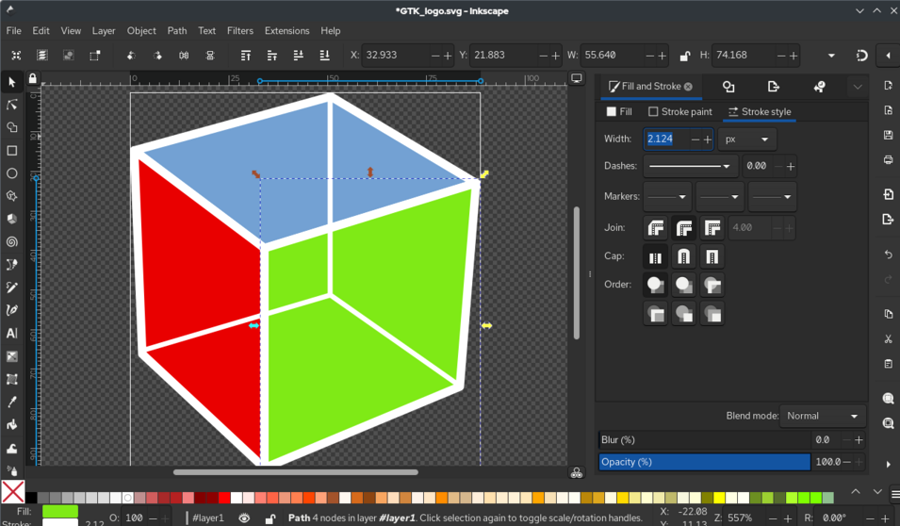
Tải và học Inkscape cho người mới: phần mềm vector mã nguồn mở
Inkscape là trình biên tập đồ họa vector miễn phí, dùng để vẽ và chỉnh sửa file SVG với nét sắc ở mọi kích thước, phù hợp khi bạn cần thiết kế từ icon đến minh họa kỹ thuật. Nếu bạn đang tìm một công cụ để dựng hình logo, vẽ biểu tượng, hoặc tạo ấn phẩm in ấn mà vẫn dễ quản lý theo lớp (layer) và đường path, Inkscape là lựa chọn rất đáng thử vì workflow xoay quanh “đường cong–nút–biến đổi”.
Quốc Huy 26/12/2025 lúc 14:11
Giải thích và hướng dẫn CorelDRAW cho người mới: vẽ vector, không raster
CorelDRAW là phần mềm đồ họa vector giúp bạn tạo logo, poster, tem nhãn, bảng hiệu và file in ấn sắc nét ở mọi kích thước nhờ đối tượng dạng đường cong, điểm nút và lớp (layer) thay vì phụ thuộc vào độ phân giải ảnh. Nếu bạn đang cần một quy trình làm việc “từ ý tưởng đến xuất file”, CorelDRAW nổi bật ở khả năng dàn trang, xử lý chữ, quản lý màu và chuẩn bị in, nhờ đó giảm lỗi khi mang file đi in hoặc đưa vào máy cắt/khắc.
Quốc Huy 27/12/2025 lúc 09:18
Hướng dẫn dùng Adobe Illustrator (AI) vẽ vector cho người mới
Adobe Illustrator là công cụ đồ họa vector giúp bạn tạo logo, icon, minh họa, chữ nghệ thuật và ấn phẩm thương hiệu với đường nét sắc sảo ở mọi kích thước. Nếu bạn đang cần một quy trình làm việc rõ ràng từ “mở file” đến “xuất file” để đem đi in hoặc đăng web, Illustrator cung cấp hệ thống artboard, layer và công cụ dựng hình rất chặt chẽ.
Quốc Huy 27/12/2025 lúc 09:18
Hướng dẫn chỉnh ảnh trên máy tính cho người mới: sửa ảnh nhanh
Chỉnh ảnh trên máy tính là cách tối ưu chất lượng ảnh (sáng, màu, bố cục, độ nét) để nhìn “đã mắt” hơn mà vẫn giữ sự tự nhiên, phù hợp đăng mạng xã hội, làm hồ sơ, bán hàng hoặc lưu kỷ niệm. Nếu bạn cần làm ảnh đẹp nhanh mà không rối, bạn có thể bắt đầu từ các thao tác cơ bản như cắt (crop), xoay, cân sáng và tinh chỉnh màu, vì đây là nhóm thao tác cho hiệu quả tức thì và ít rủi ro “lố tay”.
Quốc Huy 27/12/2025 lúc 09:18
Chọn phần mềm xóa nền ảnh tách phông cho người bán online
Phần mềm xóa nền ảnh giúp bạn tách chủ thể ra khỏi phông chỉ trong vài thao tác để tạo ảnh nền trắng, nền màu hoặc nền trong suốt (PNG) phục vụ đăng bán, thiết kế và quảng cáo. Nếu bạn bán hàng online, lợi ích thấy ngay là ảnh sản phẩm đồng bộ, nhìn “sạch”, dễ so sánh, và dễ ghép vào banner/thumbnail mà không phải chụp lại từ đầu.
Quốc Huy 26/12/2025 lúc 13:33
Chọn phần mềm resize ảnh hàng loạt: thu nhỏ/phóng to cho người mới
Phần mềm resize ảnh hàng loạt là lựa chọn nhanh nhất khi bạn cần đổi kích thước nhiều ảnh cùng lúc mà vẫn giữ tỉ lệ, hạn chế vỡ nét và đồng bộ đầu ra theo chuẩn đăng web, sàn TMĐT hay mạng xã hội. Ngoài “đổi chiều rộng/chiều cao”, nhiều người còn muốn xử lý kèm: đổi tên theo mẫu, nén dung lượng, chuyển định dạng, giữ metadata (EXIF) và gom ảnh vào thư mục mới để dễ quản lý.
Quốc Huy 27/12/2025 lúc 06:57
Chọn phần mềm chỉnh ảnh miễn phí cho người mới: miễn phí–trả phí
Phần mềm chỉnh ảnh miễn phí hoàn toàn có thể đáp ứng tốt các nhu cầu phổ thông như cắt ảnh, cân sáng, tăng nét, chỉnh màu, làm ảnh thẻ hoặc đăng mạng xã hội, miễn là bạn chọn đúng loại công cụ phù hợp. Bên cạnh đó, nhiều người cần thêm những tính năng “gần chuyên nghiệp” như làm việc theo layer, phục hồi ảnh cũ, xóa vật thể, hoặc chỉnh ảnh RAW từ máy ảnh; những nhu cầu này vẫn có lối đi miễn phí nếu bạn hiểu đúng hệ sinh thái phần mềm.
Quốc Huy 27/12/2025 lúc 06:57
Hướng dẫn tải và chỉnh ảnh PhotoScape cho người mới, đơn giản–nâng cao
PhotoScape là bộ công cụ chỉnh sửa ảnh “dễ và vui” theo đúng tinh thần thiết kế của nó: mở ảnh lên là có thể cắt, chỉnh màu, thêm hiệu ứng và lưu lại ngay, không cần học quá nhiều thuật ngữ phức tạp. Nếu mục tiêu của bạn là xử lý nhanh ảnh chụp từ điện thoại/máy ảnh, PhotoScape nổi bật nhờ giao diện trực quan và các tính năng “đúng việc”: Viewer, Editor, Batch, collage, ghép ảnh, tạo GIF…
Quốc Huy 26/12/2025 lúc 13:07
Tạo thiết kế chuyên nghiệp bằng Canva cho người mới: miễn phí–trả phí
Canva là công cụ thiết kế đồ họa trực tuyến giúp bạn tạo ấn phẩm đẹp nhanh, kéo-thả dễ dùng, phù hợp cả người không chuyên lẫn đội nhóm cần ra nội dung liên tục. Nếu bạn đang cần làm bài đăng mạng xã hội, banner, CV, slide thuyết trình, poster hay video ngắn, Canva cung cấp hệ mẫu và tài nguyên sẵn có để giảm thời gian “từ số 0” xuống vài phút.
Quốc Huy 26/12/2025 lúc 13:01
Làm chủ hướng dẫn GIMP cho người mới, trình chỉnh ảnh miễn phí
GIMP là công cụ chỉnh sửa và xử lý ảnh đa nền tảng, phù hợp khi bạn muốn tự tay kiểm soát từ cắt ghép, retouch đến thiết kế đồ họa cơ bản mà vẫn giữ quyền chủ động với file gốc. Nếu bạn đang tìm cách cài đặt đúng bản, thiết lập giao diện dễ dùng và hiểu nhanh các khái niệm “xương sống” như layer, selection, mask, bài viết này sẽ đi thẳng vào những phần cần làm trước.
Quốc Huy 27/12/2025 lúc 06:57Hướng dẫn chỉnh ảnh Lightroom cho người mới: cơ bản đến nâng cao
Lightroom là công cụ chỉnh ảnh và quản lý thư viện ảnh mạnh, đặc biệt phù hợp khi bạn chụp RAW và muốn “kéo” sáng–màu–chi tiết một cách tự nhiên, đồng thời giữ được quy trình làm việc gọn gàng. Nếu bạn đang phân vân nên dùng phiên bản nào, bài viết này sẽ giúp bạn chọn đúng Lightroom theo nhu cầu: chỉnh trên máy tính, chỉnh đa thiết bị, hay tối ưu tốc độ cho chụp sự kiện.
Quốc Huy 27/12/2025 lúc 09:19Hướng dẫn dùng Photoshop cho người mới, từ cắt ghép đến retouch
Photoshop là lựa chọn “chuẩn ngành” để bạn biến một bức ảnh bình thường thành hình ảnh sạch, sắc, đúng màu và có chiều sâu theo ý đồ. Nếu bạn cần một công cụ vừa mạnh ở chỉnh sửa, vừa linh hoạt ở thiết kế hình ảnh, đây là điểm bắt đầu an toàn và đáng đầu tư.
Quốc Huy 26/12/2025 lúc 12:38
Hướng dẫn cách gộp file PDF hợp nhất, không tách, cho văn phòng
Cách gộp file PDF là quy trình ghép nhiều tài liệu rời thành một tệp duy nhất để gửi đi, lưu trữ, hoặc in ấn gọn gàng mà vẫn giữ đúng thứ tự trang. Nếu bạn thường xuyên nhận nhiều file scan, hợp đồng, hóa đơn hay biểu mẫu, việc gộp lại sẽ giúp bạn kiểm soát phiên bản, tránh thất lạc và giảm thời gian đính kèm khi gửi email.
Quốc Huy 27/12/2025 lúc 06:58
Chuyển PDF sang Word nhanh: hướng dẫn convert cho người mới
Cách chuyển PDF sang Word hiệu quả nhất là chọn đúng phương pháp theo loại PDF (PDF văn bản hay PDF scan) để tạo file DOCX có thể sửa, ít vỡ bố cục và hạn chế lỗi font. Nếu bạn cần chỉnh sửa nội dung ngay, bạn có thể dùng Microsoft Word để mở PDF và lưu lại thành Word; cách này nhanh, phù hợp khi PDF là văn bản “thật” (có thể chọn bôi đen chữ).
Quốc Huy 27/12/2025 lúc 06:58
Chọn phần mềm chỉnh sửa PDF miễn phí trên: dễ dùng, thay trả phí
Phần mềm chỉnh sửa PDF miễn phí giúp bạn sửa chữ, thêm ghi chú, chèn hình, điền form hoặc ký tài liệu mà không phải trả tiền ngay từ đầu, phù hợp nhu cầu học tập và công việc văn phòng. Tiếp theo, bài viết sẽ giúp bạn phân biệt “chỉnh sửa thật” với “chỉ ghi chú/điền form”, để tránh tải nhầm công cụ rồi bị giới hạn giữa chừng.
Quốc Huy 27/12/2025 lúc 06:59Chọn phần mềm đọc PDF nhẹ cho máy yếu, không nặng nề
Nếu bạn cần phần mềm đọc PDF nhẹ để mở tài liệu nhanh trên máy cấu hình thấp, tiêu chí quan trọng nhất là: khởi động tức thì, cuộn trang mượt và dùng ít RAM ngay cả khi file nhiều trang. Bên cạnh tốc độ, nhiều người còn muốn trải nghiệm gọn gàng: giao diện tối giản, phím tắt dễ nhớ, tìm kiếm nhanh và không “cài kèm” quá nhiều thứ gây chậm máy về lâu dài.
Quốc Huy 27/12/2025 lúc 06:59
Hướng dẫn cách mở file PDF cho người mới: từ cơ bản đến nâng cao
Cách mở file PDF thường đơn giản nhất là mở trực tiếp bằng trình duyệt hoặc ứng dụng có sẵn trên thiết bị, sau đó phóng to/thu nhỏ để đọc rõ nội dung và tìm kiếm trang cần xem. Chỉ cần đúng thao tác, bạn có thể mở PDF trong vài giây mà không phải “loay hoay” tìm công cụ.
Quốc Huy 27/12/2025 lúc 06:59Cài đặt SumatraPDF đọc PDF siêu nhẹ cho người dùng Windows, không nặng
SumatraPDF là lựa chọn “cài là chạy” dành cho ai muốn mở tài liệu nhanh, giao diện tối giản và ít chiếm tài nguyên: mở file gần như tức thì, thao tác bằng phím tắt tiện, và không kéo theo nhiều thứ rườm rà. Nếu bạn hay phải xem nhiều loại tài liệu khác nhau (PDF, ebook, truyện tranh, DjVu/XPS…
Quốc Huy 27/12/2025 lúc 07:00
Tải và dùng Foxit Reader: trình đọc nhẹ cho PC, thay thế nặng
Foxit Reader là lựa chọn “nhẹ nhưng đủ sâu” để bạn mở, đọc, in và xử lý PDF nhanh trên máy tính, phù hợp cả nhu cầu học tập lẫn công việc văn phòng. Ngoài việc xem nội dung, Foxit Reader còn hỗ trợ ghi chú, đánh dấu, tìm kiếm, quản lý trang và chia sẻ nhận xét—giúp bạn làm việc với tài liệu theo kiểu “đọc xong là xong việc”.
Quốc Huy 26/12/2025 lúc 11:35Đánh giá & tải Adobe Acrobat Reader cho người mới: miễn phí vs trả phí
Adobe Acrobat Reader là lựa chọn “chuẩn ngành” để mở, xem, in và chú thích tệp PDF trên máy tính lẫn điện thoại, đặc biệt phù hợp khi bạn cần đọc tài liệu ổn định, hiển thị đúng bố cục và làm việc với biểu mẫu. Ngoài nhu cầu xem PDF cơ bản, nhiều người còn muốn ký, điền form, bình luận – rồi chia sẻ lại mà không làm vỡ định dạng, nhất là khi làm việc với hợp đồng, hồ sơ và tài liệu học tập.
Quốc Huy 27/12/2025 lúc 09:20
Cách đặt mật khẩu file nén cho PC: mã hóa, chống lộ
Đặt mật khẩu file nén là cách nhanh nhất để khóa nội dung tài liệu trước khi gửi qua email, chat hoặc lưu trên USB, giúp người khác không thể mở nếu không có đúng mật khẩu. Ngoài việc khóa dữ liệu, bạn còn có thể tối ưu độ riêng tư bằng cách chọn định dạng nén hỗ trợ ẩn tên file , giảm rủi ro lộ thông tin ngay cả khi người nhận chưa giải nén.
Quốc Huy 26/12/2025 lúc 11:10
Cách mở file RAR trên Windows cho người mới, không cần WinRAR
Để mở file RAR trên Windows , bạn cần cài một công cụ giải nén (ví dụ 7-Zip, WinRAR hoặc PeaZip), sau đó chọn “Extract/giải nén” để lấy dữ liệu ra thư mục bạn muốn. Ngoài thao tác mở và trích xuất file, nhiều người còn gặp tình huống file RAR tải về bị chia nhiều phần, bị hỏng, hoặc Windows không hiển thị tuỳ chọn giải nén trong menu chuột phải.

Quốc Huy 26/12/2025 lúc 11:02Khắc phục lỗi không giải nén được cho người dùng Windows: nén/giải nén
Lỗi không giải nén được thường xảy ra khi file nén bị thiếu dữ liệu, hỏng cấu trúc, sai mật khẩu, hoặc công cụ giải nén không tương thích định dạng. Nếu bạn xác định đúng thông báo lỗi và làm theo quy trình kiểm tra nhanh, đa số trường hợp có thể xử lý trong vài phút.
Quốc Huy 27/12/2025 lúc 07:01
Hướng dẫn cách nén file ZIP cho người mới, nén–giải nén
Cách nén file ZIP là thao tác gom nhiều tệp/thư mục thành 1 gói .zip để giảm dung lượng (khi phù hợp) và chia sẻ nhanh gọn mà vẫn giữ nguyên cấu trúc bên trong.
Quốc Huy 27/12/2025 lúc 07:01
Hướng dẫn giải nén file RAR nhanh cho người mới, không cần nén lại
Cách giải nén file RAR là thao tác mở gói dữ liệu .rar để lấy lại các file bên trong, thường chỉ cần vài cú nhấp chuột trên Windows hoặc vài bước đơn giản trên macOS và điện thoại.
Quốc Huy 27/12/2025 lúc 07:01
Hướng dẫn dùng WinZip cho người mới: nén và giải nén
WinZip là công cụ giúp bạn nén và giải nén tệp nhanh, gọn, dễ chia sẻ — đặc biệt hữu ích khi bạn cần gửi tài liệu qua email, lưu trữ dự phòng hoặc gom nhiều file thành một gói duy nhất. Nếu bạn đang băn khoăn WinZip có gì nổi bật ngoài việc “zip/unzip”, phần nội dung dưới đây sẽ đi thẳng vào những điểm người dùng hay cần nhất: giao diện, định dạng hỗ trợ, cách tải/cài an toàn và các thao tác thực tế để dùng hằng ngày.
Quốc Huy 27/12/2025 lúc 07:01
Tải và dùng 7-Zip cho Windows: thay thế ZIP, nén mạnh
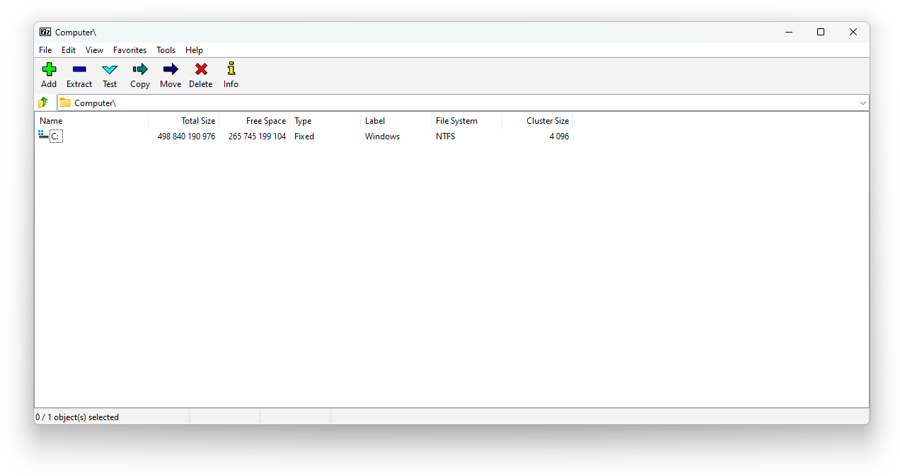
7-Zip là công cụ nén/giải nén miễn phí giúp bạn đóng gói file gọn hơn, gửi nhanh hơn và mở được nhiều định dạng lưu trữ phổ biến chỉ với vài thao tác trên Windows. Nếu bạn đang tìm cách nén thư mục dung lượng lớn, chia nhỏ file để upload, hoặc giải nén nhanh các gói tải về, 7-Zip đáp ứng tốt cả nhu cầu cơ bản lẫn nâng cao mà không làm rối trải nghiệm.
Quốc Huy 26/12/2025 lúc 09:46
Hướng dẫn tải WinRAR nén–giải nén cho người mới
WinRAR là công cụ giúp bạn tạo và mở các tệp nén (archive) để giảm dung lượng, gom nhiều file thành một gói, và chia sẻ dễ hơn qua email/drive. Nó nổi bật vì hỗ trợ tốt định dạng RAR và làm việc ổn định trên Windows.
Quốc Huy 26/12/2025 lúc 09:39
Hướng dẫn cách quét virus máy tính cho người mới: nhanh–sâu
Cách quét virus máy tính hiệu quả nhất là kết hợp 3 lớp: quét nhanh để “bắt bệnh sớm”, quét toàn bộ để rà sâu hệ thống, và quét ngoại tuyến để xử lý các mối đe dọa bám dai ngay từ lúc máy chưa vào Windows đầy đủ. Nếu bạn đang thấy máy chậm bất thường, trình duyệt tự đổi trang chủ, pop-up lạ xuất hiện, hoặc file bỗng dưng bị mã hóa/đổi đuôi, việc quét đúng cách sẽ giúp khoanh vùng nguyên nhân và giảm rủi ro mất dữ liệu.
Quốc Huy 26/12/2025 lúc 09:24Hướng dẫn chọn phần mềm diệt malware (mã độc) cho người dùng PC
Phần mềm diệt malware là lựa chọn trọng tâm khi bạn cần phát hiện, cô lập và loại bỏ mã độc đang ẩn trong hệ thống, nhất là các biến thể mới khó nhận diện bằng thói quen sử dụng thông thường. Ngoài việc “dọn sạch”, người dùng còn cần biết cách chọn đúng công cụ theo nhu cầu: máy cá nhân, máy làm việc, hay thiết bị hay cài phần mềm lạ—vì mỗi bối cảnh sẽ ưu tiên tính năng khác nhau như chống ransomware, chặn web độc, hay giám sát hành vi.
Quốc Huy 27/12/2025 lúc 07:02
Đánh giá & tải Malwarebytes cho người mới, thay thế antivirus
Malwarebytes là bộ công cụ bảo mật tập trung vào việc phát hiện, loại bỏ và ngăn chặn các mối đe doạ hiện đại như ransomware, spyware, adware và các dạng mã độc ẩn sâu—phù hợp nếu bạn muốn “dọn sạch” máy nhanh, gọn và dễ dùng. Ngoài việc quét theo yêu cầu, Malwarebytes còn có các lớp bảo vệ theo thời gian thực (tuỳ gói) để chặn website độc hại, hành vi khai thác lỗ hổng và các tệp đáng ngờ ngay khi chúng xuất hiện, giúp giảm rủi ro bấm nhầm link hoặc cài nhầm tiện ích.
Quốc Huy 26/12/2025 lúc 09:08
Đánh giá ESET NOD32: bảo vệ nhẹ hơn cho người dùng Windows
ESET NOD32 là một phần mềm diệt virus nổi tiếng vì cân bằng tốt giữa khả năng phát hiện mối đe doạ và độ “nhẹ” khi chạy nền, phù hợp cho người dùng Windows muốn bảo vệ ổn định mà không làm máy ì. Nếu bạn đang phân vân “có nên dùng ESET NOD32 không”, câu trả lời thường nằm ở thói quen sử dụng: bạn có hay tải file lạ, mở email đính kèm, cắm USB nhiều, hay làm việc trên máy cấu hình vừa/nhỏ cần tối ưu hiệu năng?
Quốc Huy 26/12/2025 lúc 09:00
Khám phá Bitdefender bảo vệ máy tính cho người dùng cá nhân antivirus
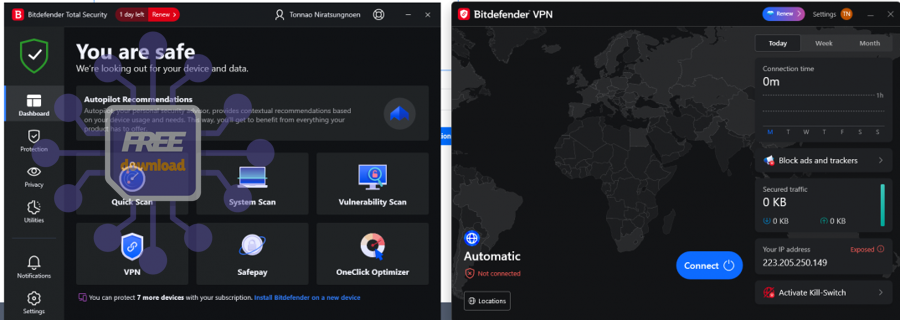
Bitdefender là một giải pháp an ninh mạng dành cho người dùng cá nhân và doanh nghiệp nhỏ, nổi bật ở khả năng phát hiện mối đe doạ nhanh, chặn tấn công theo thời gian thực và tối ưu hiệu năng để máy vẫn mượt khi chạy nền. Nếu bạn đang phân vân “có nên dùng Bitdefender không?
Quốc Huy 27/12/2025 lúc 09:47
Đánh giá & hướng dẫn dùng Avast cho người mới: miễn phí–trả phí
Avast là một giải pháp bảo mật phổ biến giúp phát hiện, ngăn chặn và loại bỏ nhiều rủi ro số như mã độc, trang web lừa đảo và tệp đính kèm nguy hiểm, phù hợp cho người dùng cá nhân muốn “cài là chạy” nhưng vẫn có tùy chọn tinh chỉnh sâu. Nếu bạn đang phân vân nên dùng bản nào, bài viết này sẽ làm rõ điểm mạnh, giới hạn, các lớp bảo vệ quan trọng và cách thiết lập để dùng đúng nhu cầu thay vì bật mọi thứ một cách máy móc.
Quốc Huy 27/12/2025 lúc 10:07
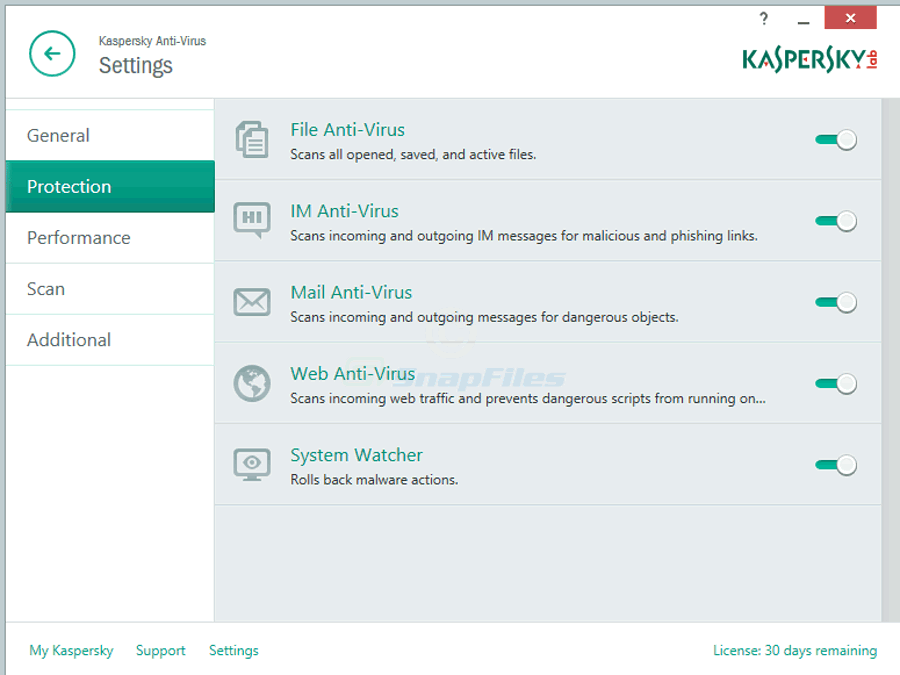
Có nên dùng Kaspersky cho người dùng Windows: an toàn hay rủi ro?
Kaspersky là một lựa chọn mạnh nếu bạn cần bảo vệ máy tính trước mã độc, lừa đảo và rò rỉ dữ liệu, với điểm mạnh là cơ chế phát hiện đa lớp và khả năng phản ứng theo hành vi. Tuy nhiên, “có nên dùng” không chỉ phụ thuộc vào khả năng bắt virus, mà còn liên quan đến nhu cầu thực tế: bạn dùng máy để làm việc, giao dịch, học tập hay chia sẻ chung trong gia đình.
Quốc Huy 27/12/2025 lúc 09:21
Windows Defender có tốt không cho người dùng Windows: đủ hay thiếu?
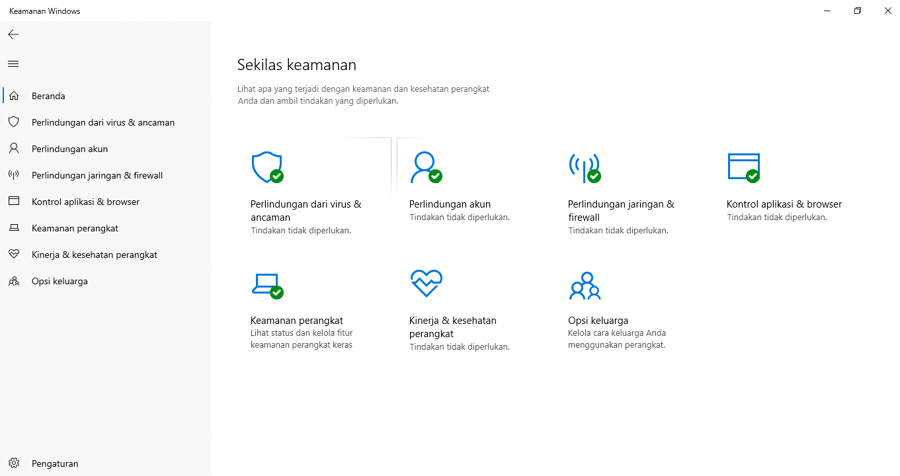
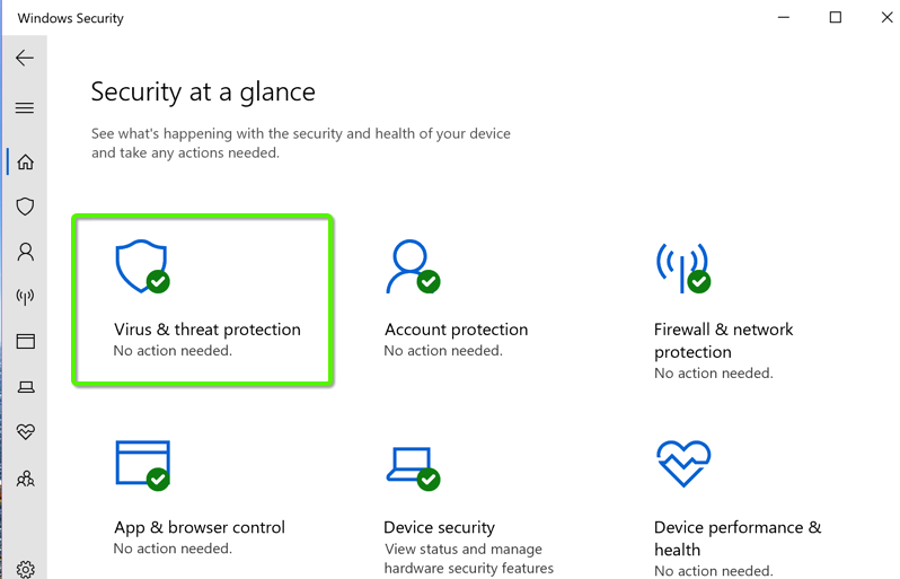
Windows Defender có tốt không là câu hỏi “có/không” nhưng câu trả lời đúng thường là: có, đủ tốt cho đa số người dùng Windows 10/11 nếu bạn bật đầy đủ các lớp bảo vệ và cập nhật đều. Tuy nhiên, “tốt” không chỉ nằm ở điểm số chống mã độc, mà còn ở cách bạn dùng máy: tải file ở đâu, cài tiện ích trình duyệt gì, có bật bảo vệ chống ransomware hay không, và thói quen cập nhật hệ điều hành.
Quốc Huy 26/12/2025 lúc 08:32
Chọn trình duyệt nhẹ cho máy yếu: nhanh, không nặng cho laptop cũ
Nếu bạn đang tìm trình duyệt nhẹ cho máy yếu , mục tiêu thực tế nhất là mở web mượt hơn, ít “ngốn” RAM/CPU hơn và hạn chế giật lag khi mở nhiều tab. Một trình duyệt “nhẹ” không chỉ phụ thuộc tên ứng dụng, mà còn nằm ở cách nó quản lý tiến trình, tab, bộ nhớ đệm và tiện ích mở rộng.
Quốc Huy 27/12/2025 lúc 09:22
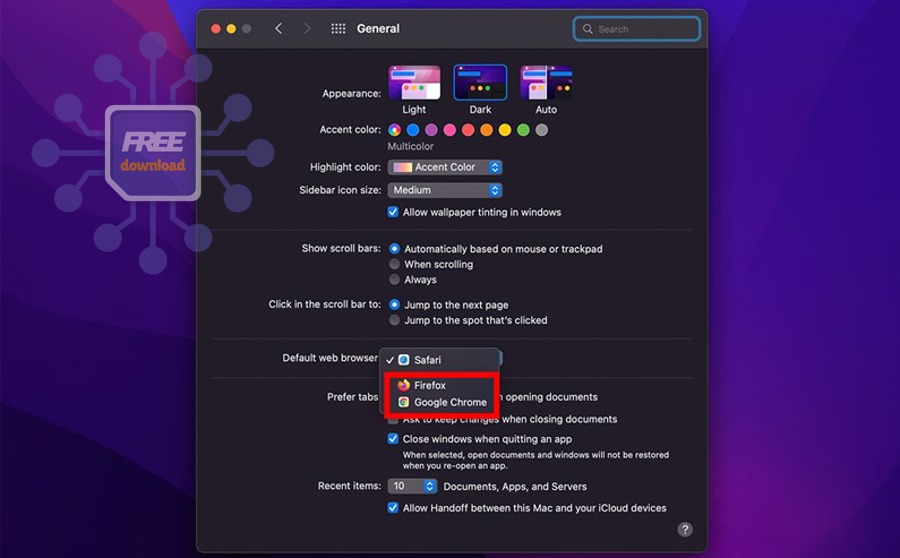
Cách đặt trình duyệt mặc định thay Chrome cho mọi người
Cách đặt trình duyệt mặc định là thao tác chọn một ứng dụng duy nhất để hệ điều hành luôn dùng khi bạn mở liên kết web, file HTML hoặc nút “Open link” từ ứng dụng khác. Khi đặt đúng, mọi đường link sẽ mở thống nhất theo thói quen của bạn.
Quốc Huy 27/12/2025 lúc 07:03Đánh giá Opera cho người mới: trình duyệt web khác Chrome
Opera là một trình duyệt web đa nền tảng nổi bật nhờ cách “đóng gói” nhiều công cụ sẵn có vào một giao diện gọn gàng: chặn quảng cáo, thanh bên (sidebar), quản lý tab linh hoạt và các tiện ích hỗ trợ tập trung khi làm việc. Nếu bạn đang tìm một trải nghiệm duyệt web tiện dụng hơn kiểu “mở lên là dùng ngay”, Opera thường được nhắc đến như lựa chọn thiên về hiệu suất thực tế, giảm thao tác lặp lại khi phải mở nhiều trang cùng lúc.
Quốc Huy 26/12/2025 lúc 08:11Hướng dẫn chọn Brave Browser cho người mới, trình duyệt web riêng tư
Brave Browser là trình duyệt web dựa trên Chromium, nổi bật vì mặc định chặn quảng cáo và trình theo dõi, giúp bạn lướt web nhanh hơn và giảm “bị bám đuôi” dữ liệu ngay từ lần cài đầu tiên. Nếu bạn đang tìm một lựa chọn tập trung vào quyền riêng tư nhưng vẫn tương thích tiện ích, đồng bộ và giao diện quen thuộc như các trình duyệt phổ biến, Brave Browser thường là điểm cân bằng dễ tiếp cận.
Quốc Huy 26/12/2025 lúc 08:05
Hướng dẫn chọn Cốc Cốc cho người Việt: trình duyệt nhanh, an toàn
Cốc Cốc là trình duyệt web dựa trên Chromium, được tối ưu cho thói quen lướt web tại Việt Nam với chặn quảng cáo, tải video/nhạc và các tiện ích đa nhiệm sẵn có. Nếu bạn đang tìm một trải nghiệm “cài là dùng”, ít phải tinh chỉnh nhưng vẫn muốn có công cụ giải trí – làm việc đi kèm, Cốc Cốc thường đáp ứng tốt nhờ các tính năng tích hợp trực tiếp trong trình duyệt.
Quốc Huy 27/12/2025 lúc 07:03
Hướng dẫn tối ưu Microsoft Edge cho người dùng: trình duyệt web
Microsoft Edge là trình duyệt web hiện đại của Microsoft, tập trung vào tốc độ, bảo mật và trải nghiệm đồng bộ giữa các thiết bị, phù hợp cả nhu cầu học tập lẫn công việc hằng ngày. Bên cạnh việc lướt web, Edge còn hỗ trợ các tính năng năng suất như quản lý tab, lưu nội dung để đọc lại, tích hợp công cụ tìm kiếm và các lớp bảo vệ chống lừa đảo trực tuyến.
Quốc Huy 27/12/2025 lúc 09:22
Đánh giá Mozilla Firefox cho người dùng: trình duyệt “cáo lửa”
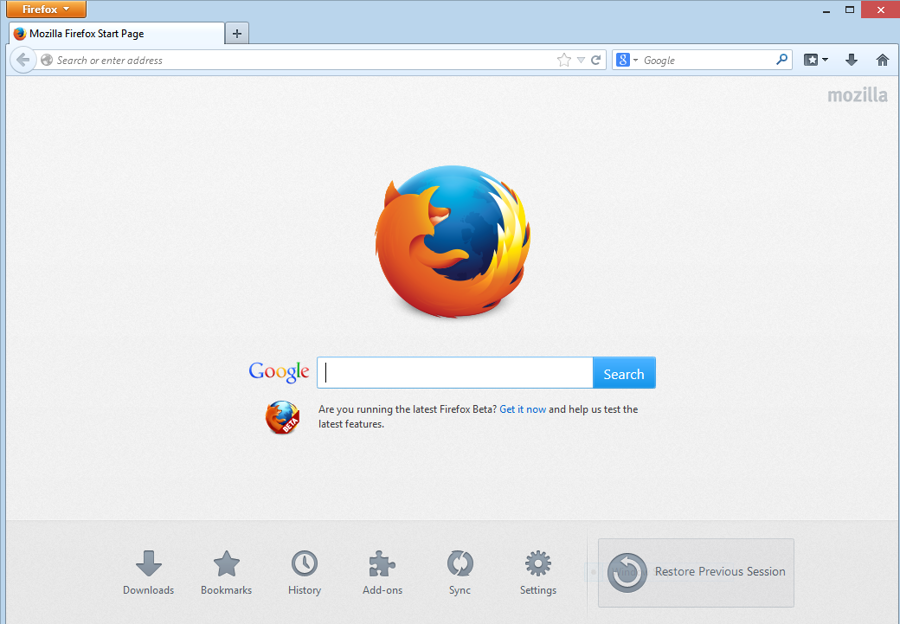
Mozilla Firefox là một trình duyệt web mã nguồn mở nổi bật nhờ triết lý “đặt quyền riêng tư lên mặc định”, phù hợp cho người dùng muốn lướt web an tâm mà vẫn đủ nhanh, đủ mượt cho công việc hằng ngày. Ngoài chuyện “duyệt web”, Firefox còn được quan tâm vì hệ thống chống theo dõi mạnh, cách quản lý cookie theo miền, và các lớp bảo vệ chống hành vi nhận diện thiết bị (fingerprinting) vốn khó thấy bằng mắt thường.
Quốc Huy 27/12/2025 lúc 07:04
Tải và tối ưu Google Chrome cho người mới: trình duyệt web
Google Chrome là trình duyệt web phổ biến giúp bạn truy cập Internet nhanh, ổn định và đồng bộ dữ liệu liền mạch giữa nhiều thiết bị trong cùng một hệ sinh thái. Bên cạnh trải nghiệm lướt web, nhiều người chọn Google Chrome vì kho tiện ích mở rộng phong phú, hỗ trợ học tập, làm việc, quản lý mật khẩu và tăng năng suất chỉ trong vài cú nhấp.
Quốc Huy 27/12/2025 lúc 07:04
Hướng dẫn cách gõ dấu tiếng Việt Telex/VNI cho người mới
Cách gõ dấu tiếng Việt đúng và nhanh nhất là chọn một kiểu gõ (Telex hoặc VNI), bật bộ gõ trên thiết bị, rồi luyện đúng quy tắc đặt dấu để hạn chế sai chính tả. Trong khi đó, nhiều người gặp rối ở bước “chọn kiểu gõ” vì mỗi kiểu có quy ước phím khác nhau, và chỉ cần lệch một thiết lập nhỏ là chữ ra sai dấu hoặc không dấu .
Quốc Huy 27/12/2025 lúc 09:47
Tải VietKey download/tải về cho người dùng Windows: bản mới–cũ
VietKey download là nhu cầu rất phổ biến khi bạn muốn gõ tiếng Việt có dấu trên máy tính Windows một cách nhanh, nhẹ và quen tay. Chỉ cần tải đúng phiên bản và thiết lập đúng bảng mã/kiểu gõ, bạn có thể soạn thảo văn bản có dấu ổn định trong Word, Excel, trình duyệt và nhiều ứng dụng khác.
Quốc Huy 27/12/2025 lúc 09:23Khắc phục lỗi gõ tiếng Việt Unikey cho Windows: nhanh, đúng, không sai
Lỗi gõ tiếng Việt Unikey thường xuất hiện dưới dạng không gõ được dấu, gõ ra ký tự lạ, nhảy dấu, hoặc chỉ gõ được tiếng Anh dù UniKey đang chạy. Nếu bạn xử lý đúng “điểm nghẽn” (chế độ V/E, bảng mã, kiểu gõ, xung đột ứng dụng), bạn sẽ gõ tiếng Việt ổn định trở lại chỉ sau vài phút.
Quốc Huy 27/12/2025 lúc 07:05
Hướng dẫn cài UniKey Windows 11 cho người mới, bộ gõ thay thế
Cài Unikey cho Windows 11 đúng cách thường chỉ mất vài phút: tải đúng bản, giải nén, chạy ứng dụng và chọn kiểu gõ phù hợp để gõ tiếng Việt ổn định trên mọi phần mềm. Quan trọng hơn, bạn nên biết cách chọn nguồn tải an toàn và kiểm tra cảnh báo bảo mật của Windows 11 để tránh tải nhầm file giả mạo hoặc bị chặn khi mở lần đầu.
Quốc Huy 27/12/2025 lúc 07:05
Hướng dẫn cài Unikey Windows 10 cho người mới, không lỗi
Nếu bạn cần cài Unikey cho Windows 10 để gõ dấu ổn định, cách làm đúng nhất là: tải đúng nguồn, chọn đúng bản 32/64-bit, giải nén đúng cách và bật chế độ khởi động cùng Windows khi cần. Ngoài thao tác cài đặt, nhiều người còn gặp tình huống “đã mở nhưng vẫn không gõ được dấu”, hoặc gõ ra ký tự lạ do sai bảng mã.
Quốc Huy 27/12/2025 lúc 07:05