


Cách gộp file PDF là quy trình ghép nhiều tài liệu rời thành một tệp duy nhất để gửi đi, lưu trữ, hoặc in ấn gọn gàng mà vẫn giữ đúng thứ tự trang.
Nếu bạn thường xuyên nhận nhiều file scan, hợp đồng, hóa đơn hay biểu mẫu, việc gộp lại sẽ giúp bạn kiểm soát phiên bản, tránh thất lạc và giảm thời gian đính kèm khi gửi email.
Ngoài tốc độ thao tác, nhiều người còn quan tâm đến chất lượng hiển thị sau khi gộp, dung lượng tệp cuối cùng và mức độ an toàn khi tài liệu có thông tin nhạy cảm.
Giới thiệu ý mới, dưới đây là các cách làm theo từng tình huống phổ biến: online nhanh, làm trực tiếp trên máy, làm trên điện thoại, kèm mẹo xử lý lỗi và tối ưu sau khi hợp nhất.
Cách gộp file PDF mang lại lợi ích gì cho công việc?
Gộp PDF giúp bạn tập trung tài liệu vào một tệp, giảm nhầm lẫn phiên bản và dễ chia sẻ hơn, đặc biệt khi cần gửi nhiều trang liên quan theo một mạch nội dung. Tiếp theo, hãy hiểu rõ những lợi ích “đáng tiền” để chọn đúng cách làm.
3 lợi ích thực tế bạn sẽ thấy ngay:
- Dễ quản lý: thay vì 5–10 file rời, bạn chỉ lưu 1 tệp, dễ đặt tên theo chuẩn và truy xuất nhanh.
- Dễ gửi/chia sẻ: ít đính kèm hơn, giảm sai sót khi thiếu file, phù hợp gửi khách hàng/đối tác.
- Giữ mạch trình bày: sắp xếp đúng thứ tự trang giúp người nhận đọc liên tục, tránh “đứt đoạn” thông tin.
Khi nào nên gộp PDF? Cụ thể, hãy gộp khi bạn cần nộp hồ sơ nhiều phần, gửi hợp đồng kèm phụ lục, gom nhiều bản scan theo ngày, hoặc chuẩn bị 1 bộ tài liệu in/đọc cho cuộc họp.
Khi nào không nên gộp ngay? Ngược lại, nếu bạn đang cần chia nhỏ cho từng người/đơn vị xử lý, hoặc file có quá nhiều phần “bảo mật khác nhau”, bạn nên chuẩn hóa và phân quyền trước rồi mới hợp nhất để tránh lộ thông tin.
Trước khi gộp file PDF cần chuẩn bị những gì để tránh lỗi?
Trước khi gộp, bạn nên kiểm tra thứ tự trang, chất lượng scan và tình trạng bảo vệ (mật khẩu/giới hạn chỉnh sửa) để tránh lỗi “không cho ghép” hoặc ghép xong bị sai font. Sau đây là checklist ngắn giúp bạn làm đúng ngay lần đầu.
- Đổi tên file theo thứ tự: ví dụ 01_HopDong.pdf, 02_PhuLucA.pdf, 03_BienBan.pdf để tránh kéo thả nhầm.
- Kiểm tra file có mật khẩu không: nếu mở file mà phải nhập password, bạn cần gỡ bảo vệ hợp lệ trước khi gộp (có quyền hợp pháp).
- Thống nhất khổ giấy: A4/A3 lẫn lộn dễ khiến trang bị co giãn khi in; nên quyết định khổ ưu tiên trước.
- Kiểm tra trang bị xoay/ lệch: scan từ điện thoại hay bị xoay 90°; nên xoay đúng trước rồi mới gộp.
- Xác định mục tiêu cuối: gộp để gửi (ưu tiên nhẹ), gộp để in (ưu tiên đúng khổ), gộp để lưu trữ (ưu tiên tiêu chuẩn hóa).
Mẹo “móc xích” quan trọng: Cụ thể, nếu bạn phải gộp 20–50 file, hãy tạo 1 thư mục riêng và copy bản làm việc vào đó, tránh thao tác nhầm trên bản gốc.
Trong các tình huống làm việc với tài liệu số, bạn có thể dùng phần mềm đọc PDF để kiểm tra nhanh từng file trước khi gộp, nhằm phát hiện trang trắng, trang mờ hoặc trang bị cắt mất nội dung.
Cách gộp file PDF online miễn phí trong 4 bước nhanh
Cách gộp file PDF online phù hợp khi bạn cần làm nhanh, không muốn cài đặt và chỉ ghép vài file dung lượng vừa phải. Để bắt đầu, bạn làm theo 4 bước dưới đây và nhớ cân nhắc yếu tố riêng tư khi tải tài liệu lên web.
- Chọn công cụ gộp online: ưu tiên trang có HTTPS, giao diện rõ ràng, cho kéo-thả sắp xếp trang.
- Tải lên các file cần gộp: chọn đúng thứ tự, hoặc kéo thả để chỉnh lại thứ tự trước khi xuất file.
- Tùy chọn gộp: nếu có, bật “keep original quality” hoặc “no compression” khi tài liệu cần rõ chữ.
- Tải file đã gộp về: kiểm tra lại 1–2 trang đầu/cuối, rồi mới gửi đi hoặc lưu trữ.
Gợi ý công cụ phổ biến: Ngoài ra, bạn có thể thử các trang như Smallpdf (https://smallpdf.com/merge-pdf), iLovePDF (https://www.ilovepdf.com/merge_pdf), PDF24 Tools (https://tools.pdf24.org/en/merge-pdf). Các trang này thường có chế độ kéo-thả để sắp xếp file trước khi hợp nhất.
Lưu ý bảo mật khi gộp online: Quan trọng hơn, nếu tài liệu chứa thông tin định danh, số tài khoản, hợp đồng nhạy cảm, bạn nên ưu tiên gộp offline trên máy thay vì upload lên dịch vụ web.
Video minh họa thao tác gộp online: Để hiểu rõ hơn, bạn có thể xem video hướng dẫn thao tác kéo-thả và xuất file sau khi hợp nhất.
Cách gộp file PDF trên Windows và macOS không cần phức tạp?
Cách gộp file PDF trên máy tính tối ưu khi bạn cần ổn định, xử lý file lớn và ưu tiên riêng tư vì mọi thao tác diễn ra cục bộ. Tiếp theo, hãy chọn theo hệ điều hành để làm nhanh mà vẫn kiểm soát chất lượng.

Gộp PDF trên macOS bằng Preview (Xem trước) trong vài phút
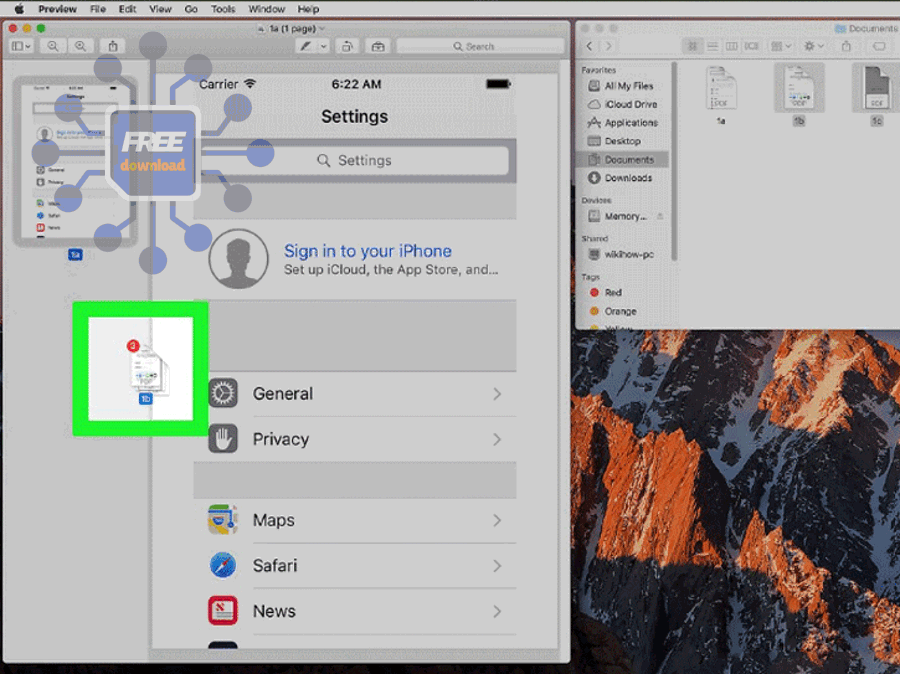
Trên macOS, bạn có thể gộp PDF trực tiếp bằng Preview bằng cách kéo-thả trang hoặc cả tài liệu vào khung thumbnail. Cụ thể, cách này phù hợp khi bạn muốn sắp trang, xóa trang lỗi trước khi lưu file mới.
- Mở file PDF thứ nhất bằng Preview.
- Bật danh sách thumbnail (hiển thị hình thu nhỏ các trang).
- Mở file PDF thứ hai, chọn toàn bộ trang, rồi kéo thả sang file thứ nhất tại vị trí mong muốn.
- Nhấn lưu (Save) hoặc xuất ra file mới (Export as PDF) để giữ bản gốc an toàn.
Gộp PDF trên Windows bằng phần mềm miễn phí (gọn, dễ kiểm soát)
Trên Windows, cách ổn định nhất là dùng công cụ chuyên dụng để kéo-thả sắp xếp và xuất file. Ví dụ, bạn có thể tham khảo PDFsam Basic (https://pdfsam.org/download-pdfsam-basic/) hoặc PDF24 Creator (https://www.pdf24.org/en/creator). Để minh họa, quy trình thường chỉ gồm: thêm file → sắp xếp → gộp → lưu.
- Ưu điểm: không cần upload, phù hợp tài liệu nội bộ; xử lý file dày tốt hơn online.
- Nhược điểm: cần cài đặt, đôi khi phải cấu hình đường dẫn lưu mặc định.
Trường hợp bạn đang dùng bộ công cụ của Adobe
Nếu bạn quen hệ sinh thái Adobe, hãy lưu ý rằng Adobe Acrobat Reader chủ yếu phục vụ đọc và ghi chú; tính năng gộp thường thuộc gói trả phí của Acrobat. Vì vậy, hãy kiểm tra quyền/giấy phép phần mềm trước khi phụ thuộc vào một nút “Combine” trong workflow của bạn.
Trong thực tế làm việc với phần mềm máy tính, lựa chọn đúng công cụ gộp ngay từ đầu sẽ giúp bạn giảm lỗi font, giảm “vỡ layout” khi in và tiết kiệm thời gian sửa đi sửa lại.
Cách gộp file PDF trên điện thoại iPhone/Android có tiện không?
Có, bạn vẫn gộp PDF trên điện thoại được nếu nhu cầu đơn giản và bạn muốn thao tác nhanh khi đang di chuyển; tuy nhiên độ linh hoạt sắp trang và kiểm soát chất lượng thường kém hơn máy tính. Dưới đây là cách làm theo hướng “tiện dụng trước, chuẩn chỉnh sau”.
Gộp nhanh khi bạn chỉ cần “gom để gửi”
Cụ thể, bạn có thể dùng ứng dụng quản lý file/cloud hoặc app PDF trên iOS/Android để chọn nhiều file và dùng tính năng “Merge/Combine”. Ví dụ, nhiều ứng dụng PDF có nút ghép tệp và cho kéo thả thứ tự trước khi lưu.
- Khi nên dùng: ghép 2–5 file nhỏ, cần gửi gấp qua Zalo/Email.
- Khi không nên dùng: file dày hàng trăm trang, tài liệu cần in chuẩn khổ, hoặc có nhiều trang scan mờ cần chỉnh.
Nguyên tắc an toàn khi gộp PDF bằng app
Quan trọng hơn, hãy kiểm tra app có yêu cầu cấp quyền truy cập toàn bộ thư viện hay không, và ưu tiên app rõ chính sách lưu trữ. Nếu app bắt buộc upload lên server, bạn nên cân nhắc dùng máy tính để gộp cục bộ cho tài liệu nhạy cảm.
Khi gộp file PDF bị lỗi, xử lý thế nào cho đúng?
Lỗi khi gộp thường đến từ 4 nhóm: file bị khóa, dung lượng quá lớn, lỗi font/ảnh scan, hoặc sai thứ tự trang sau khi ghép. Tiếp theo, hãy khoanh vùng đúng lỗi để xử lý nhanh thay vì thử “bừa” nhiều công cụ.

Lỗi “không thể gộp” do file bị khóa hoặc giới hạn chỉnh sửa
Cụ thể, nếu PDF có mật khẩu hoặc giới hạn chỉnh sửa, nhiều công cụ sẽ từ chối gộp. Cách xử lý đúng là mở file bằng quyền hợp pháp, xuất lại thành bản PDF không giới hạn (nếu được phép) rồi mới gộp.
Lỗi file quá nặng, gộp xong không mở được hoặc mở rất chậm
Để minh họa, khi bạn gộp nhiều bản scan độ phân giải cao, file có thể tăng dung lượng mạnh. Hãy nén (compress) trước khi gộp, hoặc gộp xong mới nén tùy công cụ cho ra chất lượng tốt hơn.
Lỗi font bị nhảy, chữ bị vỡ hoặc mất dấu
Nguyên nhân thường là tài liệu được tạo từ nhiều nguồn khác nhau (Word/scan/xuất từ phần mềm kế toán). Hãy ưu tiên xuất PDF theo chuẩn “embed fonts” (nhúng font) từ nguồn tạo ban đầu, hoặc chuyển toàn bộ về dạng ảnh (raster) khi bắt buộc giữ đúng hiển thị.
Lỗi sai thứ tự trang sau khi gộp
Ngược lại, đây là lỗi “nhìn đơn giản nhưng gây hậu quả” khi gửi hồ sơ. Hãy đặt tên theo số thứ tự (01, 02, 03…), và dùng công cụ cho phép kéo-thả sắp xếp trước khi xuất file cuối.
Ranh giới ngữ cảnh: Đến đây bạn đã biết cách gộp theo từng nền tảng; phần tiếp theo sẽ mở rộng sang các mẹo tối ưu sau khi hợp nhất để file nhẹ hơn, dễ đọc hơn và an toàn hơn khi chia sẻ.
Mẹo tối ưu sau khi hợp nhất: dung lượng, thứ tự, bảo mật
Sau khi gộp, bạn nên tối ưu thêm để file vừa nhẹ, vừa rõ, vừa dễ tra cứu, thay vì chỉ “ghép xong là gửi”. Tiếp theo là 4 mẹo thực dụng giúp file PDF hợp nhất trở nên chuyên nghiệp hơn.
Làm sao giảm dung lượng mà vẫn rõ chữ?
Cụ thể, hãy ưu tiên nén theo “độ phân giải mục tiêu” (ví dụ 150–200 DPI cho tài liệu đọc màn hình) thay vì nén quá mạnh làm chữ bị nhòe. Nếu file chủ yếu là scan, giảm kích thước ảnh bên trong sẽ hiệu quả hơn giảm chất lượng chữ.
Có nên đánh số trang và tạo bookmark?
Quan trọng hơn, khi tài liệu dài, bookmark giúp người nhận nhảy nhanh đến mục cần đọc, còn đánh số trang giúp trao đổi chính xác (“xem trang 12”). Nếu công cụ hỗ trợ, hãy tạo mục lục dạng bookmark theo các phần: Hợp đồng, Phụ lục, Biên bản, Hóa đơn.
Bảo mật file đã gộp: mật khẩu và phân quyền in/Copy
Để hiểu rõ hơn, bảo mật sau gộp giúp bạn kiểm soát việc mở file, in, sao chép nội dung. Tuy nhiên, hãy nhớ mật khẩu mạnh chỉ có ý nghĩa khi bạn quản lý kênh gửi mật khẩu riêng (ví dụ nhắn qua kênh khác), không gửi kèm trong cùng email.
Khi cần chia sẻ: đặt tên, metadata, chuẩn lưu trữ lâu dài
Tóm lại, hãy đặt tên file theo chuẩn dễ tìm: YYYY-MM-DD_TenHoSo_PhiênBan.pdf, thêm thông tin phiên bản nếu có sửa đổi. Trong các tình huống xử lý tài liệu đa định dạng, đôi khi bạn cần cách chuyển PDF sang Word để chỉnh nội dung trước khi xuất lại PDF và hợp nhất lần cuối.
Câu hỏi thường gặp về cách gộp file PDF
Gộp PDF online có an toàn không?
Phụ thuộc vào loại tài liệu và chính sách của dịch vụ. Nếu là tài liệu công khai, ít nhạy cảm, bạn có thể dùng online để tiết kiệm thời gian; còn với hồ sơ cá nhân, hợp đồng nội bộ, hãy ưu tiên gộp offline trên máy.
Gộp PDF có làm giảm chất lượng không?
Bản thân thao tác gộp thường không làm giảm chất lượng; chất lượng giảm chủ yếu do bước nén hoặc do công cụ chuyển đổi trung gian. Vì vậy, nếu cần rõ chữ, hãy tắt nén hoặc chọn chế độ giữ nguyên chất lượng.
Tại sao gộp xong bị đảo thứ tự trang?
Nguyên nhân phổ biến là file không được đặt tên theo số thứ tự hoặc bạn kéo-thả nhầm vị trí. Cách chắc chắn nhất là đặt tên 01/02/03 và kiểm tra nhanh 5 trang đầu, 5 trang cuối trước khi gửi.
Có cách nào gộp nhiều file rất lớn (hàng trăm MB) không?
Có. Hãy dùng công cụ offline trên máy tính và gộp theo từng cụm (ví dụ 10 file/lần) rồi mới gộp các cụm lại, đồng thời cân nhắc nén ảnh scan để giảm tải khi mở.