


Cách quét virus máy tính hiệu quả nhất là kết hợp 3 lớp: quét nhanh để “bắt bệnh sớm”, quét toàn bộ để rà sâu hệ thống, và quét ngoại tuyến để xử lý các mối đe dọa bám dai ngay từ lúc máy chưa vào Windows đầy đủ.
Nếu bạn đang thấy máy chậm bất thường, trình duyệt tự đổi trang chủ, pop-up lạ xuất hiện, hoặc file bỗng dưng bị mã hóa/đổi đuôi, việc quét đúng cách sẽ giúp khoanh vùng nguyên nhân và giảm rủi ro mất dữ liệu.
Ngoài quét theo lịch, bạn cũng nên biết thời điểm “đáng nghi” cần quét ngay: sau khi cắm USB lạ, cài đặt phần mềm không rõ nguồn, tải file đính kèm email, hoặc máy vừa bị cảnh báo từ hệ thống bảo vệ.
Giới thiệu ý mới, dưới đây là quy trình quét theo từng bước (từ chuẩn bị đến xử lý sau quét) để bạn tự làm tại nhà mà vẫn đảm bảo an toàn cho máy và dữ liệu.
Quét virus máy tính cần chuẩn bị gì trước khi bắt đầu?
Trước khi quét, hãy chuẩn bị 5 việc để tăng tỷ lệ phát hiện và tránh “dọn nhầm” dữ liệu quan trọng: cập nhật hệ thống, sao lưu, đóng ứng dụng, ngắt thiết bị lạ và kiểm tra dung lượng trống.
Tiếp theo, bạn làm lần lượt theo các bước dưới đây để quá trình quét chạy ổn định và cho kết quả đáng tin.
1) Cập nhật Windows và cơ sở dữ liệu nhận diện
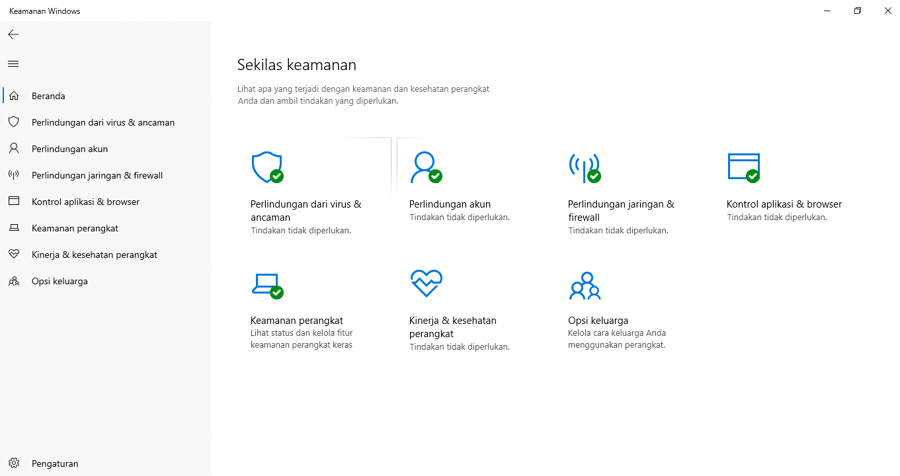
Hãy đảm bảo Windows Update và cập nhật bảo mật đã được cài, vì nhiều mẫu virus khai thác lỗ hổng cũ và chỉ cần vá lỗi là giảm rủi ro lây nhiễm lặp lại. Sau đó, mở Windows Security để cập nhật định nghĩa nhận diện (thường tự cập nhật khi có mạng).
Để hiểu rõ hơn, nếu bạn quét khi định nghĩa nhận diện quá cũ, máy có thể “lọt” những mẫu mới và báo sạch giả.
2) Sao lưu dữ liệu quan trọng trước khi dọn dẹp
Trước khi xóa/cách ly, bạn nên sao lưu thư mục quan trọng (Documents, Desktop, ảnh, file dự án) sang ổ cứng rời hoặc cloud. Cụ thể, hãy ưu tiên file không thực thi (.docx, .xlsx, .jpg, .mp4) và hạn chế sao lưu file .exe/.bat lạ để tránh mang mầm bệnh sang nơi khác.
Bên cạnh đó, nếu máy đang có dấu hiệu bị mã hóa dữ liệu (ransomware), sao lưu “ngay lập tức” những file còn mở được sẽ cứu bạn khỏi mất sạch.
3) Đóng ứng dụng, ngắt USB/ổ cứng không rõ nguồn
Hãy đóng trình duyệt, phần mềm tải file, công cụ crack/keygen (nếu có) và tạm rút USB/ổ cứng lạ. Ngược lại, nếu bạn nghi ngờ USB là nguồn lây, hãy để riêng và quét sau (có hướng dẫn ở phần dưới).
Quan trọng hơn, việc giảm ứng dụng chạy nền giúp quét nhanh hơn và tránh xung đột khi công cụ bảo mật cần khóa file để kiểm tra.
4) Tạo “điểm khôi phục” khi bạn sắp làm thay đổi lớn
Nếu bạn chuẩn bị gỡ nhiều chương trình, xóa extension hoặc dọn sâu hệ thống, hãy bật System Restore (nếu có) để có đường lui khi gặp lỗi hiếm. Ví dụ, một số adware bám vào cấu hình mạng/proxy, dọn sai có thể khiến bạn tạm mất mạng.
Tóm lại, chuẩn bị tốt giúp quét nhanh hơn, phát hiện chuẩn hơn và an toàn dữ liệu hơn.
Cách quét nhanh và quét toàn bộ bằng Windows Security như thế nào?
Bạn có thể quét bằng Windows Security theo 3 chế độ phổ biến (Quick, Full, Custom) trong vài phút đến vài giờ, tùy dung lượng ổ và số lượng file; trong đó Quick Scan phù hợp kiểm tra nhanh, còn Full Scan phù hợp rà soát triệt để.
Sau đây, mình hướng dẫn thao tác chuẩn và cách chọn chế độ quét cho đúng tình huống.
Bước 1: Mở Windows Security và vào phần quét
Vào Start > gõ “Windows Security” > chọn “Virus & threat protection” > chọn “Scan options”. Đây là nơi bạn chọn Quick scan, Full scan hoặc Custom scan.
Theo tài liệu hướng dẫn của Microsoft, bạn có thể chủ động chạy quét bất kỳ lúc nào trong Windows Security để kiểm tra thiết bị.
Tiếp theo, chọn đúng kiểu quét theo nhu cầu ở bảng dưới để tránh tốn thời gian không cần thiết.
Bảng này chứa các loại quét phổ biến và giúp bạn chọn đúng chế độ quét theo mục tiêu (nhanh, sâu, hoặc khoanh vùng thư mục nghi ngờ).
| Kiểu quét | Khi nào nên dùng | Điểm mạnh | Lưu ý |
|---|---|---|---|
| Quick scan | Máy mới có dấu hiệu nhẹ, muốn kiểm tra nhanh | Nhanh, ít ảnh hưởng hiệu năng | Có thể bỏ sót mẫu bám trong thư mục ít dùng |
| Full scan | Sau khi tải/cài thứ lạ, máy chậm bất thường, nghi nhiễm | Rà sâu toàn ổ, tăng tỷ lệ phát hiện | Lâu, nên cắm sạc laptop và hạn chế dùng máy |
| Custom scan | Biết rõ thư mục/file nghi ngờ (Downloads, USB, thư mục cài app) | Khoanh vùng nhanh, hiệu quả theo mục tiêu | Nếu nguồn lây nằm nơi khác, vẫn có thể bỏ sót |
Bước 2: Chạy Full scan đúng cách để “soi” toàn hệ thống
Chọn “Full scan” > “Scan now”, rồi để máy chạy đến khi hoàn tất. Cụ thể, bạn nên cắm sạc, tắt ứng dụng nặng và hạn chế copy file trong lúc quét để tránh kéo dài thời gian hoặc gây lỗi đọc file.
Ngoài ra, nếu Full scan báo phát hiện mối đe dọa, hãy ưu tiên “Quarantine/Cách ly” trước khi “Remove/Xóa” để giảm nguy cơ xóa nhầm file hợp lệ.
Bước 3: Dùng Custom scan để quét Downloads/USB sau khi tải file
Với file vừa tải về, hãy chọn Custom scan và trỏ đến thư mục Downloads hoặc ổ USB. Để minh họa, đây là cách nhanh nhất khi bạn vừa nhận một file nén, file cài đặt, hoặc tài liệu lạ mà chưa kịp mở.
Như vậy, Windows Security là lớp quét nền tảng cho người dùng phổ thông, nhưng vẫn còn một tình huống cần “quét trước khi Windows chạy” để xử lý tận gốc.
Khi nào nên dùng Microsoft Defender Offline scan để quét tận gốc?
Có, bạn nên dùng Offline scan khi nghi máy bị mã độc bám sâu (rootkit, ransomware, adware khó gỡ) vì nó quét trong môi trường ngoại tuyến trước khi Windows tải đầy đủ, giúp bắt được tiến trình ẩn và file đang tự bảo vệ.
Để bắt đầu, hãy chạy offline scan theo đúng lộ trình để tránh gián đoạn và không làm hỏng phiên làm việc.
Dấu hiệu nên chạy Offline scan ngay
- Máy liên tục tự bật quảng cáo, tự mở tab, cài extension lạ dù bạn đã gỡ.
- Windows Security bị tắt/bị chặn, không cập nhật, hoặc báo lỗi không quét được.
- Tệp hệ thống bị thay đổi, xuất hiện tiến trình lạ, máy treo/đơ khi mở Task Manager.
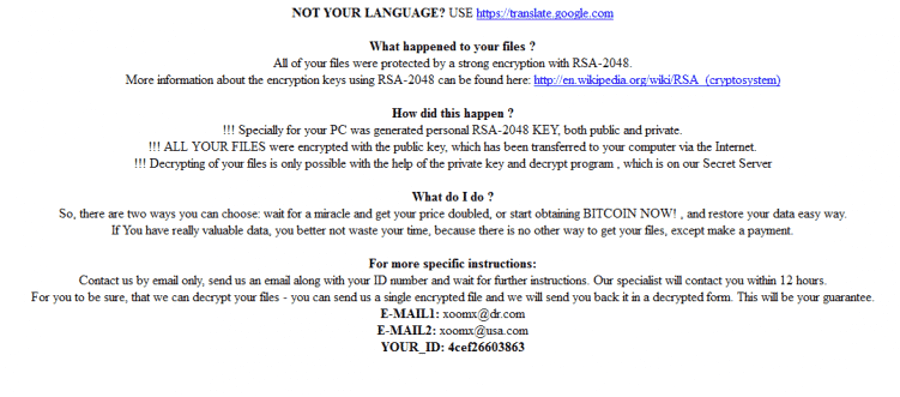
- Nghi ngờ bị mã hóa dữ liệu hoặc thấy thông báo đòi tiền chuộc.
Tiếp theo, thực hiện thao tác chạy offline scan như sau (máy sẽ khởi động lại và quét một lượt).
Cách chạy Offline scan (từng bước rõ ràng)
Mở Windows Security > Virus & threat protection > Scan options > chọn “Microsoft Defender Offline scan” > “Scan now”, sau đó lưu công việc và để máy khởi động lại.
Cụ thể hơn, sau khi quét xong máy sẽ vào lại Windows, bạn quay lại mục Protection history để xem đã cách ly/xóa gì và có cần thao tác bổ sung hay không.
Lưu ý quan trọng để offline scan không “đứt gánh giữa đường”
- Đảm bảo pin/sạc ổn định (laptop nên cắm sạc).
- Không tắt máy khi đang quét, vì có thể khiến hệ thống lỗi khởi động.
- Nếu ổ đĩa quá đầy, hãy dọn bớt file rác trước để tăng ổn định đọc/ghi.
Theo nghiên cứu của AV-TEST Institute từ bộ phận Lab Tests, vào 06/2025, nhiều giải pháp bảo vệ endpoint trên Windows 11 (trong đó có sản phẩm của Microsoft) đạt điểm tối đa 18 trong bài kiểm tra March–April 2025, cho thấy lớp bảo vệ nền tảng có thể rất mạnh nếu cấu hình và cập nhật đúng.
Cách quét virus bằng Microsoft Safety Scanner có hiệu quả không?
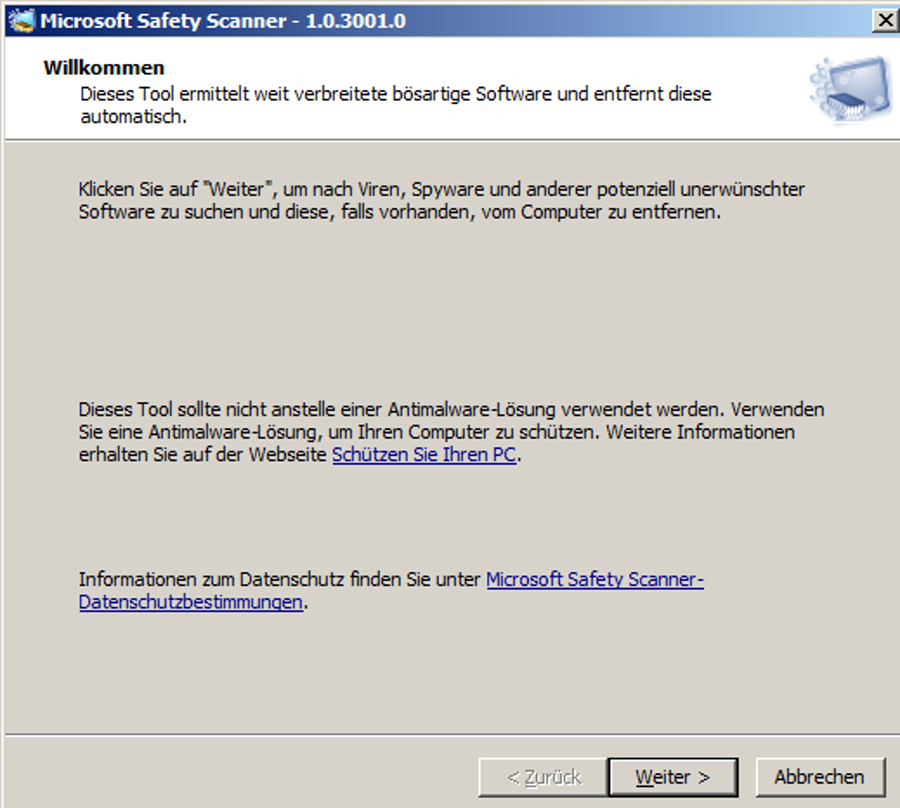
Có, Microsoft Safety Scanner hữu ích khi bạn cần một công cụ quét “cầm tay” để rà lại máy và thử loại bỏ mã độc, đặc biệt khi bạn nghi hệ thống bị can thiệp hoặc cần một lượt quét bổ sung ngoài Windows Security.
Dưới đây, bạn sẽ tải đúng nguồn chính thống và chạy đúng chế độ để tối ưu hiệu quả.
Tải Microsoft Safety Scanner đúng nguồn và đúng phiên bản
Bạn nên tải từ trang Microsoft Learn (tránh website tải lậu), vì công cụ này được cập nhật thường xuyên và phiên bản cũ nhanh chóng lỗi thời. Trang tải chính thống: https://learn.microsoft.com/en-us/defender-endpoint/safety-scanner-download
Tiếp theo, lưu ý công cụ này thường có hạn sử dụng ngắn (vì dữ liệu nhận diện cập nhật theo phiên bản), nên bạn tải mới ngay trước khi quét.
Chạy quét nhanh, quét toàn bộ và quét tùy chỉnh trong Safety Scanner
- Quick scan: kiểm tra nhanh khu vực thường bị tấn công.
- Full scan: rà sâu toàn bộ ổ, phù hợp khi nghi nhiễm.
- Customized scan: quét thư mục nghi ngờ (Downloads, Desktop, ổ USB).
Ví dụ, nếu bạn nghi một file vừa tải gây vấn đề, hãy chọn Customized scan trỏ đúng thư mục chứa file đó để tiết kiệm thời gian.
Khi nào nên dùng Safety Scanner thay vì chỉ quét trong Windows Security?
Hãy cân nhắc dùng thêm công cụ này khi máy có biểu hiện lạ nhưng Windows Security không phát hiện, hoặc khi bạn muốn “đối chiếu” bằng một lượt quét khác. Trong thực tế, nhiều người dùng kết hợp quét nền tảng và quét bổ sung để tăng độ tin cậy trước khi kết luận máy đã sạch hoàn toàn.
Ở phần này, bạn có thể gặp thắc mắc kiểu: Windows Defender có tốt không khi so với công cụ khác; câu trả lời thực dụng là: dùng lớp bảo vệ mặc định đúng cách, cập nhật đều, và bổ sung quét khi có dấu hiệu nghi ngờ sẽ hiệu quả hơn là chỉ dựa vào một lần quét duy nhất.
Làm sao xử lý sau khi phát hiện virus mà không mất dữ liệu?
Sau khi phát hiện virus, hãy xử lý theo thứ tự “cách ly → xác minh → dọn sạch → khôi phục” để giảm nguy cơ xóa nhầm file và hạn chế tái nhiễm.
Để bắt đầu, bạn cần hiểu mỗi lựa chọn xử lý có tác động khác nhau lên file và hệ thống.
1) Ưu tiên cách ly trước khi xóa
Khi công cụ bảo mật báo phát hiện, hãy chọn “Quarantine/Cách ly” trước. Cụ thể, cách ly sẽ vô hiệu hóa file và tách khỏi hệ thống, giúp bạn vẫn có cơ hội khôi phục nếu đó là cảnh báo nhầm (false positive).
Tiếp theo, bạn kiểm tra vị trí file bị phát hiện: nếu nằm trong Downloads hoặc thư mục tạm, khả năng là file rác; nếu nằm trong thư mục dự án/công việc, hãy kiểm tra kỹ trước khi xóa vĩnh viễn.
2) Gỡ ứng dụng nguồn lây và dọn điểm bám
Nhiều trường hợp nhiễm đến từ phần mềm không rõ nguồn hoặc tiện ích đi kèm cài đặt. Hãy vào Settings > Apps để gỡ chương trình lạ, rồi kiểm tra Startup apps để tắt mục khởi động cùng Windows. Ngoài ra, hãy kiểm tra Scheduled Tasks nếu bạn thấy máy tự chạy hành vi lạ theo giờ cố định.
Đặc biệt, nếu bạn hay cài phần mềm máy tính dạng “portable” hoặc dùng trình cài đặt từ nguồn không xác thực, nguy cơ kèm adware tăng đáng kể.
3) Đổi mật khẩu và kiểm tra tài khoản nếu nghi bị đánh cắp
Nếu bạn thấy có dấu hiệu đăng nhập lạ, email bị gửi tự động, hoặc trình duyệt tự lưu/điền thông tin bất thường, hãy đổi mật khẩu email, mạng xã hội và bật xác thực 2 lớp. Quan trọng hơn, làm việc này trên một thiết bị sạch (hoặc sau khi đã quét offline) để tránh bị lấy lại mật khẩu ngay lập tức.
4) Quét lại lần 2 và theo dõi Protection history
Sau khi dọn sạch, hãy chạy lại Full scan để xác nhận không còn dấu vết. Ví dụ, một số mã độc thả nhiều “mảnh” ở các thư mục khác nhau, nên quét lại giúp kiểm tra vòng 2.
Như vậy, xử lý đúng trình tự sẽ giảm rủi ro mất dữ liệu và tránh “dọn xong rồi lại nhiễm”.
Cách quét virus trong trình duyệt và file tải về để tránh lây lan?
Để tránh lây lan từ web, bạn cần quét theo 3 điểm: cảnh báo truy cập nguy hiểm (SmartScreen), kiểm tra extension, và quét file tải về trước khi mở.
Dưới đây là cách làm nhanh, dễ nhớ và hiệu quả nhất cho người dùng phổ thông.
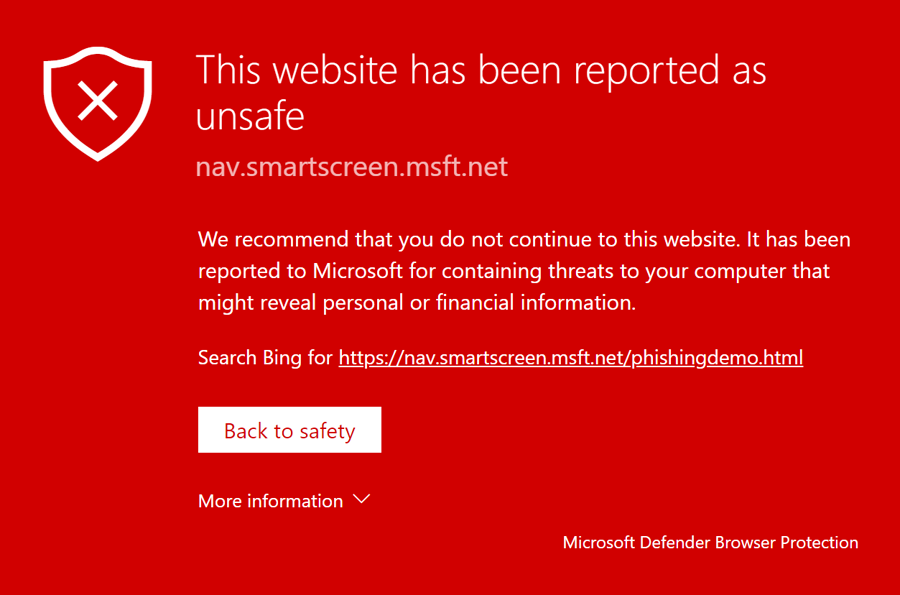
1) Nhận diện trang/đường link nguy hiểm trước khi bấm
Nếu bạn gặp cảnh báo đỏ hoặc trình duyệt chặn, hãy dừng lại và không “vượt rào” trừ khi bạn chắc chắn. Cụ thể, những đường link giả mạo thường nhắm vào đánh cắp mật khẩu (phishing) và có thể dẫn đến tải mã độc tự động.
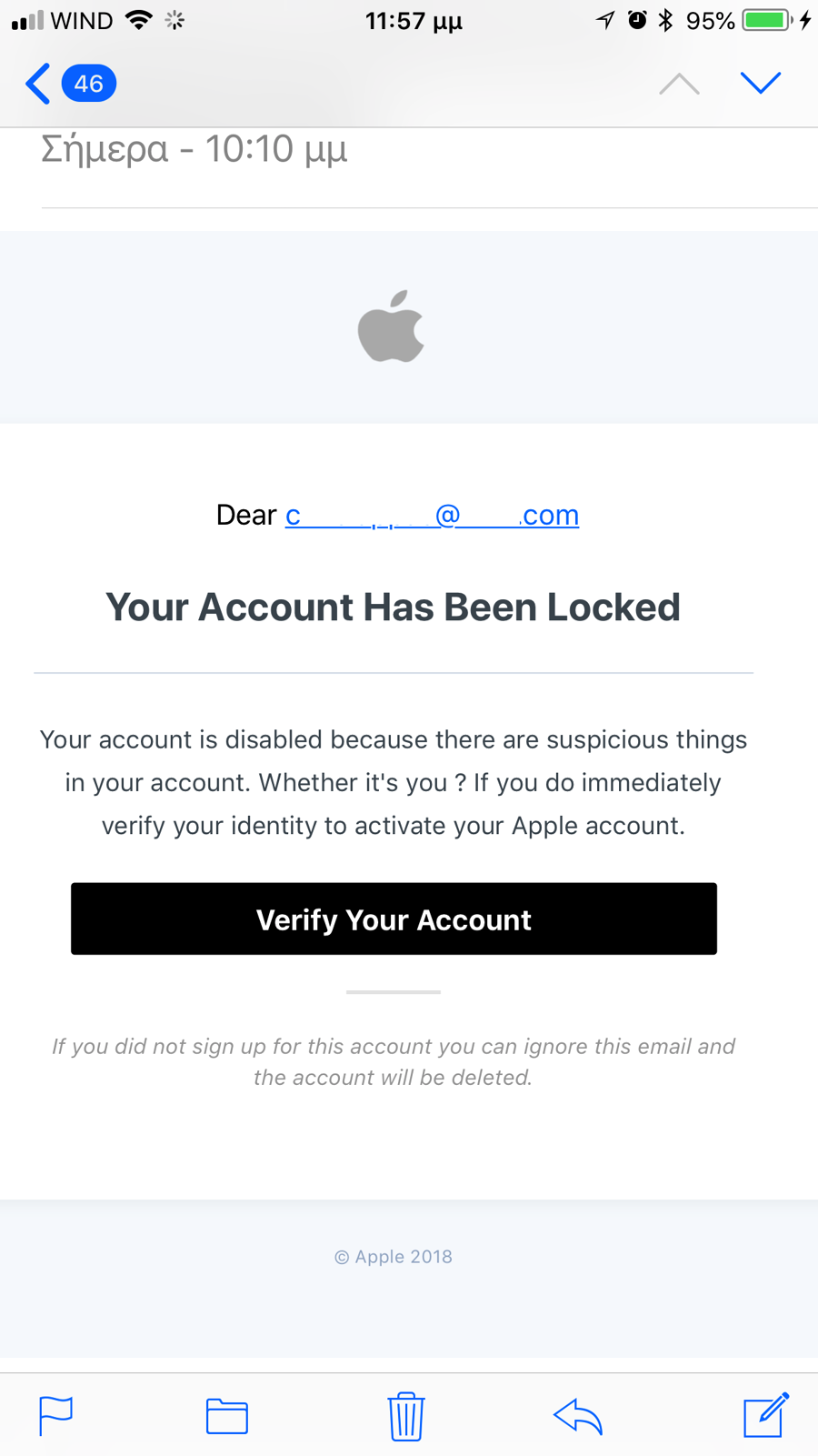
Để minh họa, đây là ví dụ một email lừa đảo thường gặp; bạn có thể dùng nó để luyện “mắt” nhận diện bố cục, nút bấm và ngôn ngữ thúc giục.
2) Kiểm tra và dọn extension/tiện ích mở rộng
Vào trang quản lý extension của Chrome/Edge và gỡ những tiện ích bạn không cài, không dùng, hoặc có quyền truy cập quá rộng (đọc/ghi dữ liệu tất cả website). Tiếp theo, reset cài đặt trình duyệt nếu bạn bị đổi trang chủ, công cụ tìm kiếm hoặc bị redirect liên tục.
Ngoài ra, hãy quét thư mục Downloads bằng Custom scan trước khi mở file .exe, file nén, hoặc tài liệu có macro.
3) Quét file tải về đúng cách (đặc biệt là file thực thi)
Nguyên tắc là: tải về xong, đừng mở ngay; hãy quét. Bạn có thể nhấp chuột phải vào file > “Scan with Microsoft Defender” (nếu có), hoặc dùng Custom scan trỏ đến thư mục chứa file. Trong khi đó, nếu file đến từ email lạ, hãy xóa và tải lại từ nguồn chính thống nếu thật sự cần.
Trong các tình huống cần tăng lớp kiểm tra, nhiều người sẽ kết hợp quét nền tảng với một phần mềm diệt virus khác để đối chiếu kết quả, nhưng điều quan trọng vẫn là quy trình: kiểm tra nguồn, quét trước khi mở, và theo dõi hành vi sau khi mở.
4) Cẩn trọng khi tải bộ cài và “trình kích hoạt”
Nhiều bộ cài không rõ nguồn thường gói kèm adware, miner, hoặc trình tải xuống thứ cấp. Nếu bạn thấy bộ cài bắt tắt bảo vệ, yêu cầu quyền admin vô lý, hoặc kéo theo nhiều quảng cáo, hãy dừng lại và tìm bản chính thống. Trong thực tế, nguy cơ cao nhất lại đến từ thói quen tải “miễn phí” không kiểm chứng.
Tổng kết lại, bảo vệ trình duyệt tốt sẽ giảm đáng kể xác suất bạn phải “quét chữa cháy” sau này.
Mẹo phòng tránh để lần sau không phải quét lại
Để giảm khả năng tái nhiễm, bạn nên xây “thói quen an toàn” gồm: cập nhật đều, tải phần mềm từ nguồn tin cậy, phân quyền hợp lý và sao lưu định kỳ.
Hãy cùng khám phá 4 mẹo đơn giản nhưng tác động lớn dưới đây.
1) Cập nhật hệ thống và ứng dụng quan trọng
Hãy bật cập nhật tự động cho Windows và trình duyệt. Cụ thể, bản vá bảo mật thường chặn các lỗ hổng bị khai thác để cài mã độc mà người dùng không hề bấm tải về.
2) Chỉ tải từ nguồn chính thống và kiểm tra chữ ký
Ưu tiên tải từ website nhà phát triển hoặc Microsoft Store. Nếu buộc phải tải file cài đặt, hãy kiểm tra thuộc tính file và chữ ký số (digital signature) khi có. Trong môi trường nhiều rủi ro, bạn có thể thiết lập thói quen: tải xong → quét → mới cài.
3) Dùng tài khoản thường cho công việc, hạn chế quyền admin
Virus chạy dưới quyền admin sẽ làm được nhiều thứ hơn (cài dịch vụ, sửa registry, tắt bảo vệ). Vì vậy, dùng tài khoản thường cho nhu cầu hằng ngày và chỉ nhập mật khẩu admin khi thật cần sẽ giảm “sức phá” nếu chẳng may bạn mở nhầm file độc hại.
4) Sao lưu 3-2-1 để chống mất dữ liệu
Một cách dễ nhớ là 3-2-1: 3 bản sao dữ liệu, lưu trên 2 loại thiết bị khác nhau, và 1 bản nằm ngoài máy (cloud/ổ rời). Khi có sự cố, bạn khôi phục nhanh thay vì hoảng loạn tìm cách cứu dữ liệu trong lúc virus còn hoạt động.
Nếu bạn từng cân nhắc cài thêm công cụ, hãy nhớ: một phần mềm diệt malware chỉ phát huy tối đa khi bạn vẫn giữ thói quen tải an toàn và cập nhật định kỳ; còn nếu thói quen tải “mù nguồn” không đổi, bạn sẽ luôn phải quét đi quét lại.
Các câu hỏi thường gặp
Quét nhanh hay quét toàn bộ tốt hơn?
Quét nhanh tốt cho kiểm tra định kỳ và dấu hiệu nhẹ; quét toàn bộ tốt khi nghi nhiễm hoặc sau khi cài/tải thứ lạ. Nếu bạn đang “không chắc”, hãy chọn quét toàn bộ để tăng độ tin cậy.
Quét xong vẫn chậm thì làm gì?
Nếu kết quả sạch nhưng máy vẫn chậm, hãy kiểm tra Startup apps, extension trình duyệt, dung lượng ổ C và nhiệt độ máy. Nhiều trường hợp chậm do ứng dụng khởi động cùng hệ thống hoặc ổ cứng gần đầy, không hẳn do virus.
Có nên quét offline thường xuyên không?
Không cần quá thường xuyên; offline scan phù hợp khi nghi nhiễm sâu hoặc khi quét trong Windows không xử lý dứt điểm. Nếu bạn quét định kỳ và dùng máy “sạch nguồn”, đa số chỉ cần Quick/Full scan là đủ.