


Phần mềm resize ảnh hàng loạt là lựa chọn nhanh nhất khi bạn cần đổi kích thước nhiều ảnh cùng lúc mà vẫn giữ tỉ lệ, hạn chế vỡ nét và đồng bộ đầu ra theo chuẩn đăng web, sàn TMĐT hay mạng xã hội.
Ngoài “đổi chiều rộng/chiều cao”, nhiều người còn muốn xử lý kèm: đổi tên theo mẫu, nén dung lượng, chuyển định dạng, giữ metadata (EXIF) và gom ảnh vào thư mục mới để dễ quản lý.
Ở chiều ngược lại, nếu làm sai cách (stretch, đổi tỉ lệ, nén quá mạnh), ảnh có thể bị răng cưa, bệt màu, sai hướng xoay hoặc lệch kích thước giữa các ảnh—đặc biệt dễ gặp khi xử lý số lượng lớn.
Giới thiệu ý mới, dưới đây là cách hiểu đúng bản chất resize hàng loạt, tiêu chí chọn công cụ theo nhu cầu, và hướng dẫn thao tác thực tế với các phần mềm phổ biến để bạn áp dụng ngay.
Phần mềm resize ảnh hàng loạt là gì và dùng khi nào?
Phần mềm resize ảnh hàng loạt là công cụ xử lý nhiều ảnh cùng lúc để thu nhỏ hoặc phóng to theo kích thước/pixel/percent, thường kèm đổi tên, chuyển định dạng và xuất ra thư mục mới trong một lần chạy.
Tiếp theo, để dùng đúng lúc và đúng cách, bạn cần nắm rõ các tình huống “đáng làm hàng loạt” và những thứ nên kiểm soát ngay từ đầu.

Khi nào nên resize hàng loạt thay vì chỉnh từng ảnh?
Bạn nên resize hàng loạt khi cần chuẩn hóa kích thước để đăng sản phẩm, tối ưu tốc độ tải trang, gửi ảnh qua email, hoặc tạo bộ ảnh đồng nhất cho album/campaign—đặc biệt khi số lượng từ vài chục đến vài nghìn ảnh.
Để hiểu rõ hơn, hãy coi resize hàng loạt như “dây chuyền”: một preset kích thước + một chuẩn chất lượng + một quy tắc đặt tên, rồi chạy một lần cho toàn bộ thư mục.
- Đăng web: giảm chiều dài cạnh và dung lượng để tải nhanh.
- TMĐT: đồng nhất khung hình, tránh ảnh bị “lệch layout”.
- Social: chuẩn kích thước cho feed/story, hạn chế bị cắt sai.
- Lưu trữ: tạo bản “light” để chia sẻ, giữ bản gốc riêng.
Resize hàng loạt khác gì nén ảnh hàng loạt?
Resize thay đổi kích thước hiển thị (pixel), còn nén ảnh chủ yếu thay đổi dung lượng bằng cách điều chỉnh chất lượng/codec; thực tế, nhiều công cụ cho phép làm cả hai để đạt “nhỏ nhanh mà vẫn nét”.
Ví dụ, bạn có thể resize cạnh dài về 1600px và đặt JPEG quality 80–85 để cân bằng độ nét và dung lượng.
Những rủi ro phổ biến khi resize nhiều ảnh cùng lúc là gì?
Rủi ro phổ biến gồm: bóp méo do không khóa tỉ lệ, ảnh bị “răng cưa” do chọn thuật toán nội suy kém, sai hướng do EXIF orientation, và ghi đè file gốc nếu không xuất ra thư mục mới.
Vì vậy, bước “an toàn” quan trọng nhất là luôn bật tùy chọn giữ tỉ lệ (preserve aspect ratio) và xuất output sang folder riêng.
Resize hàng loạt cần tiêu chí nào để không vỡ ảnh?
Để không vỡ ảnh khi resize hàng loạt, bạn cần 3 tiêu chí cốt lõi: giữ tỉ lệ, chọn thuật toán nội suy phù hợp và kiểm soát chất lượng xuất (định dạng + mức nén).
Để bắt đầu, hãy nhìn resize như một “chuỗi quyết định” từ tỉ lệ → thuật toán → đầu ra, vì chỉ cần sai một mắt xích là chất lượng sẽ tụt hàng loạt.

Giữ tỉ lệ (aspect ratio) là nguyên tắc số 1
Giữ tỉ lệ nghĩa là khi bạn đổi chiều rộng thì chiều cao sẽ tự tính theo tỷ lệ gốc (hoặc ngược lại), giúp ảnh không bị “béo/gầy” bất thường.
Cụ thể hơn, nếu mục tiêu là chuẩn khung đăng web, bạn nên đặt “cạnh dài” (long edge) thay vì cố ép cả width và height cho mọi ảnh.
Chọn thuật toán nội suy: nearest, bilinear, bicubic hay Lanczos?
Nội suy quyết định “độ mượt” khi co/giãn: nearest nhanh nhưng dễ răng cưa, bilinear/bicubic cân bằng, còn Lanczos thường giữ chi tiết tốt hơn khi downscale nhưng có thể nặng hơn.
Ngược lại, nếu bạn ưu tiên tốc độ tuyệt đối (xử lý cực nhiều ảnh) và ảnh không cần soi chi tiết, bilinear có thể đủ dùng; nhưng với ảnh sản phẩm/ảnh chữ, nên ưu tiên bicubic/Lanczos.
Theo nghiên cứu của IET từ IET Image Processing, vào 06/2024, một phương pháp scaling được báo cáo cải thiện 41,8% so với bilinear và 10% so với bicubic trong bối cảnh đánh giá chất lượng/hiệu năng (tham khảo: https://ietresearch.onlinelibrary.wiley.com/doi/10.1049/ipr2.13148).
Kiểm soát đầu ra: JPEG/PNG/WebP/AVIF và “quality”
JPEG phù hợp ảnh chụp và dung lượng nhẹ, PNG hợp ảnh cần nền trong suốt/đồ họa ít màu, còn WebP/AVIF thường cho dung lượng tốt hơn nếu nền tảng của bạn hỗ trợ.
Quan trọng hơn, khi xuất JPEG hàng loạt, hãy đặt quality ở mức “an toàn” (ví dụ 80–90) để tránh bệt màu và banding lan ra toàn bộ thư mục ảnh.
Trong thực tế, nhiều người dùng công cụ resize như một phần của quy trình phần mềm chỉnh sửa ảnh tổng thể; nếu bạn cần thao tác nhanh và gọn, một phần mềm chỉnh ảnh miễn phí có batch export sẽ tiết kiệm rất nhiều thời gian so với chỉnh tay.
Nên chọn công cụ offline hay online để resize hàng loạt?
Có, bạn nên ưu tiên offline nếu xử lý số lượng lớn, ảnh nhạy cảm, hoặc cần tốc độ ổn định; còn online hợp khi bạn chỉ resize vài chục ảnh, không muốn cài đặt và không cần tùy biến sâu.
Tuy nhiên, để chọn đúng, hãy soi theo 3 thứ: bảo mật dữ liệu, giới hạn upload, và khả năng tự động hóa quy trình.

Ưu và nhược của offline (cài trên máy)
Offline mạnh ở tốc độ xử lý, chạy được hàng nghìn ảnh, ít phụ thuộc mạng, và thường có tùy chọn giữ EXIF/đổi tên/đổi định dạng. Nhược điểm là phải cài đặt và đôi khi cần cấu hình ban đầu.
Để minh họa, các công cụ như XnConvert, IrfanView hay ImageMagick có thể chạy batch theo thư mục và xuất ra folder mới chỉ trong vài phút, tùy cấu hình máy.
Ưu và nhược của online (web app)
Online tiện ở chỗ mở trình duyệt là làm được, nhưng thường bị giới hạn dung lượng, số file, hoặc tốc độ upload; ngoài ra, ảnh có thể đi qua máy chủ trung gian nên không phù hợp tài liệu riêng tư.
Hơn nữa, nếu bạn làm SEO ảnh, bạn thường cần kiểm soát tên file, dung lượng và thư mục đầu ra—điều mà offline làm “chắc tay” hơn.
Khi nào nên kết hợp cả hai?
Bạn có thể resize hàng loạt offline để ra ảnh chuẩn, sau đó dùng công cụ online chuyên biệt cho tác vụ khác như nén tối ưu hoặc chuyển định dạng hiện đại theo nhu cầu triển khai.
Đặc biệt, nếu workflow của bạn có bước phần mềm xóa nền ảnh cho ảnh sản phẩm, hãy cân nhắc: xóa nền trước (để giữ biên mượt), rồi mới resize + nén theo chuẩn đăng tải.
Công cụ nào đáng dùng để resize hàng loạt trên Windows?
Để resize hàng loạt trên Windows, bạn có 3 nhóm lựa chọn “đáng dùng”: tiện ích tích hợp hệ thống (nhanh), phần mềm GUI batch (linh hoạt), và công cụ dòng lệnh (tự động hóa mạnh).
Sau đây, mình gợi ý theo đúng kiểu nhu cầu để bạn chọn nhanh mà không rối.

Nhóm “nhanh như chuột phải”: PowerToys Image Resizer
Nếu bạn cần thao tác cực nhanh ngay trong File Explorer, PowerToys Image Resizer cho phép resize nhiều ảnh bằng menu chuột phải và preset kích thước (Fit/Fill/Stretch), phù hợp người không muốn mở app riêng.
Quan trọng hơn, tài liệu Microsoft mô tả rõ cơ chế Fit/Fill/Stretch và cách đặt tên file theo biến, giúp bạn chuẩn hóa đầu ra khi làm hàng loạt (tham khảo: https://learn.microsoft.com/en-us/windows/powertoys/image-resizer).
Nhóm “batch GUI”: IrfanView, FastStone Photo Resizer, XnConvert
Nếu bạn muốn vừa resize, vừa đổi tên, vừa chuyển định dạng, nhóm GUI batch là lựa chọn cân bằng giữa dễ dùng và đủ sâu. IrfanView mạnh ở batch conversion/rename, FastStone thường thân thiện với người mới, còn XnConvert nổi bật ở chuỗi hành động (actions) đa dạng.
Link tải tham khảo (trang chính thức): IrfanView https://www.irfanview.com/main_download_engl.htm ; FastStone Photo Resizer https://www.faststone.org/FSResizerDownload.htm ; XnConvert https://www.xnview.com/en/xnconvert/.
Nhóm “tự động hóa”: ImageMagick và script
Nếu bạn cần chạy theo lịch, chạy trên server, hoặc gắn vào pipeline xử lý ảnh, công cụ dòng lệnh như ImageMagick cực hợp vì có thể batch theo wildcard, thư mục và tham số cố định.
Để hiểu rõ hơn, bạn chỉ cần nắm một lệnh resize chuẩn, rồi mở rộng sang nén, đổi định dạng, watermark—tất cả đều có thể script hóa.
Cách resize ảnh hàng loạt bằng XnConvert trong 5 bước?
Cách resize ảnh hàng loạt bằng XnConvert thường gọn trong 5 bước: thêm ảnh/thư mục, thêm action Resize, đặt mode, cấu hình output, rồi convert để xuất hàng loạt sang folder mới.
Tiếp theo, hãy làm theo đúng thứ tự để tránh lỗi phổ biến như sai tỉ lệ, sai định dạng hoặc ghi đè file gốc.

Bước 1: Gom ảnh vào một thư mục “đầu vào”
Trước khi mở phần mềm, hãy gom ảnh vào một folder riêng (ví dụ: INPUT). Cách này giúp bạn kiểm soát phạm vi batch và tránh chọn nhầm thư mục hệ thống.
Để bắt đầu, bạn cũng nên giữ bản gốc ở folder khác (ORIGINAL) nếu ảnh quan trọng.
Bước 2: Thêm ảnh bằng Add Folder (đúng tinh thần “hàng loạt”)
Trong tab Input, chọn Add Folder để nạp toàn bộ ảnh; nếu có subfolder và bạn muốn xử lý luôn, hãy bật tùy chọn đi kèm (tùy phiên bản).
Ngược lại, Add Files hợp khi bạn chỉ muốn chọn một vài ảnh mẫu.
Bước 3: Thêm action Resize và đặt Mode phù hợp
Trong tab Actions, chọn Add action → Image → Resize, rồi quyết định Mode: Fit (giữ tỉ lệ, không cắt), Fill (giữ tỉ lệ, có thể crop) hoặc Stretch (không khuyến khích vì dễ méo).
Theo hướng dẫn chính thức của XnView về batch convert/process, thao tác thêm “Resize” nằm đúng tại Add action → Image → Resize và bạn chỉnh tham số ngay trong action (tham khảo: https://www.xnview.com/en/how-to-batch-convert-and-batch-process/).
Bước 4: Thiết lập Output để không ghi đè ảnh gốc
Trong tab Output, chọn thư mục output (ví dụ: OUTPUT_1600PX), đặt định dạng (JPG/PNG/WebP nếu có), và nếu cần thì cấu hình đổi tên theo mẫu để ảnh ra đồng nhất.
Quan trọng hơn, hãy ưu tiên “xuất sang thư mục mới” thay vì overwrite, vì một lỗi preset có thể làm hỏng toàn bộ ảnh gốc trong vài giây.
Bước 5: Convert và kiểm tra 3 ảnh mẫu trước khi chạy hết
Hãy chạy thử 3 ảnh “khó” (ảnh ngang, ảnh dọc, ảnh dung lượng lớn) để kiểm tra tỉ lệ, hướng xoay và chất lượng; ổn rồi mới batch toàn bộ thư mục.
Ngoài ra, nếu bạn cần hướng dẫn thực chiến bằng video, có thể xem video tiếng Việt về xử lý ảnh hàng loạt với XnConvert tại đây.
Trong nhiều workflow làm nội dung, XnConvert thường đóng vai trò “trạm xử lý nhanh” trước khi bạn đưa ảnh lên web; và nếu cần tải thêm công cụ tương tự, bạn có thể tham khảo các gợi ý tổng hợp trên phanmemfree.top (đọc kỹ nguồn tải để chọn đúng trang chính thức).
Batch resize bằng IrfanView: khi cần đổi tên và đổi định dạng?
Có, IrfanView rất hợp để batch resize khi bạn đồng thời muốn đổi tên theo mẫu, chuyển định dạng và kiểm soát chất lượng xuất trong cùng một cửa sổ Batch conversion/rename.
Để bắt đầu, bạn chỉ cần đi đúng đường dẫn menu và chọn “Work as” phù hợp, sau đó thêm ảnh và đặt output rõ ràng.
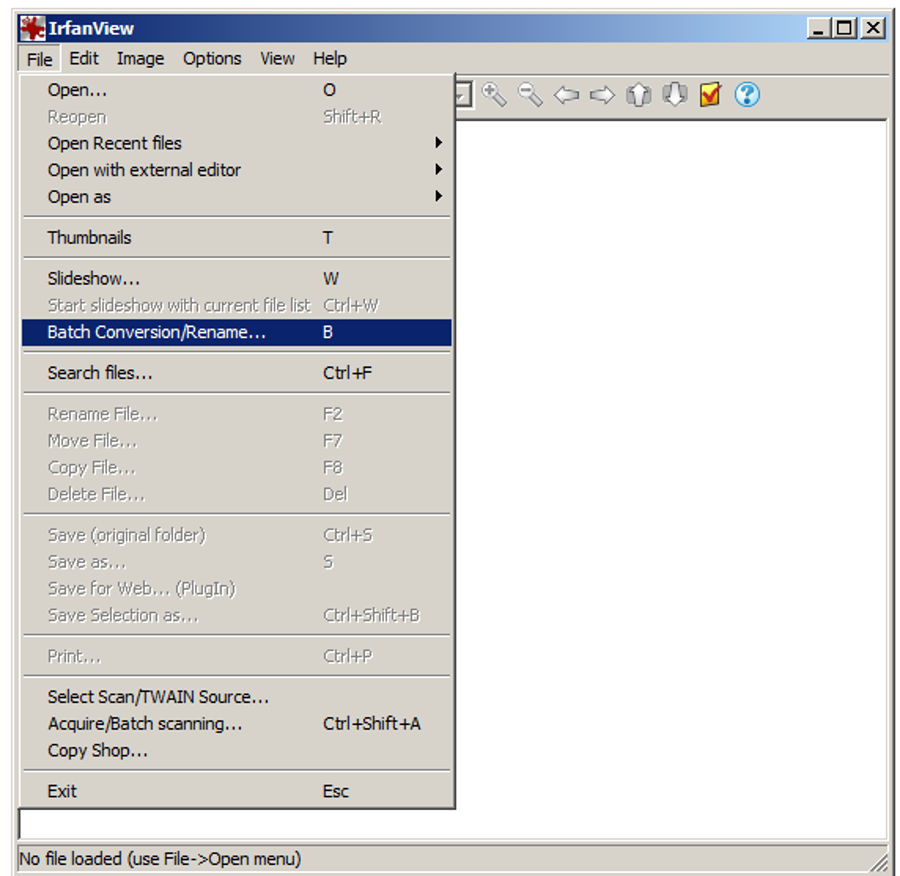
Bước 1: Mở Batch conversion/rename và chọn chế độ làm việc
Vào File → Batch Conversion/Rename, chọn “Work as: Batch conversion” nếu ưu tiên resize/chuyển định dạng, hoặc “Batch rename” nếu mục tiêu chính là đổi tên (bạn vẫn có thể kết hợp tùy cấu hình).
Tiếp theo, hãy xác định đầu ra: chuyển sang JPG hay giữ PNG, vì điều này quyết định cách bạn đặt quality và dung lượng.
Bước 2: Thiết lập Resize (Set new size) và giữ tỉ lệ
Trong phần Advanced options, bật tùy chọn Resize và chọn “Preserve aspect ratio” để ảnh không bị méo; nếu bạn chỉ cần giới hạn cạnh dài, hãy đặt một chiều và để chiều còn lại tự tính.
Ngược lại, tránh đặt cả 2 chiều cố định cho ảnh hỗn hợp ngang/dọc nếu bạn không muốn crop.
Bước 3: Đặt Output directory và Name pattern để ảnh “đồng bộ”
Chọn thư mục output riêng, rồi đặt Name pattern theo cấu trúc bạn dùng cho dự án (ví dụ: sanpham_### hoặc blog_yyyyMMdd_###). Cách này giúp bạn quản lý file, đồng thời thuận lợi khi upload hàng loạt.
Bên cạnh đó, nếu bạn đang làm bài viết, việc đặt tên file gọn gàng còn hỗ trợ SEO hình ảnh ở mức cơ bản.
Bước 4: Chạy thử và đọc log lỗi (nếu có)
Hãy chạy thử vài ảnh, kiểm tra xem ảnh có bị xoay sai, mất màu hay đổi profile; nếu gặp file lạ (HEIC/WEBP), bạn có thể cần plugin hoặc chuyển định dạng trước.
Trang FAQ của IrfanView cũng có mục liên quan batch conversion/rename và các tình huống thường gặp để bạn tra nhanh (tham khảo: https://www.irfanview.com/faq.htm).
Dùng ImageMagick để resize hàng loạt bằng dòng lệnh có khó không?
Không khó nếu bạn nhớ 1–2 lệnh cốt lõi, vì ImageMagick cho phép resize hàng loạt bằng wildcard và xuất ra thư mục mới rất nhanh; khó chủ yếu nằm ở việc bạn cần quen cách viết tham số và tránh ghi đè.
Tiếp theo, mình đưa các “cú pháp an toàn” để bạn copy dùng ngay, rồi từ đó mở rộng theo nhu cầu.
Lệnh an toàn để resize hàng loạt và xuất sang thư mục mới
Ví dụ 1 (giữ tỉ lệ, giới hạn cạnh dài 1600px, xuất sang folder OUT):
magick mogrify -path OUT -resize 1600×1600^ -gravity center -extent 1600×1600 *.jpg
Ngược lại, nếu bạn chỉ muốn “fit trong khung” mà không crop, hãy dùng dấu > để chỉ resize khi ảnh lớn hơn mục tiêu:
magick mogrify -path OUT -resize 1600×1600\> *.jpg
Trang ví dụ chính thức của ImageMagick cũng nhấn mạnh resize có thể “tricky” và cần chọn đúng biến thể resize/scale theo mục tiêu (tham khảo: https://usage.imagemagick.org/resize/).
Cách đặt chất lượng và nén khi xuất JPEG hàng loạt
Khi xuất JPEG, bạn có thể thêm -quality để kiểm soát dung lượng và chất lượng; một ngưỡng thường dùng là 80–90 tùy ảnh chụp hay ảnh sản phẩm.
magick mogrify -path OUT -resize 1600×1600\> -quality 85 *.jpg
Đặc biệt, nếu bạn đang tối ưu tốc độ tải trang, đây là bước giúp giảm dung lượng hàng loạt mà không phải chỉnh từng ảnh.
Khi nào ImageMagick là lựa chọn “đúng bài”?
ImageMagick đúng bài khi bạn xử lý cực nhiều ảnh, cần chạy tự động (script/CI), hoặc làm trên máy không có GUI (server). Nó cũng hợp khi bạn cần pipeline cố định: resize → convert → compress → watermark.
Ngoài ra, trang chủ ImageMagick nêu rõ đây là bộ công cụ mã nguồn mở hỗ trợ nhiều định dạng và phù hợp cho automation (tham khảo: https://imagemagick.org/).
Đến đây, bạn đã có nền tảng để chọn công cụ và thao tác batch resize an toàn. Bên dưới là phần mở rộng tập trung vào “mẹo nâng cao” giúp ảnh đầu ra đồng đều hơn, nhẹ hơn và thuận lợi hơn cho quy trình đăng tải.
Làm sao tối ưu preset, dung lượng và SEO khi resize hàng loạt?
Để tối ưu sau khi resize hàng loạt, bạn nên chuẩn hóa 3 thứ: preset kích thước theo kênh đăng, dung lượng theo ngưỡng mục tiêu, và quy tắc tên file/thư mục để dễ quản lý và tái sử dụng.
Đặc biệt, các mẹo dưới đây giúp bạn tránh lỗi “nhìn thì ổn nhưng dùng thì rối”, vì output hàng loạt rất dễ bị lộn xộn nếu không có quy tắc.

Preset theo kênh: web, TMĐT, social và email
Hãy tạo preset cố định (ví dụ: WEB_1600, SHOP_1200, SOCIAL_1080, EMAIL_1024) để mỗi lần chỉ chọn đúng preset là chạy; cách này giảm sai sót khi bạn làm nhiều dự án song song.
Ví dụ, nếu ảnh dùng cho bài viết dài, WEB_1600 giúp ảnh đủ nét trên desktop; còn social thì ưu tiên 1080 hoặc 1350 theo định dạng feed.
Tối ưu dung lượng: “giảm đúng chỗ” thay vì giảm bừa
Với JPEG, hãy giảm quality từ từ (90 → 85 → 80) và kiểm tra vùng dễ bệt (da người, nền gradient, chữ trên nền); với PNG, cân nhắc chuyển sang WebP nếu hệ thống hỗ trợ để giảm dung lượng mà vẫn giữ độ trong suốt.
Trong quy trình nội dung, đôi khi bạn dùng thêm một phần mềm chỉnh ảnh miễn phí chuyên nén để tối ưu sâu hơn; nhưng nguyên tắc vẫn là: resize đúng kích thước trước, rồi mới nén.
Giữ đúng hướng xoay và metadata khi cần
Nhiều ảnh chụp điện thoại lưu hướng xoay bằng EXIF; nếu công cụ không xử lý orientation, ảnh có thể bị xoay sai sau batch. Hãy bật tùy chọn “auto-rotate using EXIF” (nếu có) hoặc kiểm tra sau khi xuất.
Ngược lại, nếu ảnh chuẩn bị đăng public và bạn muốn nhẹ hơn/riêng tư hơn, bạn có thể bỏ metadata vị trí (GPS) trong bước batch.
Đặt tên file và thư mục đầu ra để “dễ upload, dễ tìm”
Hãy dùng mẫu tên nhất quán: [chu-de]_[kich-thuoc]_[so-thu-tu] (ví dụ: giay-the-thao_1200_001.jpg). Đồng thời, xuất ra thư mục theo preset để tránh nhầm lẫn khi upload hàng loạt.
Đây cũng là điểm nhiều người bỏ qua khi làm phần mềm chỉnh sửa ảnh kiểu thủ công: ảnh vẫn đẹp nhưng kho ảnh nhanh chóng trở thành “mớ hỗn độn” không thể tìm lại.
Những câu hỏi thường gặp về resize ảnh hàng loạt là gì?
Đây là nhóm câu hỏi thường gặp khi dùng phần mềm resize ảnh hàng loạt, tập trung vào chất lượng, tốc độ, định dạng và cách tránh lỗi ghi đè file gốc.
Tổng kết lại, nếu bạn gặp tình huống tương tự, hãy đối chiếu nhanh theo từng câu bên dưới để xử lý đúng ngay từ lần đầu.

Resize xong ảnh bị mờ: do đâu?
Thường do bạn downscale quá mạnh, chọn nội suy kém (nearest/bilinear trong ảnh nhiều chi tiết), hoặc nén JPEG quality quá thấp. Hãy thử giảm mức thu nhỏ (ví dụ 2000px thay vì 1200px) và tăng quality lên 85–90.
Làm sao resize mà không cắt ảnh?
Hãy dùng chế độ Fit/Preserve aspect ratio và chỉ giới hạn một chiều (hoặc dùng “fit in box”); tránh Fill/Extent nếu bạn không muốn crop. Với ImageMagick, dùng tham số resize kèm dấu > để ảnh chỉ thu nhỏ khi vượt ngưỡng.
Có nên ghi đè ảnh gốc khi chạy batch không?
Không nên, vì chỉ cần sai preset là bạn mất hàng loạt ảnh gốc. Cách an toàn là xuất sang folder mới và kiểm tra 3–5 ảnh mẫu trước khi chạy toàn bộ.
Nên làm xóa nền trước hay resize trước?
Với ảnh sản phẩm cần biên mượt, thường nên xóa nền trước (để giữ chi tiết viền), rồi resize + nén theo chuẩn đăng tải. Trường hợp chỉ resize để gửi nhanh, bạn có thể bỏ qua bước xóa nền để tiết kiệm thời gian.
Có cách nào làm hàng loạt mà vẫn “đồng bộ khung” cho ảnh ngang/dọc?
Có: dùng Fill (crop) hoặc Fit + thêm nền (extent) để đưa về cùng khung. XnConvert và ImageMagick đều có thể làm theo chuỗi hành động; quan trọng là bạn quyết định ưu tiên “không crop” hay “đồng khung tuyệt đối”.
Như vậy, khi hiểu đúng tiêu chí chất lượng và chọn đúng công cụ theo workflow, việc resize ảnh hàng loạt sẽ trở thành thao tác nhanh, an toàn và nhất quán—đúng kiểu “một lần cấu hình, dùng lại nhiều lần”.