


Chỉnh ảnh trên máy tính là cách tối ưu chất lượng ảnh (sáng, màu, bố cục, độ nét) để nhìn “đã mắt” hơn mà vẫn giữ sự tự nhiên, phù hợp đăng mạng xã hội, làm hồ sơ, bán hàng hoặc lưu kỷ niệm.
Nếu bạn cần làm ảnh đẹp nhanh mà không rối, bạn có thể bắt đầu từ các thao tác cơ bản như cắt (crop), xoay, cân sáng và tinh chỉnh màu, vì đây là nhóm thao tác cho hiệu quả tức thì và ít rủi ro “lố tay”.
Khi đã quen, bạn sẽ muốn kiểm soát chất lượng đầu ra: ảnh vừa rõ, vừa nhẹ, không bể khi zoom, và đúng tỉ lệ cho từng nền tảng; nếu làm sai bước này, ảnh dễ bị mờ hoặc nặng file không cần thiết.
Giới thiệu ý mới, dưới đây là quy trình và mẹo thực chiến để bạn chỉnh ảnh trên máy tính theo đúng thứ tự, tránh hỏng file gốc, và đạt kết quả ổn định chỉ sau vài lần làm.
Chỉnh ảnh trên máy tính là gì và khác “làm đẹp” ảnh ở điểm nào?
Chỉnh ảnh trên máy tính là quá trình tối ưu các yếu tố kỹ thuật (ánh sáng, màu sắc, bố cục, chi tiết) để ảnh rõ ràng và đúng mục đích; khác với “làm đẹp” thiên về retouch mạnh, chỉnh ảnh ưu tiên tự nhiên và nhất quán.
Để hiểu rõ hơn, bạn chỉ cần nhớ một quy tắc đơn giản: chỉnh trước – retouch sau, vì ảnh nền tảng tốt sẽ giúp mọi bước sau dễ và ít lỗi hơn.

Khi nào bạn nên chỉnh ảnh ngay trên máy tính?
Bạn nên chỉnh khi ảnh bị tối/ám màu, bố cục dư thừa, tỉ lệ chưa đúng, hoặc ảnh cần đồng bộ phong cách cho một album/bài đăng; vì màn hình lớn giúp nhìn lỗi rõ hơn và thao tác chính xác hơn.
Cụ thể hơn, nếu bạn bán hàng online hoặc đăng ảnh sản phẩm, chỉnh nhẹ các yếu tố “dễ thấy” (sáng, tương phản, nền sạch, tỉ lệ chuẩn) thường cho hiệu quả lớn nhất.
Vì sao chất lượng ảnh tác động đến niềm tin người xem?
Ảnh rõ và bố cục sạch tạo cảm giác chuyên nghiệp, từ đó tăng độ tin cậy ngay cả khi người xem chưa đọc chữ mô tả.
Theo nghiên cứu của Cornell Tech từ ngành Information Science, vào 01/2019, ảnh sản phẩm có chất lượng cao khiến giày có khả năng bán được cao hơn 1.17 lần và túi xách cao hơn 1.25 lần so với ảnh chất lượng thấp.
Cần chuẩn bị gì trước khi chỉnh để không hỏng file gốc?
Bạn nên chuẩn bị theo 3 bước: sao lưu file gốc, đặt mục tiêu (đăng đâu/khổ nào), và chọn công cụ phù hợp; làm đúng từ đầu giúp bạn chỉnh nhanh hơn và không “đập đi làm lại”.
Tiếp theo, hãy xử lý phần “an toàn dữ liệu” trước khi đụng vào thanh kéo chỉnh màu, vì đây là lỗi người mới hay gặp nhất.
Sao lưu và đặt tên file theo phiên bản như thế nào?
Hãy tạo 1 thư mục “GOC” (gốc) và 1 thư mục “EDIT” (đã chỉnh). Trong “EDIT”, đặt tên theo mẫu: ten_anh_v1, ten_anh_v2… để dễ quay lại khi lỡ chỉnh quá tay.
Ví dụ, bạn có thể xuất bản cuối cùng là ten_anh_final và giữ lại ten_anh_v1 để so sánh.
Xác định mục tiêu đầu ra để khỏi chỉnh lan man
Mục tiêu thường gặp là: đăng mạng xã hội, làm ảnh thẻ/hồ sơ, gửi khách duyệt, hoặc in ấn. Mỗi mục tiêu sẽ khác về tỉ lệ và mức độ nét cần thiết.
Quan trọng hơn, bạn nên xác định luôn: ưu tiên tự nhiên hay ưu tiên nổi bật, vì điều này quyết định mức tương phản và độ bão hòa màu.
Chọn công cụ theo mức độ thao tác, đừng chọn theo “nghe hay”
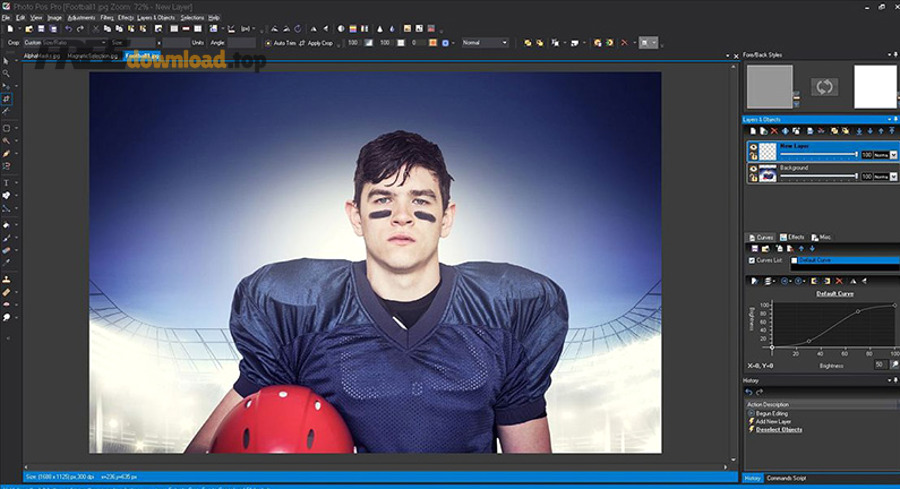
Nếu bạn chỉ cần chỉnh cơ bản, công cụ mặc định của hệ điều hành thường đủ. Nếu bạn cần layer, chọn vùng phức tạp, và chỉnh màu sâu, hãy cân nhắc một phần mềm chỉnh sửa ảnh chuyên nghiệp hoặc một phần mềm thông dụng chạy được trên nhiều máy.
Nếu bạn muốn dùng hệ sinh thái trả phí, trang gói Photography của Adobe có thông tin về bộ công cụ ảnh (bao gồm Lightroom và Photoshop) và tùy chọn dùng thử.
Gợi ý nơi tải hợp lệ (dạng URL thuần):
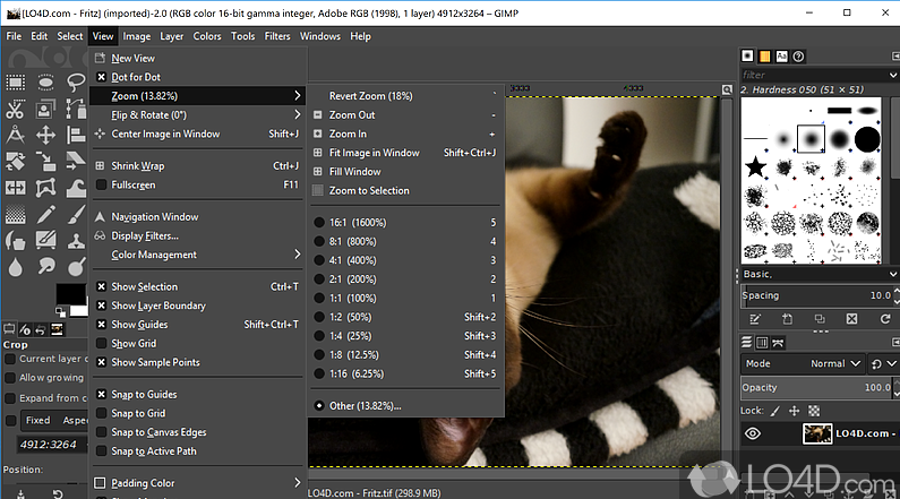
GIMP: https://www.gimp.org/downloads/
Photopea (web): https://www.photopea.com/
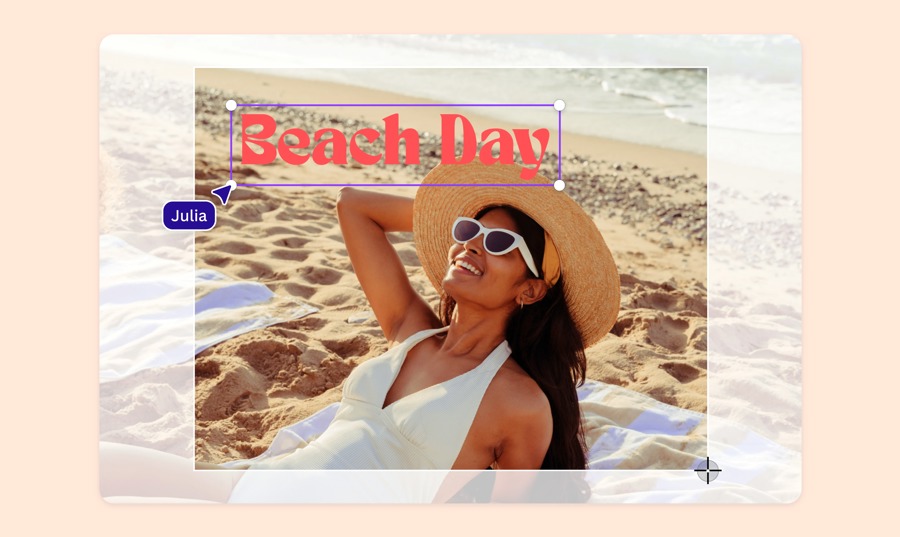
Canva Photo Editor (web): https://www.canva.com/photo-editor/
Làm sao chỉnh ảnh nhanh bằng công cụ sẵn có trên Windows?
Bạn có thể chỉnh nhanh bằng ứng dụng Photos trên Windows theo 4 bước: mở ảnh → vào Edit → crop/adjust/filter → lưu bản sao; quy trình này đủ cho đa số nhu cầu cơ bản của người mới.
Sau đây, mình đi theo đúng thứ tự thao tác để bạn vừa làm vừa kiểm tra kết quả mà không sợ ghi đè.

Bước 1–2: Mở ảnh và vào chế độ chỉnh sửa
Mở ảnh bằng Photos, chọn Edit để hiện các nhóm công cụ: cắt/ xoay, chỉnh ánh sáng-màu, và bộ lọc. Điểm hay là bạn có thể xem trước nhanh để quyết định chỉnh nhẹ hay chỉnh sâu.
Ví dụ, nếu ảnh hơi tối, bạn ưu tiên nâng sáng/tối vùng (light) trước khi tăng bão hòa màu, để tránh màu bị “gắt”.
Bước 3: Cắt – xoay – chọn tỉ lệ trước khi kéo màu
Hãy crop trước vì bố cục thay đổi sẽ làm bạn đánh giá ánh sáng/màu khác đi. Chọn đúng tỉ lệ sẽ tiết kiệm thời gian khi đăng lên nền tảng hay bị auto-crop.
Để minh họa, ảnh dưới cho thấy thao tác crop và xoay với khung chọn và nút Done.

Bước 4: Lưu “Save a copy” để giữ an toàn
Luôn ưu tiên Save a copy để giữ ảnh gốc nguyên vẹn; đây là thói quen giúp bạn chỉnh tự tin hơn, vì có thể quay lại bất cứ lúc nào.
Tiếp theo, khi bạn đã có bố cục ổn, ta chuyển sang thứ tự kéo sáng-màu-chi tiết để ảnh tự nhiên.

Cách chỉnh sáng, màu, độ nét theo thứ tự nào để ảnh tự nhiên?
Thứ tự dễ đúng nhất là: sáng (exposure/light) → tương phản (contrast) → cân bằng trắng (warmth/temperature) → màu (saturation/vibrance) → độ nét (sharpness/clarity); làm theo thứ tự giúp bạn tránh “đẩy màu” khi ảnh còn tối.
Tiếp theo, mình chia nhỏ từng nhóm để bạn biết kéo bao nhiêu là vừa và dấu hiệu nào cho thấy bạn đang kéo quá tay.

Chỉnh sáng: ưu tiên kéo ít nhưng đúng chỗ
Nếu ảnh tối, tăng sáng tổng thể một chút rồi bù lại bằng tương phản nhẹ để ảnh không bị “phẳng”. Với ảnh chụp trong nhà, tránh tăng sáng mạnh vì dễ lộ nhiễu hạt.
Quan trọng hơn, hãy so sánh trước/sau liên tục; nếu da người bắt đầu “bệt” hoặc nền trắng bị cháy, hãy lùi lại.
Chỉnh màu: sửa ám màu trước, tăng rực sau
Nhiều ảnh bị ám vàng/ám xanh vì ánh đèn. Hãy chỉnh nhiệt độ màu (warm/cool) cho “đúng mắt” trước, rồi mới tăng độ rực nếu cần.
Ngược lại, nếu bạn tăng saturation quá sớm, ảnh dễ bị “lòe” và khó cứu lại bằng các bước sau.
Chỉnh nét: nét vừa đủ để trông rõ, không “gai”
Tăng độ nét nên làm sau cùng. Dấu hiệu bạn đang quá tay: viền tóc/viền chữ bị gắt, da mặt nổi hạt, nền tường lộ chi tiết lố.
Ngoài ra, nếu ảnh sẽ đăng web, bạn nên ưu tiên nét “mềm” để giảm cảm giác giả.
Làm thế nào cắt, đổi tỉ lệ và resize đúng chuẩn từng nền tảng?
Bạn có thể cắt và resize đúng chuẩn bằng 2 việc: chọn tỉ lệ phù hợp ngay khi crop, và xuất ảnh theo kích thước khuyến nghị để ảnh hiển thị sắc nét mà không nặng file.
Để bắt đầu, hãy xem bảng kích thước gợi ý dưới đây rồi áp dụng ngay vào bước crop/rescale.
Bảng này chứa tỉ lệ và kích thước phổ biến giúp bạn resize ảnh nhanh cho từng mục đích đăng tải.
| Nhu cầu | Tỉ lệ | Kích thước gợi ý | Mẹo nhanh |
|---|---|---|---|
| Ảnh vuông mạng xã hội | 1:1 | 1080×1080 | Giữ chủ thể giữa khung |
| Ảnh dọc kiểu story | 9:16 | 1080×1920 | Chừa khoảng trống cho chữ |
| Ảnh ngang bài viết | 16:9 | 1920×1080 | Tránh cắt sát đầu người |
| Ảnh sản phẩm nền trắng | 1:1 hoặc 4:5 | 2000×2000 hoặc 1080×1350 | Giữ viền trống đều quanh sản phẩm |
Cách resize mà không bị mờ: ưu tiên “giảm” hơn “phóng”
Giảm kích thước (downsize) thường an toàn vì ảnh vẫn nét; còn phóng lớn (upsize) dễ mờ nếu ảnh gốc nhỏ. Nếu buộc phải phóng, hãy dùng công cụ có “super resolution” hoặc tăng nét rất nhẹ sau khi phóng.
Tiếp theo, để ảnh đăng web nhanh, bạn cần chọn đúng định dạng xuất file.
Mẹo crop bố cục: cắt thứ bạn không muốn người xem thấy
Crop không chỉ để “đúng tỉ lệ”, mà còn để loại bỏ chi tiết gây nhiễu ở rìa khung. Một crop tốt giúp chủ thể nổi hơn mà không cần tăng màu mạnh.
Ví dụ, hãy thử cắt bớt nền lộn xộn phía sau; bạn sẽ thấy ảnh “sạch” ngay lập tức.
Có nên xóa vật thể, làm mịn da và retouch không?
Có, nhưng chỉ nên làm khi bạn có mục tiêu rõ ràng và giữ mức vừa phải; retouch quá tay làm ảnh giả, mất chi tiết thật, và dễ “phản tác dụng” khi người xem nhìn kỹ.
Tuy nhiên, nếu bạn biết dừng đúng lúc, những chỉnh sửa nhỏ như xóa rác nền, giảm mụn nhẹ, cân lại ánh sáng trên mặt sẽ nâng chất lượng ảnh rất nhanh.

Khi nào nên dùng công cụ nâng cao thay vì chỉnh cơ bản?
Nếu ảnh cần chọn vùng chính xác (tóc, viền áo), cần layer để chỉnh từng phần, hoặc cần xóa vật thể mà không để lại vệt, lúc đó bạn mới cần công cụ nâng cao.
Trong thực tế, nhiều người dùng Photoshop cho retouch sâu; còn nếu bạn muốn giải pháp miễn phí, GIMP là lựa chọn phổ biến để làm việc theo layer.
Khi nào nên dùng công cụ tách nền tự động?
Nếu bạn làm ảnh sản phẩm, ảnh profile, hoặc cần nền trong suốt để ghép design, một phần mềm xóa nền ảnh (tự động) sẽ giúp tiết kiệm rất nhiều thời gian so với chọn tay.
Ví dụ, bạn có thể dùng công cụ tách nền online để ra PNG nền trong suốt, rồi mang sang công cụ khác để resize và xuất file theo chuẩn.

Gợi ý URL công cụ tách nền (dạng URL thuần):
remove.bg (web): https://www.remove.bg/vi
Photoroom Background Remover (web): https://www.photoroom.com/tools/background-remover
Xuất file thế nào để nhẹ mà không bể: JPG, PNG, WebP khác gì?
JPG hợp ảnh chụp vì nhẹ, PNG hợp ảnh cần nền trong suốt vì giữ alpha, còn WebP thường tối ưu tốt cho web vì vừa nhẹ vừa giữ chất lượng ổn; chọn đúng định dạng giúp ảnh tải nhanh mà vẫn sắc nét.
Ngoài ra, chất lượng xuất (quality) và kích thước (px) mới là yếu tố quyết định dung lượng, nên bạn cần “khóa” hai thứ này trước khi bấm lưu.
Chọn định dạng theo mục đích sử dụng
Đăng mạng xã hội: JPG chất lượng khoảng 75–85 thường đủ đẹp và nhẹ. Làm ảnh ghép/logo: PNG để giữ trong suốt. Làm web: nếu nền tảng hỗ trợ, WebP giúp giảm dung lượng đáng kể.
Quan trọng hơn, đừng xuất PNG cho ảnh chụp nếu bạn không cần nền trong suốt, vì file sẽ nặng hơn nhiều mà không lợi đáng kể.
Mẹo chống bể chữ và chi tiết mảnh
Nếu ảnh có chữ nhỏ, hãy tăng chất lượng xuất một chút hoặc chọn PNG/WebP lossless khi cần. Nếu chữ vẫn bể, hãy thử tăng kích thước ảnh gốc (thiết kế chữ to hơn) thay vì cố “kéo quality”.
Tiếp theo, một video ngắn dưới đây sẽ giúp bạn hình dung quy trình chỉnh ảnh cơ bản ngay trên máy tính.
Video tham khảo về chỉnh ảnh cơ bản trên máy tính.
Đến đây, bạn đã nắm phần “cốt lõi” để chỉnh ảnh trên máy tính: an toàn file gốc, đúng thứ tự chỉnh, đúng tỉ lệ, và xuất file hợp mục đích. Phần dưới là các mẹo nâng hiệu suất và độ ổn định khi bạn phải chỉnh nhiều ảnh.
Mẹo tối ưu workflow để chỉnh ảnh nhanh và đồng đều
Bạn có thể tối ưu workflow bằng 4 mảnh ghép: preset/định dạng phong cách, chỉnh theo lô, quản lý màu (color management), và hệ thống lưu trữ phiên bản; làm tốt sẽ giúp bạn ra ảnh đồng đều mà không tốn công nhớ từng thanh kéo.
Đặc biệt, workflow tốt giúp bạn “đẹp đều” theo thời gian, thay vì mỗi ảnh một kiểu do cảm xúc lúc chỉnh.

Dùng preset/nhóm chỉnh để ảnh “đồng vibe”
Thay vì mỗi ảnh kéo tay lại từ đầu, hãy lưu một cấu hình chỉnh màu nhẹ (tăng sáng chút, giảm ám vàng, tăng tương phản vừa) rồi áp lại cho album cùng điều kiện chụp. Cách này giúp ảnh nhìn “liền mạch”.
Chỉnh theo lô: làm một ảnh chuẩn rồi nhân bản
Quy trình hiệu quả là: chọn 1 ảnh đại diện → chỉnh chuẩn → ghi lại thông số (hoặc copy setting) → áp cho các ảnh còn lại → chỉ sửa nhỏ từng ảnh nếu khác ánh sáng.
Quản lý màu: ưu tiên sRGB để đăng web an toàn
Nếu bạn chủ yếu đăng mạng xã hội/website, xuất ảnh theo không gian màu phổ biến (thường là sRGB) sẽ giảm rủi ro lệch màu giữa các thiết bị. Khi in ấn, bạn mới cần workflow màu nâng cao hơn.
Phiên bản & sao lưu: cứu bạn khi cần quay lại
Giữ file gốc và lưu các phiên bản theo mốc (v1, v2, final) giúp bạn quay lại nhanh khi khách đổi ý hoặc khi bạn nhận ra ảnh bị “gắt” sau vài ngày nhìn lại.
Các câu hỏi thường gặp
Chỉnh ảnh trên máy tính có cần máy cấu hình mạnh không?
Không nhất thiết; chỉnh cơ bản (crop, sáng, màu nhẹ) chạy ổn trên đa số máy. Máy mạnh chủ yếu cần khi bạn chỉnh ảnh dung lượng lớn, làm layer nặng, hoặc xử lý hàng loạt.
Tôi nên chỉnh ảnh “một phát ăn ngay” hay chỉnh nhiều lần?
Nên chỉnh một bản cơ bản trước (bố cục + sáng/màu), sau đó nghỉ vài phút rồi quay lại fine-tune. Cách này giúp bạn tránh “nghiện kéo” và giữ ảnh tự nhiên.
Làm sao biết mình đã chỉnh quá tay?
Dấu hiệu phổ biến: da bị bệt/nhựa, viền bị gắt, nền bị nhiễu, màu rực bất thường, và ảnh nhìn “mệt mắt”. Khi gặp các dấu hiệu này, hãy giảm saturation/contrast và so sánh với ảnh gốc.
Tôi có thể chỉnh ảnh đẹp mà không cần công cụ trả phí không?
Có. Bạn có thể bắt đầu bằng công cụ sẵn có và thêm công cụ miễn phí khi cần layer hoặc chỉnh sâu; quan trọng nhất vẫn là đúng thứ tự thao tác và xuất file đúng mục đích.