Phần mềm gõ công thức toán là lựa chọn tối ưu khi bạn cần nhập biểu thức rõ ràng, đúng ký hiệu và giữ bố cục đẹp trong bài tập, báo cáo, luận văn hoặc slide thuyết trình. Nếu mục tiêu của bạn là “gõ nhanh – nhìn đẹp – dán được mọi nơi”, bạn nên ưu tiên công cụ có sẵn (Word/Google Docs) hoặc công cụ chuyên (MathType/LaTeX) tùy mức độ phức tạp.
Ngoài chuyện “gõ được”, nhiều người còn quan tâm tốc độ thao tác, khả năng sao chép giữa các nền tảng (Word ↔ web ↔ PDF), và việc công thức có bị vỡ font, lệch dòng khi gửi cho người khác hay không.
Một ý định phụ khác rất thực tế là: bạn có thể học cú pháp tối thiểu (LaTeX) để gõ nhanh hơn, hoặc tận dụng phím tắt trong Word để khỏi phải rê chuột liên tục.
Giới thiệu ý mới: Dưới đây là cách hiểu đúng về các nhóm công cụ, tiêu chí chọn, và hướng dẫn thao tác theo từng nhu cầu để bạn gõ công thức toán nhanh mà vẫn chuẩn trình bày.
Phần mềm gõ công thức toán là gì và dùng khi nào?
Phần mềm gõ công thức toán là công cụ nhập và định dạng ký hiệu toán học (phân số, căn, tích phân, ma trận…) thành biểu thức hiển thị chuẩn, có thể chèn vào tài liệu học tập, báo cáo hoặc trình chiếu. Tiếp theo, điểm quan trọng là bạn chọn đúng “mức công cụ” để không tốn thời gian học mà vẫn đạt chất lượng trình bày.
Cụ thể, bạn nên dùng khi rơi vào một trong các tình huống: (1) cần nộp bài có công thức rõ ràng (không dùng ảnh chụp), (2) phải trình bày nhiều ký hiệu phức tạp (hệ phương trình, ma trận), (3) cần đồng bộ định dạng khi chuyển file (DOCX/PDF) hoặc đăng lên web/LMS.
Ngược lại, nếu chỉ có vài phép tính đơn giản, bạn có thể dùng ký tự Unicode (², √) hoặc gõ dạng văn bản ngắn; tuy nhiên cách này dễ sai ký hiệu và khó căn chỉnh khi biểu thức dài.
Theo nghiên cứu của Princeton University và University of California, Los Angeles từ nhóm Psychology/Department of Psychology, vào 04/2014, việc ghi chép “xử lý ý” (thay vì chép nguyên văn) giúp trả lời câu hỏi khái niệm tốt hơn, nên khi gõ công thức bạn cũng nên ưu tiên cách nhập có cấu trúc (mẫu phân số, mũ, chỉ số) thay vì gõ tắt tùy tiện.
Có mấy nhóm công cụ gõ công thức toán phổ biến hiện nay?
Có 4 nhóm công cụ gõ công thức toán chính: (1) trình soạn thảo WYSIWYG (Word/Google Docs), (2) công cụ chuyên Equation Editor (MathType), (3) hệ soạn thảo theo cú pháp (LaTeX/Overleaf), (4) trình soạn công thức trong bộ văn phòng mã nguồn mở (LibreOffice Math). Hơn nữa, hiểu nhóm trước sẽ giúp bạn chọn đúng công cụ theo thời gian và độ khó.
Nhóm 1: Word/Google Docs (gõ nhanh, dễ học)
Word cho phép chèn công thức bằng menu hoặc phím tắt, phù hợp bài tập và báo cáo phổ thông. Trong khi đó, Google Docs tiện ở chỗ làm việc online và chia sẻ, nhưng bộ ký hiệu và cảm giác “định dạng sâu” thường hạn chế hơn Word đối với biểu thức dài.
Nhóm 2: MathType (chuyên công thức, nhiều ký hiệu)
MathType mạnh ở thư viện ký hiệu phong phú, template nhiều dạng, và tích hợp vào Word/PowerPoint/Google Workspace. Tiếp theo, ưu điểm lớn là bạn có thể copy ra LaTeX/MathML tùy nhu cầu xuất bản hoặc e-learning.
Nhóm 3: LaTeX/Overleaf (chuẩn học thuật, kiểm soát trình bày)
LaTeX phù hợp luận văn, bài báo khoa học, tài liệu nhiều công thức; bạn gõ bằng cú pháp và biên dịch ra PDF. Ngoài ra, Overleaf giúp làm LaTeX online, cộng tác nhóm, và dùng template theo hội nghị/nhà xuất bản.
Nhóm 4: LibreOffice Math (miễn phí, chèn công thức vào tài liệu)
LibreOffice Math là trình soạn công thức trong LibreOffice; cú pháp đơn giản, chèn vào Writer/Impress. Tuy nhiên, trải nghiệm tương thích với DOCX đôi khi cần kiểm tra kỹ khi gửi cho người dùng Office.
Nên chọn Word, LaTeX, MathType hay LibreOffice Math theo tiêu chí nào?
Word mạnh ở dễ dùng, LaTeX mạnh ở tài liệu nhiều công thức, MathType tối ưu ký hiệu chuyên sâu & tích hợp, còn LibreOffice Math phù hợp khi bạn cần miễn phí và chèn công thức cơ bản. Tuy nhiên, lựa chọn tốt nhất là lựa chọn khớp “khối lượng công thức” và “môi trường nộp bài”.
Để hiểu rõ hơn, bảng dưới đây giúp bạn so sánh nhanh theo tiêu chí thực dụng (học nhanh, tốc độ gõ, tương thích, xuất bản).
Bảng này chứa so sánh các công cụ theo mức dễ học, khả năng gõ nhanh, phù hợp nộp bài và xuất định dạng.
Công cụ
Dễ học
Gõ công thức dài
Tương thích & chia sẻ
Phù hợp nhất
Microsoft Word (Equation)
Rất dễ
Khá tốt
DOCX phổ biến; xuất PDF ổn
Bài tập, báo cáo, thuyết trình
Google Docs (Equation)
Dễ
Trung bình
Làm online; chia sẻ nhanh
Làm nhóm, tài liệu ngắn
MathType
Dễ–trung bình
Rất tốt
Tích hợp Word/Docs; xuất LaTeX/MathML
Ký hiệu phức tạp, e-learning
LaTeX/Overleaf
Trung bình
Rất tốt
PDF chuẩn học thuật; quản lý tham chiếu mạnh
Luận văn, bài báo, tài liệu nhiều công thức
LibreOffice Math
Trung bình
Khá tốt
Miễn phí; cần kiểm tra khi đổi qua DOCX
Nhu cầu miễn phí, chèn công thức cơ bản
Theo nghiên cứu của PLOS ONE từ nghiên cứu về usability trong bối cảnh soạn thảo học thuật, vào 12/2014, thử nghiệm với 40 nhà nghiên cứu cho thấy mỗi hệ soạn thảo có ưu/nhược riêng và hiệu suất phụ thuộc loại văn bản (liên tục, bảng, và đoạn có nhiều công thức), vì vậy bạn nên chọn công cụ theo “dạng tài liệu” thay vì chọn theo thói quen.
Cách gõ công thức toán nhanh trong Microsoft Word và Google Docs
Để gõ nhanh trong Word/Google Docs, bạn nên dùng phím tắt + mẫu cấu trúc (phân số, mũ, căn) thay vì chèn ký hiệu rời rạc. Sau đây là quy trình dễ áp dụng để giảm lỗi định dạng và tăng tốc độ gõ.
Word: 5 bước gõ nhanh (kèm phím tắt)
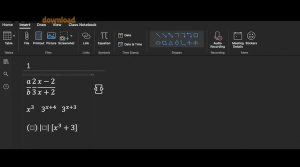
1) Đặt con trỏ tại vị trí cần chèn. 2) Nhấn Alt + = để mở vùng Equation. 3) Gõ dạng tuyến tính: \frac, ^, _ (mũ/chỉ số) hoặc chọn “Structures”. 4) Dùng phím mũi tên để nhảy giữa các ô trong mẫu. 5) Nhấn Enter để thoát khỏi vùng công thức và tiếp tục gõ văn bản thường. Tiếp theo, bạn nên luyện 10–15 công thức mẫu để hình thành phản xạ.
Ví dụ minh họa: gõ \frac{a}{b} rồi nhấn Space (tùy phiên bản) để Word chuyển sang dạng phân số; gõ x^2 để ra x bình phương; gõ x_1 để ra chỉ số.
Theo hướng dẫn của Microsoft Support từ hệ thống tài liệu Office, vào ấn bản hướng dẫn sử dụng Equation, thao tác Insert > Equation hoặc phím tắt Alt+= là cách nhanh nhất để tạo và chỉnh công thức ngay trong Word.
Link tham khảo thao tác Word: https://support.microsoft.com/en-us/office/write-an-equation-or-formula-4f799df7-4ca4-4670-afd3-6135768b01d0
Google Docs: gõ công thức theo menu ký hiệu
Trong Google Docs, bạn vào Insert > Symbols > Equation, sau đó chọn nhóm ký hiệu (Greek letters, Relations, Arrows…) và nhập biến số vào ô công thức. Tuy nhiên, để gõ nhanh, bạn nên chuẩn hóa ký hiệu hay dùng (α, β, ≤, ≥) và dùng copy-paste có kiểm soát thay vì chọn lại từ đầu mỗi lần.
Link tham khảo Google Docs: https://support.google.com/docs/answer/160749
Mẹo tăng tốc: gõ tuyến tính trước, định dạng sau
Nếu bạn đang làm bài dài, hãy gõ công thức theo “xương sống” (phân số/mũ/căn) trước, rồi mới quay lại thêm dấu ngoặc, ký hiệu quan hệ. Bên cạnh đó, cách này giảm việc nhảy con trỏ liên tục khiến bạn dễ nhập sai vị trí.
Cách gõ công thức toán bằng LaTeX/Overleaf từ cơ bản đến bài dài
LaTeX là cách gõ công thức theo cú pháp rồi biên dịch ra PDF, nên rất mạnh khi bạn cần công thức dày đặc, đánh số tự động, và trình bày nhất quán. Để bắt đầu, bạn chỉ cần nắm một “bộ cú pháp sống còn” và dùng template sẵn có.
Bộ cú pháp tối thiểu để gõ nhanh
Ví dụ: phân số \frac{a}{b}, căn \sqrt{x}, mũ x^n, chỉ số x_i, tổng \sum_{i=1}^{n}, tích phân \int_0^1, ma trận \begin{bmatrix} a & b \\ c & d \end{bmatrix}. Tiếp theo, bạn chỉ cần luyện chuyển đổi “ý tưởng” thành cấu trúc: mẫu nào → cú pháp nào.
Overleaf: làm LaTeX online, dùng template có sẵn
Overleaf phù hợp khi bạn cần làm việc nhóm hoặc dùng template hội nghị. Bạn tạo Project, chọn template, rồi gõ công thức trong môi trường toán (inline hoặc display). Ngoài ra, tính năng track changes và comment giúp bạn sửa công thức ít lỗi hơn khi làm chung.
Link dùng Overleaf: https://www.overleaf.com/
LaTeX offline: TeXstudio + MiKTeX (Windows) hoặc bản phân phối TeX
Nếu bạn muốn làm offline, cài một trình soạn thảo LaTeX và một hệ phân phối TeX. TeXstudio là editor phổ biến, còn MiKTeX hỗ trợ quản lý gói trên Windows. Tóm lại, combo này phù hợp khi bạn thường xuyên làm tài liệu dài và muốn chủ động môi trường biên dịch.
Link TeXstudio: https://www.texstudio.org/
Link MiKTeX: https://miktex.org/download
Theo nghiên cứu của PLOS ONE từ nhóm nghiên cứu đánh giá hiệu quả hệ soạn thảo, vào 12/2014, kết quả nhấn mạnh rằng hiệu suất phụ thuộc loại văn bản; vì vậy, khi tài liệu “nặng công thức”, LaTeX thường đáng đầu tư hơn nhờ khả năng đánh số, tham chiếu và bố cục công thức ổn định.
Làm sao chuyển đổi, nhúng và giữ công thức không bị lỗi khi chia sẻ?
Có, bạn có thể chuyển đổi/nhúng công thức giữa Word, web và PDF nếu bạn kiểm soát đúng 3 điểm: định dạng nguồn (Equation/LaTeX), định dạng đích (MathML/ảnh/PDF), và font/encoding. Tuy nhiên, nếu bỏ qua một trong ba, công thức dễ bị vỡ ký hiệu, lệch dòng hoặc biến thành ảnh khó chỉnh sửa.
Quy tắc 1: Ưu tiên công thức “có cấu trúc” thay vì ảnh chụp
Ảnh chụp công thức nhìn có thể “đúng”, nhưng không thể tìm kiếm, không thể chỉnh, và dễ mờ khi phóng to. Trong khi đó, công thức dạng Equation/LaTeX/MathML giữ được cấu trúc, giúp bạn sửa nhanh và đồng nhất trong toàn tài liệu.
Quy tắc 2: Khi dán sang web/LMS, ưu tiên MathML hoặc LaTeX render (MathJax)
Nếu bạn đăng bài lên web, bạn có thể dùng LaTeX kèm trình render (như MathJax) hoặc xuất MathML (tùy nền tảng). Bên cạnh đó, cách này thường thân thiện hơn với công cụ hỗ trợ (tìm kiếm, đọc màn hình) so với ảnh raster.
Theo nghiên cứu của Educational Testing Service từ bài tổng quan về MathML trong Journal of Science Education for Students with Disabilities, vào 04/2020, MathML là định dạng đã được chuẩn hóa để biểu diễn ký hiệu toán trên web và có ý nghĩa quan trọng với khả năng tiếp cận (đọc, điều hướng cấu trúc) cho người dùng công nghệ hỗ trợ.
Quy tắc 3: Dùng công cụ chuyên để xuất LaTeX/MathML khi cần
Nếu bạn cần đổi nhanh từ thao tác kéo-thả sang LaTeX/MathML (để nộp bài, đưa lên hệ thống học tập), MathType hỗ trợ xuất/ copy theo nhiều định dạng. Tiếp theo, đây là giải pháp giảm lỗi khi bạn phải “đổi hệ” liên tục.
Link tải MathType (trial/chính thức): https://store.wiris.com/en/products/mathtype/download
Ranh giới ngữ cảnh: Đến đây bạn đã nắm cách chọn công cụ, cách gõ theo từng nền tảng và cách chia sẻ không lỗi. Phần dưới sẽ mở rộng các mẹo nâng cao và xử lý tình huống hiếm gặp để tối ưu tốc độ, độ chuẩn và khả năng tái sử dụng công thức.
Mẹo nâng cao để gõ công thức nhanh hơn và hạn chế lỗi hiển thị
Để nâng hiệu suất, bạn nên tối ưu theo 3 lớp: (1) tốc độ nhập (phím tắt/cú pháp), (2) chuẩn trình bày (căn chỉnh/đánh số), (3) tái sử dụng (chuyển đổi, trích xuất). Sau đây là các mẹo “đắt giá” thường chỉ nhận ra khi bạn gõ công thức nhiều.
Chuẩn hóa font và ký hiệu để tránh “vỡ công thức”
Khi gửi file cho người khác, lỗi hay gặp là thiếu font toán hoặc thay thế ký hiệu. Cụ thể, bạn nên xuất PDF khi nộp bài chính thức, và nếu dùng Word thì hãy kiểm tra công thức trên máy khác trước khi gửi. Ngoài ra, với LibreOffice, hãy kiểm tra chuyển đổi DOCX nếu bên nhận dùng Office.
Nếu bạn đang dùng nhiều phần mềm máy tính trên cùng một máy (ví dụ bộ Office, trình duyệt, công cụ soạn thảo), hãy tránh cài font lạ không rõ nguồn vì dễ xung đột hiển thị ký hiệu toán.
Đánh số, tham chiếu và quản lý công thức trong tài liệu dài
Trong LaTeX, đánh số và tham chiếu công thức là “thế mạnh cốt lõi”: bạn gán nhãn rồi gọi lại ở bất kỳ đâu. Trong Word, bạn có thể quản lý bằng caption/field (tùy phiên bản) hoặc quy ước thủ công, nhưng nên nhất quán ngay từ đầu để khỏi sửa hàng loạt.
Theo nghiên cứu của PLOS ONE từ bối cảnh đánh giá hệ soạn thảo, vào 12/2014, tính nhất quán trong quy trình và công cụ giúp giảm lỗi định dạng khi tài liệu dài, nên bạn càng viết nhiều công thức thì càng cần cơ chế tham chiếu rõ ràng.
Chuyển công thức từ ảnh/PDF sang LaTeX để tiết kiệm thời gian
Khi bạn có công thức dạng ảnh (từ sách/PDF scan), công cụ OCR chuyên toán có thể chuyển sang LaTeX để bạn dán vào tài liệu. Ví dụ, Mathpix hỗ trợ chụp màn hình và xuất LaTeX/Markdown. Tiếp theo, bạn vẫn cần rà soát vì OCR có thể nhầm dấu, đặc biệt với chỉ số và ký hiệu gần giống.
Link tải Mathpix (desktop): https://mathpix.com/desktop-downloads
Tích hợp công thức vào tài liệu kỹ thuật và nội dung số
Nếu bạn viết tài liệu kỹ thuật có đoạn công thức đi kèm mô tả thuật toán, hãy ưu tiên xuất bản theo PDF hoặc web có render toán để người đọc sao chép, tìm kiếm và đọc dễ hơn. Ngoài ra, trong bối cảnh học thuật hoặc tài liệu có liên quan phần mềm lập trình, việc lưu công thức dưới dạng LaTeX/MathML giúp tái sử dụng vào README, wiki, và hệ thống quản lý tri thức.
Trong trường hợp máy gặp lỗi hệ thống (thiếu thành phần, xung đột thiết bị), một số người dùng sẽ đồng thời cài phần mềm quản lý driver để ổn định môi trường; tuy nhiên bạn nên tách bạch việc “tối ưu hệ thống” với việc “tối ưu công cụ gõ công thức” để tránh thay đổi quá nhiều thứ cùng lúc gây khó truy vết lỗi.
Các câu hỏi thường gặp
Dưới đây là các câu hỏi phổ biến khi chọn và sử dụng phần mềm gõ công thức toán. Tiếp theo, mỗi câu trả lời đều bám vào tình huống thực tế để bạn áp dụng ngay.
Gõ công thức trong Word có đủ cho luận văn không?
Có, nếu luận văn không quá dày công thức và đơn vị chấp nhận DOCX/PDF từ Word; tuy nhiên với tài liệu nhiều công thức, LaTeX thường ổn định hơn về đánh số, tham chiếu và nhất quán trình bày.
LaTeX có bắt buộc phải cài đặt không, hay dùng online được?
Bạn không bắt buộc phải cài: Overleaf cho phép dùng LaTeX online. Nếu cần offline, bạn có thể cài TeXstudio và MiKTeX để biên dịch trên máy.
MathType có đáng dùng không nếu đã quen Word?
Đáng nếu bạn cần nhiều template, ký hiệu chuyên sâu, hoặc muốn xuất LaTeX/MathML để dán sang hệ thống khác. Nếu nhu cầu chỉ cơ bản, Word có thể đã đủ.
Vì sao công thức bị lệch khi gửi file cho người khác?
Thường do khác phiên bản Office, khác font, hoặc công thức bị chuyển sang dạng ảnh/đối tượng không tương thích. Cách an toàn là xuất PDF và kiểm tra trước khi gửi.
Muốn đăng công thức lên web cho dễ đọc thì nên dùng gì?
Nên dùng LaTeX có render (ví dụ nền tảng hỗ trợ MathJax) hoặc MathML tùy hệ thống. Theo nghiên cứu của Educational Testing Service vào 04/2020, MathML đóng vai trò quan trọng cho khả năng tiếp cận và điều hướng cấu trúc ký hiệu toán trên web.