Quốc Huy
Managing Editor (Quản lý nội dung) – PhanMemFree.top
Công ty, Đơn vị
PhanMemFree.top
Kinh nghiệm, Kỹ năng
Review & chọn lọc phần mềm miễn phí; hướng dẫn tải/cài đặt; tối ưu máy tính (Windows); công cụ văn phòng; phần mềm đồ họa cơ bản; bảo mật & an toàn khi download; tổng hợp phiên bản và liên kết tải.
Về Quốc Huy
Trần Quốc Huy (sinh ngày 18/03/1990) là Chuyên viên sản phẩm phần mềm (Software Product Specialist) kiêm Quản lý nội dung (Managing Editor) tại PhanMemFree.top – trang download phần mềm miễn phí, tập trung cung cấp thông tin cài đặt, cấu hình và nguồn tải phù hợp cho người dùng phổ thông lẫn người làm văn phòng. Huy bắt đầu theo hướng công nghệ từ giai đoạn 2008–2011 khi theo học hệ Cao đẳng chuyên ngành Công nghệ thông tin, tập trung vào nền tảng phần cứng, hệ điều hành và kỹ năng hỗ trợ người dùng. Năm 2012, anh bước vào môi trường làm việc với vai trò kỹ thuật hỗ trợ (IT Support) tại một doanh nghiệp dịch vụ, đảm nhiệm các tác vụ cài đặt máy, cấu hình phần mềm văn phòng, xử lý lỗi Windows và hỗ trợ mạng nội bộ. Trong giai đoạn 2014–2016, Huy chuyển sang nhóm vận hành hệ thống và quản trị thiết bị, tăng cường kỹ năng kiểm tra tính tương thích phần mềm, phân tích nguyên nhân lỗi và viết hướng dẫn sử dụng nội bộ. Đây cũng là thời điểm anh chuẩn hóa phương pháp đánh giá phần mềm dựa trên tiêu chí: mục đích sử dụng, độ ổn định theo phiên bản, rủi ro bảo mật khi tải/cài đặt, yêu cầu cấu hình và khả năng gỡ bỏ sạch. Từ 2017 đến 2019, Huy tham gia các dự án biên tập nội dung kỹ thuật và quản trị kho tài nguyên phần mềm cho nhiều nhóm người dùng khác nhau; anh xây dựng quy trình đăng tải gồm kiểm thử nhanh (cài đặt–chạy–gỡ), đối chiếu phiên bản, ghi chú thay đổi (changelog) và cảnh báo an toàn khi cần. Năm 2020, anh hoàn thiện năng lực theo hướng “vừa kỹ thuật vừa nội dung” thông qua các chứng chỉ thực tiễn: CompTIA A+ (nền tảng phần cứng–hệ điều hành và troubleshooting), Google IT Support Professional Certificate (quy trình hỗ trợ và vận hành IT), đồng thời bổ sung MOS Excel Associate để đảm bảo các bài hướng dẫn công cụ văn phòng có tính chuẩn xác và dễ áp dụng. Từ 2021 đến nay, với vai trò Managing Editor tại PhanMemFree.top, Huy chịu trách nhiệm kiểm duyệt chất lượng bài viết, chuẩn hóa mô tả tải về, hướng dẫn cài đặt, cấu hình và khắc phục lỗi; cập nhật liên kết theo vòng đời phiên bản; phân loại phần mềm theo nhu cầu (văn phòng, tối ưu hệ thống, tiện ích, bảo mật, đồ họa cơ bản) và đảm bảo trải nghiệm người đọc “tải đúng – cài nhanh – dùng an toàn”. Định hướng của anh là làm rõ bối cảnh sử dụng, chỉ ra yêu cầu tối thiểu và rủi ro thường gặp, giúp người dùng lựa chọn phần mềm miễn phí phù hợp mà vẫn giữ được tính ổn định và an toàn khi sử dụng lâu dài.
Chủ đề liên quan
Bài đăng mới nhất của Quốc Huy


Chọn phần mềm backup lên cloud: miễn phí hay trả phí cá nhân
Phần mềm backup lên cloud là cách an toàn để sao lưu dữ liệu quan trọng từ máy tính lên máy chủ đám mây, giúp bạn khôi phục lại file khi lỡ xóa nhầm, hỏng ổ cứng, nhiễm mã độc hoặc mất máy. Điểm mạnh nhất là dữ liệu vẫn “còn đường về” ngay cả khi thiết bị gặp sự cố.
Quốc Huy 27/12/2025 lúc 06:45
Tối ưu dung lượng Google Drive: tăng/giảm không gian cho cá nhân
Dung lượng Google Drive là “ngân sách lưu trữ” quyết định bạn còn chỗ để tải lên tài liệu, ảnh, video và nhận email hay không. Khi hiểu đúng cách tính và biết điểm “ngốn” dung lượng, bạn sẽ dọn dẹp nhanh hơn, tránh bị đầy bất ngờ và giữ Drive luôn gọn.
Quốc Huy 27/12/2025 lúc 06:46
Hướng dẫn cách chia sẻ file qua Drive/Google Drive cho người mới
Cách chia sẻ file qua Drive nhanh nhất là dùng nút Share để gửi theo email hoặc tạo link chia sẻ , rồi chọn đúng quyền (xem/bình luận/chỉnh sửa) để người nhận mở được ngay mà không lộ dữ liệu. Ngoài thao tác cơ bản, nhiều người còn cần chia sẻ theo nhóm, giới hạn quyền, hoặc thu hồi truy cập khi gửi nhầm—đặc biệt khi gửi tài liệu công việc, ảnh gia đình, hay file hợp đồng.
Quốc Huy 27/12/2025 lúc 09:46
Hướng dẫn cách đồng bộ file cho người mới, khác sao lưu
Cách đồng bộ file là quy trình giữ cho cùng một thư mục/tệp luôn “giống nhau” trên nhiều thiết bị (máy tính, điện thoại, NAS), để bạn mở ở đâu cũng có phiên bản mới nhất mà không phải chép tay. Bên cạnh nhu cầu cập nhật liên tục, nhiều người còn cần đồng bộ để làm việc nhóm : nhiều người cùng truy cập thư mục, xem lịch sử thay đổi, giảm nhầm lẫn khi gửi qua lại nhiều bản.
Quốc Huy 27/12/2025 lúc 06:47
Hướng dẫn dùng MEGA (Mega.nz) cho người mới: miễn phí vs trả phí
MEGA là dịch vụ lưu trữ và chia sẻ tệp trực tuyến tập trung mạnh vào quyền riêng tư, phù hợp khi bạn cần gửi file dung lượng lớn, quản lý thư mục rõ ràng và kiểm soát quyền truy cập tốt hơn. Nếu bạn đang băn khoăn cách bắt đầu từ tạo tài khoản, thiết lập bảo mật, đến tải lên – chia sẻ – tải xuống sao cho an toàn, bài này sẽ đi theo đúng luồng thao tác thực tế để bạn làm được ngay.
Quốc Huy 27/12/2025 lúc 06:47
Hướng dẫn dùng iCloud đồng bộ (sync) cho người dùng Apple
iCloud là dịch vụ đám mây của Apple giúp bạn đồng bộ ảnh, danh bạ, ghi chú, tệp và cài đặt giữa iPhone, iPad, Mac (và cả Windows) để dữ liệu “luôn đi cùng bạn” khi đổi thiết bị hay lỡ tay mất máy. Bên cạnh việc đồng bộ, iCloud còn là “phao cứu sinh” cho sao lưu : khi bạn mua iPhone mới hoặc cần khôi phục sau lỗi phần mềm, bản sao lưu iCloud có thể đưa máy về trạng thái quen thuộc nhanh hơn nhiều so với làm lại từ đầu.
Quốc Huy 27/12/2025 lúc 06:47
Hướng dẫn dùng Dropbox cho người mới: lưu trữ tệp, đồng bộ
Dropbox là dịch vụ giúp bạn lưu trữ, đồng bộ và chia sẻ tệp giữa nhiều thiết bị mà không phải mang theo USB hay gửi file qua lại thủ công. Điểm mạnh của Dropbox nằm ở việc “tệp ở đâu, bạn ở đó”: mở trên web, máy tính hay điện thoại đều liền mạch.
Quốc Huy 26/12/2025 lúc 21:38
Tìm hiểu OneDrive lưu trữ online–offline cho người dùng Windows
OneDrive là dịch vụ lưu trữ và đồng bộ tệp của Microsoft, giúp bạn giữ file luôn sẵn sàng trên máy tính, điện thoại và trình duyệt, kể cả khi chuyển thiết bị. Nếu bạn đang tìm cách cài đặt, đăng nhập và đồng bộ thư mục sao cho “tự động mà vẫn kiểm soát”, OneDrive có sẵn các tuỳ chọn như Files On-Demand, chọn thư mục đồng bộ và quản lý phiên bản tệp.
Quốc Huy 27/12/2025 lúc 06:47Hướng dẫn dùng Google Drive cho người mới: lưu trữ hay chia sẻ?
Google Drive là dịch vụ lưu trữ trực tuyến của Google giúp bạn cất giữ, truy cập và đồng bộ tệp ở nhiều thiết bị chỉ với một tài khoản Google. Ngoài việc “cất file”, Google Drive còn mạnh ở khả năng tổ chức dữ liệu theo thư mục, tìm kiếm cực nhanh và làm việc nhóm theo thời gian thực thông qua chia sẻ quyền truy cập.
Quốc Huy 27/12/2025 lúc 09:46
Hướng dẫn chia sẻ màn hình Zoom cho người mới: Share Screen
Cách chia sẻ màn hình Zoom là thao tác giúp bạn trình chiếu tài liệu, website hoặc ứng dụng ngay trong cuộc họp chỉ với vài bước, để người tham gia nhìn thấy đúng nội dung bạn đang mở. Để buổi họp không bị “đứng hình” hay lộ thông tin riêng tư, bạn cần chuẩn bị đúng phiên bản ứng dụng, cấp quyền hệ điều hành và chọn kiểu chia sẻ phù hợp theo mục tiêu trình bày.
Quốc Huy 26/12/2025 lúc 21:04
Hướng dẫn sử dụng Skype cho người mới: nhắn tin, chat, gọi video
Skype là dịch vụ liên lạc qua Internet từng rất phổ biến để nhắn tin và gọi âm thanh/video, nhưng đến 2025 người dùng phổ thông cần hiểu rõ trạng thái hiện tại của nó để tránh cài nhầm hoặc mất dữ liệu quan trọng. Với những ai vẫn còn danh bạ, nhóm chat gia đình hoặc lịch sử cuộc gọi trên Skype, nhu cầu thường gặp là: còn đăng nhập được không, dữ liệu có tự mất không, và chuyển sang nền tảng thay thế của Microsoft như thế nào cho nhanh.
Quốc Huy 26/12/2025 lúc 20:57
Khám phá cách dùng Discord cho team, thay thế chat truyền thống
Discord là nền tảng giao tiếp theo cộng đồng, giúp bạn nhắn tin, gọi thoại, gọi video và chia sẻ màn hình trong cùng một “không gian” có cấu trúc rõ ràng. Nếu bạn đang cần một nơi vừa trò chuyện nhanh vừa quản lý nhóm tốt (kênh theo chủ đề, phân quyền theo vai trò, tìm kiếm nội dung), Discord thường đáp ứng trọn bộ nhu cầu mà không bị rối như các nhóm chat đơn lẻ.
Quốc Huy 27/12/2025 lúc 06:47
Hướng dẫn sử dụng Microsoft Teams cho doanh nghiệp: từ chat đến họp
Microsoft Teams là nền tảng cộng tác giúp bạn chat, gọi video, họp online và làm việc chung trên cùng một không gian, phù hợp khi nhóm cần trao đổi nhanh nhưng vẫn phải quản lý tài liệu và nhiệm vụ rõ ràng. Nếu bạn đang lo “tin nhắn trôi”, file thất lạc, lịch họp rối và khó bám tiến độ, Teams giải quyết bằng cấu trúc Team/Channel , lịch tích hợp và quyền truy cập theo vai trò, để mọi thứ nằm đúng chỗ.
Quốc Huy 27/12/2025 lúc 06:47
Hướng dẫn dùng Google Meet cho người mới: họp trực tuyến thay gặp trực tiếp
Google Meet là công cụ họp video thuộc hệ sinh thái Google, giúp bạn tạo phòng họp, tham gia cuộc gọi và cộng tác theo thời gian thực ngay trên trình duyệt hoặc điện thoại. Nếu mục tiêu của bạn là họp nhanh, ổn định và dễ dùng, đây là lựa chọn rất thực tế.
Quốc Huy 27/12/2025 lúc 06:48
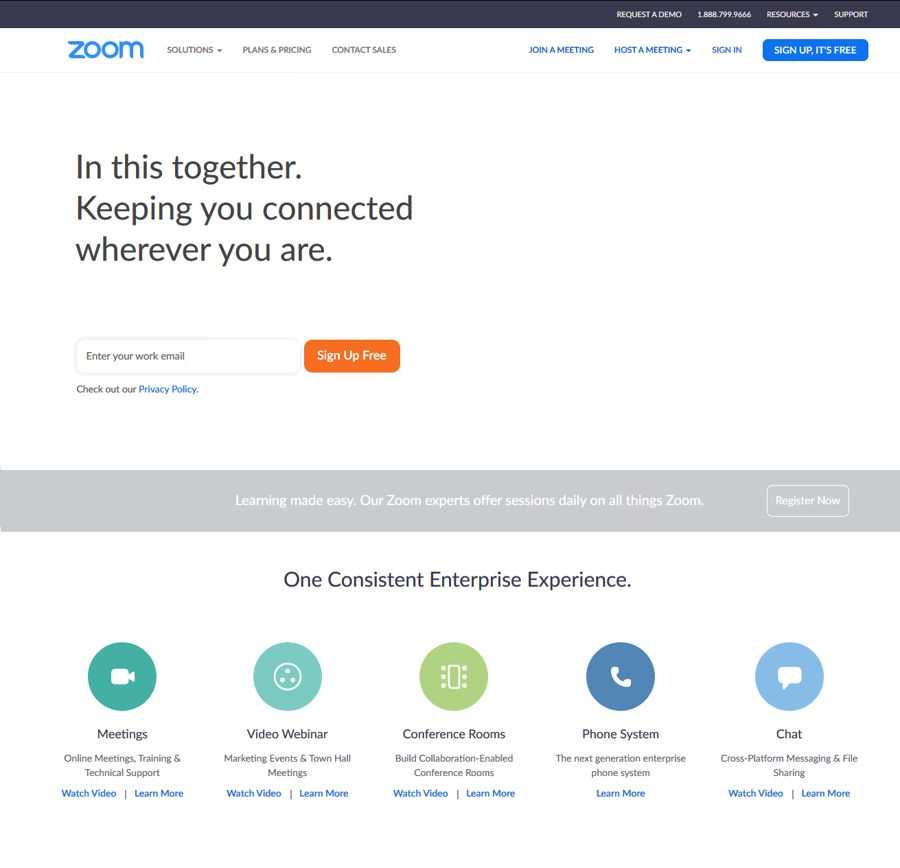
Hướng dẫn dùng Zoom cho người mới: miễn phí và trả phí
Zoom là nền tảng họp trực tuyến giúp bạn tham gia hoặc tổ chức cuộc họp video chỉ với một ID hoặc đường dẫn, phù hợp từ học tập, làm việc đến trao đổi nhóm nhỏ. Bạn có thể bắt đầu rất nhanh, ngay cả khi chưa có tài khoản.
Quốc Huy 27/12/2025 lúc 06:48
Tải và cài Viber PC bản Desktop cho người mới
Viber PC là phiên bản desktop của Rakuten Viber, giúp bạn nhắn tin, gọi thoại/gọi video và làm việc trên màn hình lớn, đồng bộ với tài khoản Viber đang hoạt động trên điện thoại. Nếu bạn đang tìm cách tải Viber PC an toàn , bài này sẽ chỉ đúng nơi tải chính chủ, phân biệt file cài đặt thật–giả và những dấu hiệu cần tránh khi tải nhầm nguồn.
Quốc Huy 26/12/2025 lúc 20:20
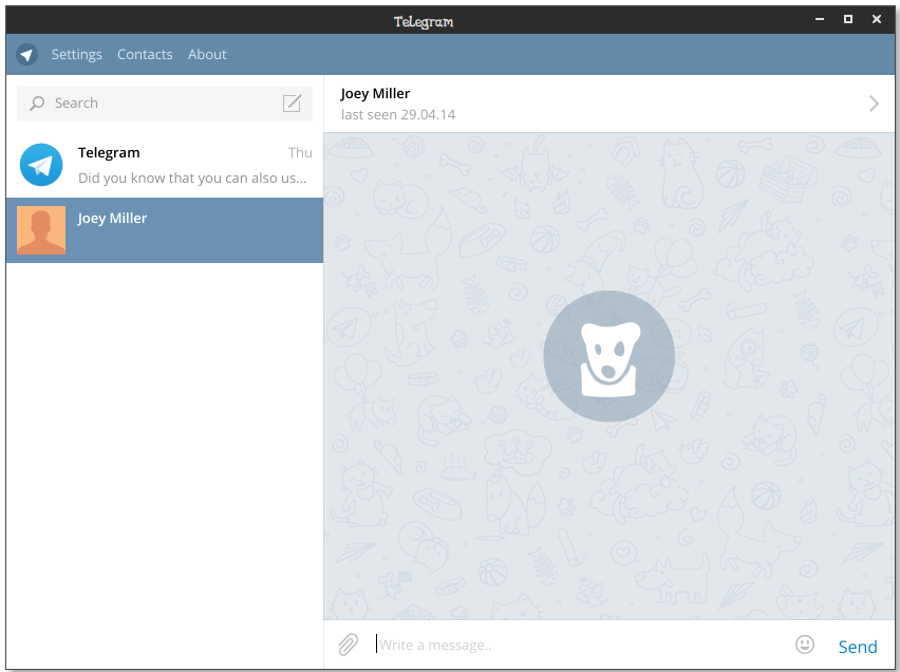
Cài Telegram Desktop cho PC: thay thế bản web nhanh
Telegram Desktop là ứng dụng nhắn tin trên máy tính (Windows/macOS/Linux) giúp bạn chat ổn định, đồng bộ đa thiết bị và xử lý tệp nhanh hơn so với trải nghiệm chỉ dùng trình duyệt. Nếu bạn cần làm việc với nhóm, lưu trữ tài liệu, ghim tin quan trọng và tìm kiếm lịch sử trò chuyện “siêu tốc”, bản Desktop thường cho cảm giác mượt và liền mạch hơn khi mở nhiều cuộc hội thoại cùng lúc.
Quốc Huy 27/12/2025 lúc 06:48Tải cài Zalo PC cho dân văn phòng: bản cài đặt vs web
Zalo PC là phiên bản ứng dụng Zalo dành cho máy tính, giúp bạn nhắn tin, gọi, gửi file và đồng bộ hội thoại với điện thoại để làm việc – học tập – liên lạc thuận tiện hơn ngay trên desktop. Nếu bạn cần trao đổi công việc nhanh, Zalo PC đặc biệt hữu ích vì tối ưu chat nhóm, gửi file/ảnh/video nhanh và có thể xử lý nhiều cuộc trò chuyện cùng lúc trên màn hình lớn.
Quốc Huy 27/12/2025 lúc 06:49
Hướng dẫn cách mở file MP4 cho người mới: video chuẩn, không lỗi
Cách mở file MP4 thường chỉ cần nhấp đúp hoặc chọn “Open with/Mở bằng” để phát ngay trên máy tính hay điện thoại. Nếu bạn đang gặp tình huống không mở được, bị giật, hoặc chỉ có tiếng mà không có hình, bài này sẽ đi đúng vào cách xử lý nhanh theo từng thiết bị.
Quốc Huy 27/12/2025 lúc 06:49
Hướng dẫn mở file MKV nhanh cho người mới, không cần chuyển đổi
Cách mở file MKV đơn giản nhất là dùng một trình phát “đọc” tốt container Matroska như VLC hoặc IINA, rồi mở trực tiếp bằng thao tác đúp chuột/kéo thả. Nếu bạn đang dùng Windows, bạn còn có thể đặt ứng dụng mặc định cho đuôi .
Quốc Huy 26/12/2025 lúc 19:39Chọn phần mềm xem phim có phụ đề cho PC: miễn phí/trả phí
Phần mềm xem phim có phụ đề giúp bạn mở video và hiển thị caption/subtitle đúng thời điểm, đúng font, đúng ngôn ngữ — kể cả khi phim có nhiều track phụ đề hoặc bạn cần tự thêm file .srt/.
Quốc Huy 27/12/2025 lúc 06:49
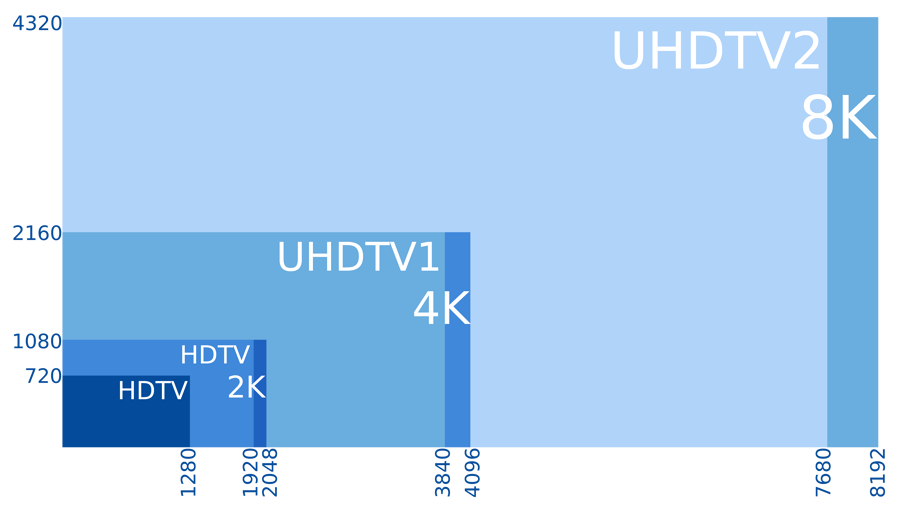
Chọn phần mềm xem phim 4K mượt nhất cho PC, không giật
Phần mềm xem phim 4K tốt không chỉ “mở được file” mà còn phải phát mượt, giữ đúng màu (HDR), lên hình sắc nét và đồng bộ âm thanh khi bạn xem phim bitrate cao. Nếu bạn đang gặp tình trạng giật/khựng, tiếng đi trước hình, hoặc phụ đề hiển thị lỗi, vấn đề thường nằm ở thiết lập giải mã và cách phần mềm tận dụng phần cứng.
Quốc Huy 27/12/2025 lúc 06:50
So sánh trình phát video cho PC: miễn phí vs trả phí
Nếu bạn đang tìm phần mềm phát video tốt nhất , câu trả lời đúng không nằm ở “cái nào nổi tiếng nhất”, mà ở “cái nào hợp nhất với máy, định dạng video và thói quen xem của bạn”. Một trình phát tốt phải mở nhanh, phát mượt, giữ hình/âm ổn định và xử lý phụ đề đúng ngay từ lần đầu.
Quốc Huy 27/12/2025 lúc 06:50
Cài dùng Windows Media Player cho người mới, trình phát đa phương tiện
Windows Media Player là ứng dụng phát nhạc và video “cổ điển” của Microsoft, phù hợp khi bạn cần một trình phát nhẹ, quen tay, mở nhanh file và quản lý thư viện cơ bản ngay trên Windows. Nếu bạn đang dùng Windows 10/11 và băn khoăn “còn dùng được không, ở đâu, bật thế nào”, câu trả lời là vẫn có thể—đặc biệt với bản Legacy (phiên bản truyền thống) được cung cấp như tính năng tùy chọn trên một số bản Windows.
Quốc Huy 27/12/2025 lúc 06:50
Cài đặt, tối ưu PotPlayer cho Windows: trình phát đa phương tiện
PotPlayer là một trình phát đa phương tiện miễn phí dành cho Windows, nổi bật ở khả năng phát nhiều định dạng, tuỳ biến sâu và tối ưu hiệu năng khi xem phim/nghe nhạc trên máy tính. Nếu bạn đang tìm cách tải đúng nguồn, cài đặt sạch và tránh “bản dựng lạ” kèm quảng cáo, bài này sẽ hướng dẫn theo quy trình an toàn: từ chọn bản 32/64-bit đến kiểm tra tuỳ chọn trong lúc cài.
Quốc Huy 26/12/2025 lúc 19:00
Tải và dùng KMPlayer cho người mới: trình phát đa phương tiện miễn phí
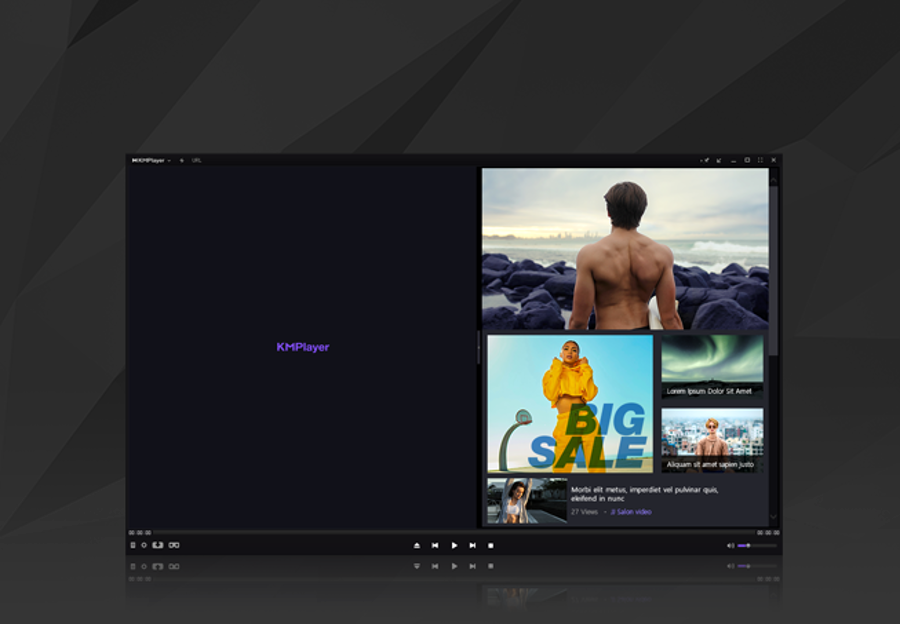
KMPlayer là một trình phát video/âm thanh miễn phí, tập trung vào khả năng “mở được nhiều định dạng”, tùy biến sâu và kiểm soát phát lại chi tiết, nên phù hợp cho người dùng muốn xem phim, nghe nhạc, xem file phụ đề và tinh chỉnh chất lượng. Nếu bạn đang tìm cách tải và cài đặt đúng nguồn, bài viết sẽ chỉ ra nơi tải chính thống, các bước cài an toàn, và cách kiểm tra để tránh nhầm bản hoặc cài kèm không mong muốn.
Quốc Huy 26/12/2025 lúc 17:59Hướng dẫn tải VLC Media Player miễn phí cho người mới dùng
VLC Media Player là trình phát đa phương tiện miễn phí, mã nguồn mở, nổi tiếng vì “mở gần như mọi thứ” từ video, âm thanh đến đĩa và luồng phát trực tuyến—phù hợp cho cả người mới lẫn người dùng nâng cao. Nếu bạn cần một lựa chọn cài nhanh, dùng ngay, ít lỗi codec và chạy ổn trên nhiều hệ điều hành, VLC thường là đáp án an toàn nhờ nền tảng phát nội dung linh hoạt và cộng đồng phát triển lâu năm.
Quốc Huy 26/12/2025 lúc 17:53
Chọn phần mềm xuất video 4K (Ultra HD) cho người mới
Phần mềm xuất video 4K là nhóm công cụ giúp bạn render (kết xuất) video độ phân giải 4K ra file hoàn chỉnh, tối ưu độ nét, dung lượng và khả năng phát trên TV/YouTube/điện thoại. Điều người dùng thường cần không chỉ là “xuất được 4K”, mà còn là xuất đúng chuẩn : không vỡ hình, không lệch màu, không méo âm, và hạn chế giật/lag khi xem.
Quốc Huy 27/12/2025 lúc 06:50
Chọn phần mềm chèn phụ đề tốt nhất cho YouTuber: tự động hay thủ công
Phần mềm chèn phụ đề là cách nhanh nhất để biến lời thoại thành chữ trên video, giúp người xem nắm ý ngay cả khi tắt tiếng và giúp nội dung “dễ nuốt” hơn trên mọi nền tảng. Nếu bạn đang cần một lựa chọn phù hợp, bài này sẽ đi thẳng vào tiêu chí, nhóm phần mềm và cách dùng thực tế.
Quốc Huy 26/12/2025 lúc 17:28
Chọn phần mềm làm video cho YouTube: trình biên tập cho YouTuber mới
Nếu bạn đang tìm phần mềm làm video cho YouTube , lựa chọn đúng nhất thường không phải “cái mạnh nhất”, mà là “cái hợp với mục tiêu kênh, thiết bị và nhịp đăng video” của bạn. Một công cụ phù hợp sẽ giúp bạn cắt dựng nhanh, giữ chất lượng hình ảnh/âm thanh ổn định và xuất file đúng chuẩn upload.
Quốc Huy 27/12/2025 lúc 06:50
Chọn phần mềm cắt ghép video miễn phí cho người mới: biên tập nhanh
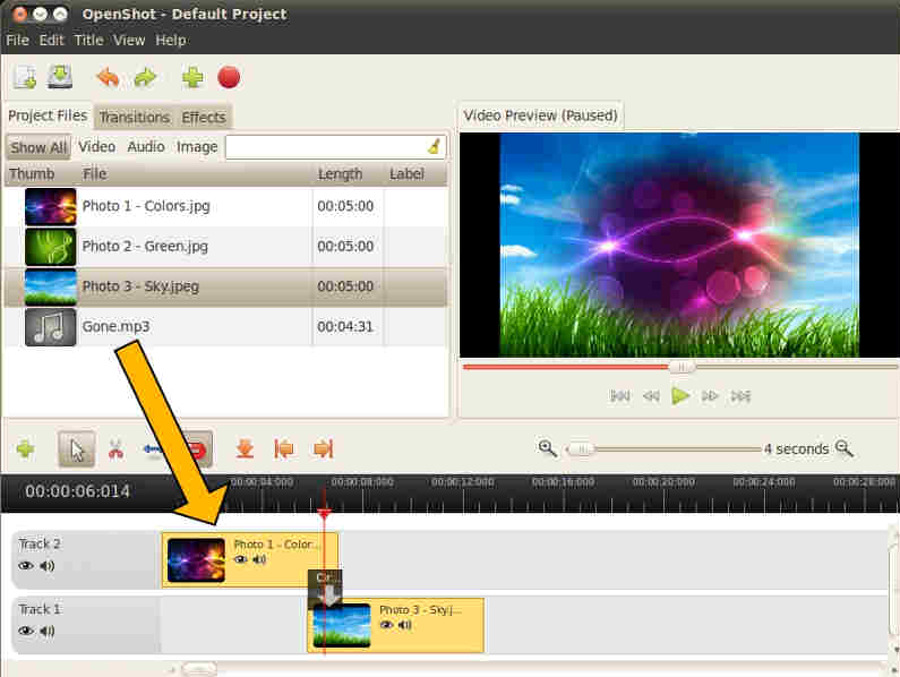
Phần mềm cắt ghép video miễn phí giúp bạn cắt đoạn thừa, ghép cảnh, thêm chữ/nhạc và xuất video hoàn chỉnh mà không cần đầu tư ngay từ đầu. Nếu mục tiêu của bạn là làm video gọn gàng, xem được trên điện thoại, máy tính và mạng xã hội, nhóm công cụ miễn phí đã đủ đáp ứng.
Quốc Huy 27/12/2025 lúc 09:54
Hướng dẫn dùng Filmora cho người mới: phần mềm chỉnh sửa video
Filmora là trình biên tập video theo hướng “dễ dùng nhưng vẫn đủ sâu”, phù hợp khi bạn muốn cắt ghép nhanh, thêm hiệu ứng, chèn chữ, nhạc và xuất video gọn gàng để đăng mạng xã hội hoặc làm video học tập. Nếu bạn mới bắt đầu dựng video, điều bạn cần thường không phải “càng nhiều nút càng tốt”, mà là một quy trình rõ ràng: nhập tư liệu → cắt ghép → làm đẹp → chỉnh âm → xuất file.
Quốc Huy 27/12/2025 lúc 06:51
Tối ưu dựng phim với DaVinci Resolve cho người mới: miễn phí vs Studio
DaVinci Resolve là bộ công cụ hậu kỳ “tất cả trong một” giúp bạn dựng phim, chỉnh màu, làm hiệu ứng và xử lý âm thanh trong cùng một dự án, phù hợp cả người mới lẫn người làm nội dung chuyên nghiệp. Nếu bạn đang phân vân bắt đầu từ đâu, bài này sẽ giúp bạn hiểu đúng “Resolve làm được gì”, cách thiết lập workflow để dựng nhanh hơn, ít lag hơn và xuất file đúng chuẩn nền tảng.
Quốc Huy 26/12/2025 lúc 16:59
Học và dùng After Effects cho người mới: cơ bản đến nâng cao
After Effects là công cụ chuyên tạo motion graphics , animation và hiệu ứng hình ảnh (VFX) để “làm chuyển động” cho chữ, hình, video theo cách mà nhiều phần mềm khác khó thay thế. Nếu bạn đang tìm một hướng đi rõ ràng để bắt đầu, After Effects có thể giúp bạn nắm workflow chuẩn: từ tạo composition, đặt keyframe, áp hiệu ứng, đến xuất file đúng mục đích (mạng xã hội, TVC, intro, lower-third).
Quốc Huy 27/12/2025 lúc 06:51
Học dựng video với Adobe Premiere (Premiere Pro) cho người mới
Adobe Premiere là công cụ dựng video theo dạng timeline, giúp bạn cắt ghép, sắp xếp cảnh, trộn âm, chỉnh màu và xuất file chuẩn đăng mạng xã hội hoặc làm dự án dài hơi. Nếu bạn đang tìm một quy trình học “từ cầm kéo cắt cảnh” đến tối ưu xuất video nhẹ mà vẫn đẹp, bài này sẽ đi theo logic thực hành: hiểu phần mềm, chuẩn bị máy, dựng cơ bản, hoàn thiện âm–màu–chữ và xử lý lỗi thường gặp.
Quốc Huy 27/12/2025 lúc 06:51
Hướng dẫn cài CapCut PC (bản desktop) cho người mới dựng video
CapCut PC là công cụ dựng video trên máy tính giúp bạn cắt ghép, thêm hiệu ứng, chèn chữ và xuất video nhanh theo kiểu “kéo-thả”, phù hợp cả làm nội dung ngắn lẫn video dài cơ bản. Nếu bạn đang cần một cách bắt đầu dễ, thao tác trực quan và ra thành phẩm nhanh, đây là lựa chọn đáng thử.
Quốc Huy 27/12/2025 lúc 06:51
Hướng dẫn quay màn hình Windows 11 cho người mới, không cần cài
Quay màn hình Windows 11 là cách nhanh nhất để lưu lại thao tác trên máy tính thành video, phục vụ học tập, làm việc, hướng dẫn người khác hoặc ghi lại lỗi để dễ hỗ trợ. Bạn có thể bắt đầu ngay bằng các công cụ tích hợp sẵn, thao tác gọn và ít rủi ro.
Quốc Huy 27/12/2025 lúc 06:52
Hướng dẫn quay/ghi màn hình Windows 10 cho người mới, miễn phí
Quay màn hình Windows 10 có thể làm ngay bằng công cụ sẵn có trong hệ điều hành, phù hợp khi bạn cần ghi lại thao tác, hướng dẫn học tập, hoặc lưu khoảnh khắc chơi game mà không phải cài thêm ứng dụng. Bên cạnh cách mặc định, bạn cũng có thể tinh chỉnh để ghi âm micro, thu tiếng hệ thống, chọn nơi lưu file, và tối ưu chất lượng video để chia sẻ lên YouTube/TikTok hoặc gửi cho đồng nghiệp.
Quốc Huy 27/12/2025 lúc 06:52
Hướng dẫn quay màn hình không logo cho người mới, tránh watermark
Quay màn hình không logo là cách ghi lại thao tác trên máy tính/điện thoại mà video xuất ra không bị dính biểu tượng, chữ thương hiệu hay watermark ở góc khung hình. Với các công cụ phù hợp, bạn có thể ghi hình rõ nét, đồng bộ âm thanh và dùng được cho học tập, hướng dẫn, bán hàng hay làm nội dung.
Quốc Huy 27/12/2025 lúc 09:14
Chọn phần mềm quay màn hình có tiếng cho PC: miễn phí/trả phí
Phần mềm quay màn hình có tiếng là lựa chọn tối ưu khi bạn cần ghi lại thao tác trên máy tính kèm âm thanh hệ thống, giọng nói micro hoặc cả hai để làm hướng dẫn, thuyết trình, học online hay quay gameplay. Ngoài việc “có thu được tiếng hay không”, nhiều người còn quan tâm chất lượng âm (rõ, không rè, không lệch tiếng), khả năng tách track micro–system, và việc video xuất ra có dễ chỉnh sửa/chia sẻ hay không.
Quốc Huy 26/12/2025 lúc 15:54
Cách quay màn hình máy tính cho newbie: ghi hình thay chụp ảnh
Cách quay màn hình máy tính nhanh nhất là dùng công cụ có sẵn của Windows/macOS để ghi lại thao tác trên màn hình thành video, rồi lưu thành MP4/MOV để chia sẻ hoặc chỉnh sửa. Ngoài việc quay “cho có”, bạn thường cần quay đúng phần nội dung quan trọng: chỉ một cửa sổ, một vùng màn hình, kèm con trỏ/nhấn phím để người xem dễ làm theo.
Quốc Huy 27/12/2025 lúc 09:46Hướng dẫn livestream XSplit cho streamer: Broadcaster và VCam
XSplit là bộ công cụ livestream/ghi hình kiểu “studio”, giúp bạn tạo cảnh (scene), trộn nhiều nguồn (camera, màn hình, game), chèn overlay và phát trực tiếp lên nền tảng bạn chọn. Nếu bạn đang tìm một giải pháp vừa quay vừa live mà giao diện hướng dẫn rõ ràng, XSplit Broadcaster thường được chọn vì cách xây layout, quản lý nguồn và xuất video khá “đúng quy trình sản xuất”.
Quốc Huy 27/12/2025 lúc 10:06Hướng dẫn tải Bandicam cho người mới: miễn phí và trả phí
Bandicam là công cụ ghi màn hình trên Windows giúp bạn quay video rõ nét, nhẹ máy và thao tác nhanh, phù hợp từ nhu cầu quay bài giảng, hướng dẫn phần mềm đến ghi lại gameplay. Nếu bạn đang tìm một cách quay màn hình “bật lên là dùng”, biết chỗ tải an toàn và cài đặt đúng để tránh lỗi tiếng/màn hình đen, bài này sẽ đi theo đúng hành trình đó.
Quốc Huy 26/12/2025 lúc 15:31
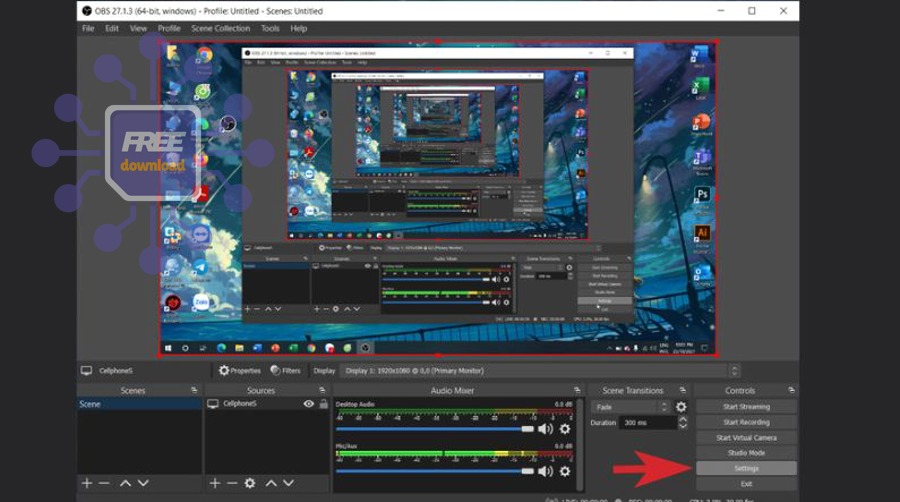
Hướng dẫn quay và livestream OBS Studio cho người mới, miễn phí
OBS Studio là giải pháp “tất cả trong một” để vừa quay video màn hình vừa livestream, phù hợp khi bạn cần chất lượng hình ảnh/âm thanh ổn định và bố cục chuyên nghiệp hơn cách quay mặc định. Nếu bạn mới bắt đầu, phần quan trọng nhất không phải “chỉnh cho đẹp ngay”, mà là hiểu Scene/Source và quy trình thiết lập để tránh đen màn hình, lệch tiếng, rớt frame khi chạy thật.
Quốc Huy 27/12/2025 lúc 06:54Hướng dẫn dùng Sketch cho UI/UX designer: từ wireframe đến prototype
Sketch là công cụ thiết kế giao diện (UI) theo hướng vector trên Mac, nổi bật ở workflow gọn gàng, thư viện component và khả năng đồng bộ hoá khi làm việc nhóm. Nếu bạn cần một ứng dụng tập trung vào màn hình sản phẩm, design system và handoff cho dev, Sketch thường là lựa chọn “đúng việc”.
Quốc Huy 26/12/2025 lúc 15:03
Hướng dẫn dùng Figma cho người mới: công cụ thiết kế cộng tác
Figma là nền tảng thiết kế giao diện và tạo prototype chạy trên trình duyệt, nổi bật nhờ làm việc nhóm thời gian thực, quản lý phiên bản, và quy trình từ phác thảo đến bàn giao trong cùng một không gian. Nếu bạn đang bắt đầu một dự án sản phẩm số, Figma giúp bạn dựng khung, thiết kế hệ thống thành phần, rồi mô phỏng tương tác để kiểm tra luồng sử dụng trước khi phát triển.
Quốc Huy 26/12/2025 lúc 14:53
Chọn phần mềm thiết kế UI UX cho designer: miễn phí–chuyên nghiệp
Phần mềm thiết kế UI UX là lựa chọn “xương sống” để bạn biến yêu cầu sản phẩm thành giao diện rõ ràng, luồng tương tác mượt và prototype đủ thật để kiểm chứng trước khi dev viết code. Với người làm sản phẩm, mục tiêu không chỉ là “vẽ đẹp” mà còn là tối ưu trải nghiệm: giảm lỗi hiểu sai, tăng tốc ra quyết định, và giữ sự nhất quán khi mở rộng nhiều màn hình, nhiều tính năng.
Quốc Huy 27/12/2025 lúc 09:46
Chọn phần mềm thiết kế poster người mới: miễn phí vs trả phí
Phần mềm thiết kế poster là công cụ giúp bạn tạo ấn phẩm truyền thông (sự kiện, bán hàng, tuyển dụng, lớp học) với bố cục rõ ràng, chữ dễ đọc và hình ảnh đồng nhất thương hiệu, kể cả khi bạn chưa rành thiết kế. Nếu bạn đang phân vân nên dùng công cụ online theo mẫu hay phần mềm chuyên nghiệp để tự dựng layout, bài viết này sẽ giúp bạn nhận ra lựa chọn phù hợp theo mục tiêu, kỹ năng và thiết bị đang có.
Quốc Huy 27/12/2025 lúc 06:54
Chọn phần mềm thiết kế banner miễn phí hay trả phí cho shop
Nếu bạn cần làm banner nhanh, đẹp, đúng kích thước để đăng Facebook/Zalo/TikTok hay đặt lên website, cách hiệu quả nhất là chọn đúng phần mềm thiết kế banner theo mục tiêu: làm “nhanh để bán” hay làm “chuẩn để chạy ads”. Tiếp theo, nhiều người băn khoăn giữa công cụ online (kéo-thả, có mẫu sẵn) và phần mềm cài máy (tự do chỉnh sâu, xuất file chuẩn in/ads).
Quốc Huy 27/12/2025 lúc 06:55