


Photoshop là lựa chọn “chuẩn ngành” để bạn biến một bức ảnh bình thường thành hình ảnh sạch, sắc, đúng màu và có chiều sâu theo ý đồ. Nếu bạn cần một công cụ vừa mạnh ở chỉnh sửa, vừa linh hoạt ở thiết kế hình ảnh, đây là điểm bắt đầu an toàn và đáng đầu tư.
Ngoài thao tác cơ bản như cắt, cân sáng hay xóa vật thể thừa, Photoshop còn nổi bật ở khả năng làm việc theo lớp (layer) để chỉnh không phá hỏng ảnh gốc, phù hợp cho cả ảnh chân dung, sản phẩm lẫn banner.
Nhiều người mới hay “ngợp” vì nhiều nút và nhiều bảng, nhưng thực tế bạn chỉ cần nắm đúng 20% công cụ cốt lõi là đã xử lý được 80% tình huống thường gặp, từ tách nền đến blend màu.
Giới thiệu ý mới, dưới đây là lộ trình học Photoshop theo ngữ cảnh thực tế, giúp bạn cài đặt đúng, hiểu giao diện nhanh và làm chủ các kỹ thuật nền tảng để thao tác tự tin.
Photoshop là gì và Photoshop dùng để làm gì?
Photoshop là phần mềm biên tập đồ họa raster giúp chỉnh sửa, phục hồi, cắt ghép và tạo hiệu ứng hình ảnh với độ kiểm soát rất cao. Tiếp theo, bạn sẽ hiểu Photoshop “đúng việc” nhất ở những tác vụ nào để học nhanh mà không lan man.
Photoshop mạnh nhất ở những tình huống nào?
Photoshop mạnh ở chỉnh chi tiết cấp pixel: tách nền phức tạp, retouch da, ghép ảnh, tạo bố cục quảng cáo và xử lý ảnh sản phẩm. Sau đây, hãy phân nhóm tình huống để bạn chọn đúng “bài học đầu tiên” thay vì học rải rác.
- Ảnh chân dung: làm sạch da, chỉnh ánh sáng cục bộ, cân màu, giữ texture tự nhiên.
- Ảnh sản phẩm: tách nền, tạo bóng, làm nổi chất liệu, đồng bộ màu giữa các góc chụp.
- Banner/ấn phẩm: ghép chữ – hình, tạo mockup, xuất file đúng chuẩn đăng web/in ấn.
Để minh họa, nếu mục tiêu của bạn là chỉnh ảnh trên máy tính theo hướng “tỉ mỉ và kiểm soát”, Photoshop thường phù hợp hơn các ứng dụng chỉnh nhanh theo preset.
Vì sao Photoshop dễ học hơn bạn tưởng?
Photoshop dễ học khi bạn học theo “quy trình”: mở ảnh → chỉnh tổng thể → chỉnh cục bộ → xuất file, thay vì học theo danh sách công cụ. Bên cạnh đó, hầu hết thao tác quan trọng đều xoay quanh vài khái niệm lặp lại như layer, mask, selection và adjustment.
Theo bách khoa toàn thư Wikipedia từ mục thông tin phát hành, vào 02/1990, Photoshop 1.0 được phát hành và từ đó phát triển thành chuẩn chỉnh sửa ảnh raster phổ biến.
Photoshop khác gì so với các lựa chọn phổ biến?
Photoshop thiên về “điều khiển từng điểm ảnh”, còn các công cụ chỉnh nhanh thiên về “chỉnh tổng thể theo công thức”. Tuy nhiên, bạn vẫn có thể kết hợp: xử lý ảnh RAW bằng Lightroom rồi đưa sang Photoshop để retouch/tách nền/ghép ảnh khi cần tinh chỉnh sâu.
Trong nhóm phần mềm chỉnh sửa ảnh, Photoshop thường được xem như “dao đa năng”: mạnh nhiều thứ nhưng cần học theo hệ thống để tránh thao tác phá hủy ảnh gốc.
Cài đặt Photoshop chính thống như thế nào để an toàn?
Cách an toàn nhất là tải Photoshop từ trang chính thức của Adobe và cài qua Creative Cloud để đảm bảo bản quyền, cập nhật và tránh mã độc. Tiếp theo, bạn chỉ cần kiểm tra cấu hình, đăng nhập và chọn đúng phiên bản phù hợp máy.
Tải ở đâu để đúng nguồn và tránh rủi ro?
Hãy tải từ trang sản phẩm Photoshop của Adobe và cài thông qua Creative Cloud Desktop App để quản lý cập nhật và đăng ký. Để bắt đầu, bạn có thể truy cập (dán vào trình duyệt): https://www.adobe.com/products/photoshop.html
Nếu bạn cần cài Creative Cloud Desktop App: https://www.adobe.com/creativecloud/desktop-app.html
Máy yếu có chạy được Photoshop không?
Có, Photoshop vẫn chạy được trên cấu hình tối thiểu, nhưng để mượt khi làm file lớn bạn nên theo cấu hình khuyến nghị về RAM và GPU. Ngoài ra, tối ưu hiệu năng bằng cách đặt scratch disk và tắt bớt ứng dụng nền sẽ cải thiện rõ.
Bảng này tóm tắt yêu cầu tối thiểu và khuyến nghị theo tài liệu kỹ thuật của Adobe, giúp bạn tự đối chiếu nhanh trước khi cài đặt.
| Hạng mục | Tối thiểu | Khuyến nghị |
|---|---|---|
| RAM | 8 GB | 16 GB hoặc hơn |
| Hệ điều hành (Windows) | Windows 10/11 64-bit (tùy phiên bản) | Bản cập nhật mới, ổn định |
| CPU | Đa nhân | Đa nhân mạnh + hỗ trợ AVX2 (tùy nền tảng) |
Theo tài liệu của Adobe từ mục “technical requirements”, vào 11/2025, Adobe khuyến nghị 16 GB RAM trở lên để tối ưu hiệu năng khi chạy Photoshop.
Nên cài bản nào: Desktop hay Web?
Nếu bạn cần đầy đủ công cụ retouch, xử lý layer phức tạp và plugin, bản desktop là lựa chọn chính. Trong khi đó, bản web phù hợp sửa nhanh, xem và chỉnh nhẹ khi bạn không ngồi máy chính.
Theo tài liệu của Adobe từ mục yêu cầu kỹ thuật cho Photoshop trên web, vào 03/2025, cấu hình tham chiếu là RAM 8GB và máy đời 2015 trở lên để thao tác ổn định.
Giao diện Photoshop gồm những phần nào và nên thiết lập ra sao?
Giao diện Photoshop gồm thanh công cụ, vùng làm việc, bảng layer/panel và thanh tùy chọn theo công cụ để bạn thao tác theo ngữ cảnh. Để bắt đầu, bạn chỉ cần biết “mỗi thứ nằm ở đâu” và cách reset workspace khi rối.
Những khu vực “phải nhớ” để khỏi lạc đường
Quan trọng nhất là 4 khu vực: Tools (trái), Options bar (trên), Canvas (giữa) và Panels (phải). Tiếp theo, khi bạn đổi công cụ, hãy nhìn Options bar trước để hiểu “công cụ đang ở chế độ nào”.
- Tools: chọn vùng, cọ vẽ, tẩy, chỉnh điểm ảnh.
- Options bar: độ feather, mode, sample… thay đổi theo tool.
- Panels: Layers/Properties/Adjustments là “bộ não” của workflow.
Thiết lập workspace cho người mới: tối giản nhưng đủ dùng
Hãy mở các panel cốt lõi: Layers, Properties, Adjustments, History và bật Info nếu cần kiểm soát giá trị màu. Bên cạnh đó, lưu một workspace riêng để mỗi lần mở lên không bị “loạn panel”.
Theo tài liệu của Adobe từ bài “Workspace overview”, vào 10/2025, Adobe mô tả workspace gồm panels, tools và windows có thể sắp xếp lại để phù hợp quy trình làm việc.
Lỗi thường gặp: “mất panel” và cách reset nhanh
Khi panel biến mất hoặc bố cục rối, bạn chỉ cần reset workspace về mặc định thay vì cài lại phần mềm. Ngoài ra, đừng kéo panel lung tung khi chưa quen; hãy dùng workspace preset trước rồi tùy chỉnh sau.
Vì sao Layers và Masks là “xương sống” của Photoshop?
Layers và Masks giúp bạn chỉnh sửa theo lớp và che/hiện có kiểm soát, nhờ đó thao tác không phá hỏng ảnh gốc và dễ quay lại sửa. Tiếp theo, bạn sẽ học cách nghĩ theo “tách lớp – chỉnh lớp – kiểm soát bằng mask” để làm nhanh mà sạch.
Layers: tư duy “tách lớp” để sửa không sợ sai
Layer giống như các tờ giấy xếp chồng: mỗi lớp bạn chỉnh riêng, bật/tắt riêng và đổi thứ tự để thay đổi kết quả tổng thể. Sau đây, hãy ưu tiên 3 loại layer bạn dùng nhiều nhất: layer ảnh, adjustment layer và text layer.
- Layer ảnh: chứa pixel, dùng để retouch hoặc ghép.
- Adjustment layer: chỉnh màu/sáng theo kiểu không phá hủy.
- Text/Shape: giữ chữ và hình vector sắc nét khi phóng to.
Masks: “tô đen để ẩn, tô trắng để hiện”
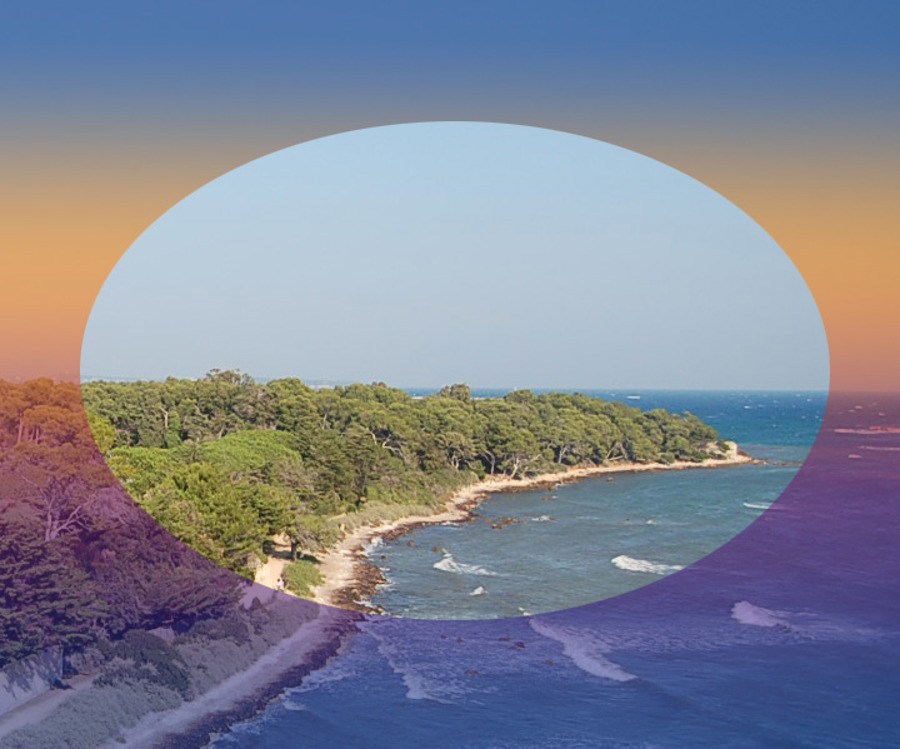
Mask cho phép áp hiệu ứng/chỉnh màu chỉ lên một vùng mà không cần xóa ảnh thật. Cụ thể, bạn dùng brush tô đen để che, tô trắng để hiện, và có thể chỉnh lại bất cứ lúc nào.
Theo tài liệu của Adobe từ hướng dẫn layer masks, vào 07/2024, Adobe mô tả cách chỉnh mask ngay trong Layers panel và dùng công cụ vẽ để tinh chỉnh vùng che/hiện.
Smart Objects: bảo toàn chất lượng khi biến đổi nhiều lần
Smart Object giúp bạn scale, warp, filter nhiều lần mà giảm rủi ro vỡ/nhòe do thao tác lặp. Ngoài ra, nó cực hữu ích khi bạn làm mockup hoặc cần thay nội dung nguồn mà mọi nơi đều cập nhật.
Theo tài liệu của Adobe về Smart Objects, vào 12/2025, Adobe nhấn mạnh Smart Object cho phép chỉnh sửa “có thể đảo ngược” và cập nhật các instance liên quan khi lưu nguồn.
Cách chọn vùng và tách nền trong Photoshop cho kết quả sạch?
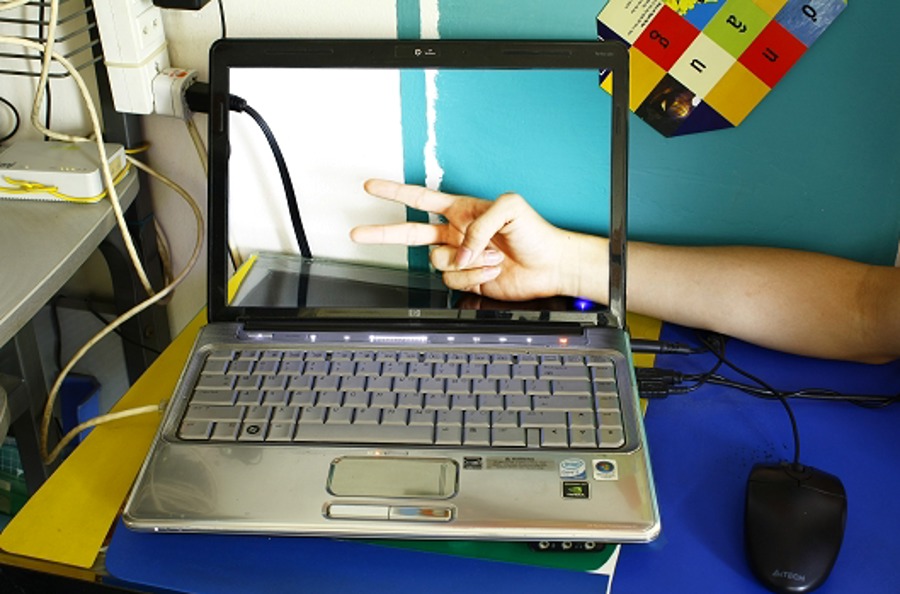
Để tách nền sạch, bạn cần chọn vùng đúng công cụ, rồi tinh chỉnh mép bằng Select and Mask thay vì chỉ xóa thẳng. Tiếp theo, hãy đi theo trình tự: chọn thô → refine mép → xuất nền trong suốt để dùng lại nhiều nơi.
Chọn thô nhanh: Object Selection, Quick Selection hay Lasso?
Với vật thể rõ ràng, Object Selection/Quick Selection giúp chọn nhanh; với vùng phức tạp, Lasso/Polygonal Lasso giúp bạn “khoanh đúng ý”. Sau đây, mẹo quan trọng là phóng to vừa đủ và dùng Add/Subtract để sửa dần, đừng kỳ vọng 1 lần là chuẩn.
Refine mép tóc/viền: Select and Mask nên chỉnh gì trước?
Select and Mask giúp làm sạch rìa tóc, lông, vải ren nhờ các chế độ xem và tinh chỉnh biên. Cụ thể hơn, hãy bắt đầu bằng việc chọn View Mode dễ nhìn, tăng nhẹ Radius/Refine Edge và kiểm soát Decontaminate Colors khi bị lem nền.
Theo tài liệu của Adobe từ bài “Refine your selection and mask”, vào 10/2025, Adobe mô tả việc dùng View Modes và phương pháp refinement để tăng độ chính xác khi tách vùng.
Xuất file tách nền đúng cách để dùng lại
Khi cần nền trong suốt, hãy xuất PNG; khi cần giữ layer để chỉnh tiếp, lưu PSD. Bên cạnh đó, nếu bạn làm cho in ấn hoặc gửi designer, PSD có layer sẽ giúp người nhận sửa nhanh hơn, nhất là với các file thuộc nhóm phần mềm thông dụng trong team thiết kế.
Chỉnh màu và ánh sáng trong Photoshop: bắt đầu từ đâu để ảnh “có hồn”?
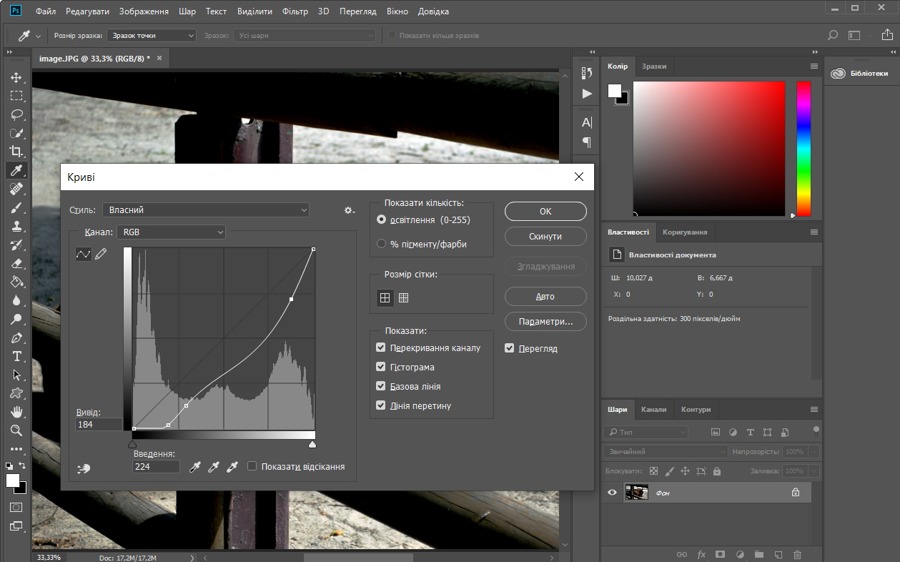
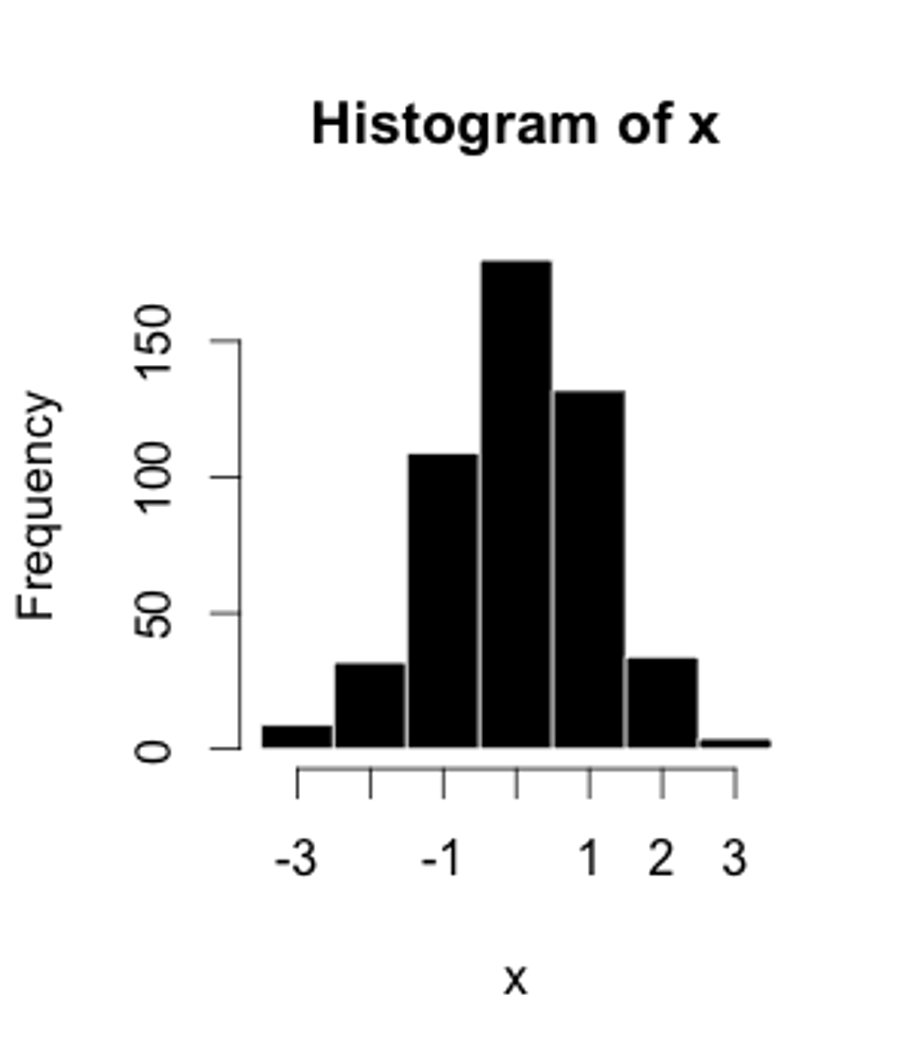
Bắt đầu chỉnh màu đúng cách là chỉnh tổng thể bằng Levels/Curves và cân white balance trước, rồi mới làm local dodge & burn hoặc color grading. Tiếp theo, dùng histogram như “đồng hồ đo” để tránh cháy sáng và bệt đen.
Levels vs Curves: dùng cái nào trước?
Levels nhanh để đặt điểm đen/trắng và cân tương phản, còn Curves linh hoạt hơn để “nắn” midtone và tạo chiều sâu. Tuy nhiên, hãy ưu tiên Curves nếu bạn muốn kiểm soát mượt và tinh tế, đặc biệt khi ảnh có dải sáng phức tạp.
Color grading không cần “lụm preset” vẫn đẹp
Color grading đẹp khi bạn có mục tiêu: ấm hơn, lạnh hơn, phim hơn hay trong trẻo hơn, chứ không phải kéo bừa. Để bắt đầu, hãy chỉnh 3 yếu tố: nhiệt độ màu, độ tương phản và độ bão hòa theo vùng (qua mask) rồi mới thêm hiệu ứng.
Kiểm tra bằng histogram để tránh lỗi phổ biến
Histogram giúp bạn nhìn nhanh ảnh có bị dồn sáng về một phía, bị thiếu chi tiết vùng tối hoặc cháy highlight không. Tóm lại, hãy xem histogram trước khi “tăng contrast cho đã tay” để ảnh vẫn giữ chi tiết.
Theo tài liệu của Adobe từ hướng dẫn workspace và panel, vào 10/2025, Adobe nhấn mạnh việc dùng các panel và công cụ hiển thị để tổ chức và kiểm soát thao tác hiệu quả.
Làm việc nhanh hơn trong Photoshop bằng Actions, phím tắt và quy trình?
Bạn làm nhanh hơn khi biến thao tác lặp thành Actions, ghi nhớ nhóm phím tắt cốt lõi và chuẩn hóa quy trình theo loại ảnh. Hơn nữa, khi đã “tự động hóa” phần nhàm chán, bạn sẽ có thời gian tập trung vào thẩm mỹ và chi tiết.
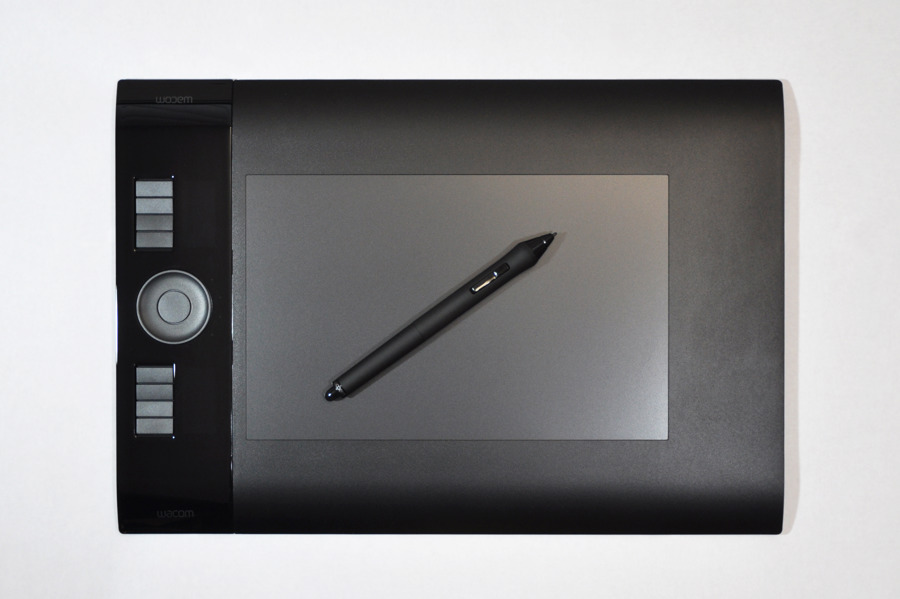
Actions: tự động hóa thao tác lặp trong 1 lần bấm
Actions cho phép bạn ghi lại chuỗi bước (resize, sharpen, xuất file, thêm watermark…) và chạy lại hàng loạt. Tiếp theo, hãy bắt đầu bằng một action đơn giản 5 bước, vì action càng “tham” càng dễ lỗi khi gặp ảnh khác kích thước.
Theo tài liệu của Adobe từ bài “Record an action”, vào 10/2025, Adobe mô tả việc ghi action để tự động hóa tác vụ lặp và có thể bao gồm cả thao tác công cụ khi bật ghi tool.
Phím tắt tối thiểu người mới nên thuộc
Chỉ cần thuộc nhóm Undo/Redo, Brush, Zoom, Move, Select/Deselect và Save, tốc độ của bạn đã tăng rõ. Ngoài ra, học phím tắt theo “tình huống” (tách nền, retouch, chỉnh màu) sẽ dễ nhớ hơn học một danh sách dài.
Theo tài liệu của Adobe từ “View keyboard shortcuts”, vào 10/2025, Adobe hướng dẫn truy cập danh sách phím tắt để tăng hiệu suất thao tác trong Photoshop.
Xem nhanh một bài hướng dẫn chính thống để bắt nhịp
Nếu bạn thích học theo video, bạn có thể xem hướng dẫn cho người mới từ kênh Adobe Creative Cloud để nắm các thao tác nền tảng. Dưới đây là một video minh họa quy trình và công cụ phổ biến:
Theo dữ liệu mô tả trên YouTube (Adobe Creative Cloud), video hướng dẫn “Photoshop for Beginners” tập trung vào các công cụ và kỹ thuật cơ bản để nâng chất ảnh.
Ranh giới ngữ cảnh: Từ đây trở đi, nội dung sẽ mở rộng sang cách dùng Photoshop trong hệ sinh thái sáng tạo, tiêu chuẩn xuất file và các lưu ý đạo đức/bản quyền khi chỉnh sửa.
Mở rộng: quy chuẩn xuất file, hệ sinh thái và FAQ về Photoshop
Phần mở rộng này giúp bạn dùng Photoshop bền vững: xuất file đúng mục đích, phối hợp công cụ khác hợp lý và tránh rủi ro bản quyền/niềm tin hình ảnh. Đặc biệt, bạn sẽ có một checklist ngắn để tự kiểm tra trước khi gửi ảnh cho khách hàng hoặc đăng lên mạng.
Xuất file: PNG, JPG hay PSD để dùng đúng nơi?
Chọn đúng định dạng sẽ giúp ảnh nhẹ, nét và dễ dùng lại. Tiếp theo, hãy nhớ nguyên tắc đơn giản: PSD để lưu “bản làm việc”, PNG để cần nền trong suốt, JPG để đăng web nhẹ.
- PSD: giữ layer, chỉnh lại được, phù hợp bàn giao thiết kế.
- PNG: nền trong suốt, nét chữ tốt, phù hợp logo/ảnh sản phẩm tách nền.
- JPG: nhẹ, phổ biến, phù hợp ảnh đăng web nhưng nén nhiều sẽ giảm chất lượng.
Theo tài liệu của Adobe về Smart Objects, vào 12/2025, Adobe lưu ý JPEG bị nén và làm phẳng layer, có thể giảm chất lượng khi lưu lặp, trong khi PSD/TIFF giữ khả năng chỉnh sửa tốt hơn.
Kết hợp Photoshop với công cụ khác để tiết kiệm thời gian
Đừng cố làm mọi thứ trong một nơi nếu bạn đang làm việc chuyên nghiệp. Cụ thể, bạn có thể dùng Lightroom để xử lý hàng loạt (phơi sáng, cân màu tổng thể) rồi chuyển sang Photoshop để retouch, tách nền hoặc ghép ảnh theo lớp khi cần độ chính xác.
Lưu ý đạo đức khi retouch: đẹp nhưng vẫn thật
Retouch tốt là làm người xem “không nhận ra bạn đã chỉnh”, chứ không phải biến ảnh thành một phiên bản xa lạ. Quan trọng hơn, với ảnh chân dung hoặc nội dung nhạy cảm, hãy giữ kết cấu da, tỉ lệ cơ thể hợp lý và minh bạch khi ảnh mang tính quảng cáo.
Theo nghiên cứu của St. Pölten University of Applied Sciences từ nhóm tác giả công bố trên JMIR Formative Research, vào 11/2025, nghiên cứu khảo sát thanh thiếu niên ghi nhận mối liên hệ giữa nội dung “fitspiration” và nhận thức hình thể/hành vi tạo dáng cơ thể.
FAQ: các câu hỏi thường gặp khi học Photoshop
Học Photoshop bao lâu thì làm được việc? Nếu học theo quy trình (tách nền, chỉnh màu, retouch), nhiều người có thể làm được tác vụ cơ bản sau vài tuần luyện đều; phần “đẹp” phụ thuộc mắt thẩm mỹ và luyện bài thực tế.
Tại sao ảnh bị bệt màu hoặc ám màu sau khi chỉnh? Thường do kéo quá tay saturation/contrast, không kiểm tra histogram và không chỉnh theo layer/mask để kiểm soát vùng ảnh.
Vì sao file PSD nặng và mở chậm? Vì chứa nhiều layer, smart object và lịch sử; hãy gộp layer không cần thiết, tối ưu kích thước ảnh, và dùng cấu hình khuyến nghị để thao tác mượt.
Nên học công cụ nào trước trong Photoshop? Hãy ưu tiên: Crop/Transform, Layers, Masks, Selection, Curves/Levels và Brush; đây là “bộ khung” giúp bạn xử lý đa số tình huống thường gặp.