


Cách chuyển PDF sang Word hiệu quả nhất là chọn đúng phương pháp theo loại PDF (PDF văn bản hay PDF scan) để tạo file DOCX có thể sửa, ít vỡ bố cục và hạn chế lỗi font.
Nếu bạn cần chỉnh sửa nội dung ngay, bạn có thể dùng Microsoft Word để mở PDF và lưu lại thành Word; cách này nhanh, phù hợp khi PDF là văn bản “thật” (có thể chọn bôi đen chữ).
Trong trường hợp PDF là ảnh scan, bạn sẽ cần OCR (nhận dạng ký tự) để biến hình ảnh thành chữ có thể sửa; khi biết cách chuẩn bị file (độ nét, độ tương phản), kết quả sẽ chính xác hơn rõ rệt.
Giới thiệu ý mới, dưới đây là các cách chuyển PDF sang Word theo từng tình huống phổ biến, kèm mẹo giữ định dạng, xử lý lỗi, và chọn công cụ an toàn để tránh mất dữ liệu.
Chuyển PDF sang Word bằng Microsoft Word có được không?
Có, bạn có thể mở trực tiếp PDF trong Microsoft Word để Word tự chuyển đổi sang tài liệu có thể chỉnh sửa, sau đó lưu lại dạng DOCX.
Tiếp theo, hãy làm đúng quy trình để giảm lỗi xuống dòng, méo bảng và sai phông chữ ngay từ bước đầu.
Khi nào Word chuyển đổi tốt nhất?
Word chuyển đổi tốt nhất khi PDF có lớp văn bản (text layer), tức là bạn có thể chọn/bôi đen chữ trong PDF như văn bản bình thường.
Vì vậy, trước khi chuyển, hãy thử mở PDF bằng Word hoặc thử bôi đen một dòng chữ trong trình xem PDF để đoán “PDF chữ” hay “PDF ảnh”.
- PDF chữ: kết quả thường giữ được đoạn văn, heading, danh sách.
- PDF ảnh scan: Word có thể chỉ “đặt ảnh vào trang”, chữ không sửa được hoặc bị nhận sai.
- PDF nhiều cột/bảng phức tạp: dễ lệch khung, cần chỉnh lại sau chuyển đổi.
Các bước chuyển PDF sang Word bằng Word (Windows/Mac)
Mở PDF bằng Word + 4 bước là bạn có một file Word có thể chỉnh sửa và lưu lại đúng định dạng.
Cụ thể, làm theo các bước sau để hạn chế lỗi định dạng ngay khi chuyển.
- Mở Microsoft Word → File → Open → chọn file PDF.
- Word sẽ hiện thông báo chuyển đổi (convert) → chọn OK.
- Kiểm tra nhanh: tiêu đề, đoạn văn, bảng, ảnh, ký hiệu đặc biệt.
- File → Save As → chọn .docx.
Gợi ý URL tham khảo chính thống: microsoft.com (tìm “open PDF in Word” hoặc “Word opens PDF”).
Mẹo giữ định dạng khi dùng Word chuyển PDF sang Word
Để giữ bố cục, bạn nên ưu tiên PDF chất lượng tốt, font phổ biến và tránh PDF bị nén mạnh làm chữ răng cưa.
Ngoài ra, sau khi chuyển xong, hãy chỉnh theo thứ tự ưu tiên để tiết kiệm thời gian.
- Chỉnh Styles (Heading/Normal) trước, rồi mới chỉnh từng đoạn.
- Với bảng, ưu tiên sửa Table Properties thay vì kéo từng ô.
- Với nhiều cột, kiểm tra Layout → Columns.
Nếu bạn gặp lỗi chữ “dính”, “rớt dòng”, hãy xem phần xử lý lỗi ở các mục bên dưới để khớp quy trình.
Cách chuyển PDF sang Word online nhanh và ít lỗi nhất như thế nào?
Cách chuyển PDF sang Word online nhanh nhất là tải PDF lên công cụ chuyển đổi uy tín, chọn xuất DOCX và tải xuống, sau đó kiểm tra lại bố cục và font trước khi dùng.
Sau đây, mình đi theo tiêu chí an toàn + chất lượng để bạn chọn dịch vụ phù hợp mà không “liều” với website lạ.
Nên dùng công cụ online nào để chuyển PDF sang Word?
Nếu ưu tiên độ tin cậy, bạn nên bắt đầu từ công cụ của hãng lớn hoặc nền tảng đã phổ biến lâu năm, vì rủi ro dữ liệu và rủi ro mã độc thường thấp hơn.
Để hiểu rõ hơn, hãy xem các lựa chọn phổ biến và cách dùng nhanh dưới đây.
- Adobe Acrobat Online: vào adobe.com và tìm trang “PDF to Word”, tải PDF lên và tải DOCX về.
- Smallpdf: vào smallpdf.com, chọn PDF to Word, tải lên và chuyển đổi.
- iLovePDF: vào ilovepdf.com, chọn PDF to WORD và tải lên.
Lưu ý: nếu PDF có trang scan, một số công cụ yêu cầu OCR (có thể giới hạn ở bản trả phí hoặc tùy file).
Các bước chuyển PDF sang Word online theo chuẩn “ít lỗi”
Tải lên đúng loại file + chọn đúng chế độ chuyển đổi + kiểm tra sau tải về là 3 yếu tố giúp bạn giảm lỗi định dạng khi chuyển PDF sang Word online.
Tiếp theo, hãy làm theo checklist để không bỏ sót điểm quan trọng.
- Đổi tên file PDF rõ ràng (không dấu, không ký tự lạ) để tránh lỗi upload.
- Nếu có lựa chọn, ưu tiên chế độ “convert to editable DOCX” thay vì “image to doc”.
- Tải file DOCX về → mở bằng Word → kiểm tra: font, bullet, bảng, ảnh, ký tự đặc biệt.
- Lưu lại lần nữa bằng Word để “ổn định” định dạng trước khi chỉnh sửa sâu.
Cảnh báo rủi ro khi dùng website chuyển đổi miễn phí trôi nổi
Có, bạn vẫn có thể chuyển PDF sang Word miễn phí online, nhưng không nên dùng website lạ vì có nguy cơ chèn quảng cáo độc hại, dụ cài phần mềm hoặc lấy cắp dữ liệu.
Quan trọng hơn, hãy ưu tiên công cụ có thương hiệu và tránh tải file nhạy cảm (hợp đồng, CCCD, tài chính) lên dịch vụ không rõ nguồn gốc.
- Tránh site yêu cầu cài “converter app/extension” không rõ nhà phát triển.
- Tránh site ép bật thông báo (notification) hoặc tải file .exe lạ.
- Ưu tiên giải pháp offline nếu tài liệu chứa thông tin cá nhân.
Chuyển PDF scan sang Word bằng OCR thế nào để nhận chữ đúng?
Muốn chuyển PDF scan sang Word chuẩn, bạn cần OCR để “đọc” chữ từ ảnh, sau đó xuất ra DOCX và hiệu đính lại các ký tự dễ sai như 0/O, 1/I, dấu tiếng Việt.
Để bắt đầu, hãy chuẩn bị file scan đúng chuẩn vì chất lượng đầu vào quyết định phần lớn chất lượng OCR đầu ra.
Chuẩn bị PDF scan để OCR ít lỗi nhất
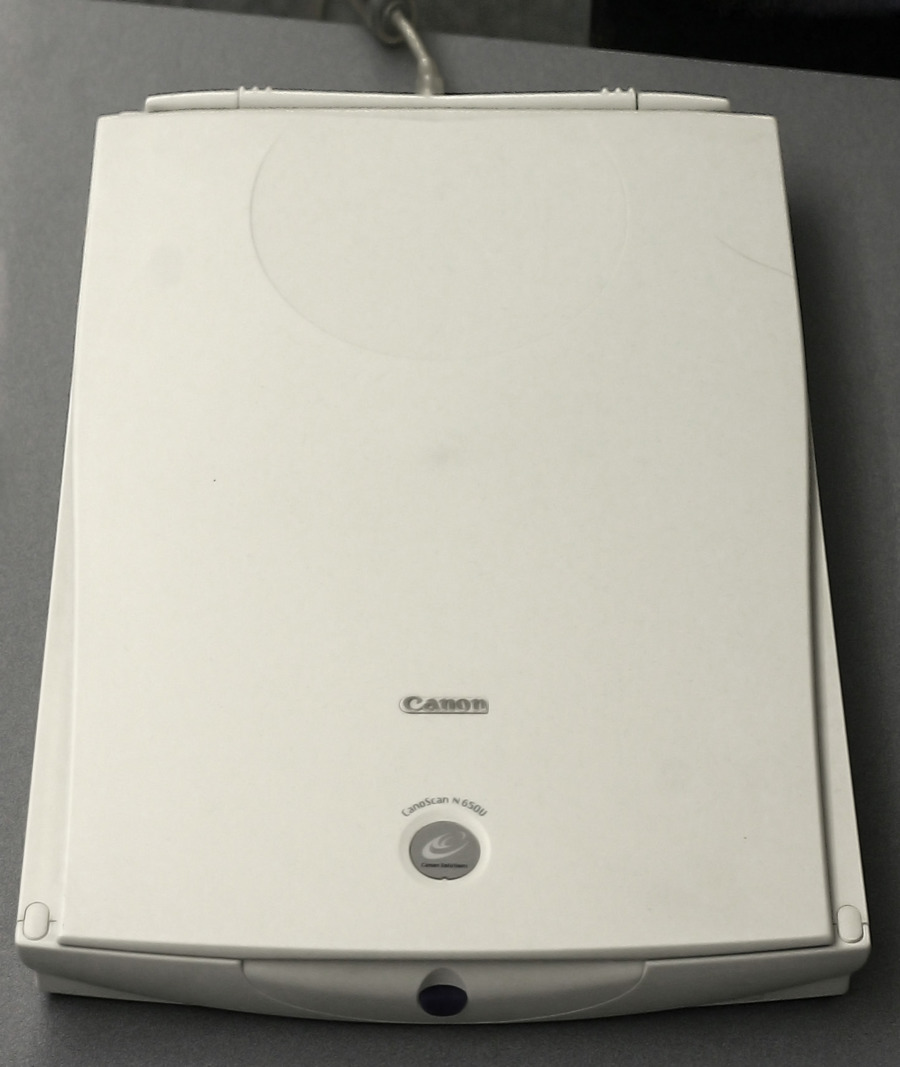
PDF scan càng rõ nét, OCR càng ít sai; chỉ cần tăng độ phân giải và giảm nhiễu, bạn sẽ thấy khác biệt lớn ở dấu tiếng Việt và ký tự nhỏ.
Cụ thể hơn, hãy ưu tiên các thông số scan “thực dụng” dưới đây thay vì scan cho nhanh.
- Scan trắng đen hoặc grayscale nếu văn bản đơn sắc để giảm nhiễu nền.
- Canh thẳng trang, tránh nghiêng; cắt viền thừa (crop) nếu có.
- Tăng tương phản vừa đủ để chữ đậm, nền sạch.
Theo nghiên cứu của University of Pittsburgh từ Library System (LibGuides), vào 07/2025, độ phân giải quét khuyến nghị cho OCR tối ưu là 300 dpi.
Công cụ OCR phổ biến để chuyển PDF scan sang Word
Có nhiều công cụ OCR, nhưng bạn nên chọn công cụ có hỗ trợ tiếng Việt tốt hoặc cho phép xuất DOCX để sửa trực tiếp trong Word.
Vì vậy, hãy cân nhắc theo nhu cầu: nhanh gọn hay cần độ chính xác cao.
- Adobe Acrobat: có thể tự chạy nhận dạng văn bản khi xuất PDF sang Word.
- Google Drive/Google Docs: mở file để nhận dạng, sau đó tải xuống dạng Word.
- OCRmyPDF: tạo lớp text cho PDF scan rồi mới chuyển đổi tiếp (phù hợp người rành kỹ thuật).
Quy trình OCR bằng Google Drive/Docs để ra file Word
Dùng Google Drive/Docs là cách đơn giản để OCR: tải PDF lên Drive, mở bằng Google Docs để nhận dạng, rồi tải xuống dạng .docx.
Tiếp theo, hãy làm theo từng bước để hạn chế lỗi định dạng khi xuất file.
- Tải PDF scan lên Google Drive.
- Chuột phải file → Open with → Google Docs.
- Chờ Docs nhận dạng chữ (OCR) và tạo nội dung có thể chỉnh sửa.
- File → Download → Microsoft Word (.docx).
Mẹo: sau khi tải DOCX, hãy kiểm tra lại dấu tiếng Việt, khoảng trắng, và các dòng tiêu đề in đậm để chỉnh nhanh bằng Styles.
Làm sao giữ bố cục, bảng biểu và hình ảnh khi chuyển PDF sang Word?
Để giữ bố cục khi chuyển PDF sang Word, bạn cần chọn đúng phương pháp (PDF chữ vs PDF scan), ưu tiên công cụ chuyển đổi chất lượng, rồi kiểm tra theo checklist: cột, bảng, ảnh, heading và khoảng cách dòng.
Ngoài ra, hãy “móc xích” bằng cách tối ưu file PDF trước khi chuyển, thay vì chỉ sửa hậu kỳ trong Word.
Checklist kiểm tra định dạng sau khi chuyển đổi
Một checklist ngắn giúp bạn phát hiện lỗi “vỡ định dạng” nhanh hơn nhiều so với việc kéo chuột sửa từng chỗ.
Tiếp theo, hãy kiểm tra theo thứ tự từ tổng thể đến chi tiết.
- Trang: khổ giấy (A4/Letter), lề (Margins), hướng giấy.
- Khối nội dung: có bị thành nhiều textbox không, có bị lệch cột không.
- Bảng: ô có co giãn đúng không, đường kẻ có bị mất không.
- Hình ảnh: ảnh có bị trôi vị trí không, có bị giảm chất lượng không.
- Font: lỗi font, lỗi dấu, ký tự đặc biệt (•, –, “ ”) có đúng không.
Mẹo “tiền xử lý” PDF để Word chuyển đổi đẹp hơn
Tiền xử lý PDF nghĩa là làm sạch file trước khi convert, giúp Word ít đoán sai cấu trúc, nhất là với file scan hoặc file xuất từ ảnh chụp.
Để minh họa, bạn có thể áp dụng các mẹo đơn giản mà hiệu quả sau.
- Nếu là ảnh chụp, hãy tăng sáng nhẹ, tăng tương phản và cắt phần bóng tối viền trang.
- Nếu PDF quá nặng, nén vừa phải (tránh nén mạnh làm chữ răng cưa).
- Với tài liệu nhiều trang, chia nhỏ theo chương để chuyển đổi từng phần rồi ghép lại trong Word.
Cách xử lý bảng và ảnh bị lệch sau khi chuyển PDF sang Word
Khi bảng/ảnh bị lệch, bạn nên cố định bố cục bằng công cụ Table và Wrap Text, thay vì kéo thả tự do làm file càng rối.
Quan trọng hơn, hãy “ổn định” khung trước rồi mới chỉnh nội dung.
- Chọn bảng → Table Properties → chỉnh chiều rộng cột và căn lề bảng.
- Chọn ảnh → Wrap Text (Square/Tight) → Fix position on page nếu cần cố định.
- Với tài liệu nghiêm túc, cân nhắc đặt ảnh “In Line with Text” để tránh trôi khi thêm chữ.
Xử lý lỗi font, lỗi xuống dòng sau khi chuyển PDF sang Word ra sao?
Muốn sửa lỗi font và xuống dòng sau khi chuyển PDF sang Word, bạn cần làm sạch ngắt dòng, chuẩn hóa font Unicode, rồi dùng Find & Replace để xử lý khoảng trắng, ký tự ẩn và dấu câu.
Sau đây, mình đi từ lỗi thường gặp đến cách sửa nhanh để bạn không phải “gõ lại từ đầu”.
Sửa lỗi xuống dòng giữa câu (line break) chỉ trong vài phút
Lỗi xuống dòng thường do PDF tách dòng theo chiều rộng trang; khi convert, Word giữ nguyên ngắt dòng, khiến câu bị bẻ gãy và khó chỉnh.
Vì vậy, hãy dùng Find & Replace để xóa ngắt dòng thừa theo cách an toàn.
- Mở Word → nhấn Ctrl + H (Replace).
- Ở ô Find, nhập ^l (manual line break) hoặc ^p (paragraph break) tùy trường hợp.
- Ở ô Replace, nhập một khoảng trắng → Replace All (làm thử trên bản sao trước).
- Sau đó, khôi phục đoạn mới đúng chỗ bằng cách thay “. ” thành “.^p” (tùy tài liệu).
Mẹo: bật hiển thị ký tự ẩn (¶) để nhìn rõ ngắt dòng trước khi thay hàng loạt.
Sửa lỗi font và lỗi dấu tiếng Việt sau khi chuyển đổi
Lỗi font tiếng Việt thường đến từ việc thiếu font, dùng font lạ trong PDF, hoặc OCR nhận sai dấu; cách nhanh nhất là đổi về font phổ biến và rà lại các ký tự hay nhầm.
Tiếp theo, bạn có thể xử lý theo 2 lớp: font hiển thị và lỗi ký tự.
- Chuẩn hóa font: chọn toàn bộ (Ctrl + A) → đổi sang Times New Roman/Calibri/Arial.
- Rà lỗi OCR: tìm các cặp dễ sai như “l/I/1”, “O/0”, “rn/m”, và dấu “’ ”.
- Ký tự lạ: thay thế các dấu gạch dài, dấu ngoặc kép cong bằng ký tự chuẩn trong Word.
Cách tránh lỗi ngay từ đầu khi chuyển PDF sang Word
Tránh lỗi tốt nhất là chọn đúng công cụ và đúng đầu vào: PDF chữ thì dùng Word/Acrobat; PDF scan thì OCR với scan rõ, đủ dpi và không bị nghiêng.
Ngoài ra, hãy ưu tiên một nguyên tắc: chuyển đổi ra bản nháp để kiểm tra, rồi mới làm bản chính thức.
- Luôn giữ 1 bản PDF gốc và 1 bản DOCX “raw” để đối chiếu.
- Không chỉnh sửa trực tiếp trên bản duy nhất; dễ “vỡ” không cứu được.
- Với file nhạy cảm, ưu tiên chuyển offline thay vì upload lên web.
Đến đây, bạn đã nắm được cách chuyển PDF sang Word theo từng loại file, kèm mẹo giữ định dạng và xử lý lỗi phổ biến. Phần tiếp theo sẽ mở rộng quy trình làm việc sau chuyển đổi để bạn tối ưu thời gian, an toàn dữ liệu và chất lượng tài liệu.
Mẹo tối ưu quy trình sau khi chuyển PDF sang Word để làm việc nhanh hơn
Sau khi chuyển PDF sang Word, bạn nên chuẩn hóa tài liệu theo một quy trình cố định (đặt styles, dọn định dạng, kiểm tra lỗi) để mỗi lần làm chỉ mất vài phút, nhất là khi xử lý nhiều file.
Hơn nữa, nếu bạn thường xuyên thao tác với PDF, vài công cụ bổ trợ đúng chỗ sẽ giúp quy trình “mượt” hơn mà không cần kỹ thuật cao.
Chuẩn hóa tài liệu Word bằng Styles để không lo lệch định dạng
Styles giúp bạn đồng bộ tiêu đề, đoạn văn, khoảng cách dòng và mục lục (nếu cần) mà không phải chỉnh thủ công từng chỗ.
Vì vậy, hãy làm theo thứ tự: Heading cho tiêu đề, Normal cho nội dung, rồi mới tinh chỉnh spacing.
- Gán Heading 1/2/3 cho tiêu đề lớn/nhỏ.
- Đặt line spacing thống nhất (1.15 hoặc 1.5) theo yêu cầu.
- Chỉ dùng Bold/Italic khi cần nhấn ý, tránh “bôi đen toàn bài”.
Giảm rủi ro dữ liệu khi dùng công cụ online và chia sẻ file
Nếu buộc phải chuyển đổi online, hãy giảm rủi ro bằng cách xóa thông tin nhạy cảm trước, dùng tài khoản phụ, và xóa file đã upload khỏi lịch sử nếu nền tảng có lưu trữ.
Đặc biệt, với tài liệu cá nhân, hãy ưu tiên giải pháp offline hoặc công cụ từ nhà cung cấp lớn.
- Không upload giấy tờ cá nhân lên website lạ.
- Kiểm tra domain thật kỹ (tránh tên gần giống để lừa).
- Tải file xong thì đổi tên và lưu vào thư mục riêng để dễ quản lý phiên bản.
Kết hợp các thao tác PDF thường gặp để tiết kiệm thời gian
Khi làm việc với nhiều tài liệu, bạn sẽ thường cần thao tác thêm ngoài chuyển đổi, ví dụ như dọn file, đọc nhanh, hoặc ghép tài liệu theo từng phần.
Ngoài ra, nếu bạn đang tìm phần mềm đọc PDF nhẹ để mở file nhanh hoặc cần phần mềm chỉnh sửa PDF miễn phí cho nhu cầu cơ bản, bạn có thể tham khảo các danh mục tổng hợp trên phanmemfree.top và kết hợp thêm thao tác như cách gộp file PDF trước khi chuyển đổi để giảm công đoạn.
Nhúng video hướng dẫn trực quan chuyển PDF sang Word
Nếu bạn muốn xem thao tác thực tế từng bước, video dưới đây minh họa quy trình chuyển PDF sang Word và các điểm cần kiểm tra sau khi tải file DOCX.
FAQ
Cách chuyển PDF sang Word miễn phí có giới hạn gì?
Miễn phí thường bị giới hạn dung lượng, số lần chuyển mỗi ngày, hoặc không hỗ trợ OCR cho PDF scan; vì vậy với tài liệu dài và phức tạp, bạn nên ưu tiên Word/Google Docs hoặc giải pháp có OCR rõ ràng.
Chuyển PDF sang Word xong bị lỗi công thức toán học thì làm sao?
Công thức dễ hỏng vì PDF thường “đóng” ký tự đặc biệt; bạn có thể dán lại công thức bằng Equation trong Word, hoặc xuất công thức dưới dạng ảnh rồi chú thích, sau đó kiểm tra lại toàn bộ ký hiệu.
Vì sao chuyển PDF sang Word bị vỡ bố cục nhiều cột?
Vì công cụ chuyển đổi phải “đoán” cấu trúc cột từ vị trí chữ; hãy thử dùng công cụ chất lượng hơn, hoặc chuyển từng phần, sau đó dùng Columns trong Word để dựng lại bố cục.
PDF có mật khẩu thì chuyển sang Word được không?
Nếu PDF bị khóa chỉnh sửa/in ấn, bạn cần quyền hợp pháp để mở khóa hoặc có mật khẩu; sau khi mở được file, bạn mới có thể chuyển đổi sang Word bằng Word/Acrobat.