


Phần mềm diệt malware là lựa chọn trọng tâm khi bạn cần phát hiện, cô lập và loại bỏ mã độc đang ẩn trong hệ thống, nhất là các biến thể mới khó nhận diện bằng thói quen sử dụng thông thường.
Ngoài việc “dọn sạch”, người dùng còn cần biết cách chọn đúng công cụ theo nhu cầu: máy cá nhân, máy làm việc, hay thiết bị hay cài phần mềm lạ—vì mỗi bối cảnh sẽ ưu tiên tính năng khác nhau như chống ransomware, chặn web độc, hay giám sát hành vi.
Một ý định phụ quan trọng khác là quy trình xử lý sau khi phát hiện nhiễm: bạn phải làm gì trước, làm gì sau để không mất dữ liệu, tránh tái nhiễm và không “đánh nhầm” file hệ thống.
Giới thiệu ý mới, dưới đây là cách hiểu đúng về malware, tiêu chí chọn phần mềm diệt malware phù hợp, và quy trình quét–làm sạch theo từng nền tảng để bạn tự tin xử lý ngay tại nhà.
Phần mềm diệt malware là gì và khác “antivirus” ở điểm nào?
Phần mềm diệt malware là công cụ bảo mật tập trung phát hiện và loại bỏ các dạng mã độc (malware) như trojan, spyware, adware, ransomware, PUA…; còn “antivirus” truyền thống thường mạnh ở lớp bảo vệ theo chữ ký và bảo vệ nền hệ điều hành.
Để minh họa trực quan cho khái niệm “mã độc” và cảnh báo rủi ro, bạn có thể hình dung malware như một “tác nhân nguy hại” bám vào file, trình duyệt, tiện ích mở rộng hoặc tiến trình chạy nền.

Cụ thể hơn, “malware” là thuật ngữ bao trùm (hypernym) cho nhiều “nhánh con” (hyponym) như ransomware hay keylogger; vì vậy một sản phẩm ghi “anti-malware” thường nhấn mạnh khả năng bắt được các nhánh mới bằng phân tích hành vi, chống PUA và dọn dẹp hậu nhiễm.
Ngược lại, nếu bạn chỉ dựa vào một lớp bảo vệ mặc định mà không tối ưu thói quen cập nhật và quét định kỳ, nguy cơ bỏ sót adware/PUA hoặc tiện ích trình duyệt độc hại vẫn khá cao, đặc biệt khi hay tải phần mềm miễn phí từ nguồn không rõ.
Theo nghiên cứu của AV-TEST Institute từ bộ phận thống kê malware, vào 12/2024, hệ thống của họ ghi nhận hơn 450.000 mẫu malware/PUA mới mỗi ngày—cho thấy tốc độ biến đổi khiến việc “chọn đúng lớp bảo vệ” quan trọng không kém “cài cho có”.
Có nên dùng phần mềm diệt malware miễn phí không?
Có, bạn có thể dùng miễn phí nếu mục tiêu chính là quét theo yêu cầu và dọn dẹp khi nghi nhiễm; nhưng không nên kỳ vọng miễn phí sẽ thay thế hoàn toàn lớp bảo vệ thời gian thực, chống web độc và chống ransomware ở mức sâu.
Tuy nhiên, lựa chọn “miễn phí hay trả phí” nên dựa trên rủi ro thực tế: bạn có giao dịch ngân hàng, lưu mật khẩu trong trình duyệt, hay làm việc với dữ liệu quan trọng không; vì rủi ro càng cao thì càng cần giám sát hành vi và chặn từ sớm.
Để hiểu rõ hơn, bản miễn phí thường mạnh ở “dọn hậu quả” (on-demand scan) trong khi bản trả phí mạnh ở “ngăn trước khi dính” (real-time protection). Nếu máy tính của bạn hay cài tool lạ, crack, key, hoặc hay bấm link lạ từ email/chat, phần chặn chủ động đáng giá hơn rất nhiều.
Quan trọng hơn, hãy xem giấy phép, chính sách thu thập dữ liệu và độ minh bạch của hãng; một phần mềm miễn phí nhưng “đổi lại” bằng quảng cáo dày đặc hoặc cài thêm thành phần không mong muốn có thể phản tác dụng.
Theo nghiên cứu của Microsoft từ nhóm Security Insider (tổng hợp Digital Defense Report), vào 12/2024, dữ liệu SmartScreen ghi nhận xu hướng lưu lượng độc hại và phishing tăng theo thời gian—điều này nhấn mạnh giá trị của lớp chặn sớm thay vì chỉ quét khi đã nhiễm.
Tiêu chí chọn phần mềm diệt malware tốt nhất cho nhu cầu cá nhân
Một phần mềm diệt malware tốt nhất là phần mềm cân bằng 5 tiêu chí: tỷ lệ phát hiện, khả năng chặn thời gian thực, mức độ “nhẹ máy”, độ minh bạch, và hỗ trợ phục hồi sau nhiễm.
Tiếp theo, hãy chấm nhanh theo các thuộc tính “gốc” (root attributes) dưới đây để tránh chọn theo cảm tính hoặc chỉ nhìn số sao đánh giá.
Tỷ lệ phát hiện: chữ ký, heuristic và hành vi có đủ “lớp” không?
Phần mềm tốt không chỉ dựa vào chữ ký (signature) mà còn có heuristic và phân tích hành vi để bắt biến thể mới; vì malware ngày nay thường “đổi áo” liên tục để né nhận diện.
Cụ thể, bạn nên ưu tiên sản phẩm có: quét thời gian thực, giám sát tiến trình, phát hiện sửa registry bất thường, và kiểm tra hành vi mã hóa hàng loạt (dấu hiệu ransomware).
Chặn web độc và bảo vệ trình duyệt có mạnh không?
Nhiều ca nhiễm bắt đầu từ web độc, quảng cáo độc (malvertising) hoặc tiện ích mở rộng giả mạo; vì vậy tính năng chặn URL độc, chống tải xuống nguy hiểm và kiểm soát extension là điểm “ăn tiền”.
Đặc biệt, nếu bạn hay tải file .exe/.msi từ các trang chia sẻ, tính năng kiểm tra danh tiếng (reputation) và sandbox sẽ giảm rủi ro đáng kể.
Độ “nhẹ máy” và tương thích: có xung đột với phần mềm khác không?
Chọn phần mềm “nhẹ” không chỉ để máy mượt, mà còn để bạn chịu dùng lâu dài. Một giải pháp ăn RAM/CPU quá mạnh sẽ khiến người dùng tắt đi—và lúc đó mọi lớp bảo vệ đều vô nghĩa.
Ví dụ, hãy kiểm tra có chế độ game mode, lịch quét thông minh theo giờ rảnh, và khả năng chạy song song như “second opinion scanner” hay không.
Minh bạch & hỗ trợ: có tài liệu, log và kênh hỗ trợ rõ ràng không?
Phần mềm tốt cần cho bạn biết: đã chặn gì, vì sao chặn, đã cách ly ở đâu, và cách khôi phục nếu chặn nhầm. Tính năng log rõ ràng giúp bạn tự chẩn đoán thay vì “đoán mò”.
Theo nghiên cứu của NIST từ đơn vị xuất bản chuẩn an toàn thông tin, vào 09/2013, SP 800-83 Rev.1 nhấn mạnh nhiều biện pháp phòng ngừa và xử lý malware dựa trên cập nhật, phát hiện, cô lập và phục hồi—tức phần mềm cần hỗ trợ quy trình, không chỉ quét.
Cách xử lý khi nghi máy tính nhiễm malware theo quy trình an toàn
Quy trình an toàn nhất là: ngắt kết nối mạng nếu cần, sao lưu dữ liệu quan trọng theo cách “không chạy file”, cập nhật công cụ, quét nhiều lớp, cách ly, rồi mới phục hồi và thay đổi mật khẩu.
Dưới đây là các bước thực tế, đi từ nhẹ đến mạnh, để giảm rủi ro mất dữ liệu và tránh làm hỏng hệ thống.
Bước 1: Xác định dấu hiệu nhiễm và “đóng băng” rủi ro
Dấu hiệu phổ biến gồm: CPU/Disk chạy 100% bất thường, pop-up lạ, trình duyệt tự đổi trang chủ, xuất hiện extension lạ, file bị đổi đuôi, hoặc máy tự gửi email/tin nhắn không phải bạn.
Để bắt đầu, nếu nghi ransomware hoặc trojan điều khiển từ xa, hãy tắt Wi-Fi/rút dây mạng để hạn chế lây lan và chặn việc malware tải thêm thành phần mới.
Bước 2: Quét lớp 1 bằng công cụ sẵn có, sau đó quét lớp 2 bằng “second opinion”
Bạn có thể chạy quét nhanh bằng công cụ bảo mật sẵn trên hệ điều hành, sau đó dùng một công cụ quét độc lập như “second opinion scanner” để giảm nguy cơ bỏ sót.
Trong thực tế hướng dẫn cách quét virus máy tính, nhiều kỹ thuật tốt nhất là “quét kép”: lớp 1 để chặn và dọn cơ bản, lớp 2 để bắt adware/PUA và dấu vết trình duyệt—đây cũng là lý do một số người dùng vẫn cài thêm phần mềm diệt virus song song ở chế độ quét theo yêu cầu.
Bước 3: Cách ly, khởi động lại và kiểm tra “hậu nhiễm”
Hãy cách ly (quarantine) thay vì xóa ngay nếu bạn chưa chắc đó có phải file hệ thống. Sau khi cách ly, khởi động lại, kiểm tra tác vụ khởi động cùng Windows, extension trình duyệt và lịch tác vụ (Task Scheduler).
Ngoài ra, hãy đổi mật khẩu các tài khoản quan trọng (email, ngân hàng, mạng xã hội) trên thiết bị sạch; bật xác thực hai lớp nếu có.
Bước 4: Khi malware “cứng đầu”, dùng quét offline hoặc công cụ cứu hộ
Nếu malware tự khởi chạy trước khi bạn kịp quét, quét offline (khởi động ở môi trường tách biệt) sẽ hiệu quả hơn vì mã độc không còn “đang chạy” để chống trả.
Theo nghiên cứu của Microsoft từ tài liệu Defender for Endpoint, vào 04/2025, Microsoft Safety Scanner được mô tả là công cụ quét nhằm tìm và loại bỏ malware trên Windows—phù hợp như một lớp quét bổ sung khi bạn cần kiểm tra sâu.
Gợi ý tải từ nguồn chính thống (Windows): Microsoft Safety Scanner: https://learn.microsoft.com/en-us/defender-endpoint/safety-scanner-download
Gợi ý công cụ quét và tải về từ nguồn đáng tin cậy
Bạn nên ưu tiên tải công cụ từ trang chính thức của hãng hoặc tài liệu kỹ thuật của nhà cung cấp, vì đây là điểm chốt để tránh “tải nhầm” file giả mạo vốn là một nguồn lây malware phổ biến.
Tiếp theo là danh sách gợi ý theo nhu cầu “quét bổ sung” và “dọn hậu nhiễm”, kèm nơi tải tham khảo.
 Malwarebytes_logo.png”>
Ví dụ, Malwarebytes thường được người dùng chọn như một lớp quét bổ sung để phát hiện PUA/adware và dọn dấu vết trình duyệt trong các tình huống nghi nhiễm nhẹ đến vừa. Bạn có thể tải bản cho Windows tại: https://downloads.malwarebytes.com/file/mb-windows
Nếu bạn muốn công cụ quét một lần (on-demand) từ hãng khác để đối chiếu kết quả, bạn có thể tham khảo ESET Online Scanner: https://www.eset.com/vn-en/home/online-scanner/
Trong trường hợp máy đã nhiễm và cần công cụ “cứu hộ” không cài đặt phức tạp, bạn có thể tham khảo Kaspersky Virus Removal Tool (nguồn tải hãng): https://www.kaspersky.com/downloads/free-virus-removal-tool
Nếu bạn hay tìm phần mềm miễn phí trên các trang tổng hợp như phanmemfree, hãy luôn đối chiếu link tải với trang chủ của hãng (hoặc tài liệu kỹ thuật) để giảm rủi ro bị gắn kèm trình cài đặt không mong muốn.
Bảng này chứa so sánh nhanh “khi nào dùng công cụ nào” để bạn chọn đúng theo tình huống thay vì cài quá nhiều.
| Tình huống | Ưu tiên công cụ | Mục tiêu | Lưu ý |
|---|---|---|---|
| Nghi nhiễm nhẹ (pop-up, trình duyệt lạ) | Quét theo yêu cầu + dọn PUA | Dọn adware/PUA, reset trình duyệt | Kiểm tra extension và chương trình khởi động cùng hệ thống |
| Nghi nhiễm vừa (máy chậm bất thường, tiến trình lạ) | Quét kép (lớp 1 + lớp 2) | Bắt trojan/spyware và dấu vết | Đổi mật khẩu trên thiết bị sạch |
| Nghi nhiễm nặng (khóa máy, mã hóa file) | Quét offline/cứu hộ | Loại bỏ trước khi malware tự chạy | Ngắt mạng, ưu tiên sao lưu an toàn |
Cách bảo vệ Android và macOS trước malware theo xu hướng mới
Có, Android và macOS đều có nguy cơ dính malware, chỉ khác “kiểu tấn công” và “điểm yếu”; vì vậy bảo vệ hiệu quả là quản lý nguồn cài đặt, quyền ứng dụng và thói quen đăng nhập.
Đặc biệt, khi xu hướng infostealer và app giả mạo tăng, bạn cần kết hợp kiểm tra quyền truy cập, rà soát app lạ và bật lớp bảo vệ mặc định (như Play Protect) thay vì chỉ dựa vào quét thủ công.

Android: ưu tiên kiểm soát ứng dụng và quyền truy cập
Trên Android, nguy cơ lớn đến từ app giả mạo, sideload APK và lạm dụng quyền Accessibility/Notification để đọc OTP hoặc tự bấm thao tác. Vì vậy, hãy kiểm tra: danh sách app mới cài, quyền nhạy cảm, và tắt cài đặt từ nguồn không rõ.
Theo nghiên cứu của Zscaler ThreatLabz từ báo cáo Mobile/IoT/OT, vào 11/2025, họ nêu 239 ứng dụng độc hại trên Google Play với tổng hơn 42 triệu lượt cài và mức tăng 67% theo năm—nhấn mạnh rằng “kho chính thức” vẫn có thể bị lọt.
macOS: cảnh giác infostealer và “mã độc theo mục tiêu”
Trên macOS, nhiều mối đe dọa tập trung vào đánh cắp dữ liệu (mật khẩu trình duyệt, ví crypto, token đăng nhập) hơn là “phá máy” ồn ào. Vì vậy, bạn cần bật cập nhật tự động, hạn chế cài app ngoài App Store và kiểm tra mục đăng nhập (Login Items).
Theo nghiên cứu của Malwarebytes Labs từ bài phân tích mối đe dọa infostealer trên Mac, vào 02/2025, họ ghi nhận một biến thể infostealer chiếm tỷ lệ lớn trong nhóm phát hiện cuối 2024—điều này cho thấy Mac không “miễn nhiễm”, chỉ là khác mặt trận.
Làm sao phòng ngừa tái nhiễm sau khi đã diệt malware?
Để phòng ngừa tái nhiễm, bạn cần kết hợp 4 việc: cập nhật hệ thống, sao lưu đúng cách, giảm quyền ứng dụng, và thay đổi thói quen tải/click—vì malware thường quay lại từ “cùng một cửa vào”.
Hơn nữa, sau khi máy sạch, hãy coi đó là “mốc reset an toàn” để thiết lập lại nền bảo mật và loại bỏ những thói quen rủi ro.
Cập nhật & vá lỗi: đóng cửa trước khi kẻ xấu quay lại
Hãy bật cập nhật tự động cho Windows/macOS, trình duyệt và phần mềm phổ biến (Java, PDF reader, Office). Nhiều malware tận dụng lỗ hổng cũ; vá lỗi là cách chặn rẻ nhất nhưng hiệu quả nhất.
Sao lưu “3-2-1” và kiểm tra phục hồi
Giữ 3 bản sao, trên 2 loại thiết bị lưu trữ, và ít nhất 1 bản offline/không cắm thường trực. Quan trọng hơn, hãy thử phục hồi định kỳ để chắc rằng backup không bị lỗi hoặc bị malware “mã hóa ké”.
Tối ưu trình duyệt và email: giảm nguy cơ dính lại từ quảng cáo độc
Gỡ extension không dùng, chặn pop-up, kiểm tra quyền thông báo (notification) và đừng bấm file đính kèm lạ. Nếu bạn hay nhận file từ khách hàng, hãy quét file trước khi mở và ưu tiên định dạng an toàn.
Mật khẩu, MFA và thiết bị sạch để đổi thông tin đăng nhập
Đổi mật khẩu trên thiết bị sạch, bật MFA và cân nhắc dùng password manager. Nếu từng đăng nhập ngân hàng khi máy nhiễm, hãy kiểm tra lịch sử đăng nhập và liên hệ hỗ trợ khi thấy giao dịch lạ.
Theo nghiên cứu của Verizon từ Data Breach Investigations Report 2025, vào 05/2025, ransomware được liên kết với khoảng 75% các vụ “system intrusion” trong báo cáo—cho thấy phòng ngừa và hạn chế đường xâm nhập quan trọng không kém việc quét.
Ranh giới ngữ cảnh: Tới đây bạn đã nắm cách chọn và quy trình quét–làm sạch. Phần tiếp theo mở rộng các tình huống “hiếm nhưng nguy hiểm”, giúp bạn nhận biết và xử lý đúng khi malware ẩn sâu hoặc gây hiểu nhầm với lỗi hệ thống.
Mở rộng: những tình huống malware “khó chịu” và cách xử lý đúng
PUA/adware có phải malware không, và vì sao khó dứt điểm?
PUA/adware thường nằm ở vùng “xám”: không phá máy ngay nhưng bám dai, tự cài toolbar/extension, đổi công cụ tìm kiếm và đẩy quảng cáo. Cách xử lý đúng là: gỡ chương trình liên quan, dọn extension, reset trình duyệt và quét lại theo yêu cầu.
Tiếp theo, hãy kiểm tra tác vụ tự chạy và quyền thông báo của trình duyệt, vì adware hay lợi dụng hai điểm này để “tự hồi sinh”.
Rootkit và bootkit: khi nào cần quét offline?
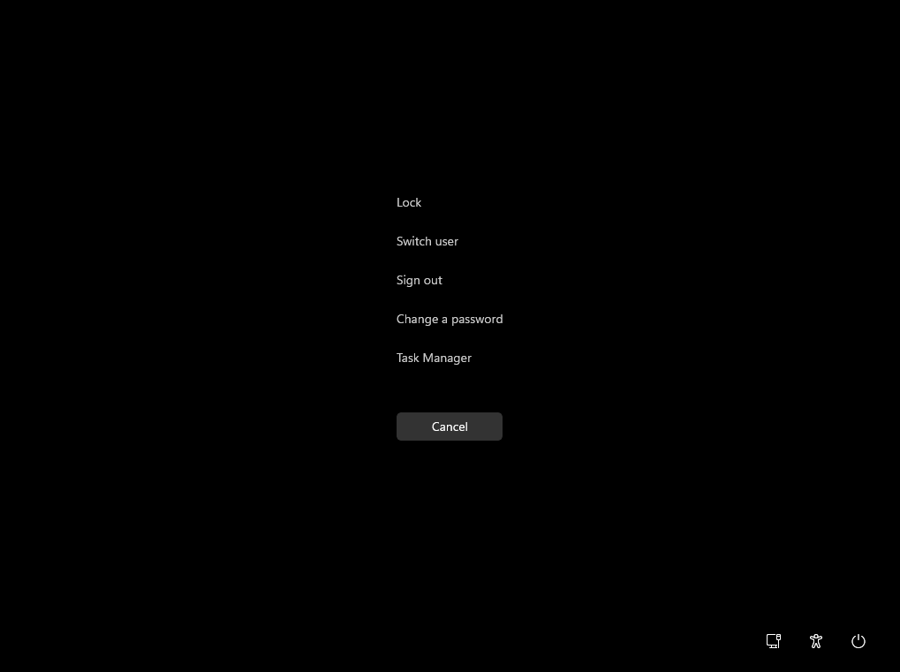
Rootkit/bootkit cố tình ẩn sâu để né quét trong môi trường đang chạy. Dấu hiệu gợi ý gồm: phần mềm bảo mật bị tắt bất thường, không mở được Task Manager/Registry, hoặc malware quay lại ngay sau khi xóa.
Trong trường hợp này, quét offline hoặc dùng công cụ cứu hộ sẽ đáng tin hơn vì giảm khả năng malware can thiệp vào quá trình quét.
Khi nào nên “cài lại Windows” thay vì cố diệt?
Nếu máy đã nhiễm nặng, mất kiểm soát tài khoản, xuất hiện nhiều backdoor, hoặc bị mã hóa dữ liệu nghiêm trọng, cài lại hệ điều hành (kèm thay đổi mật khẩu và phục hồi từ backup sạch) đôi khi nhanh và an toàn hơn.
Tuy nhiên, hãy chỉ phục hồi dữ liệu từ nguồn chắc chắn sạch, và đừng phục hồi nguyên bộ thư mục ứng dụng/thiết lập có thể mang theo mã độc.
Video tham khảo: quét offline để bắt malware cứng đầu
Dưới đây là video minh họa thao tác quét offline trên Windows bằng công cụ tích hợp để xử lý các mối đe dọa “khó chịu”: