


Cách đặt trình duyệt mặc định là thao tác chọn một ứng dụng duy nhất để hệ điều hành luôn dùng khi bạn mở liên kết web, file HTML hoặc nút “Open link” từ ứng dụng khác. Khi đặt đúng, mọi đường link sẽ mở thống nhất theo thói quen của bạn.
Ngoài việc “mở link cho đúng”, nhiều người còn muốn thay đổi trải nghiệm tìm kiếm, tốc độ tải trang, tiện ích mở rộng và mức độ riêng tư khi truy cập internet. Vì vậy, hiểu rõ cơ chế mặc định giúp bạn kiểm soát toàn bộ hành vi mở web trên máy.
Bên cạnh đó, từng nền tảng (Windows, macOS, Android, iOS) có vị trí cài đặt khác nhau, và đôi khi còn có “trình duyệt trong ứng dụng” khiến bạn tưởng đã đổi nhưng thực tế vẫn mở sai. Nắm đúng quy trình sẽ giúp bạn tránh lỗi này.
Giới thiệu ý mới, dưới đây là hướng dẫn chi tiết theo từng hệ điều hành, kèm cách kiểm tra lại và xử lý các tình huống thường gặp để bạn đặt trình duyệt mặc định một lần là dùng ổn lâu dài.
Cài đặt trình duyệt mặc định là gì và nó quyết định điều gì?
Trình duyệt mặc định là ứng dụng được hệ điều hành ưu tiên dùng để mở nội dung web (HTTP/HTTPS), liên kết từ phần mềm khác và đôi khi cả tệp .html/.htm. Vì vậy, nó quyết định “link bấm vào sẽ mở bằng gì” trong phần lớn tình huống.
Tiếp theo, để đặt đúng và tránh nhầm lẫn, bạn cần hiểu hệ điều hành đang áp mặc định theo “loại liên kết/tệp” hay theo “một nút Set default” duy nhất.
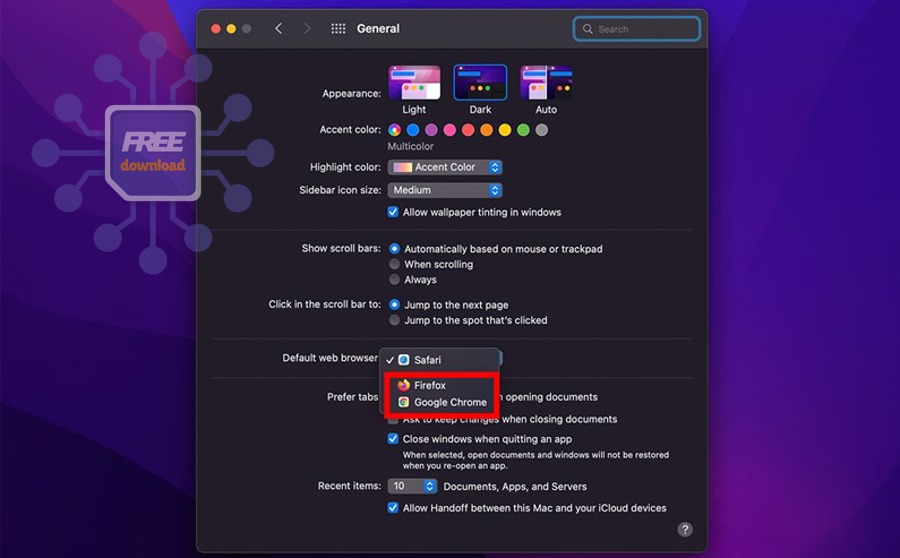
Cụ thể, có 3 phạm vi mà “mặc định” thường chi phối:
- Liên kết web: các URL bắt đầu bằng http:// hoặc https:// khi bạn bấm trong email, chat, tài liệu, phần mềm.
- Tệp HTML: các file .html, .htm trên máy tính (thường gặp khi tải hướng dẫn/offline docs).
- Giao thức/ứng dụng liên quan: một số hệ điều hành cho phép gán app mở cho giao thức khác (ví dụ mở link từ widget, từ trợ lý ảo, hoặc các kiểu “open-in”).
Ví dụ, trên Windows, bạn có thể thấy hệ thống quản lý theo từng đuôi tệp (.html/.htm) và từng giao thức (HTTP/HTTPS). Trong khi đó, trên iOS/iPadOS, bạn chọn “Default Browser App” trong phần cài đặt của ứng dụng trình duyệt.
Để minh họa nhanh sự khác nhau về “đường dẫn cài đặt”, bảng này chứa lộ trình cài đặt theo từng nền tảng, giúp bạn đi đúng nơi và tiết kiệm thời gian tìm menu.
| Nền tảng | Vị trí cài đặt phổ biến | Điểm cần lưu ý |
|---|---|---|
| Windows 11/10 | Settings → Apps → Default apps | Có thể cần gán cho HTTP/HTTPS và .html/.htm |
| macOS | System Settings → Desktop & Dock → Default web browser | Chọn 1 lần áp cho toàn hệ thống |
| Android | Settings → Apps → Default apps → Browser app | Tuỳ hãng có thể nằm ở “Apps” hoặc “Default apps” |
| iPhone/iPad | Settings → (Tên trình duyệt) → Default Browser App | Cần iOS/iPadOS hỗ trợ đổi mặc định (thường từ iOS 14+) |
Ngoài ra, bạn cũng nên phân biệt “mặc định hệ điều hành” với “mặc định bên trong một ứng dụng”. Chẳng hạn, một số app mạng xã hội có trình duyệt tích hợp; khi bấm link, nó có thể mở ngay bên trong app, không gọi trình duyệt mặc định của hệ thống.
Để hiểu rõ hơn và thao tác chính xác, phần tiếp theo sẽ đi vào từng nền tảng, theo đúng kiểu cài đặt mà hệ điều hành đó đang dùng.
Cách đặt trình duyệt mặc định trên Windows 11/10 như thế nào?
Trên Windows 11/10, bạn đặt trình duyệt mặc định bằng cách vào “Default apps”, chọn trình duyệt muốn dùng và gán cho các loại liên kết/tệp cần thiết để mọi URL mở đúng ứng dụng.
Sau đây, bạn làm theo từng bước theo đúng phiên bản Windows để tránh trường hợp “đặt rồi nhưng vẫn mở bằng trình duyệt cũ”.

Bước 1: Mở Default apps và chọn trình duyệt muốn dùng
Trên Windows 11/10, vào Settings là cách nhanh nhất để đến màn hình quản lý mặc định, từ đó bạn chọn đúng ứng dụng trình duyệt đang cài trên máy.
Cụ thể hơn, bạn có thể đi theo đường dẫn: Start → Settings → Apps → Default apps. Trong ô tìm kiếm “Set defaults for applications”, nhập tên trình duyệt (ví dụ Chrome/Edge/Firefox) rồi bấm vào.
Bước 2: Gán mặc định cho HTTP, HTTPS và .HTML/.HTM
Windows thường xử lý “mặc định” theo từng loại, nên gán đúng HTTP/HTTPS và tệp HTML là cách chắc chắn để link mở đồng nhất.
Ví dụ, trong trang Default apps của trình duyệt bạn chọn, hãy tìm các mục HTTP, HTTPS, .htm, .html rồi chọn trình duyệt đó cho từng mục. Trên một số bản Windows 11, bạn sẽ thấy nút Set default; bấm nút này để Windows tự gán phần lớn mục liên quan.
Bước 3: Xử lý trường hợp Windows hỏi lại “Switch anyway”
Nếu Windows hiện hộp thoại gợi ý dùng trình duyệt sẵn có của hệ thống, bạn chỉ cần xác nhận chuyển đổi để hoàn tất thiết lập.
Tuy nhiên, nếu hệ thống cứ hỏi lặp lại, hãy kiểm tra xem bạn đã gán cả HTTP lẫn HTTPS chưa, vì chỉ thiếu một mục cũng đủ khiến trải nghiệm bị “lúc đúng lúc sai”.
Mẹo nhanh: Đặt lại mặc định khi vừa cài trình duyệt mới
Ngay sau khi cài trình duyệt mới, Windows đôi khi vẫn giữ mặc định cũ cho một số liên kết; đặt lại trong Default apps giúp đồng bộ ngay.
Ngoài ra, khi bạn cập nhật lớn (major update), hãy quay lại Default apps kiểm tra lại một lần, vì một số máy có thể bị reset mặc định sau cập nhật.
Để bắt đầu kiểm tra kết quả ngay, phần tiếp theo sẽ hướng dẫn cách đặt trên macOS, nơi thao tác đơn giản hơn nhưng vẫn có vài điểm cần chú ý khi bạn dùng nhiều hồ sơ (profile) hoặc nhiều tài khoản.
Cách đặt trình duyệt mặc định trên macOS như thế nào?
Trên macOS, bạn đặt trình duyệt mặc định bằng cách chọn “Default web browser” trong System Settings, sau đó toàn bộ liên kết web trên máy sẽ ưu tiên mở bằng trình duyệt bạn vừa chọn.
Tiếp theo, bạn chỉ cần thực hiện một lần duy nhất, nhưng hãy chú ý sự khác nhau giữa các phiên bản macOS để không bị lạc menu.
Bước 1: Vào đúng mục Default web browser theo phiên bản macOS
Trên macOS mới, Apple chuyển nhiều tuỳ chọn sang System Settings, nên bạn cần tìm đúng khu vực có tùy chọn “Default web browser”.
Cụ thể, với macOS Ventura/Sonoma trở lên, mở System Settings → Desktop & Dock → kéo xuống mục Default web browser và chọn trình duyệt mong muốn. Với macOS cũ hơn, bạn thường vào System Preferences → General → Default web browser.
Bước 2: Kiểm tra nhanh bằng cách mở link từ Mail/Notes
Mở một liên kết từ ứng dụng hệ thống là cách kiểm tra đơn giản nhất để xác nhận macOS đã áp mặc định đúng.
Ví dụ, bạn mở Mail, bấm vào một URL trong email; nếu trình duyệt bạn chọn bật lên thì thiết lập đã đúng. Nếu vẫn mở trình duyệt cũ, hãy quay lại Default web browser và chọn lại một lần nữa.
Bước 3: Lưu ý khi bạn dùng nhiều trình duyệt và nhiều profile
Mặc định của macOS chọn theo “ứng dụng”, không chọn theo “profile”, nên nếu bạn dùng nhiều hồ sơ trong cùng một trình duyệt thì việc đăng nhập/đồng bộ phải quản lý trong chính trình duyệt đó.
Quan trọng hơn, nếu bạn thấy một số link mở “bên trong ứng dụng” (in-app), đó không phải lỗi macOS; nó là cơ chế riêng của ứng dụng. Phần xử lý tình huống này sẽ có ở mục khắc phục bên dưới.
Bên cạnh máy tính, điện thoại Android lại có cách đặt khác và phụ thuộc nhiều vào giao diện của từng hãng; vì vậy, phần tiếp theo sẽ đi theo một lộ trình đủ “phổ quát” để bạn áp dụng cho hầu hết thiết bị.
Cách đặt trình duyệt mặc định trên Android như thế nào?
Trên Android, bạn đặt trình duyệt mặc định bằng cách vào “Default apps” (Ứng dụng mặc định), chọn “Browser app” rồi chỉ định trình duyệt muốn dùng để mở liên kết web trên toàn hệ thống.
Dưới đây, bạn sẽ thấy hai hướng: theo đường dẫn chuẩn Android và theo biến thể thường gặp trên Samsung/Xiaomi/OPPO để bạn không mất thời gian tìm mục.

Bước 1: Mở mục Default apps (Ứng dụng mặc định)
Trên đa số máy, bạn có thể tìm nhanh bằng thanh tìm kiếm trong Settings để đến đúng mục “Default apps”.
Cụ thể, mở Settings → Apps → Default apps (hoặc Choose default apps). Nếu không thấy, gõ từ khóa “default” hoặc “mặc định” trong ô tìm kiếm của Settings.
Bước 2: Chọn Browser app và đặt trình duyệt bạn muốn
Chỉ cần chọn Browser app một lần, Android sẽ ưu tiên dùng trình duyệt đó khi bạn bấm link từ tin nhắn, email và các ứng dụng khác.
Ví dụ, trong Default apps → Browser app → chọn trình duyệt mong muốn. Sau khi chọn, hãy bấm thử một link trong ứng dụng chat để kiểm tra kết quả ngay.
Bước 3: Khi link vẫn mở “trong app”, bạn cần chỉnh ở đâu?
Nhiều ứng dụng Android có chế độ mở link bằng trình duyệt tích hợp, nên dù bạn đã đặt mặc định vẫn có thể thấy link mở trong app.
Để minh họa, trong một số app mạng xã hội, hãy vào Settings của app đó và tìm tùy chọn kiểu “Open links externally / Mở liên kết bằng trình duyệt ngoài”. Bật tuỳ chọn này giúp Android gọi đúng trình duyệt mặc định của bạn.
Mẹo xử lý khi bạn đổi nhiều lần mà Android không “nhớ”
Nếu bạn từng chọn “Always/ Luôn luôn” cho một hành động mở link cũ, Android có thể giữ quy tắc đó cho một ngữ cảnh cụ thể.
Khi gặp trường hợp này, vào Settings → Apps → chọn ứng dụng đang mở sai → Open by default (Mở theo mặc định) → Clear defaults (Xoá mặc định), rồi thử lại.
Tiếp theo, nếu bạn dùng iPhone/iPad, cách đặt lại nằm trong phần cài đặt của chính trình duyệt và có vài điều kiện phiên bản; phần dưới đây sẽ hướng dẫn rõ để bạn không thao tác nhầm vị trí.
Cách đặt trình duyệt mặc định trên iPhone/iPad như thế nào?
Trên iPhone/iPad, bạn đặt trình duyệt mặc định bằng cách vào Settings, mở trang cài đặt của trình duyệt đã cài và chọn “Default Browser App”, từ đó mọi link hệ thống sẽ ưu tiên mở bằng ứng dụng đó.
Sau đây, bạn chỉ cần vài bước ngắn, nhưng hãy đảm bảo trình duyệt đã được cập nhật và xuất hiện tùy chọn “Default Browser App”.
Bước 1: Cài và cập nhật trình duyệt bạn muốn dùng
iOS/iPadOS chỉ cho đặt ứng dụng làm mặc định nếu ứng dụng đó hỗ trợ tính năng “Default Browser”, nên việc cập nhật thường giúp mục này xuất hiện đầy đủ.
Ví dụ, sau khi cài xong, bạn mở App Store cập nhật trình duyệt lên phiên bản mới nhất, rồi chuyển sang bước chọn mặc định trong Settings.
Bước 2: Chọn “Default Browser App” trong Settings
Điểm quan trọng là bạn không tìm ở mục chung, mà tìm ngay trong trang cài đặt của ứng dụng trình duyệt.
Cụ thể, vào Settings → kéo xuống tên trình duyệt (ví dụ “Chrome”, “Firefox”, “Brave”… tùy bạn cài) → chọn Default Browser App → chọn trình duyệt bạn muốn dùng.
Bước 3: Kiểm tra bằng cách mở link từ Mail, Notes, Messages
Mở liên kết từ ứng dụng hệ thống giúp bạn xác nhận iOS/iPadOS đã chuyển mặc định thành công.
Để bắt đầu, bạn bấm một URL trong Messages hoặc Notes; nếu mở đúng trình duyệt mới, bạn đã hoàn tất. Nếu vẫn mở sai, hãy quay lại Default Browser App và chọn lại.
Lưu ý: Một số app vẫn mở “trình duyệt trong app”
Dù đặt mặc định thành công, một số ứng dụng vẫn mở trang web trong khung trình duyệt nội bộ để giữ trải nghiệm trong ứng dụng.
Ngược lại, nhiều app cũng có nút “Open in Browser / Mở trong trình duyệt” ở menu chia sẻ; khi bấm nút này, hệ thống thường sẽ gọi đúng trình duyệt mặc định bạn đã chọn.
Bên cạnh việc “đặt được”, bạn nên biết cách kiểm tra sâu hơn để chắc chắn mọi loại link quan trọng đều mở đúng, nhất là khi bạn làm việc với tài liệu, email công việc và link theo giao thức; phần tiếp theo sẽ giúp bạn kiểm tra theo tình huống thực tế.
Làm sao kiểm tra đã đặt đúng trình duyệt mặc định và dùng ổn định?
Bạn kiểm tra trình duyệt mặc định đúng bằng cách mở thử link từ nhiều nguồn (email, chat, file HTML, ứng dụng hệ thống) và xác nhận cả HTTP lẫn HTTPS đều gọi đúng trình duyệt, không chỉ đúng trong một ứng dụng.
Tiếp theo, hãy kiểm tra theo checklist ngắn để phát hiện sớm các “ngoại lệ” như trình duyệt tích hợp trong ứng dụng hoặc liên kết bị gán riêng.
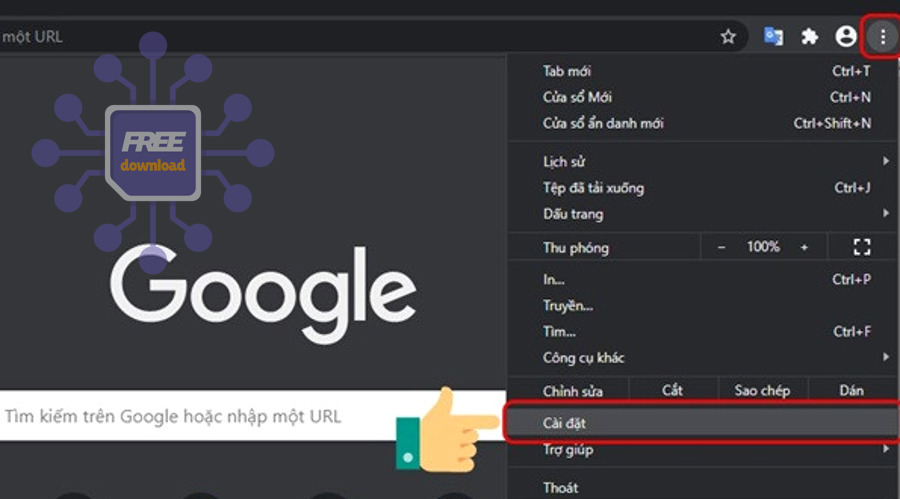
Checklist 5 điểm: mở link từ đâu, hệ thống phản hồi thế nào?
Để kiểm tra chắc, bạn cần thử từ nhiều điểm chạm thay vì chỉ bấm link ở một nơi.
- Email: bấm URL trong email (Mail/Outlook/Gmail app) để xem trình duyệt nào bật lên.
- Ứng dụng chat: bấm link trong Zalo/Telegram/Messenger để phát hiện có “in-app browser”.
- Tài liệu: bấm link trong PDF/Word/Google Docs (trên máy tính) để xem có mở đúng không.
- File .html (Windows): mở một file .html trong thư mục để kiểm tra gán theo đuôi tệp.
- HTTP vs HTTPS: thử cả link http:// (nếu có) và https:// để chắc chắn không bị lệch giao thức.
Cách kiểm tra “mặc định bị chia đôi” trên Windows
Windows có thể gán khác nhau cho .html và HTTP/HTTPS, nên bạn cần rà soát các mục này trong Default apps.
Cụ thể, quay lại Settings → Apps → Default apps, tìm “HTTP”, “HTTPS”, “.htm”, “.html” và xác nhận tất cả đều trỏ về cùng một trình duyệt bạn muốn.
Cách kiểm tra “in-app browser” để không hiểu nhầm
Nếu bạn bấm link mà không thấy trình duyệt ngoài mở lên, có thể ứng dụng đang dùng trình duyệt nội bộ chứ không gọi mặc định hệ điều hành.
Để minh họa, hãy tìm trong ứng dụng tùy chọn kiểu “Open links externally”, hoặc khi trang web mở trong app, bấm menu chia sẻ và chọn “Open in browser” để chuyển ra ngoài.
Nhúng video hướng dẫn để bạn thao tác theo trực quan
Nếu bạn muốn xem thao tác trực tiếp theo từng bước trên nhiều thiết bị, video dưới đây tổng hợp các hướng dẫn liên quan đến thay đổi mặc định theo nền tảng.
Tóm lại, nếu mọi điểm chạm đều mở đúng trình duyệt, bạn đã thiết lập ổn định. Tuy nhiên, trong thực tế vẫn có trường hợp “đặt rồi mà link vẫn mở sai”; phần tiếp theo sẽ bóc tách nguyên nhân và cách sửa theo đúng từng kiểu lỗi.
Vì sao đã đặt rồi nhưng link vẫn mở sai, và cách khắc phục?
Có, tình trạng đặt trình duyệt mặc định rồi nhưng link vẫn mở sai xảy ra khi ứng dụng dùng trình duyệt nội bộ, hệ điều hành gán mặc định theo từng giao thức/đuôi tệp, hoặc bạn đã “Always/ Luôn luôn” cho một hành động khác trước đó.
Sau đây, bạn xử lý theo từng nguyên nhân để sửa đúng chỗ, thay vì cài lại nhiều lần mà vẫn không hết.
Nguyên nhân 1: Ứng dụng mở link bằng trình duyệt tích hợp (in-app)
Nhiều ứng dụng ưu tiên mở link trong khung nội bộ để giữ bạn ở lại trong app, nên nó không gọi mặc định hệ điều hành.
Cụ thể, bạn tìm trong phần cài đặt của ứng dụng các lựa chọn như “Open links externally”, “Use external browser”, hoặc “Mở liên kết bằng trình duyệt ngoài”. Nếu không có, hãy dùng nút “Open in browser” trong menu chia sẻ khi trang đã mở.
Nguyên nhân 2: Windows chưa gán đủ HTTP/HTTPS và .html/.htm
Chỉ cần thiếu một mục giao thức hoặc đuôi tệp, bạn sẽ thấy link mở “lúc đúng lúc sai” tùy nguồn phát sinh.
Để bắt đầu, vào Settings → Apps → Default apps → chọn trình duyệt → gán đồng nhất cho HTTP, HTTPS, .htm, .html. Sau đó thử lại bằng link từ email và mở file .html trên máy.
Nguyên nhân 3: Bạn đã “Remember my choice/Always” cho một hành động mở link
Khi bạn từng chọn “Always”, hệ điều hành có thể lưu quy tắc riêng ở cấp ứng dụng hoặc loại tác vụ, khiến nó bỏ qua thay đổi mới ở một ngữ cảnh.
Ví dụ trên Android, vào Settings → Apps → chọn app đang mở sai → Open by default → Clear defaults. Trên Windows, kiểm tra trong Default apps và đặt lại mục liên quan; trên iOS, vào Default Browser App và chọn lại.
Nguyên nhân 4: Cập nhật hệ điều hành hoặc trình duyệt làm reset mặc định
Sau một bản cập nhật lớn, một số thiết bị có thể quay về mặc định trước đó, nhất là khi hệ thống khuyến nghị trình duyệt sẵn có.
Hơn nữa, nếu bạn dùng công cụ “dọn dẹp” hoặc phần mềm tối ưu hệ thống, nó đôi khi cũng đụng vào cài đặt mặc định. Vì vậy, hãy kiểm tra lại mục Default apps sau các lần update hoặc sau khi chạy công cụ tối ưu.
Như vậy, bạn sẽ khắc phục được phần lớn lỗi “mở sai trình duyệt”. Tuy nhiên, để kiểm soát sâu hơn, bạn cần hiểu cách hệ điều hành gán mặc định theo từng loại tác vụ; phần tiếp theo sẽ giúp bạn quyết định có nên tách riêng từng loại hay không.
Có nên đặt trình duyệt mặc định theo từng loại tác vụ không?
Có, nếu bạn muốn kiểm soát chặt, bạn có thể đặt mặc định theo từng loại tác vụ (HTTP/HTTPS, .html/.htm, mở từ ứng dụng cụ thể), nhưng chỉ nên làm khi bạn hiểu mục tiêu vì quá nhiều ngoại lệ dễ khiến trải nghiệm rối.
Tiếp theo, hãy xem cách phân nhóm tác vụ để bạn chọn chiến lược “một trình duyệt cho tất cả” hay “chia theo mục đích” mà vẫn dễ quản lý.
Nhóm 1: Một trình duyệt cho tất cả (đơn giản, ít lỗi)
Nếu bạn ưu tiên tính ổn định, chọn một trình duyệt làm mặc định cho toàn bộ web là cách ít phát sinh lỗi nhất.
Ví dụ, bạn gán cùng một ứng dụng cho HTTP/HTTPS và file HTML trên Windows; trên macOS/Android/iOS thì chỉ cần chọn một mặc định ở nơi hệ điều hành cung cấp. Cách này phù hợp khi bạn muốn bấm link ở đâu cũng ra đúng một nơi.
Nhóm 2: Chia theo tác vụ (làm việc vs giải trí vs test)
Nếu bạn làm việc cần tách bạch tài khoản, chia theo tác vụ có ích, nhưng nên chia theo “profile trong cùng trình duyệt” trước khi nghĩ đến việc chia thành nhiều trình duyệt khác nhau.
Ví dụ, bạn dùng một profile cho công việc, một profile cho cá nhân, thay vì đặt hai trình duyệt khác nhau. Khi buộc phải chia trình duyệt (ví dụ một cái để test web), bạn nên dùng tính năng “Open with/ Mở bằng” theo từng lần, tránh tạo quá nhiều mặc định chồng chéo.
Nhóm 3: Chia theo ứng dụng nguồn (đặc biệt với in-app browser)
Trong thực tế, thứ làm bạn “mở sai” thường không phải hệ điều hành, mà là ứng dụng nguồn tự mở trong trình duyệt nội bộ.
Để minh họa, thay vì cố đổi mặc định nhiều lần, hãy chỉnh trong ứng dụng nguồn: bật “open externally” nếu có, hoặc dùng nút “open in browser” để đẩy link sang trình duyệt mặc định.
Kết luận nhanh để bạn chọn đúng chiến lược
Nếu bạn cần đơn giản và ổn định: chọn một trình duyệt làm mặc định cho mọi thứ. Nếu bạn cần phân tách: ưu tiên chia profile, và chỉ chia trình duyệt khi thật sự có lý do kỹ thuật.
Đặc biệt, khi bạn đã rõ cách gán theo tác vụ, bạn sẽ dễ quyết định trình duyệt nào phù hợp để “chốt mặc định”. Và đó cũng là cầu nối để chuyển sang phần mở rộng về tiêu chí lựa chọn.
Đến đây, bạn đã nắm trọn cách đặt trình duyệt mặc định trên các nền tảng và cách sửa lỗi khi link mở sai. Phần dưới sẽ mở rộng thêm một lớp: chọn trình duyệt phù hợp để đặt mặc định sao cho hợp nhu cầu và cấu hình máy.
Nên chọn trình duyệt nào trước khi đặt làm mặc định?
Chọn trình duyệt để đặt mặc định nên dựa trên tốc độ, mức tiêu thụ tài nguyên, khả năng đồng bộ, tiện ích mở rộng và mức độ riêng tư, vì đây là những yếu tố tác động trực tiếp đến trải nghiệm “bấm link hàng ngày”.
Hãy cùng khám phá các tiêu chí theo tình huống để bạn chọn đúng, thay vì chọn theo thói quen cũ.
Khi bạn ưu tiên nhẹ và mượt trên cấu hình thấp
Nếu bạn đang tìm trình duyệt nhẹ cho máy yếu, hãy chú ý 3 điểm: mức dùng RAM khi mở nhiều tab, cơ chế “ngủ tab” (tab sleeping), và khả năng chặn nội dung nặng (quảng cáo, tracker) để tải trang nhanh hơn.
Ví dụ, nhiều người chọn các trình duyệt có tối ưu quản lý tab tốt, và cũng có người cân nhắc Opera vì một số tính năng tiết kiệm tài nguyên/tiện ích tích hợp sẵn giúp giảm cài thêm quá nhiều add-on.
Khi bạn ưu tiên làm việc, đồng bộ và hệ sinh thái
Nếu bạn dùng nhiều thiết bị, tiêu chí “đồng bộ dấu trang, mật khẩu, lịch sử” và “đăng nhập nhiều profile” sẽ quan trọng hơn tốc độ thuần.
Cụ thể, bạn nên kiểm tra: có đồng bộ tốt giữa điện thoại và máy tính không, có hỗ trợ nhiều hồ sơ người dùng không, và có quản lý mật khẩu/auto-fill ổn định không—vì đây là những thứ bạn chạm mỗi ngày khi mở link từ email, tài liệu và phần mềm.
Khi bạn ưu tiên riêng tư và kiểm soát theo dõi
Nếu bạn quan tâm quyền riêng tư, hãy xem trình duyệt có chặn tracker mặc định không, có cho phép hạn chế cookie bên thứ ba không, và có công cụ quản lý quyền (vị trí, camera, mic) rõ ràng không.
Ngoài ra, bạn cũng nên kiểm tra chế độ “mở link ngoài” trong các ứng dụng thường dùng để tránh bị theo dõi trong khung trình duyệt nội bộ, vì đôi khi vấn đề nằm ở thói quen mở link chứ không chỉ ở trình duyệt.
Khi bạn muốn “dễ dùng” như một phần mềm phổ biến
Với người không muốn tinh chỉnh nhiều, một tiêu chí thực tế là mức độ quen thuộc và hỗ trợ cộng đồng, vì các phần mềm thông dụng thường có nhiều hướng dẫn, dễ xử lý lỗi và ít phát sinh xung đột khi cập nhật hệ điều hành.
Quan trọng hơn, khái niệm trình duyệt web tốt nhất thường phụ thuộc vào mục tiêu của bạn: máy yếu cần nhẹ, người làm việc cần đồng bộ, người quan tâm riêng tư cần kiểm soát theo dõi. Khi bạn chọn đúng theo mục tiêu, việc đặt mặc định mới thực sự “đáng”.