


Malwarebytes là bộ công cụ bảo mật tập trung vào việc phát hiện, loại bỏ và ngăn chặn các mối đe doạ hiện đại như ransomware, spyware, adware và các dạng mã độc ẩn sâu—phù hợp nếu bạn muốn “dọn sạch” máy nhanh, gọn và dễ dùng.
Ngoài việc quét theo yêu cầu, Malwarebytes còn có các lớp bảo vệ theo thời gian thực (tuỳ gói) để chặn website độc hại, hành vi khai thác lỗ hổng và các tệp đáng ngờ ngay khi chúng xuất hiện, giúp giảm rủi ro bấm nhầm link hoặc cài nhầm tiện ích.
Bài viết này sẽ đi theo 3 nhu cầu phổ biến: hiểu Malwarebytes mạnh ở đâu, cài đặt sao cho an toàn—không dính bản giả, và dùng thế nào để xử lý triệt để các tình huống hay gặp như máy chậm, quảng cáo bật lên, trình duyệt bị “bẻ lái”.
Giới thiệu ý mới, dưới đây là cách nhìn tổng thể theo kiểu “cầm tay chỉ việc”: từ định nghĩa, lớp bảo vệ, tải đúng nguồn, thiết lập tối ưu đến tình huống dùng chung với giải pháp khác mà không xung đột.
Malwarebytes là gì và khác gì so với công cụ quét mã độc truyền thống?
Malwarebytes là một bộ giải pháp bảo mật hướng “diệt và chặn” các mối đe doạ phổ biến hiện nay, với trọng tâm là phát hiện mã độc, PUP/PUA và hành vi nguy hiểm mà người dùng thường gặp khi tải phần mềm, duyệt web và mở tệp lạ.
Từ điểm xuất phát đó, điều quan trọng là hiểu “khác biệt” nằm ở trải nghiệm và lớp bảo vệ, chứ không chỉ là nút bấm quét.
Điểm mạnh cốt lõi: dọn sạch nhanh, chặn theo lớp, ưu tiên rủi ro thực tế
Khác với tư duy chỉ dựa vào chữ ký, Malwarebytes thường được dùng như một công cụ xử lý nhanh khi máy có dấu hiệu lạ: trình duyệt tự đổi trang chủ, quảng cáo bật lên, xuất hiện tiện ích không rõ nguồn, hoặc file tải về bị gắn kèm “quà tặng”.
Ví dụ, thay vì chỉ báo “có virus”, phần mềm thường gom nhóm mối đe doạ theo kiểu người dùng dễ hành động: mục nào cần cách ly (quarantine), mục nào nên xoá, mục nào chỉ là phần mềm không mong muốn.
Theo báo cáo “2025 State of Malware” của ThreatDown (thuộc hệ sinh thái Malwarebytes) vào 01/2025, ransomware “big game” tiếp tục là mối đe doạ lớn với tổ chức, và số vụ tấn công ransomware được ghi nhận tăng 13% so với cùng kỳ năm trước.
Để hiểu rõ hơn vì sao Malwarebytes hay được chọn làm “lớp bảo vệ” trong đời sống số, ta cần xem nó có thể đóng vai trò gì trên hệ điều hành.
Malwarebytes có thể làm “lớp bảo vệ chính” trên Windows không?
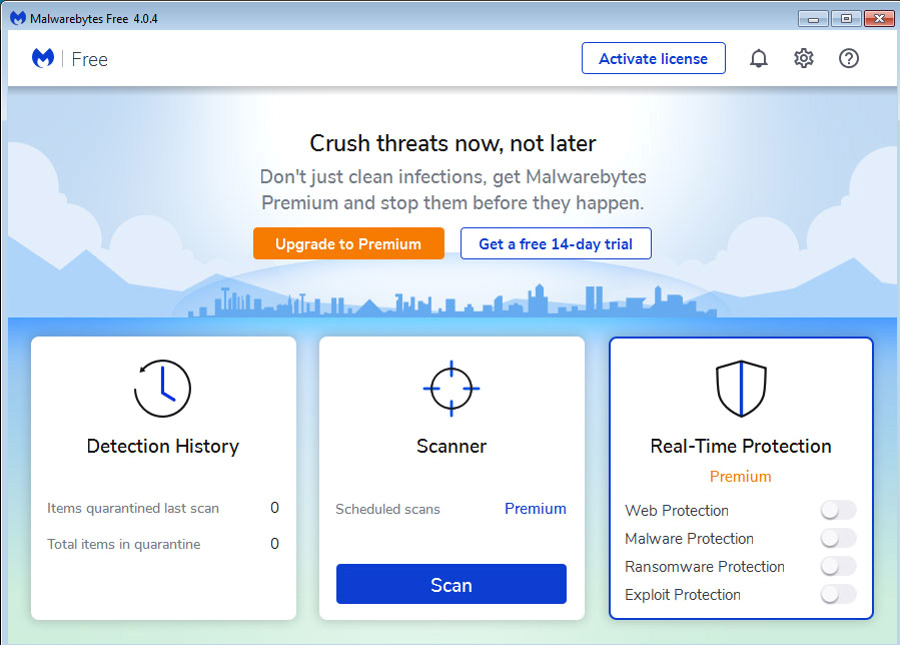
Có thể, trong nhiều trường hợp Malwarebytes có thể đăng ký làm lớp bảo vệ chính trên Windows, giúp hệ thống nhận diện trạng thái bảo vệ theo thời gian thực và cảnh báo khi lớp bảo vệ bị tắt.
Tuy nhiên, vai trò “chính” hay “bổ trợ” sẽ phụ thuộc vào thói quen dùng máy, cấu hình và phần mềm bạn đang chạy nền—vì vậy cần nhìn theo bối cảnh.
Khi nào nên để Malwarebytes làm lớp chính?
Nếu bạn ưu tiên một giao diện gọn, có cơ chế bảo vệ web/ransomware/exploit rõ ràng và muốn Windows quản lý trạng thái bảo vệ tập trung, việc để Malwarebytes đóng vai trò chính có thể giúp bạn bớt “lạc” giữa nhiều bảng điều khiển.
Ngược lại, nếu bạn đang dùng một giải pháp bảo mật khác đã tối ưu sâu theo doanh nghiệp (quản trị tập trung, chính sách thiết bị…), Malwarebytes thường hợp lý hơn ở vai trò lớp bổ sung, tập trung vào quét theo yêu cầu hoặc bảo vệ trình duyệt.
Theo bài viết của BleepingComputer (11/2019), Malwarebytes 4.0 giới thiệu engine quét “Katana” và cũng đề cập việc sản phẩm tự xem mình như một “antivirus replacement” và có thể đăng ký trong Windows Security.
Tiếp theo, để chọn đúng “vai” cho Malwarebytes, bạn cần nắm được các lớp bảo vệ cụ thể mà nó cung cấp.
Malwarebytes bảo vệ bạn bằng những lớp nào?
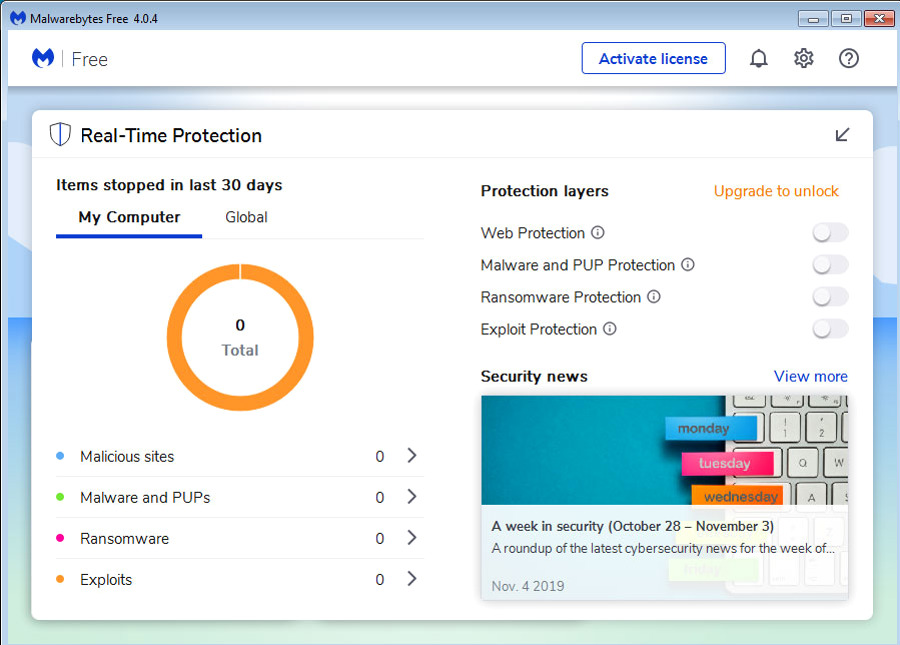
Malwarebytes thường được triển khai theo nhiều lớp: quét & loại bỏ theo yêu cầu, bảo vệ theo thời gian thực (tuỳ gói), chặn website độc hại/phishing và giảm rủi ro từ hành vi khai thác.
Từ đây, cách dùng hiệu quả nhất là “ghép lớp” theo đúng điểm yếu của bạn: tải nhiều file, hay cài phần mềm, hay lướt web, hay làm việc với email/link.
Nhóm lớp “bảo vệ thời gian thực” và lớp “quét theo yêu cầu” khác nhau ra sao?
Lớp thời gian thực nhằm chặn sớm (trước khi file chạy hoặc website tải nội dung nguy hiểm), còn quét theo yêu cầu phù hợp khi bạn nghi ngờ đã nhiễm và muốn “tổng kiểm tra” rồi xử lý hàng loạt.
Cụ thể hơn, nếu máy bạn đang ổn nhưng bạn thường xuyên tải phần mềm từ nguồn lạ, bạn nên ưu tiên lớp web/protection và exploit/ransomware; còn nếu máy đã có dấu hiệu bất thường, ưu tiên là quét và cách ly trước.
Theo báo cáo “2025 State of Malware” (01/2025), ransomware “big game” vẫn được đánh giá là mối đe doạ đáng kể và xu hướng tấn công tiếp tục tăng, cho thấy lớp chặn sớm (web/exploit) có giá trị thực tế.
Để các lớp đó phát huy tác dụng, bước quan trọng nhất là tải đúng nguồn—vì bản giả mạo thường “đội lốt” công cụ bảo mật.
Cách tải Malwarebytes an toàn và tránh bản giả mạo?
Cách an toàn nhất là tải Malwarebytes từ trang chủ/điểm phân phối chính thức, đúng hệ điều hành, và tránh các trang “download tổng hợp” chèn quảng cáo hoặc trình cài đặt trung gian.
Sau đây là lộ trình tải đúng nguồn, giúp bạn giảm rủi ro cài nhầm trình cài giả hoặc bị gắn thêm phần mềm ngoài ý muốn.
Link tải chính thức (gõ trực tiếp trên trình duyệt):
- Windows/Mac: https://www.malwarebytes.com/mwb-download
- Tiện ích bảo vệ trình duyệt: https://www.malwarebytes.com/browserguard
- Android (Google Play): https://play.google.com/store/apps/details?id=org.malwarebytes.antimalware
- iPhone/iPad (App Store): https://apps.apple.com/us/app/malwarebytes-mobile-security/id1327105431
Checklist 60 giây để nhận biết trang tải “không ổn”
1) Trang yêu cầu bạn cài “Download Manager” hoặc “Installer” lạ trước khi tải: nên dừng lại. 2) Nút tải nhấp nháy/đếm ngược, nhiều banner: rủi ro cao. 3) URL không phải miền chính thức, hoặc bị thêm ký tự lạ: cần kiểm tra lại.
Đặc biệt, nếu bạn thấy trang quảng cáo “miễn phí trọn đời” và ép tắt cảnh báo trình duyệt, đó thường là dấu hiệu dẫn dụ.
Theo các cảnh báo gần đây về tiện ích trình duyệt độc hại, nhiều add-on có thể ẩn mã độc và theo dõi hành vi duyệt web; vì vậy tải đúng nguồn và kiểm soát tiện ích là bước phòng thủ nền tảng.
Video tham khảo: Dưới đây là một video review tổng quan để bạn hình dung giao diện và cách vận hành trước khi cài.
Tiếp theo, khi đã tải đúng nguồn, bạn cần thiết lập “đủ dùng” để máy nhẹ nhưng vẫn chặn được rủi ro thường gặp.
Cách cài đặt và thiết lập Malwarebytes để nhẹ máy mà vẫn hiệu quả?
Để nhẹ máy, bạn nên cài đặt sạch, cập nhật cơ sở dữ liệu ngay sau khi cài, và bật/tắt các lớp bảo vệ theo đúng thói quen dùng (tải file, duyệt web, cắm USB…), thay vì bật tất cả một cách mù quáng.
Quan trọng hơn, hãy cấu hình theo “điểm rơi rủi ro” của bạn để tránh vừa nặng máy vừa không giải quyết đúng vấn đề.
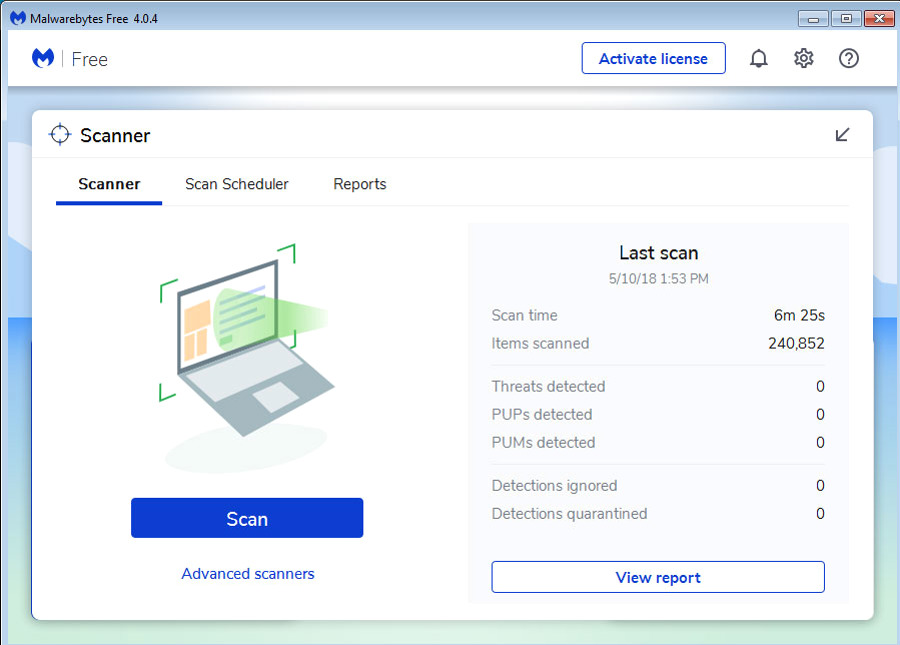
Thiết lập khuyến nghị theo 3 tình huống phổ biến
- Máy hay tải phần mềm/tệp: ưu tiên lớp bảo vệ theo thời gian thực và quét nhanh định kỳ.
- Máy chủ yếu lướt web/mạng xã hội: ưu tiên lớp chặn web và bảo vệ trình duyệt.
- Máy làm việc văn phòng: ưu tiên quét theo lịch + cảnh báo website độc hại, hạn chế can thiệp sâu gây xung đột.
Ví dụ, nếu bạn chỉ thỉnh thoảng nghi ngờ nhiễm, bạn có thể dùng quét theo yêu cầu, rồi chỉ bật lớp web khi cần; cách này thường nhẹ hơn so với bật toàn bộ lớp thời gian thực.
Theo trang tải chính thức, Malwarebytes Free cho phép quét và loại bỏ nhiều dạng đe doạ, còn các gói nâng cao tập trung vào bảo vệ chủ động sau lần quét đầu tiên.
Để minh hoạ rõ hơn hiệu quả thực tế, phần tiếp theo sẽ đi vào quy trình “quét–cách ly–dọn sạch” để xử lý triệt để.
Quét, cách ly, gỡ bỏ: dùng Malwarebytes thế nào để sạch triệt để?
Quy trình hiệu quả nhất là: cập nhật trước khi quét, chạy quét theo mức phù hợp, cách ly những mục đáng ngờ, khởi động lại nếu được yêu cầu, rồi quét lại để xác nhận không còn dấu vết.
Để bắt đầu, hãy làm đúng thứ tự vì nhiều trường hợp “xóa vội” khiến mã độc quay lại qua tác vụ khởi động cùng hệ thống.
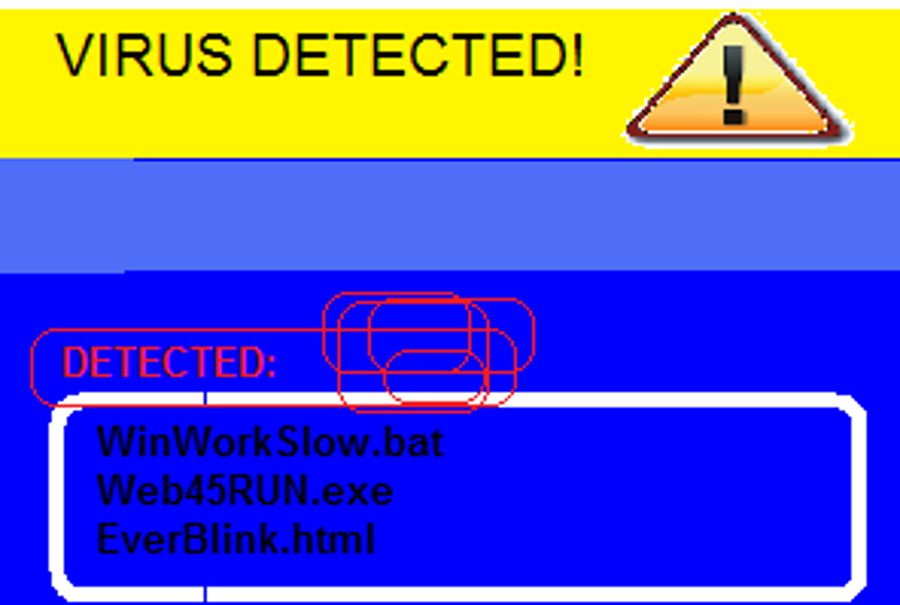
5 bước quét sạch theo hướng an toàn
- Cập nhật ngay khi mở Malwarebytes (cơ sở dữ liệu mới giúp bắt đúng biến thể).
- Chọn chế độ quét phù hợp: quét nhanh khi nghi ngờ nhẹ, quét sâu khi máy có dấu hiệu nặng.
- Cách ly (Quarantine) thay vì xóa ngay, để phòng trường hợp false positive.
- Khởi động lại nếu phần mềm yêu cầu, vì có mục chỉ gỡ được khi hệ thống reboot.
- Quét xác nhận lần 2 để đảm bảo không còn tiến trình/entry khởi động đáng ngờ.
Cụ thể hơn, nếu trình duyệt bị đổi trang chủ hoặc tự cài tiện ích lạ, hãy ưu tiên quét sâu và kiểm tra mục “startup items”/tác vụ chạy nền sau khi cách ly.
Theo “2025 State of Malware” (01/2025), các nhóm tấn công ransomware tập trung vào “big game” và xu hướng tăng cho thấy việc phát hiện sớm và xử lý triệt để các điểm bám (persistence) là yếu tố then chốt.
Tiếp theo, một câu hỏi thực tế là: nếu bạn đang dùng giải pháp khác, Malwarebytes có gây xung đột không?
Malwarebytes có xung đột khi dùng chung với giải pháp bảo mật khác không?
Thường là không nếu bạn cấu hình đúng vai trò (một bên làm lớp thời gian thực, bên còn lại quét theo yêu cầu), nhưng có thể xảy ra xung đột khi cả hai cùng giám sát file theo thời gian thực và cùng “chặn” một hành vi.
Tuy nhiên, bạn có thể giảm xung đột bằng cách phân vai rõ ràng và dùng cơ chế loại trừ (exclusions) khi cần.
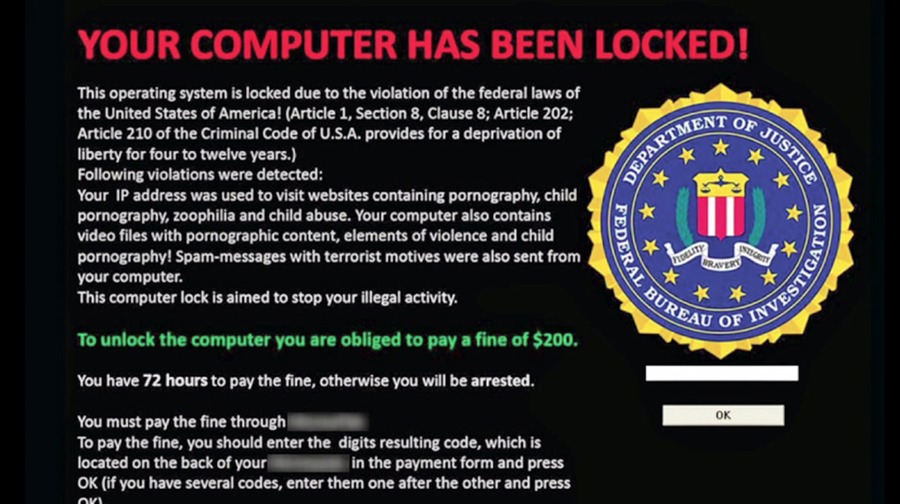
Nguyên tắc “phân vai” để tránh đá nhau
- Một bên bảo vệ thời gian thực, một bên chỉ quét theo yêu cầu (on-demand).
- Nếu thấy máy chậm sau khi bật hai lớp thời gian thực, hãy tắt bớt một lớp hoặc cấu hình exclusions cho thư mục chương trình của nhau.
- Khi thử nghiệm, hãy thay đổi từng thiết lập một để biết nguyên nhân, tránh tắt/bật lung tung.
Ví dụ, nhiều người dùng kết hợp Malwarebytes với một giải pháp khác như ESET NOD32 theo hướng: một bên làm lá chắn chính, Malwarebytes làm lớp quét bổ sung để bắt PUP/adware. Cách này phù hợp nếu bạn muốn vừa có “lá chắn” ổn định vừa có công cụ dọn sạch nhanh khi cần.
Trong thực tế, Malwarebytes thường được nhắc như một phần mềm diệt malware hoặc bổ trợ cho phần mềm diệt virus tuỳ bối cảnh, nhưng hiệu quả phụ thuộc rất nhiều vào cách bạn dùng và nguồn tải. Nếu bạn thường tải công cụ từ các trang kiểu phanmemfree, hãy tăng cảnh giác vì rủi ro kèm trình cài trung gian là khá phổ biến.
Theo bài viết của Malwarebytes về Browser Guard, việc chặn website độc hại/phishing và nội dung nguy hiểm ngay trên trình duyệt cũng là một hướng “giảm tải” cho lớp quét file, vì rủi ro bị chặn từ sớm.
Quan trọng hơn, để chọn cấu hình phù hợp, bạn cần hiểu khác nhau giữa bản miễn phí và bản trả phí.
Nên chọn bản miễn phí hay trả phí của Malwarebytes?
Malwarebytes bản miễn phí phù hợp để quét và dọn sạch khi đã nghi ngờ nhiễm, còn bản trả phí hợp hơn nếu bạn muốn chặn chủ động theo thời gian thực (web/ransomware/exploit) và giảm rủi ro trước khi sự cố xảy ra.
Để minh hoạ nhanh, bảng dưới đây giúp bạn nhìn rõ “chọn theo nhu cầu”, tránh mua nhầm hoặc kỳ vọng sai.
Bảng này chứa so sánh nhanh giữa bản miễn phí và nhóm tính năng nâng cao, giúp bạn chọn theo mục tiêu sử dụng (quét dọn vs bảo vệ chủ động).
| Tiêu chí | Bản miễn phí | Bản nâng cao (tuỳ gói) |
|---|---|---|
| Quét & loại bỏ theo yêu cầu | Có | Có |
| Bảo vệ theo thời gian thực | Giới hạn/không tập trung | Có (tuỳ gói) |
| Chặn website độc hại/phishing | Có thể bổ sung qua tiện ích trình duyệt | Có (tuỳ gói) + tiện ích |
| Phù hợp khi | Máy nghi nhiễm, cần dọn sạch nhanh | Muốn phòng ngừa chủ động, giảm rủi ro bấm nhầm |
Theo trang tải chính thức, Malwarebytes Free hỗ trợ quét và gỡ nhiều loại đe doạ; còn để “giữ an toàn sau lần quét đầu tiên”, hãng khuyến nghị dùng các gói bảo vệ nâng cao cho Windows/Mac và ứng dụng bảo vệ di động.
Như vậy, bạn đã có khung quyết định theo nhu cầu. Bây giờ hãy chuyển qua “ranh giới ngữ cảnh” để mở rộng: bảo vệ ngay trên trình duyệt—nơi rủi ro bắt đầu từ link, quảng cáo và tiện ích.
Tiện ích bảo vệ trình duyệt của Malwarebytes có đáng cài không?
Đáng cài nếu bạn muốn giảm rủi ro từ quảng cáo độc, trang lừa đảo và theo dõi, vì lớp bảo vệ trình duyệt có thể chặn từ “cửa vào” trước khi nội dung nguy hiểm kịp tải xuống.
Ngoài ra, nó cũng giúp trải nghiệm lướt web sạch hơn, từ đó giảm khả năng “lỡ tay” bấm nhầm vào quảng cáo hoặc trang giả mạo.
Tiện ích này chặn những gì, và vì sao hợp với người hay lướt web?
Theo Malwarebytes, Browser Guard tập trung chặn ads, trackers, website độc hại và cả hành vi skimmer thẻ (ăn cắp thông tin thanh toán) khi mua sắm online—đây là nhóm rủi ro khó chịu nhất với người dùng phổ thông.
Đặc biệt, trong bối cảnh xuất hiện các tiện ích trình duyệt độc hại bị phát hiện và gỡ khỏi kho, việc có thêm một lớp “cảnh giới” ngay trên browser giúp bạn bớt lệ thuộc vào phản xạ cá nhân.
Cách dùng whitelist/allow list để không chặn nhầm website bạn cần
Hầu hết trình chặn nội dung đều có khả năng chặn “hơi tay” ở một số website. Khi gặp lỗi hiển thị, bạn nên tạm tắt theo site hoặc đưa domain vào allow list thay vì gỡ hẳn tiện ích, để vẫn giữ lớp bảo vệ chung cho phần còn lại.
Ví dụ, bạn có thể bật/tắt theo từng website, kiểm tra lại tốc độ tải trang, rồi mới quyết định giữ thiết lập nào—cách này giúp tối ưu trải nghiệm mà không đánh đổi an toàn.
Kịch bản chống lừa đảo: từ link đến trang giả, chặn ở bước nào?
Kịch bản hay gặp là: nhận link → mở trang → trang yêu cầu đăng nhập hoặc “xác minh” → bị dẫn sang form giả. Nếu Browser Guard/ lớp chặn web nhận diện trang rủi ro, nó sẽ cảnh báo sớm ngay khi bạn truy cập, giảm khả năng đi tiếp vào bước nhập thông tin.
Để minh hoạ, các cảnh báo về chiến dịch tiện ích độc hại cho thấy rủi ro không chỉ nằm ở file tải về, mà còn ở môi trường duyệt web và tiện ích bạn cài.
Mẹo tối ưu: kết hợp quét định kỳ và bảo vệ trình duyệt để “vừa sạch vừa an”
Cách đơn giản là: giữ Browser Guard để chặn từ đầu, và chạy Malwarebytes quét định kỳ (tuần/lần) hoặc khi thấy dấu hiệu lạ (quảng cáo bật lên, máy chậm bất thường, trình duyệt tự đổi cài đặt). Như vậy bạn có hai vòng: vòng chặn sớm và vòng dọn sạch.
Tổng kết lại, Malwarebytes mạnh khi bạn dùng đúng vai trò: tải đúng nguồn, thiết lập theo thói quen, quét đúng quy trình và tăng lớp phòng thủ trên trình duyệt—nhờ đó giảm rủi ro từ những thứ “đội lốt” hữu ích nhưng lại gây hại.