


Cốc Cốc là trình duyệt web dựa trên Chromium, được tối ưu cho thói quen lướt web tại Việt Nam với chặn quảng cáo, tải video/nhạc và các tiện ích đa nhiệm sẵn có.
Nếu bạn đang tìm một trải nghiệm “cài là dùng”, ít phải tinh chỉnh nhưng vẫn muốn có công cụ giải trí – làm việc đi kèm, Cốc Cốc thường đáp ứng tốt nhờ các tính năng tích hợp trực tiếp trong trình duyệt.
Ngoài tốc độ và tiện ích, nhiều người cũng quan tâm đến quyền riêng tư, độ an toàn, đồng bộ dữ liệu giữa máy tính và điện thoại, cũng như khả năng dùng extension như Chrome.
Giới thiệu ý mới, dưới đây là cách hiểu đúng về Cốc Cốc, các tính năng nổi bật, cách cài đặt và mẹo tối ưu để bạn chọn đúng trình duyệt cho nhu cầu của mình.
Cốc Cốc là gì và phù hợp với ai?
Cốc Cốc là một trình duyệt (browser) dựa trên Chromium, tập trung vào trải nghiệm người dùng Việt với nhiều tiện ích tích hợp sẵn để duyệt web nhanh và tiện hơn. Tiếp theo, hãy xem vì sao nhóm người dùng nào sẽ “hợp gu” nhất với Cốc Cốc.

Cụ thể hơn, Cốc Cốc thường phù hợp với các nhu cầu sau:
- Người hay xem video/nghe nhạc: cần tải nhanh, ghim video (hình trong hình), điều khiển media tiện.
- Người khó chịu vì quảng cáo: muốn chặn quảng cáo ngay khi cài, không phải cài thêm nhiều tiện ích.
- Người làm việc đa nhiệm: thích thanh bên (sidebar), ghim cửa sổ video, chuyển tab mượt.
- Người quen hệ sinh thái Chrome: vẫn muốn dùng extension từ Chrome Web Store vì nền tảng Chromium.
Quan trọng hơn, điểm mạnh của Cốc Cốc nằm ở “tính năng có sẵn” thay vì bắt bạn tự ghép nhiều tiện ích rời rạc, nên bạn tiết kiệm thời gian cấu hình ngay từ đầu.
Cốc Cốc có những tính năng “đinh” nào để duyệt web nhanh hơn?
Cốc Cốc có 7 nhóm tính năng nổi bật: chặn quảng cáo, tải video/nhạc, ghim video, thanh công cụ media, thanh bên, tối ưu hiệu năng và đồng bộ hóa. Để bắt đầu, hãy đi từ nhóm tính năng giúp “nhẹ máy” và ít gián đoạn nhất.
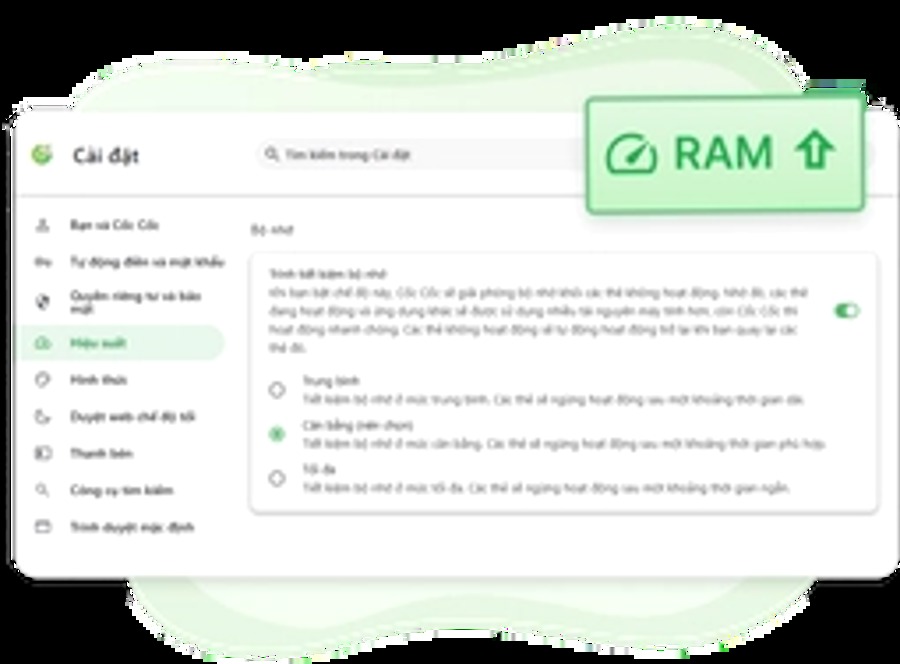
Giải phóng bộ nhớ có giúp máy đỡ lag không?
Có: tính năng giải phóng bộ nhớ giúp giảm gánh RAM bằng cách thu hồi tài nguyên của tab ít hoạt động, từ đó máy đỡ giật khi bạn mở nhiều trang. Bên cạnh đó, việc ưu tiên tài nguyên cho tab đang dùng cũng giúp thao tác chuyển tab mượt hơn.
Ví dụ, nếu bạn hay mở 20–30 tab để làm việc, việc tự động “xả” tab nền giúp hạn chế tình trạng trình duyệt chiếm quá nhiều RAM, đặc biệt trên máy cấu hình vừa phải.
Thanh bên (Sidebar) dùng để làm gì khi làm việc/giải trí?
Thanh bên giúp bạn mở nhanh các công cụ hoặc dịch vụ thường dùng mà không phải rời tab hiện tại, nhờ đó giảm thao tác chuyển qua lại. Tiếp theo, khi kết hợp với ghim video, bạn có thể vừa xem nội dung vừa chat hoặc tra cứu.
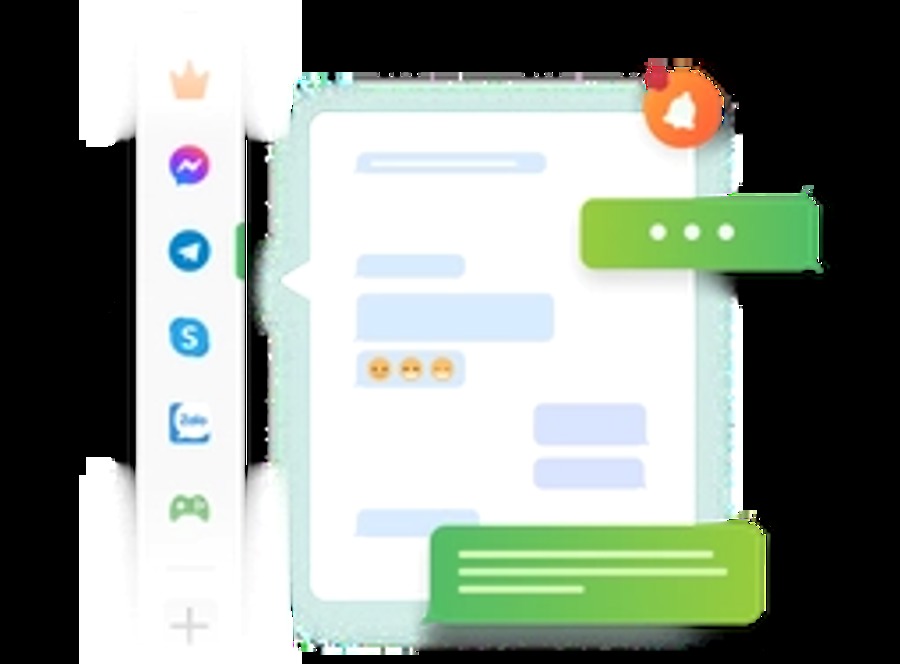
Cụ thể, bạn có thể đặt các lối tắt liên lạc, ghi chú, hoặc trang hay truy cập ngay bên cạnh, tạo thói quen làm việc “một màn hình – nhiều tác vụ” hiệu quả hơn.
Chặn quảng cáo, tải video và ghim video liên quan gì đến tốc độ?
Chúng liên quan trực tiếp: chặn quảng cáo giúp trang bớt tải nội dung nặng, tải video giúp bạn chủ động xem offline, còn ghim video giảm việc phải mở thêm cửa sổ/tab. Ngoài ra, ít quảng cáo và ít script theo dõi thường làm trang phản hồi nhanh hơn, đặc biệt với trang nhiều nội dung media.
Cách tải và cài đặt Cốc Cốc trên Windows, macOS, Android, iOS như thế nào?
Cách cài Cốc Cốc là tải bản chính thức theo hệ điều hành, chạy cài đặt, rồi thiết lập đồng bộ và nhập dữ liệu từ trình duyệt cũ nếu cần. Sau đây là quy trình gọn để bạn làm trong vài phút.
Cài Cốc Cốc trên Windows và đặt làm mặc định ra sao?
Trên Windows, bạn tải file cài đặt chính thức, chạy trình cài, sau đó chọn đặt Cốc Cốc làm trình duyệt mặc định trong phần cài đặt. Tiếp theo, hãy đăng nhập tài khoản (nếu dùng đồng bộ) và nhập bookmark/mật khẩu từ Chrome nếu bạn chuyển đổi.
Cụ thể hơn, trong lần mở đầu tiên, trình duyệt thường gợi ý nhập dữ liệu từ trình duyệt khác; bạn chỉ cần chọn nguồn (Chrome/Edge) và tick các mục cần chuyển như dấu trang, lịch sử, mật khẩu.
Cài Cốc Cốc trên macOS có lưu ý gì?
Trên macOS, bạn tải bản dành cho Mac, kéo ứng dụng vào thư mục Applications và cấp quyền cần thiết (nếu hệ thống hỏi). Bên cạnh đó, nếu bạn dùng iCloud Keychain hoặc mật khẩu quản lý riêng, hãy kiểm tra phần nhập mật khẩu để tránh trùng lặp dữ liệu.
Cốc Cốc trên Android/iOS nên thiết lập gì trước khi dùng?
Trên điện thoại, bạn nên bật đồng bộ, kiểm tra chặn quảng cáo và thiết lập tải xuống (thư mục lưu, quyền truy cập file). Ngoài ra, nếu bạn hay nghe nhạc/video khi tắt màn hình, hãy tìm phần tính năng phát dưới nền (nếu thiết bị hỗ trợ) để tối ưu trải nghiệm.
Đặc biệt, nếu bạn thích tải phần mềm từ các nguồn tổng hợp, hãy ưu tiên link chính thức; bạn có thể tham khảo thêm các bài tổng hợp hướng dẫn ở phanmemfree.top nhưng nên đối chiếu lại với trang tải chính thức để tránh nhầm bản không phù hợp.
Cốc Cốc chặn quảng cáo có hiệu quả không và giúp tiết kiệm tài nguyên ra sao?
Có: Cốc Cốc tích hợp chặn quảng cáo sẵn, giúp giảm quảng cáo gây phiền và có thể cải thiện tốc độ tải trang lẫn mức tiêu thụ tài nguyên trên các website nặng. Tuy nhiên, hiệu quả còn phụ thuộc từng trang và cơ chế chống chặn quảng cáo của nền tảng.
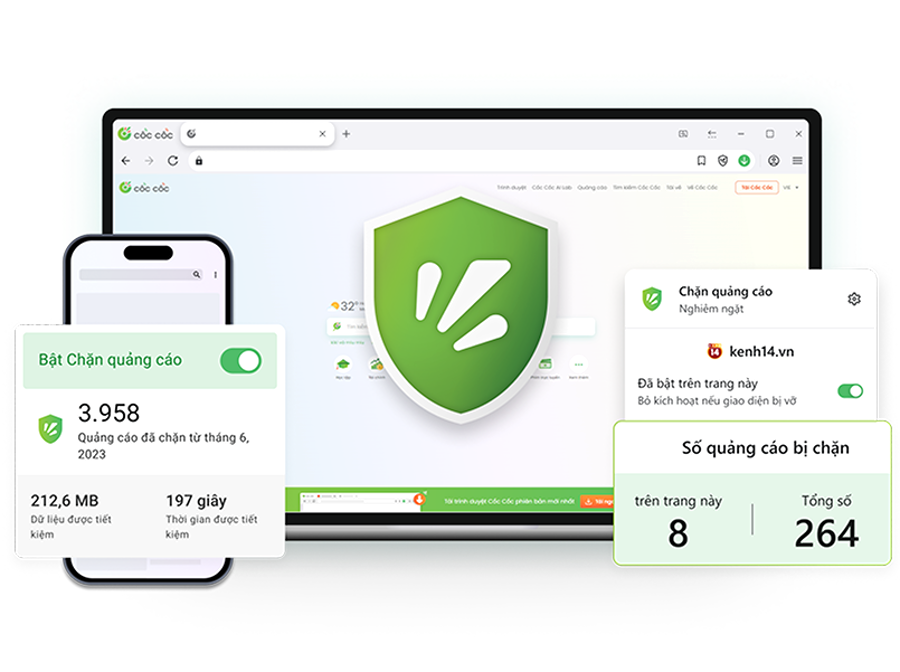
Để hiểu rõ hơn, chặn quảng cáo thường mang lại 3 lợi ích chính:
- Giảm nội dung nặng: bớt video quảng cáo, script theo dõi, pop-up.
- Tăng trải nghiệm đọc/xem: hạn chế che nội dung và tự chuyển hướng.
- Tiết kiệm dữ liệu & pin: ít request hơn, đặc biệt khi lướt web bằng 4G/5G.
Theo nghiên cứu của Memorial University of Newfoundland từ Faculty of Engineering and Applied Science, vào 09/2024, việc duyệt web không dùng chặn quảng cáo có thể làm mức tiêu thụ điện tăng khoảng 60–70% so với khi dùng ad blocker, và các giải pháp chặn có thể giảm tiêu thụ điện tới khoảng 35–40% tùy kịch bản.
Khi nào chặn quảng cáo có thể “không như kỳ vọng”?
Chặn quảng cáo có thể không như kỳ vọng khi website liên tục thay đổi cách hiển thị quảng cáo hoặc dùng cơ chế phát hiện trình chặn. Tiếp theo, cách xử lý thường là cập nhật trình duyệt, làm mới trang hoặc tùy chỉnh danh sách lọc nếu có tùy chọn.
Ví dụ, với các nền tảng video, đôi khi bạn cần cập nhật Cốc Cốc lên phiên bản mới để cơ chế chặn theo kịp chính sách chống adblock của nền tảng.
Làm sao để bật/tắt chặn quảng cáo đúng lúc?
Bạn nên bật chặn quảng cáo mặc định để lướt web “sạch”, nhưng có thể tắt theo từng trang nếu cần hỗ trợ website bạn tin tưởng hoặc khi trang đó yêu cầu hiển thị quảng cáo để truy cập. Ngoài ra, việc tắt theo từng trang giúp bạn kiểm soát tốt hơn thay vì tắt toàn bộ.
Cách dùng Tải video, Ghim video và Thanh công cụ media để giải trí tiện hơn?
Cách dùng hiệu quả nhất là bật thanh công cụ media, dùng nút tải khi video hỗ trợ, và ghim video để xem “hình trong hình” khi bạn chuyển tab hoặc làm việc khác. Dưới đây là cách triển khai theo từng thói quen sử dụng.
Ghim video (PiP) giúp đa nhiệm như thế nào?
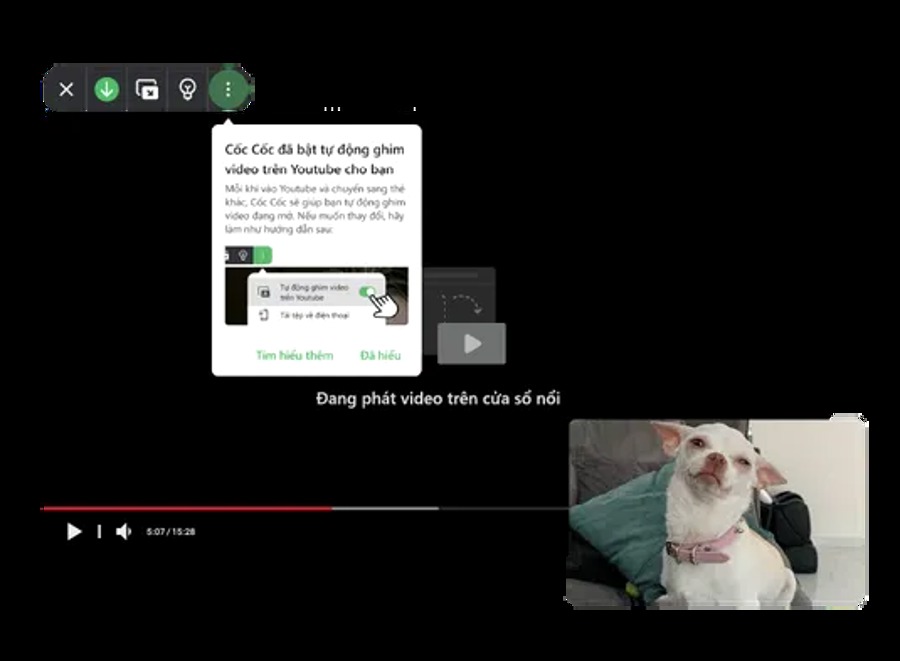
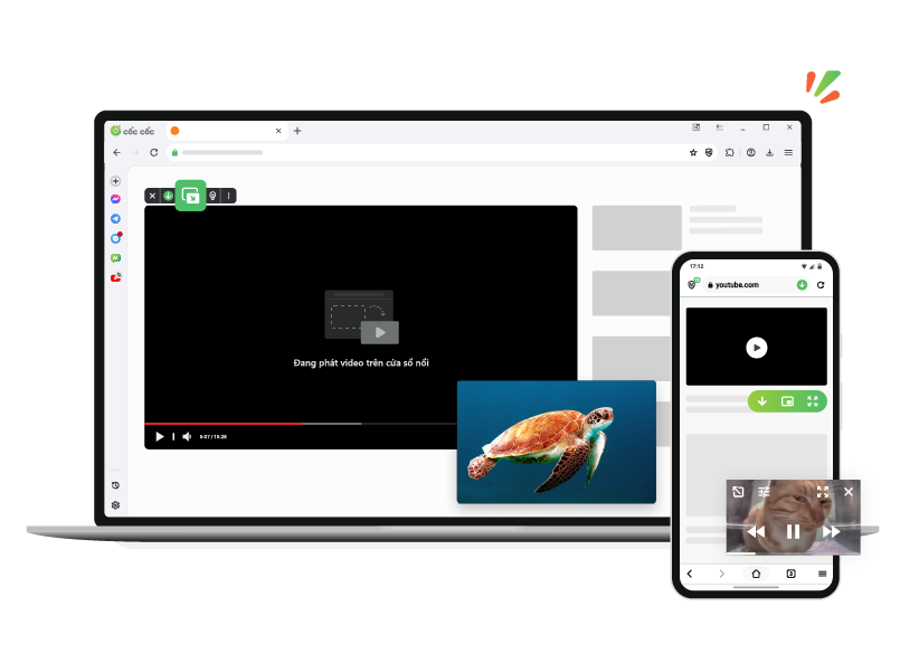
Ghim video giúp bạn giữ video ở một cửa sổ nổi khi chuyển tab, nhờ đó vừa xem vừa chat/làm việc mà không bị gián đoạn. Tiếp theo, bạn có thể kéo thả thay đổi kích thước và vị trí cửa sổ nổi để phù hợp bố cục màn hình.
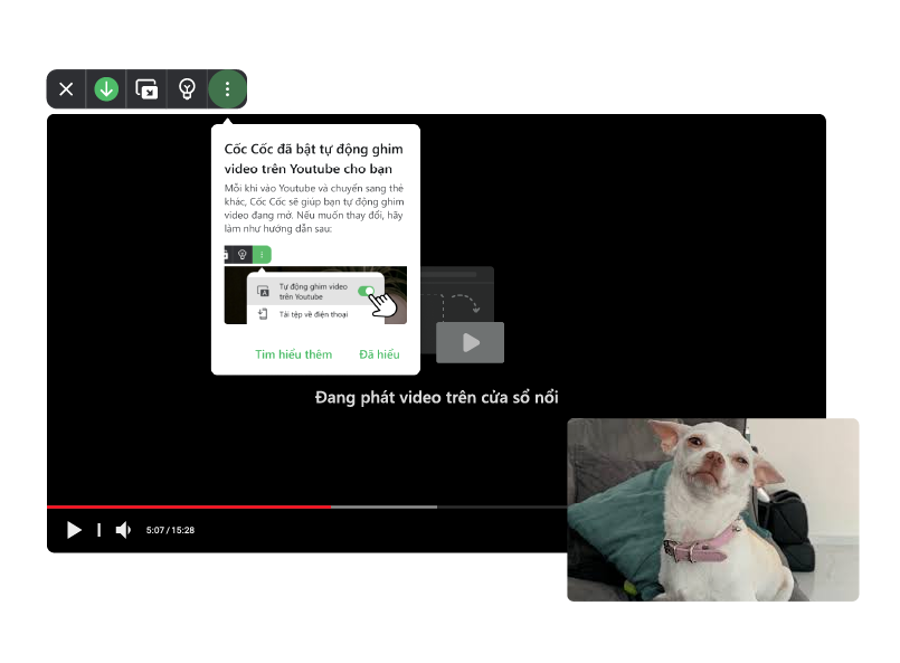
Để minh họa, khi đang xem YouTube mà bạn chuyển sang tab tài liệu, cửa sổ video vẫn phát ở góc màn hình; bạn chỉ cần bấm tạm dừng/phát hoặc tua nhanh ngay trên cửa sổ nổi.
Tải video/nhạc trên Cốc Cốc nên dùng khi nào để hợp pháp và an toàn?
Bạn nên tải nội dung khi nền tảng cho phép tải hoặc khi đó là nội dung bạn có quyền sử dụng, tránh vi phạm điều khoản dịch vụ của website. Ngoài ra, hãy ưu tiên tải phục vụ xem offline cá nhân, và cẩn trọng với các trang lạ chèn file độc hại.
Quan trọng hơn, việc tải trực tiếp trong trình duyệt giúp bạn không phải cài nhiều tiện ích bên ngoài, giảm rủi ro extension kém uy tín.
Video liên quan về tính năng Ghim video
Để hiểu rõ hơn cách ghim video hoạt động trong thực tế, bạn có thể xem video minh họa dưới đây. Tiếp theo, hãy thử bật ghim video và chuyển tab để cảm nhận sự khác biệt khi đa nhiệm.
Cốc Cốc có an toàn và bảo mật dữ liệu không?
Có, nếu bạn tải đúng nguồn và cấu hình quyền riêng tư hợp lý; nhưng như mọi trình duyệt, mức an toàn phụ thuộc thói quen dùng, extension cài thêm và cách bạn quản lý tài khoản. Tuy nhiên, bạn có thể tăng an toàn rõ rệt chỉ với vài bước cơ bản.
Dưới đây là 4 nguyên tắc giúp dùng Cốc Cốc an toàn hơn:
- Tải bản chính thức: hạn chế dùng bộ cài trôi nổi để tránh bị chèn phần mềm lạ.
- Kiểm soát tiện ích mở rộng: chỉ cài extension cần thiết, ưu tiên nguồn uy tín.
- Rà soát quyền riêng tư: tắt quyền không cần, kiểm tra cookie và quyền trang web.
- Cập nhật thường xuyên: cập nhật giúp vá lỗi bảo mật và cải thiện tương thích website.
Đặc biệt, nếu bạn cần duyệt riêng tư hơn, bạn có thể dùng ẩn danh và cân nhắc các chế độ tăng cường ẩn danh (tùy phiên bản), nhưng vẫn nên hiểu rằng không có giải pháp nào “ẩn danh tuyệt đối” nếu hành vi người dùng không an toàn.
Cốc Cốc so với các trình duyệt khác: nên chọn khi nào?
Cốc Cốc mạnh ở trải nghiệm tích hợp sẵn cho giải trí và thói quen người Việt, trong khi một số trình duyệt khác có thể nổi trội ở tối ưu hệ điều hành, quản trị doanh nghiệp hoặc triết lý riêng tư. Tiếp theo, hãy so sánh theo tiêu chí để bạn quyết nhanh hơn.

Để minh họa rõ, bảng này chứa các tiêu chí chọn trình duyệt theo nhu cầu (tốc độ cảm nhận, tiện ích tích hợp, riêng tư, và hệ sinh thái extension) để bạn đối chiếu nhanh.
| Tiêu chí | Cốc Cốc | Nhóm trình duyệt Chromium phổ biến |
|---|---|---|
| Tiện ích tích hợp | Mạnh (chặn quảng cáo, tải, ghim video, thanh bên) | Tùy sản phẩm, thường cần cài thêm extension |
| Trải nghiệm xem video/nhạc | Thiên về giải trí, đa nhiệm | Tùy sản phẩm, có cái mạnh PiP/cái mạnh hiệu năng |
| Hệ sinh thái tiện ích | Dùng được nhiều extension kiểu Chrome | Dồi dào vì cùng nền Chromium |
| Phù hợp người mới | Cao (cài là dùng) | Tùy sản phẩm, đôi khi cần tự tinh chỉnh |
Cụ thể, nếu bạn đang cân nhắc giữa Microsoft Edge và Cốc Cốc, Edge thường mạnh khi bạn dùng hệ sinh thái Windows và tính năng đồng bộ với tài khoản Microsoft; còn Cốc Cốc thường “ăn điểm” ở tiện ích giải trí tích hợp. Ngược lại, nếu bạn đặt ưu tiên riêng tư lên cao và thích triết lý “tối giản tracking”, nhiều người sẽ so sánh thêm với Brave Browser trước khi chốt lựa chọn.
Nói cách khác, “trình duyệt web tốt nhất” là trình duyệt hợp nhu cầu: bạn xem nhiều video và ghét quảng cáo thì Cốc Cốc rất đáng thử; bạn cần công cụ doanh nghiệp hoặc tích hợp hệ điều hành sâu thì hãy ưu tiên sản phẩm phù hợp hệ sinh thái của bạn.
Ranh giới ngữ cảnh: Phần trên giúp bạn hiểu và chọn Cốc Cốc theo nhu cầu phổ biến. Tiếp theo là các mẹo nâng cao, tập trung vào những điểm “đặc trưng” ít người khai thác hết khi mới cài.
Mẹo nâng cấp trải nghiệm Cốc Cốc cho người dùng nâng cao
Bạn có thể nâng cấp trải nghiệm Cốc Cốc bằng cách tận dụng các tính năng hiếm khi được bật đúng cách như tải torrent trực tiếp, ẩn danh nâng cao, tra từ điển bằng một cú nhấp và đồng bộ cấu hình đa thiết bị. Sau đây là 4 mẹo đáng áp dụng nhất.
Tải torrent trực tiếp nên dùng thế nào để tránh rủi ro?
Tải torrent trực tiếp chỉ nên dùng với nội dung hợp pháp (mã nguồn mở, tài liệu phát hành công khai), và bạn cần kiểm tra file sau khi tải để tránh nguy cơ mã độc. Bên cạnh đó, hãy giới hạn nguồn torrent uy tín và tránh các gói “crack” trôi nổi.
Ẩn danh với Tor có phù hợp cho mọi tình huống không?
Không hẳn: chế độ Tor phù hợp khi bạn cần tăng mức riêng tư và giảm dấu vết truy cập, nhưng tốc độ có thể chậm hơn do định tuyến nhiều lớp. Tiếp theo, hãy cân nhắc chỉ dùng khi thực sự cần, và vẫn tránh đăng nhập tài khoản nhạy cảm trên thiết bị không tin cậy.
Nhấp để tra từ điển và dịch nhanh giúp học tập ra sao?
Tính năng nhấp để tra từ điển giúp bạn tra nghĩa ngay khi đọc tài liệu/website tiếng Anh mà không cần mở tab mới, từ đó giữ flow đọc liền mạch. Ngoài ra, kết hợp với dịch nhanh sẽ hữu ích khi bạn đọc tài liệu dài và cần hiểu nhanh đoạn khó.
Đồng bộ hóa và quản lý tiện ích mở rộng để không “nặng máy”
Đồng bộ hóa giúp bạn mang theo bookmark, mật khẩu và cài đặt giữa máy tính – điện thoại, nhưng bạn cũng nên dọn extension định kỳ để tránh tăng RAM/CPU. Tóm lại, chỉ giữ tiện ích thật cần thiết, kiểm tra quyền truy cập của extension và tắt những tiện ích ít dùng.