


Lỗi gõ tiếng Việt Unikey thường xuất hiện dưới dạng không gõ được dấu, gõ ra ký tự lạ, nhảy dấu, hoặc chỉ gõ được tiếng Anh dù UniKey đang chạy. Nếu bạn xử lý đúng “điểm nghẽn” (chế độ V/E, bảng mã, kiểu gõ, xung đột ứng dụng), bạn sẽ gõ tiếng Việt ổn định trở lại chỉ sau vài phút.
Ngoài nhu cầu sửa lỗi ngay lập tức, nhiều người còn muốn hiểu vì sao UniKey đột nhiên “mất dấu” khi mở Chrome/Office, hoặc vì sao gõ đúng ở Notepad nhưng sai trong game và phần mềm chat. Khi nắm được cơ chế bắt phím và quyền ứng dụng, bạn sẽ tránh được lỗi tái diễn.
Một ý định phụ khác rất phổ biến là “gõ đúng nhưng hiển thị sai” (lỗi font, lỗi mã hóa), nhất là khi copy/paste tài liệu, mở file Word cũ, hoặc nhận văn bản từ người khác. Việc phân biệt lỗi gõ và lỗi hiển thị giúp bạn không mất thời gian cài lại vô ích.
Giới thiệu ý mới: dưới đây là cách chẩn đoán theo dấu hiệu và các bước khắc phục theo thứ tự ưu tiên, để bạn xử lý đúng nguyên nhân thay vì thử ngẫu nhiên.
Lỗi gõ tiếng Việt Unikey thường gặp là gì?
Lỗi gõ tiếng Việt Unikey là tình trạng UniKey vẫn chạy nhưng không tạo được chữ có dấu hoặc tạo sai dấu so với kiểu gõ bạn chọn. Tiếp theo, bạn chỉ cần nhận diện đúng “triệu chứng” để khoanh vùng nguyên nhân nhanh nhất.

Cụ thể, các biểu hiện hay gặp thường rơi vào 5 nhóm sau:
- Không gõ được dấu: gõ “tieeng” vẫn ra “tieeng” hoặc “tieng”, không ra “tiếng”.
- UniKey tự chuyển sang tiếng Anh: thấy biểu tượng E thay vì V ở khay hệ thống.
- Gõ sai dấu/đặt sai vị trí dấu: “hoà” thành “hòa”, “quyền” ra “qùyền”, hoặc dấu nhảy sang chữ khác.
- Chỉ lỗi trong một vài ứng dụng: gõ đúng ở Notepad nhưng lỗi trong Chrome, Excel, phần mềm chat, hoặc game.
- Gõ đúng nhưng hiển thị sai: chữ ra “á” (dấu rời), hoặc biến thành ký tự lạ khi dán vào nơi khác.
Để không bị “lạc hướng”, bạn nên tự hỏi thêm 2 câu: lỗi xảy ra mọi nơi hay chỉ một ứng dụng, và lỗi là không gõ được hay hiển thị sai. Hai câu này sẽ dẫn trực tiếp sang phần nguyên nhân.
Vì sao xảy ra lỗi gõ tiếng Việt Unikey trên Windows?
Có 6 nhóm nguyên nhân chính gây lỗi gõ tiếng Việt Unikey trên Windows: sai chế độ V/E, sai bảng mã/kiểu gõ, xung đột bộ gõ khác, thiếu quyền bắt phím, lỗi khởi động nền, và lỗi mã hóa/hiển thị. Để bắt đầu, hãy khoanh vùng bằng dấu hiệu nhanh trước khi chỉnh sâu.
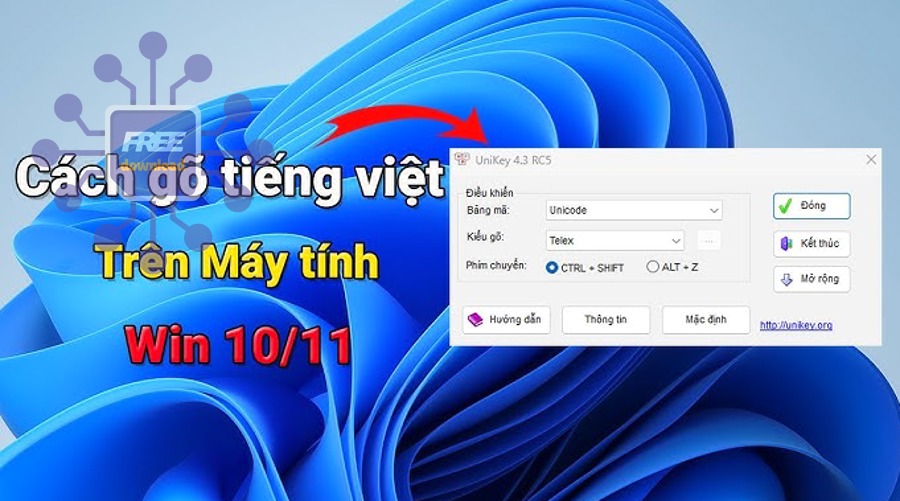
Dưới đây là cách hiểu “gốc rễ” theo đúng cơ chế hoạt động của UniKey:
- Chế độ V/E: UniKey có 2 trạng thái nhập; nếu đang ở E, mọi quy tắc Telex/VNI đều không còn tác dụng.
- Bảng mã và kiểu gõ: chọn Unicode nhưng lại soạn ở môi trường cần VNI/TCVN3 (hoặc ngược lại) sẽ gây lỗi hiển thị, còn chọn sai Telex/VNI sẽ gây “gõ hoài không ra dấu”.
- Xung đột với bộ gõ khác: Windows có thể bật sẵn bộ gõ tiếng Việt hệ thống, hoặc bạn cài thêm EVKey/VietKey khiến 2 bộ gõ tranh quyền bắt phím.
- Quyền ứng dụng (Admin): nếu ứng dụng bạn gõ đang chạy quyền cao (Run as administrator) còn UniKey chạy quyền thường, UniKey có thể không “chen” được vào luồng phím.
- Khởi động nền bị lỗi: UniKey treo nhẹ (icon còn) nhưng engine không xử lý phím; thường gặp sau sleep/hibernate hoặc update.
- Môi trường nhập đặc thù: một số game, phần mềm bảo mật, app dùng DirectInput/anti-cheat có thể chặn hook bàn phím.
Quan trọng hơn, mỗi nhóm nguyên nhân sẽ tương ứng một “bước sửa” rất cụ thể. Vì vậy, phần tiếp theo sẽ đưa bạn đi theo lộ trình xử lý từ nhanh đến sâu, tránh cài lại nhiều lần.
Cách khắc phục lỗi gõ tiếng Việt Unikey theo 7 bước chuẩn
Hãy thực hiện 7 bước theo thứ tự: kiểm tra V/E, kiểm tra bảng mã, kiểm tra kiểu gõ, khởi động lại UniKey, xử lý quyền Admin, loại xung đột bộ gõ, và làm sạch khởi động cùng Windows. Tiếp theo, chỉ cần dừng ở bước nào “đã hết lỗi” để tiết kiệm thời gian.

Trước khi đi chi tiết, bảng dưới đây giúp bạn chẩn đoán nhanh theo dấu hiệu (bảng này chứa dấu hiệu phổ biến và hành động phù hợp để bạn xử lý đúng trọng tâm):
| Dấu hiệu | Nguyên nhân hay gặp | Cách xử lý ưu tiên |
|---|---|---|
| Chỉ gõ được tiếng Anh | UniKey đang ở chế độ E | Chuyển sang V (Ctrl+Shift hoặc Alt+Z) |
| Gõ Telex không ra dấu | Chọn nhầm VNI/VIQR | Đổi kiểu gõ về Telex |
| Gõ đúng nhưng chữ lỗi/ký tự lạ | Bảng mã không khớp | Chọn Unicode hoặc chuyển mã đúng |
| Lỗi trong Chrome/Office nhưng Notepad bình thường | Quyền Admin/xung đột add-in | Chạy UniKey cùng quyền, tắt bộ gõ khác |
| Icon UniKey vẫn có nhưng “đơ” | Treo sau sleep/update | Thoát UniKey hoàn toàn và mở lại |
Bước 1: Chuyển đúng chế độ V/E để gõ có dấu
Nếu bạn thấy biểu tượng E, hãy chuyển sang V để UniKey bắt đầu xử lý dấu tiếng Việt. Tiếp theo, bạn kiểm tra ngay trong Notepad để loại trừ lỗi do ứng dụng riêng lẻ.
- Dùng tổ hợp phím chuyển chế độ: Ctrl + Shift (phổ biến) hoặc Alt + Z (tùy cấu hình).
- Nhấp phải icon UniKey ở khay hệ thống, chọn chuyển V nếu đang E.
Ví dụ, thử gõ “tieeng vieetj” (Telex) và kỳ vọng ra “tiếng Việt”. Nếu đã đúng, bạn có thể bỏ qua các bước sau.
Bước 2: Chọn bảng mã phù hợp để tránh lỗi hiển thị
Nếu bạn gõ ra chữ có dấu nhưng khi dán sang nơi khác lại thành ký tự lạ, hãy kiểm tra bảng mã trong UniKey. Tiếp theo, bạn ưu tiên Unicode vì đây là chuẩn phổ biến nhất hiện nay.
- Văn bản web, Office mới, hầu hết ứng dụng hiện đại: chọn Unicode.
- Tài liệu rất cũ (ABC/TCVN3) hoặc phần mềm kế toán đời cũ: có thể cần TCVN3 (ABC) hoặc VNI Windows.
Nếu bạn đang cấu hình cài Unikey cho Windows 11 để dùng lâu dài, mặc định tốt nhất thường là Unicode + Telex (trừ khi bạn có yêu cầu đặc thù về hệ thống cũ).
Bước 3: Chọn đúng kiểu gõ Telex/VNI theo thói quen
Nếu bạn gõ theo Telex nhưng UniKey đang để VNI (hoặc ngược lại), dấu sẽ không ra đúng quy tắc. Tiếp theo, bạn chỉ cần đổi “Kiểu gõ” và thử lại một từ mẫu.
- Telex: tieeng = tiếng, tooi = tôi, dd = đ.
- VNI: tie61ng = tiếng, to6i = tôi, d9 = đ.
Bước 4: Thoát UniKey hoàn toàn rồi mở lại
Nếu UniKey bị treo ngầm, việc tắt/mở lại sẽ khôi phục engine bắt phím ngay lập tức. Tiếp theo, bạn nên tắt bằng menu khay hệ thống thay vì chỉ đóng cửa sổ.
- Nhấp phải icon UniKey → chọn Kết thúc (Exit).
- Mở lại UniKey từ shortcut hoặc file thực thi.
Bước 5: Đồng bộ quyền chạy (Run as administrator)
Nếu ứng dụng bạn đang gõ chạy quyền Admin mà UniKey không, UniKey có thể không can thiệp được vào luồng phím. Tiếp theo, hãy chạy UniKey với cùng mức quyền để loại lỗi “chỉ hỏng trong một app”.
- Thử: đóng UniKey → mở UniKey bằng Run as administrator.
- Hoặc: đóng ứng dụng đang chạy Admin (nếu không cần), rồi mở lại bình thường.
Bước 6: Tắt/bỏ bộ gõ khác để hết xung đột
Nếu máy bạn có thêm EVKey hoặc bộ gõ hệ thống, hai bộ gõ có thể tranh hook bàn phím làm UniKey lúc được lúc không. Tiếp theo, bạn giữ lại một bộ gõ và tắt phần còn lại.
- Thoát EVKey/VietKey (nếu có) và thử gõ lại.
- Trong Windows Settings, kiểm tra Input Method để tránh bật thêm bộ gõ tiếng Việt khác song song.
Nhiều người tìm VietKey download để thay thế khi UniKey lỗi, nhưng trong thực tế, phần lớn trường hợp là do xung đột bộ gõ; xử lý xung đột xong thì UniKey vẫn chạy ổn định.
Bước 7: Tối ưu khởi động cùng Windows và cấu hình bền vững
Nếu UniKey hay “mất dấu” sau khi restart, bạn cần cấu hình khởi động và lưu tùy chọn đúng cách. Tiếp theo, bật “Khởi động cùng Windows” và kiểm tra lại phím chuyển chế độ để tránh bấm nhầm.
- Bật tùy chọn khởi động cùng Windows trong UniKey (nếu bạn dùng thường xuyên).
- Đặt phím chuyển V/E ít đụng nhầm, ví dụ Ctrl+Shift hoặc Alt+Z tùy thói quen.
Tại sao gõ dấu bị sai hoặc nhảy dấu và cách sửa?
Có, lỗi nhảy dấu/sai dấu thường do sai kiểu gõ, quy tắc bỏ dấu, gõ tắt, hoặc thói quen gõ nhanh làm “đúp phím” khiến UniKey hiểu nhầm. Tiếp theo, bạn sửa theo đúng nhóm nguyên nhân để ổn định ngay trong vài lần gõ.

Sai kiểu gõ dẫn đến “gõ mãi không ra đúng dấu”
Nếu bạn dùng Telex nhưng đang để VNI, các phím dấu sẽ không khớp nên dễ sinh “sai dấu” hoặc “không ra dấu”. Tiếp theo, chỉ cần đổi đúng Telex/VNI rồi thử lại bằng một từ ngắn.
Ví dụ, với Telex bạn thử “toanf” → “toàn”, còn VNI bạn thử “toa2n” → “toàn”. Nếu kết quả đúng, nghĩa là lỗi nằm ở cấu hình kiểu gõ chứ không phải do Windows.
Gõ tắt và quy tắc bỏ dấu làm từ biến dạng
Nếu bạn bật gõ tắt, một cụm ký tự có thể tự đổi thành cụm khác khiến bạn tưởng UniKey “nhảy dấu”. Tiếp theo, hãy tạm tắt gõ tắt để kiểm tra lại hành vi nhập.
- Tắt gõ tắt trong phần tùy chọn của UniKey rồi thử gõ lại câu dài.
- Kiểm tra các mục liên quan đến “bỏ dấu”, “tự sửa” (nếu bạn từng chỉnh nâng cao).
Gõ nhanh gây đúp phím: “aa” thành “â” ngoài ý muốn
Khi phím bị kẹt hoặc bạn gõ quá nhanh, UniKey có thể nhận chuỗi “aa/ee/oo” và biến thành “â/ê/ô” không mong muốn. Tiếp theo, bạn thử với bàn phím khác hoặc kiểm tra lại phím vật lý.
Trong thực tế, nhiều “lỗi Unikey” lại xuất phát từ bàn phím bị bounce hoặc layout không ổn định, nên việc thử một bàn phím khác là cách loại trừ rất nhanh.
Lỗi “dấu rời” trong Word/Chrome do chuẩn Unicode tổ hợp
Nếu bạn thấy chữ có dấu kiểu “á” (dấu tách rời), nguyên nhân thường là font/chuẩn hiển thị trong ứng dụng hoặc khi copy/paste. Tiếp theo, bạn đổi font chuẩn Unicode (như Arial/Times New Roman) và giữ bảng mã Unicode trong UniKey.
Lỗi Unikey không gõ được trong Chrome, Office, phần mềm chat, game: xử lý thế nào?
Có, UniKey có thể gõ bình thường ở nơi này nhưng không hoạt động ở nơi khác do quyền ứng dụng, cơ chế bắt phím đặc thù, hoặc xung đột plugin/bộ gõ. Tiếp theo, bạn xử lý theo “môi trường nhập” để tránh sửa sai chỗ.

Chrome/Edge: ưu tiên xử lý quyền và xung đột extension
Nếu UniKey không gõ được trong Chrome/Edge nhưng Notepad vẫn ổn, khả năng cao là quyền chạy hoặc xung đột tiện ích can thiệp ô nhập liệu. Tiếp theo, bạn thử chạy UniKey cùng quyền và tắt extension nghi ngờ.
- Đóng trình duyệt → mở lại trình duyệt bình thường (không Admin) → thử gõ.
- Tắt tạm các extension liên quan gõ tắt, kiểm tra chính tả, form filler.
- Thử cửa sổ Ẩn danh để loại trừ extension.
Microsoft Word/Excel/PowerPoint: kiểm tra font và chế độ tương thích
Nếu gõ dấu sai vị trí hoặc dấu rời trong Office, nguyên nhân thường là font/Unicode tổ hợp hoặc tài liệu cũ ở mã khác. Tiếp theo, bạn chuyển về Unicode và dùng font phổ biến để ổn định hiển thị.
- Đặt UniKey: Unicode + Telex/VNI đúng thói quen.
- Trong Word, đổi font sang Arial/Times New Roman để kiểm tra.
- Nếu file cũ, cân nhắc chuyển mã (phần chuyển mã ở mục bên dưới).
Phần mềm chat (Zalo/Telegram/Discord): xử lý bằng cách tắt bộ gõ trùng
Nếu phần mềm chat có bộ gõ tích hợp hoặc Windows đang bật IME khác, UniKey dễ bị “đè” khiến lúc được lúc không. Tiếp theo, bạn giữ một bộ gõ duy nhất và tắt các tùy chọn nhập khác trong app.
Ngoài ra, khi bạn cài thêm nhiều phần mềm gõ tiếng Việt, sự chồng chéo hook bàn phím là nguyên nhân rất thường gặp; ít hơn mới là lỗi do bản UniKey.
Game/ứng dụng anti-cheat: ưu tiên chế độ cửa sổ và quyền chạy
Nếu UniKey không hoạt động trong game, nhiều khả năng game chặn hook bàn phím hoặc chạy ở chế độ toàn màn hình độc quyền. Tiếp theo, bạn thử chuyển game sang chế độ cửa sổ/borderless và tránh chạy khác quyền với UniKey.
- Chuyển game sang Windowed hoặc Borderless.
- Chạy UniKey cùng mức quyền với game (ưu tiên không Admin nếu không cần).
- Nếu game chặn hoàn toàn, bạn có thể gõ ngoài Notepad rồi dán vào (nếu game cho phép).
Gõ đúng nhưng chữ lỗi font: chọn bảng mã và chuyển mã ra sao?
Lỗi font khi gõ thường không phải UniKey “hỏng”, mà là văn bản/ứng dụng đang dùng hệ mã khác (Unicode, VNI, TCVN3) khiến chữ có dấu bị biến dạng. Tiếp theo, bạn chỉ cần xác định văn bản thuộc hệ nào và chuyển mã đúng một lần.

Bảng dưới đây giúp bạn nhận biết nhanh “chữ lỗi” thường thuộc hệ mã nào (bảng này chứa dấu hiệu nhận biết và gợi ý bảng mã UniKey phù hợp để bạn tránh chọn sai):
| Dấu hiệu văn bản | Khả năng hệ mã | Gợi ý xử lý |
|---|---|---|
| Chữ có dấu hiển thị bình thường trên web nhưng lỗi trong file cũ | File cũ dùng TCVN3/VNI | Mở file đúng font hoặc chuyển sang Unicode |
| Xuất hiện ký tự kiểu “¸, ¶, ®, ¨” | TCVN3 (ABC) | Chọn TCVN3 để đọc, rồi chuyển mã sang Unicode |
| Xuất hiện ký tự kiểu “âø, ñ, ö” lạ | VNI Windows | Chọn VNI Windows để đọc, rồi chuyển mã sang Unicode |
| Dấu tách rời (á, ô) | Unicode tổ hợp / font hiển thị | Đổi font chuẩn Unicode, hạn chế dán qua môi trường lạ |
Khi nào chỉ cần đổi bảng mã, khi nào cần chuyển mã?
Nếu bạn chỉ đang gõ mới, hãy chọn đúng bảng mã trong UniKey và gõ lại là xong; còn nếu bạn có một khối văn bản đã bị lỗi sẵn, bạn cần “chuyển mã” để sửa tận gốc. Tiếp theo, bạn xử lý theo mục tiêu: gõ mới hay cứu văn bản cũ.
- Gõ mới: ưu tiên Unicode để tương thích cao.
- Sửa văn bản cũ: xác định văn bản đang thuộc TCVN3/VNI, rồi chuyển sang Unicode để dùng lâu dài.
Mẹo tránh lỗi font khi copy/paste giữa nhiều nơi
Nếu bạn hay dán nội dung giữa Word, web, và phần mềm chat, hãy chuẩn hóa Unicode và chọn font phổ biến để giảm lỗi hiển thị. Tiếp theo, khi gặp chữ lỗi, đừng vội cài lại UniKey mà hãy kiểm tra hệ mã trước.
Cách phòng tránh lỗi Unikey tái diễn sau cập nhật hoặc cài lại
Có, bạn có thể phòng tránh lỗi Unikey tái diễn bằng cách chuẩn hóa cấu hình (Unicode + Telex/VNI), tránh cài trùng bộ gõ, đồng bộ quyền chạy, và giữ nguồn tải uy tín. Tiếp theo, chỉ cần “ổn định nền” là UniKey sẽ ít khi phát sinh lỗi vặt.
Chuẩn hóa cấu hình mặc định để không phải sửa lại nhiều lần
Khi cấu hình mặc định đúng, bạn sẽ không bị rơi vào tình huống “hôm nay gõ được, mai lại mất dấu”. Tiếp theo, hãy đặt bộ đôi mặc định theo nhu cầu phổ thông nhất.
- Mặc định khuyến nghị: Unicode + Telex (hoặc VNI nếu bạn quen số).
- Giữ phím chuyển V/E ổn định, tránh bấm nhầm khi chơi game hoặc dùng shortcut.
Tránh cài chồng chéo nhiều bộ gõ
Khi có 2 bộ gõ cùng hook bàn phím, lỗi thường biểu hiện ngẫu nhiên và rất khó đoán. Tiếp theo, bạn chỉ giữ một bộ gõ chính, tắt hẳn bộ còn lại.
Nếu bạn hay tải từ các trang tổng hợp kiểu phanmemfree, hãy cẩn trọng vì có thể kéo theo tiện ích kèm gây xung đột; ưu tiên nguồn rõ ràng và tối giản để máy “sạch” về nhập liệu.
Kiểm tra quyền chạy sau khi cài phần mềm mới
Khi bạn cài phần mềm mới và chạy nó dạng Admin, UniKey có thể không theo kịp quyền, dẫn đến lỗi chỉ xảy ra trong đúng phần mềm đó. Tiếp theo, hãy nhớ quy tắc: UniKey và ứng dụng gõ nên cùng mức quyền.
Tạo thói quen “test nhanh 10 giây” khi thấy bất thường
Khi có dấu hiệu lỗi, bạn thử ngay Notepad với một từ mẫu để biết lỗi thuộc hệ thống hay chỉ thuộc ứng dụng. Tiếp theo, bạn mới quyết định chỉnh UniKey hay chỉnh app, tránh sửa lan man.
Ranh giới ngữ cảnh: đến đây bạn đã xử lý được hầu hết lỗi gõ và lỗi hiển thị phổ biến. Phần mở rộng dưới đây giúp bạn lựa chọn phương án thay thế/đồng hành khi UniKey xung đột trong một số môi trường đặc thù.
Mở rộng: khi UniKey xung đột, nên chọn phương án nào?
Khi UniKey xung đột dai dẳng, bạn có 3 hướng tối ưu: dùng bản portable để giảm can thiệp hệ thống, dùng bộ gõ hệ thống Windows cho nhu cầu cơ bản, hoặc chuyển sang bộ gõ khác nếu công việc yêu cầu tương thích đặc thù. Tiếp theo, hãy chọn theo “mức độ ổn định” bạn cần.
Bản cài đặt và bản portable: khác nhau ở độ “đụng hệ thống”
Bản portable thường ít can thiệp hệ thống hơn nên đôi khi giảm lỗi sau update hoặc giảm xung đột startup. Tiếp theo, nếu bạn hay mang UniKey qua USB hoặc dùng nhiều máy, portable cũng tiện hơn.
Dùng bộ gõ tiếng Việt có sẵn trong Windows khi chỉ cần cơ bản
Nếu nhu cầu của bạn là gõ văn bản phổ thông và muốn hạn chế phần mềm chạy nền, bộ gõ tích hợp của Windows có thể đủ dùng. Tiếp theo, bạn cân nhắc vì trải nghiệm Telex/VNI có thể khác so với UniKey tùy phiên bản.
Khi nào nên cân nhắc bộ gõ khác?
Nếu bạn làm việc với hệ thống cũ, phần mềm đặc thù, hoặc cần tính năng mở rộng, bạn có thể cân nhắc bộ gõ khác thay vì cố “vá” trong môi trường bị chặn hook. Tiếp theo, nếu bạn tìm VietKey download, hãy ưu tiên nguồn tải rõ ràng và kiểm tra xung đột trước khi chuyển hẳn.
Gợi ý nguồn tải an toàn và thói quen kiểm tra kèm theo
Dù bạn dùng UniKey hay giải pháp khác, hãy ưu tiên tải từ nguồn uy tín và kiểm tra file cài đặt sạc