


Cách gõ dấu tiếng Việt đúng và nhanh nhất là chọn một kiểu gõ (Telex hoặc VNI), bật bộ gõ trên thiết bị, rồi luyện đúng quy tắc đặt dấu để hạn chế sai chính tả.
Trong khi đó, nhiều người gặp rối ở bước “chọn kiểu gõ” vì mỗi kiểu có quy ước phím khác nhau, và chỉ cần lệch một thiết lập nhỏ là chữ ra sai dấu hoặc không dấu.
Ngoài máy tính, nhu cầu gõ tiếng Việt trên iPhone/Android ngày càng nhiều; vì vậy bạn cũng cần biết cách thêm bàn phím, chuyển nhanh ngôn ngữ và xử lý lỗi “tự sửa” làm biến dạng dấu.
Giới thiệu ý mới, dưới đây là hướng dẫn theo từng tình huống: hiểu kiểu gõ, bật trên Windows/macOS/điện thoại, nắm quy tắc đặt dấu và sửa các lỗi thường gặp để gõ dấu tiếng Việt ổn định.
Gõ dấu tiếng Việt là gì và vì sao cần chọn đúng kiểu gõ?
Gõ dấu tiếng Việt là nhập chữ cái kèm dấu thanh và dấu phụ (ă, â, ê, ô, ơ, ư) bằng bàn phím; chọn đúng kiểu gõ giúp bạn gõ nhanh hơn, ít lỗi hơn và đồng bộ trên nhiều ứng dụng.
Để bắt đầu, bạn cần hiểu “kiểu gõ” chính là bộ quy tắc quy đổi phím thành dấu và chữ có dấu, và mỗi kiểu gõ sẽ có thói quen thao tác khác nhau.
Kiểu gõ ảnh hưởng thế nào đến tốc độ và độ chính xác?
Kiểu gõ ảnh hưởng trực tiếp vì bạn phải “nhấn thêm phím” để tạo dấu; kiểu quen tay sẽ giảm số lần sửa lỗi và giúp bạn duy trì nhịp gõ ổn định trong văn bản dài.
Cụ thể hơn, nếu bạn hay soạn email, bài viết, hoặc chat nhanh, một kiểu gõ nhất quán sẽ giúp tránh nhầm giữa dấu thanh và dấu phụ, đặc biệt khi gõ liên tục.
Khi nào nên ưu tiên Telex, khi nào nên ưu tiên VNI?
Telex hợp người quen gõ chữ cái nhanh, còn VNI hợp người thích gõ dấu bằng số; chọn theo thói quen tay và môi trường làm việc để giảm “học lại” và hạn chế nhầm phím.
Tuy nhiên, dù bạn chọn kiểu nào, điều quan trọng hơn là giữ một kiểu gõ xuyên suốt trên mọi thiết bị để không bị “lẫn cơ” khi chuyển qua lại.
Có những kiểu gõ dấu tiếng Việt nào: Telex, VNI, VIQR?
Có 3 kiểu gõ dấu tiếng Việt phổ biến: Telex, VNI và VIQR; chúng khác nhau ở “phím tạo dấu” và mức độ phù hợp với phần mềm, thói quen người dùng.
Tiếp theo, bạn chỉ cần nắm quy tắc lõi của từng kiểu để chọn đúng ngay từ đầu, thay vì cài xong mới phát hiện gõ không ra dấu như mong muốn.

Telex là gì và gõ dấu bằng phím nào?
Telex là kiểu gõ dùng chữ cái để tạo dấu: s, f, r, x, j cho dấu thanh; w cho ă/ơ/ư; aa, ee, oo cho â/ê/ô; dd cho đ.
Ví dụ, “tieengs” → “tiếng”, “hoaw” → “hoă” (để minh họa), và khi quen, bạn sẽ gõ rất nhanh vì không phải di chuyển tay sang hàng số.
VNI là gì và gõ dấu bằng số ra sao?
VNI là kiểu gõ dùng số để tạo dấu: 1–5 cho dấu thanh; 6–9 (tùy quy ước) cho dấu mũ, móc, trăng; “d9” thường ra “đ” trong nhiều bộ gõ.
Ngược lại với Telex, VNI dễ nhớ với người thích “gán dấu bằng số”, nhưng bạn cần để ý vì thao tác sẽ chạm hàng số nhiều hơn.
VIQR có còn dùng nhiều không và phù hợp trường hợp nào?
VIQR là kiểu gõ dùng ký tự đặc biệt (như dấu ‘ ^ ~) để biểu diễn dấu; hiện ít dùng trong đời sống, nhưng đôi khi xuất hiện trong môi trường kỹ thuật hoặc hệ thống cũ.
Quan trọng hơn, nếu bạn làm việc chủ yếu trên Windows/macOS hiện đại, Telex hoặc VNI thường là lựa chọn tối ưu vì tương thích rộng và dễ hỗ trợ.
Cách bật gõ dấu tiếng Việt trên Windows bằng UniKey: làm nhanh trong 5 bước?
Dùng UniKey trên Windows thường gồm 5 bước: cài đặt, chọn bảng mã Unicode, chọn kiểu gõ Telex/VNI, bật chế độ tiếng Việt, rồi kiểm tra lại trong ứng dụng bạn hay dùng.
Sau đây, mình đi theo từng bước để bạn tránh các lỗi kinh điển như “gõ ra ký tự lạ”, “mất dấu trong trình duyệt” hoặc “không chuyển được EN/VN”.

Bước 1–2: Cài và mở bộ gõ đúng cách như thế nào?
Hãy cài bộ gõ từ nguồn uy tín, mở chương trình và đảm bảo biểu tượng đang chạy ở khay hệ thống để bạn có thể chuyển nhanh giữa tiếng Anh và tiếng Việt.
Cụ thể, nhiều người tìm “Unikey tải về” rồi cài vội từ nguồn không rõ ràng; bạn nên ưu tiên trang chính thống hoặc kho tải đáng tin để giảm rủi ro lỗi và quảng cáo kèm theo.
Bước 3–4: Chọn bảng mã và kiểu gõ để không lỗi font, lỗi dấu?
Chọn bảng mã Unicode và kiểu gõ Telex hoặc VNI sẽ giúp bạn gõ ổn trên đa số ứng dụng hiện đại; sau đó bật chế độ tiếng Việt để bắt đầu gõ dấu ngay.
Đặc biệt, Unicode là lựa chọn an toàn nhất khi bạn soạn thảo Word, Google Docs, đăng bài web, chat mạng xã hội, vì ít gặp lỗi “chữ ô vuông” hơn các bảng mã cũ.
Bước 5: Kiểm tra nhanh bằng 1 câu mẫu như thế nào?
Hãy gõ một câu có đủ dấu thanh và dấu phụ, ví dụ “Tôi đang học cách gõ dấu tiếng Việt để viết đúng chính tả.” rồi thử dán qua Word, trình duyệt và ứng dụng chat.
Quan trọng hơn, nếu ở một nơi gõ đúng mà nơi khác lại sai, khả năng cao là ứng dụng đó đang xung đột phím tắt hoặc có thiết lập riêng về ngôn ngữ.
Cách gõ dấu tiếng Việt trên macOS: dùng bàn phím sẵn có hay cài thêm?
Trên macOS, bạn có thể gõ dấu tiếng Việt bằng bàn phím Vietnamese có sẵn hoặc cài bộ gõ bên thứ ba; cách nhanh nhất là thêm bàn phím trong System Settings rồi chọn kiểu gõ phù hợp.
Bên cạnh đó, macOS có cơ chế phím tắt và tự sửa riêng, nên bạn cần tinh chỉnh để tránh trường hợp gõ nhanh bị “đổi chữ” hoặc sai dấu ngoài ý muốn.

Thêm bàn phím tiếng Việt trong macOS như thế nào?
Vào phần Keyboard trong System Settings, thêm Input Source tiếng Việt, sau đó dùng phím tắt chuyển ngôn ngữ để gõ dấu ngay trong mọi ứng dụng.
Tiếp theo, bạn nên thử gõ một đoạn ngắn trong Notes hoặc Pages trước khi làm việc trong ứng dụng chuyên biệt như Excel hay phần mềm thiết kế.
Khi nào cần cài bộ gõ bên thứ ba trên Mac?
Bạn nên cài thêm khi muốn nhiều tuỳ chọn kiểu gõ, tuỳ biến phím, hoặc khi bộ gõ mặc định chưa phù hợp với thói quen Telex/VNI của bạn.
Ví dụ, có người tìm “VietKey download” để dùng lại thói quen cũ; tuy nhiên hãy ưu tiên bản tương thích với macOS hiện tại và kiểm tra quyền truy cập trước khi cài.
Tinh chỉnh phím tắt và tự sửa để không “phá dấu” ra sao?
Hãy tắt hoặc giảm các tính năng tự sửa (auto-correct) nếu bạn thường gõ thuật ngữ, tên riêng; đồng thời đổi phím tắt chuyển Input Source cho dễ nhớ và ít đụng ứng dụng.
Ngược lại, nếu bạn hay gõ trên nhiều ngôn ngữ, giữ phím tắt chuyển nhanh sẽ giúp bạn không bị “kẹt” ở chế độ sai khi cần nhập mật khẩu hoặc code.
Cách gõ dấu tiếng Việt trên Android và iPhone: thêm bàn phím, chuyển nhanh, gõ tắt?
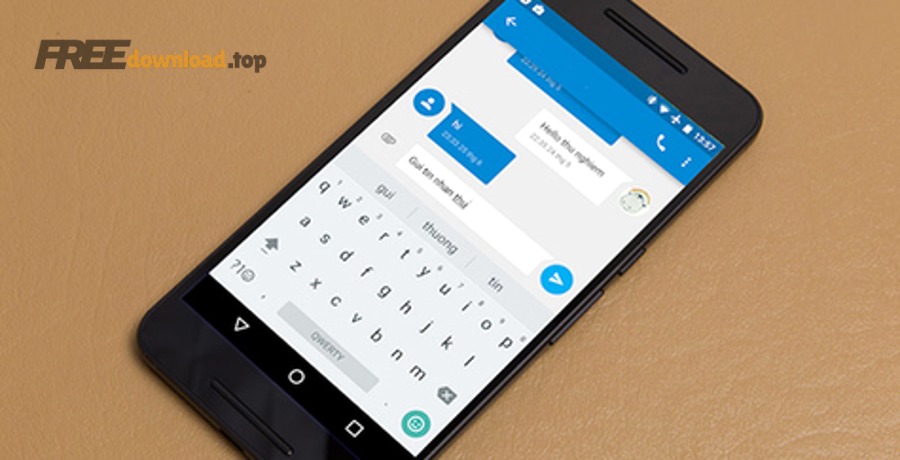
Trên Android và iPhone, cách gõ dấu tiếng Việt thường là thêm bàn phím tiếng Việt trong cài đặt, chọn kiểu Telex/VNI (nếu có), rồi dùng phím chuyển ngôn ngữ để gõ nhanh khi chat hoặc soạn thảo.
Để hiểu rõ hơn, bạn cần phân biệt: điện thoại thường hỗ trợ cả “gõ kiểu dấu trực tiếp” (nhấn giữ) lẫn “gõ theo Telex/VNI” tuỳ bàn phím bạn dùng.

Trên iPhone, thêm bàn phím tiếng Việt và đổi kiểu gõ thế nào?
Vào Settings, thêm bàn phím tiếng Việt, sau đó chuyển bằng biểu tượng quả địa cầu; tuỳ bàn phím, bạn có thể gõ dấu bằng nhấn giữ hoặc gõ theo quy tắc tương tự Telex.
Cụ thể, nhấn giữ chữ cái để chọn ă/â/ê/ô/ơ/ư là cách nhanh khi bạn gõ ít; còn nếu gõ nhiều, chọn bàn phím hỗ trợ Telex/VNI sẽ tiết kiệm thời gian.
Trên Android, nên dùng bàn phím nào để gõ dấu ổn định?
Trên Android, bạn có thể dùng bàn phím mặc định hoặc cài bàn phím phổ biến có hỗ trợ tiếng Việt; ưu tiên loại cho phép chọn Telex/VNI và tuỳ chỉnh tự sửa để hạn chế sai dấu.
Hơn nữa, hãy kiểm tra quyền truy cập của bàn phím, vì bàn phím là nơi bạn nhập dữ liệu; chỉ cài từ kho chính thức để giảm rủi ro.
Mẹo chuyển nhanh và gõ tắt để tiết kiệm thời gian?
Dùng phím chuyển ngôn ngữ, bật gợi ý từ, và tạo gõ tắt cho cụm hay dùng sẽ giúp bạn gõ dấu nhanh mà vẫn đúng; quan trọng là kiểm tra lại dấu với tên riêng và thuật ngữ.
Tóm lại, điện thoại mạnh ở “nhấn giữ chọn dấu” và “gợi ý từ”, nên bạn tận dụng đúng sẽ giảm thời gian sửa lỗi sau khi gửi.
Cách gõ dấu chuẩn mà nhanh: quy tắc đặt dấu thanh và dấu phụ?
Muốn gõ dấu tiếng Việt chuẩn, bạn cần nắm quy tắc đặt dấu thanh theo âm tiết và ưu tiên dấu đặt vào nguyên âm chính; khi đúng quy tắc, bạn vừa gõ nhanh vừa hạn chế lỗi chính tả.
Tiếp theo, mình tách rõ 2 phần: dấu phụ (ă, â, ê, ô, ơ, ư, đ) và dấu thanh (sắc, huyền, hỏi, ngã, nặng) để bạn áp dụng nhất quán.

Dấu phụ và dấu thanh khác nhau thế nào khi gõ?
Dấu phụ tạo “chữ cái mới” như â/ă/ê/ô/ơ/ư/đ, còn dấu thanh tạo “cao độ” như á/à/ả/ã/ạ; bạn cần gõ dấu phụ đúng trước để dấu thanh bám vào chữ đúng.
Ví dụ, trong Telex bạn thường tạo â bằng “aa” rồi mới thêm sắc bằng “s”; cách này giúp hạn chế ra chữ sai khi bạn gõ quá nhanh.
Đặt dấu thanh vào chữ nào trong âm tiết cho đúng?
Thông thường, dấu thanh đặt vào nguyên âm chính của âm tiết; với cụm có hai nguyên âm, dấu thường rơi vào chữ phù hợp theo quy tắc chính tả (như “tiếng”, “hoà”, “thuỷ”).
Để minh họa, nếu bạn thấy mình hay gõ sai các từ có “iê/ươ/uô”, hãy gõ chậm lại vài lần, quan sát chữ nào đang là nguyên âm chính, rồi mới tăng tốc.
Các cặp dễ nhầm: hỏi/ngã và cách tự kiểm tra nhanh?
Hỏi và ngã dễ nhầm vì phát âm vùng miền; cách tự kiểm tra nhanh là tra lại từ nghi ngờ, hoặc đặt vào câu và đọc nhịp để nhận ra âm điệu tự nhiên hơn.
Quan trọng hơn, khi viết nội dung chuyên nghiệp, bạn nên dành 1 lượt soát lỗi cuối để bắt các từ “ngã/hỏi” và tên riêng có dấu đặc biệt.
Vì sao gõ dấu bị sai hoặc mất dấu? Các lỗi thường gặp và cách sửa?
Gõ sai hoặc mất dấu thường do chọn nhầm kiểu gõ, xung đột phím tắt, sai bảng mã, hoặc ứng dụng chặn hook bàn phím; sửa đúng điểm gây lỗi sẽ giúp bạn gõ ổn định ngay.
Sau đây, bạn sẽ thấy mỗi lỗi có “dấu hiệu nhận biết” riêng, và chỉ cần sửa theo đúng nhánh là hết, thay vì cài đi cài lại nhiều lần.
Lỗi 1: Gõ ra ký tự lạ hoặc chữ “dính” không đúng dấu?
Đây thường là sai bảng mã hoặc bạn đang dùng kiểu gõ khác với thói quen; hãy đưa về Unicode và chọn đúng Telex/VNI rồi thử lại bằng câu mẫu ngắn.
Tiếp theo, nếu chỉ lỗi trong một ứng dụng, hãy kiểm tra thiết lập nhập liệu riêng của ứng dụng đó hoặc tắt phím tắt trùng.
Lỗi 2: Không chuyển được EN/VN hoặc bị “kẹt” một chế độ?
Nguyên nhân hay gặp là bộ gõ chưa chạy nền, bị chặn quyền khởi động cùng Windows, hoặc phím tắt chuyển ngôn ngữ bị ứng dụng khác chiếm; bạn cần bật lại chạy cùng hệ thống và đổi hotkey.
Ngược lại, nếu bạn dùng nhiều bộ gõ cùng lúc, hãy tắt bớt để tránh xung đột và chỉ giữ một bộ gõ chính.
Lỗi 3: Gõ trong Excel/Word/Trình duyệt thì đúng, nhưng nơi khác lại sai?
Nếu chỉ sai trong một nhóm ứng dụng (game, phần mềm kế toán, công cụ chat), khả năng cao là xung đột phím tắt hoặc chế độ “bắt phím” của ứng dụng đó; hãy thử đổi kiểu gõ hoặc tắt chế độ bắt phím.
Hơn nữa, bạn có thể thử chạy ứng dụng bằng quyền quản trị hoặc chuyển sang cửa sổ không toàn màn hình để kiểm tra nhanh nguyên nhân.
Lỗi 4: Gõ trên web bị mất dấu khi gửi hoặc khi dán?
Lỗi này thường do tiện ích mở rộng, bộ lọc, hoặc định dạng dán; bạn hãy thử dán dạng plain text, tắt extension nghi ngờ, và kiểm tra lại bộ gõ có đang ở Unicode hay không.
Tóm lại, khi mất dấu “chỉ lúc gửi”, hãy kiểm tra luồng nhập liệu từ bộ gõ → ô nhập → trình duyệt → nền tảng, vì lỗi có thể nằm ở bất kỳ chặng nào.
Phím tắt và mẹo tăng tốc khi gõ tiếng Việt cho học tập và công việc?
Muốn tăng tốc gõ dấu tiếng Việt, bạn nên dùng phím tắt chuyển EN/VN, luyện gõ theo cụm từ, và tận dụng gõ tắt hoặc gợi ý từ để giảm số lần nhấn phím mà vẫn đúng dấu.
Đặc biệt, tốc độ bền vững đến từ “thói quen đúng”: giữ một kiểu gõ, một bộ gõ, và một quy tắc soát lỗi cuối trước khi gửi.
Mẹo luyện Telex/VNI để giảm sai dấu trong 7 ngày?
Hãy luyện theo 3 nhóm: từ đơn dễ, từ có dấu phụ, rồi từ có cụm nguyên âm (iê/ươ/uô); mỗi ngày 10–15 phút, ưu tiên gõ đúng trước khi gõ nhanh.
Cụ thể hơn, bạn có thể tự tạo một đoạn văn chứa nhiều dấu và gõ lại 2–3 lần, sau đó so sánh lỗi để biết mình hay sai ở đâu.
Mẹo gõ nhanh mà vẫn đúng chính tả khi viết bài dài?
Gõ theo cụm từ, dùng soát lỗi chính tả ở cuối, và đặt mục tiêu “ít sửa giữa chừng” sẽ giúp bạn giữ nhịp; khi nhịp ổn, tốc độ tăng tự nhiên mà không kéo theo sai dấu.
Quan trọng hơn, nếu bạn làm nội dung, hãy thống nhất cách viết tên riêng và thuật ngữ (có dấu/không dấu) ngay từ đầu để tránh sửa hàng loạt.
Khi nào nên dùng bộ gõ chuyên dụng thay vì bàn phím mặc định?
Nếu bạn gõ nhiều trên PC, một phần mềm chuyên dụng sẽ ổn định hơn nhờ tuỳ chỉnh kiểu gõ, hotkey, và bộ mã; còn nếu gõ ít, bàn phím mặc định vẫn đủ dùng và tiện.
Ví dụ, bạn có thể coi UniKey như một lựa chọn phổ biến trong nhóm “phần mềm gõ tiếng Việt”, nhưng hãy luôn ưu tiên nguồn tải rõ ràng để tránh rủi ro.
Đến đây, bạn đã nắm cách chọn kiểu gõ, bật trên từng nền tảng và xử lý lỗi cơ bản; phần tiếp theo sẽ mở rộng sang các tình huống hiếm gặp và mẹo tối ưu cho ứng dụng đặc thù.
Mở rộng: tối ưu trải nghiệm gõ tiếng Việt cho game, Excel và trình duyệt?
Để tối ưu gõ tiếng Việt trong tình huống đặc thù, bạn cần giảm xung đột phím tắt, giữ Unicode nhất quán, và kiểm tra nguồn cài đặt bộ gõ để tránh lỗi lặp lại hoặc rủi ro bảo mật.
Ngoài ra, những mẹo nhỏ dưới đây sẽ giúp bạn “khóa” sự ổn định: gõ đúng ở mọi nơi, dán không lỗi, và gửi văn bản không bị mất dấu.

Sửa xung đột bộ gõ với game hoặc ứng dụng toàn màn hình như thế nào?
Hãy đổi hotkey của bộ gõ sang tổ hợp ít trùng, tắt overlay/shortcut của game, và thử chế độ cửa sổ; nếu vẫn lỗi, chuyển kiểu gõ hoặc tạm tắt bộ gõ khi chơi để tránh bắt phím.
Tiếp theo, nếu ứng dụng yêu cầu quyền cao, bạn có thể chạy ứng dụng/bộ gõ cùng cấp quyền để giảm tình trạng “bị chặn” khi chuyển EN/VN.
Thiết lập Unicode và font để không lỗi dấu khi chia sẻ file ra sao?
Giữ Unicode khi gõ và dùng font phổ biến sẽ giúp hạn chế lỗi dấu khi mở trên máy khác; nếu nhận file lỗi, bạn hãy kiểm tra lại bảng mã và chuyển đổi đúng công cụ trước khi chỉnh sửa.
Ngược lại, các bảng mã cũ dễ gây lỗi khi bạn copy/paste qua web hoặc đưa vào hệ thống quản trị nội dung, nên Unicode vẫn là lựa chọn bền vững.
Chọn nguồn cài đặt bộ gõ để an toàn và ổn định cần lưu ý gì?
Chỉ tải từ nguồn uy tín, tránh bản “crack” hoặc trang gắn quảng cáo; nếu bạn thấy nơi chia sẻ kiểu “phanmemfree.top” thì hãy kiểm tra kỹ đánh giá, chữ ký số và quyền truy cập trước khi cài.
Tóm lại, bàn phím/bộ gõ là nơi bạn nhập dữ liệu, nên ưu tiên an toàn và minh bạch hơn là tiện một lần.
Kiểm tra nhanh văn bản có dấu/không dấu trước khi gửi như thế nào?
Trước khi gửi, hãy đọc lướt các từ dễ sai (hỏi/ngã, iê/ươ/uô), thử dán sang một ứng dụng khác để kiểm tra mất dấu, và dùng chức năng soát lỗi nếu có để bắt lỗi cuối.
Như vậy, bạn vừa đảm bảo nội dung chuyên nghiệp, vừa tránh tình huống gõ đúng trên máy mình nhưng người nhận lại thấy lỗi dấu hoặc ký tự lạ.