


Lightroom là công cụ chỉnh ảnh và quản lý thư viện ảnh mạnh, đặc biệt phù hợp khi bạn chụp RAW và muốn “kéo” sáng–màu–chi tiết một cách tự nhiên, đồng thời giữ được quy trình làm việc gọn gàng.
Nếu bạn đang phân vân nên dùng phiên bản nào, bài viết này sẽ giúp bạn chọn đúng Lightroom theo nhu cầu: chỉnh trên máy tính, chỉnh đa thiết bị, hay tối ưu tốc độ cho chụp sự kiện.
Ngoài các thao tác chỉnh màu, bạn cũng sẽ nắm được cách tổ chức ảnh theo catalog/album, tìm ảnh nhanh, dùng mask thông minh để chỉnh chọn vùng mà không phá ảnh gốc.
Giới thiệu ý mới: Dưới đây là hướng dẫn theo luồng thực chiến—từ cài đặt, chọn phiên bản, đến workflow chỉnh và xuất ảnh đúng chuẩn cho từng mục đích.
Lightroom là gì và vì sao phù hợp ảnh RAW?
Lightroom là ứng dụng chỉnh và tổ chức ảnh theo kiểu “không phá huỷ” (non-destructive), giúp bạn sửa màu–sáng–chi tiết mà vẫn giữ file gốc an toàn, đặc biệt hiệu quả khi làm việc với RAW.
Để hiểu rõ hơn, bạn cần nắm 3 điểm cốt lõi: Lightroom xử lý theo tham số, ưu tiên workflow hàng loạt, và quản lý ảnh theo thư viện thay vì “đụng file trực tiếp” như thói quen thủ công.

Non-destructive nghĩa là gì trong thực tế chỉnh ảnh?
Non-destructive nghĩa là Lightroom ghi lại “công thức chỉnh” (exposure, contrast, curve, HSL…) chứ không ghi đè lên ảnh gốc, nên bạn có thể quay lại bất kỳ bước nào mà không sợ hỏng file.
Cụ thể hơn, điều này giúp bạn tạo nhiều phiên bản (virtual copies), thử nhiều phong cách màu và so sánh trước–sau mà không nhân bản file nặng trên ổ cứng.
RAW giúp bạn “cứu” ảnh tốt hơn ở điểm nào?
RAW thường giữ nhiều thông tin vùng sáng/tối hơn so với ảnh nén, nên khi bạn kéo Highlights/Shadows, ảnh ít bị bệt và ít vỡ màu hơn, nhất là trong cảnh ngược sáng hoặc ánh đèn phức tạp.
Ví dụ, với ảnh cưới ngoài trời: chỉ cần cân lại white balance và kéo sáng vùng mặt, bạn sẽ giữ được bầu trời mà vẫn tôn da tự nhiên—đây là lợi thế “đáng tiền” của RAW khi đi cùng Lightroom.
Lightroom xử lý màu dựa trên profile và không gian màu
Lightroom cho phép bạn chọn profile (camera matching, Adobe Color, v.v.) để đặt “nền màu” ban đầu, rồi mới tinh chỉnh bằng curve/HSL/color grading để ra chất riêng.
Theo nghiên cứu của Hamadan University of Medical Sciences từ School of Public Health, vào 08/2021, thay đổi nhiệt độ màu ánh sáng (ấm/lạnh) có thể làm khác biệt đáng kể cảm nhận độ sáng và sự thoải mái thị giác trong môi trường làm việc—đây là lý do chỉnh white balance đúng ngay từ đầu giúp ảnh “dễ chịu” hơn.
Nên chọn Lightroom hay Lightroom Classic trong trường hợp nào?
Lightroom mạnh ở làm việc đa thiết bị và lưu ảnh trên cloud, còn Lightroom Classic tối ưu cho chỉnh trên desktop, quản lý catalog nặng và workflow chuyên sâu; chọn đúng giúp bạn tiết kiệm thời gian ngay từ ngày đầu.
Tiếp theo, hãy đối chiếu theo 3 tiêu chí dễ quyết: nơi bạn thường chỉnh, nơi lưu file gốc, và cách bạn tìm–lọc–xuất ảnh cho công việc.
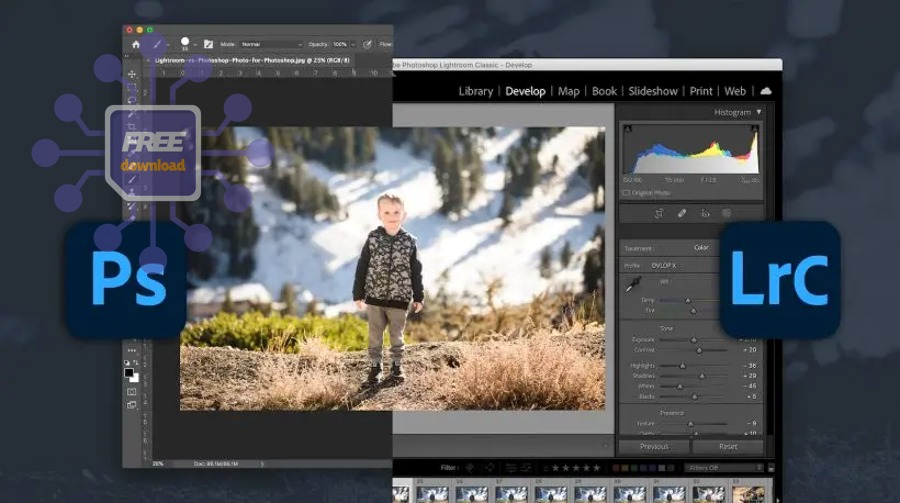 Photoshop_Lightroom_Classic_CC_icon.svg/960px-Adobe_Photoshop_Lightroom_Classic_CC_icon.svg.png” alt=”Biểu tượng Lightroom Classic” />
Bảng này tóm tắt khác biệt cốt lõi giữa hai phiên bản để bạn chọn nhanh theo nhu cầu sử dụng.
| Tiêu chí | Lightroom | Lightroom Classic |
|---|---|---|
| Nơi làm việc | Desktop + Mobile + Web | Desktop là chính |
| Nơi lưu ảnh gốc | Cloud (đồng bộ tự động) | Ổ cứng nội bộ/ổ rời (tự quản lý) |
| Tổ chức & tìm ảnh | Tìm kiếm thông minh, album chia sẻ | Catalog + keyword thủ công, lọc chi tiết |
| Hợp với ai | Người cần chỉnh mọi nơi | Người chụp nhiều, cần tốc độ & kiểm soát |
Khi nào nên ưu tiên Lightroom (cloud)?
Nếu bạn muốn chụp bằng máy ảnh/điện thoại rồi chỉnh nhanh trên laptop, sau đó tiếp tục tinh chỉnh trên điện thoại và đăng ngay, Lightroom sẽ hợp vì đồng bộ liền mạch đa thiết bị.
Hơn nữa, bạn dễ chia sẻ album cho khách hàng, nhận chọn ảnh, và cập nhật chỉnh sửa mà không phải gửi file qua lại nhiều lần.
Khi nào nên ưu tiên Lightroom Classic (desktop)?
Nếu bạn chụp event/cưới/ảnh sản phẩm số lượng lớn, cần import–lọc–chấm sao–xuất hàng loạt, Classic thường “đã tay” hơn nhờ catalog, bộ lọc metadata, và kiểm soát thư mục chi tiết.
Ngược lại, bạn sẽ phải tự lo backup và quy trình lưu trữ—đổi lại là tốc độ và khả năng làm việc với thư viện rất nặng.
Mẹo chọn nhanh theo dung lượng và thói quen
- Nếu bạn hay đi xa, chỉnh rải rác: ưu tiên Lightroom.
- Nếu bạn ngồi cố định, ảnh nhiều TB, cần quản lý folder: ưu tiên Classic.
- Nếu bạn muốn “kết hợp”: có thể chỉnh bằng Classic và vẫn đồng bộ một phần lên cloud tuỳ gói.
Để hiểu rõ hơn về điểm khác biệt “chính thống” mà Adobe mô tả, bạn có thể xem trang so sánh và giới thiệu tính năng trên website Adobe.
Cài đặt Lightroom như thế nào để dùng đúng bản quyền?
Cách an toàn nhất là tải Lightroom từ Adobe, đăng nhập tài khoản, kích hoạt dùng thử hoặc gói trả phí; làm đúng quy trình giúp bạn tránh lỗi kích hoạt và đảm bảo cập nhật tính năng mới.
Sau đây là các bước cài đặt nhanh và những lưu ý quan trọng để không gặp tình trạng thiếu quyền, lỗi sync, hoặc cài nhầm phiên bản.

Bước cài đặt chuẩn (desktop)
- Truy cập trang sản phẩm Lightroom trên Adobe và chọn dùng thử hoặc mua gói.
- Tải và cài Adobe Creative Cloud Desktop (nếu được yêu cầu).
- Trong Creative Cloud, tìm Lightroom/Lightroom Classic và bấm cài đặt.
- Đăng nhập tài khoản Adobe để kích hoạt.
Trang dùng thử chính thức của Adobe có nêu rõ thời gian dùng thử 7 ngày và điều kiện hoàn tiền trong 14 ngày sau khi bắt đầu tính phí.
Trang thông tin sản phẩm: https://www.adobe.com/vn_en/products/photoshop-lightroom.html
Trang tải dùng thử: https://www.adobe.com/vn_en/products/photoshop-lightroom/free-trial-download.html
Kiểm tra cấu hình để tránh cài xong bị lag
Trước khi cài, bạn nên đối chiếu cấu hình tối thiểu/khuyến nghị, đặc biệt là RAM, dung lượng trống và GPU; đây là yếu tố quyết định cảm giác “mượt” khi kéo mask và xuất ảnh hàng loạt.
Lightroom có trang system requirements riêng, nêu rõ RAM tối thiểu 8GB và khuyến nghị 16GB, cùng yêu cầu dung lượng trống phục vụ cài đặt và đồng bộ.
Với Classic, Adobe cũng công bố chi tiết yêu cầu Windows/macOS, CPU hỗ trợ AVX2 và khuyến nghị RAM 16GB hoặc hơn.
Nếu bạn dùng macOS mới, hãy để ý tương thích
Với người dùng macOS, việc nâng cấp hệ điều hành có thể ảnh hưởng import/tether; vì vậy bạn nên xem hướng dẫn tương thích và “known issues” theo từng phiên bản.
Adobe có bài riêng về Lightroom Classic và macOS Sonoma (14), ghi rõ phiên bản Classic tương thích và các lỗi liên quan thiết bị/SD card kèm workaround.
Quy trình chỉnh màu nhanh trong Develop: 7 bước ra ảnh “ăn” ngay?
Workflow nhanh nhất là đi theo thứ tự: cân WB → chỉnh sáng tổng → cứu highlight/shadow → curve → màu (HSL/grading) → chi tiết (detail) → kiểm tra before/after và tinh gọn.
Để bắt đầu, bạn hãy nhớ nguyên tắc: chỉnh “lớn trước–nhỏ sau”, vì sửa sai WB hoặc exposure đầu tiên sẽ kéo theo mọi bước phía sau.
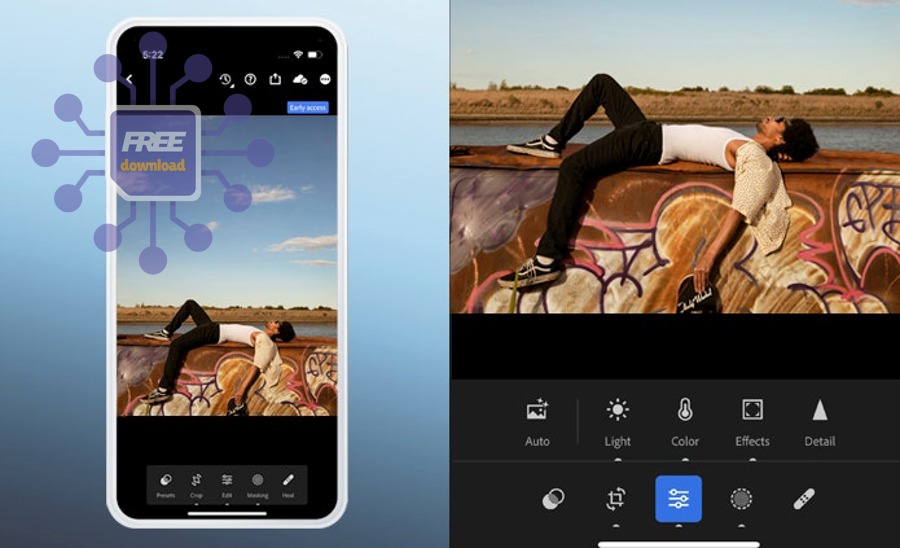
Bước 1–2: White Balance và Exposure (đặt nền đúng)
Hãy cân WB theo da người (nếu có) hoặc vùng trung tính, sau đó chỉnh exposure để ảnh “đứng” trước khi đụng contrast. Khi WB đúng, màu da sẽ bớt ám và bạn ít phải sửa HSL cực đoan.
Ví dụ, ảnh trong nhà đèn vàng: kéo Temp lạnh hơn nhẹ và tăng Tint để triệt ám xanh/đỏ, rồi mới nâng exposure vừa đủ để giữ texture.
Bước 3–4: Highlights/Shadows và Tone Curve (tạo độ sâu)
Dùng Highlights để kéo lại vùng cháy, Shadows để nâng chi tiết vùng tối; sau đó dùng Curve để tạo tương phản “mềm” thay vì đẩy Contrast quá tay.
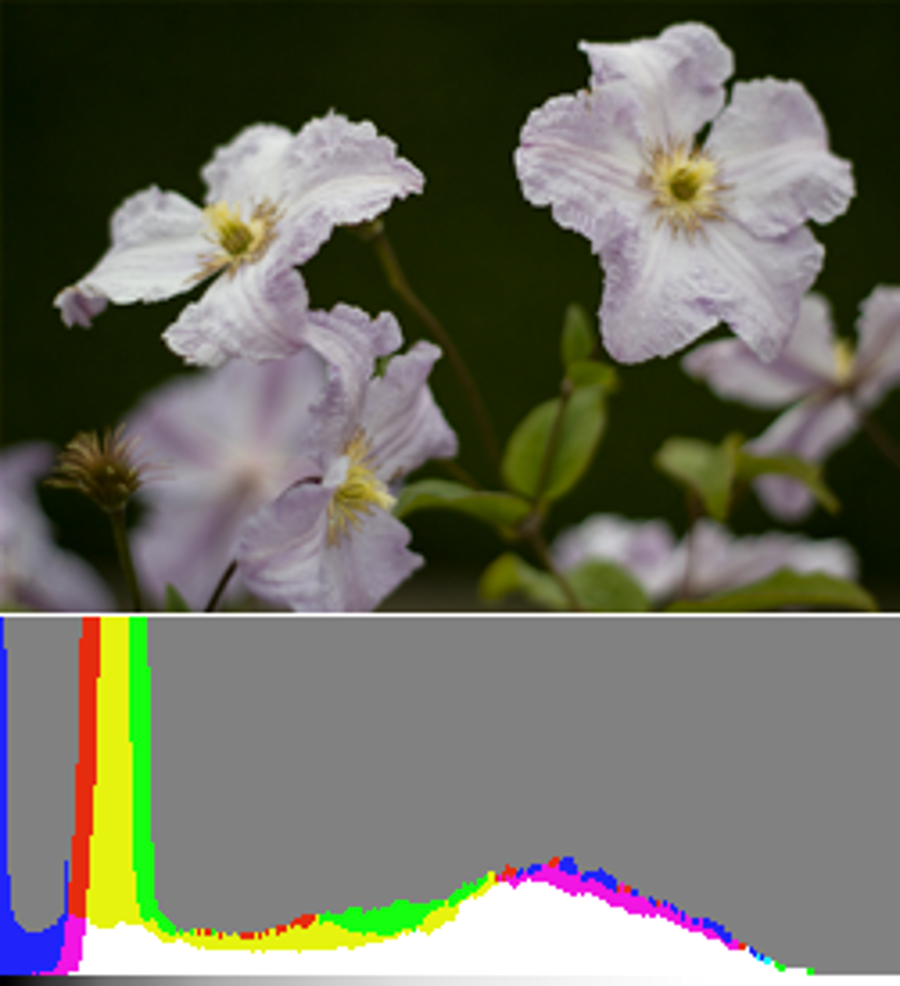
Quan trọng hơn, hãy quan sát histogram để tránh dồn đen (crush) hoặc cháy trắng; một histogram cân đối thường giúp ảnh bền màu hơn khi đăng mạng xã hội.
Bước 5: HSL/Color Grading (điều khiển cảm xúc màu)
HSL giúp bạn chỉnh theo từng kênh màu (Hue, Saturation, Luminance), còn Color Grading giúp “đổ màu” cho shadow/midtone/highlight để ra mood điện ảnh.
Theo nghiên cứu của Hamadan University of Medical Sciences từ School of Public Health, vào 08/2021, ánh sáng lạnh có xu hướng làm tăng cảm nhận độ sáng so với ánh sáng ấm trong các điều kiện thử nghiệm—vì vậy khi bạn muốn ảnh “sáng sạch”, hãy kiểm soát WB và độ sáng tổng trước khi tăng saturation.
Bước 6–7: Detail và kiểm tra tổng thể
Ở bước Detail, ưu tiên giảm noise vừa đủ trước rồi mới sharpen; cuối cùng zoom 100% kiểm tra viền răng cưa, da người bị “nhựa”, và nền bị banding.
Tiếp theo, bạn nên tạo 1 preset cá nhân để lần sau chỉ việc áp và tinh chỉnh nhỏ, giúp tốc độ dựng màu ổn định hơn qua nhiều bộ ảnh.
Làm sao quản lý thư viện ảnh, gắn keyword và tìm lại trong vài giây?
Quản lý thư viện hiệu quả là tạo cấu trúc import rõ ràng, dùng rating/flag để lọc nhanh, và gắn keyword/metadata theo chuẩn; làm tốt phần này giúp bạn tiết kiệm hàng giờ mỗi tuần khi cần tìm ảnh cũ.
Bên cạnh đó, quy tắc “một lần nhập—một lần chuẩn hoá” sẽ giúp catalog sạch: ngay lúc import, bạn đã đặt tên, thêm keyword, và xếp collection.
Chuẩn hoá ngay từ lúc Import
- Đặt tên file theo logic: Ngày_Địađiểm_Sựkiện_Sequence.
- Thêm keyword gốc: khách hàng, địa điểm, chủ đề (cưới, food, sản phẩm…).
- Tạo folder theo tháng và subfolder theo job để dễ backup.
Hơn nữa, nếu bạn thường làm việc với nhiều định dạng ảnh, hãy nắm danh sách định dạng được hỗ trợ để tránh import lỗi (RAW, DNG, HEIF/HEIC, TIFF, JPEG…).
Rating/Flag: chốt ảnh nhanh cho khách
Dùng Flag (Pick/Reject) để loại ảnh lỗi ngay vòng 1, sau đó dùng Rating (1–5 sao) để chốt “best shots”. Khi khách cần chọn ảnh, bạn chỉ cần lọc theo sao và xuất proof nhanh.
Để minh hoạ, bạn có thể đặt quy tắc: 1 sao = có thể dùng, 3 sao = đẹp, 5 sao = hero shots; càng rõ quy ước, càng ít rối khi làm team.
Tìm kiếm “siêu tốc” bằng filter và keyword
Trong Classic, bạn có thể lọc theo lens, tiêu cự, khẩu, ngày chụp, hoặc keyword; còn trên cloud, bạn có thể dựa vào tìm kiếm thông minh theo nội dung.
Ngược lại, nếu bạn không thống nhất cách đặt keyword, thư viện sẽ “nổ tung” sau vài tháng—vì vậy hãy giữ một bộ từ khoá chuẩn và dùng lại cho mọi job.
Masking và AI trong Lightroom dùng để chọn vùng chính xác ra sao?
Masking giúp bạn chỉnh riêng từng vùng (da, trời, nền, tóc…) mà không ảnh hưởng toàn ảnh; các công cụ chọn chủ thể/bầu trời/độ sâu giúp tốc độ tăng mạnh và giảm thao tác thủ công.
Tiếp theo, bạn sẽ đi từ dễ đến khó: chọn chủ thể → chọn bầu trời → brush tinh chỉnh → intersect/subtract để “khớp” vùng thật gọn.
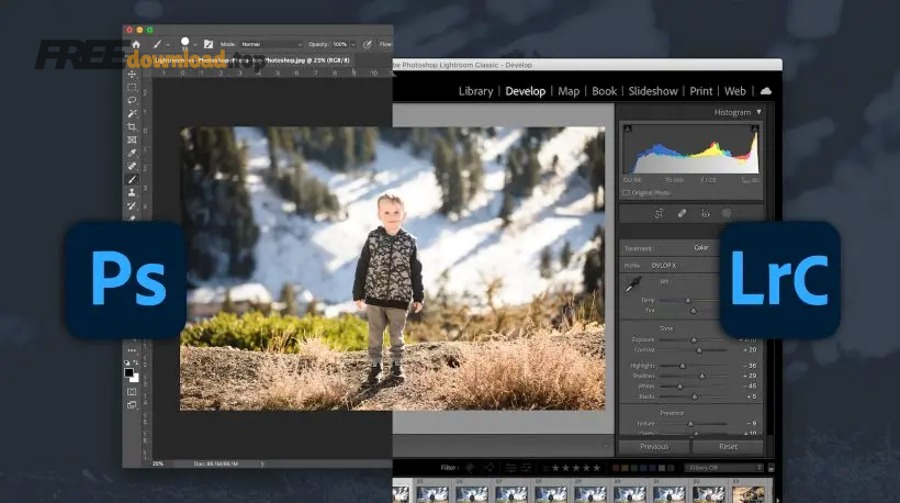
Photoshop_Lightroom_Classic_CC_icon.svg/960px-Adobe_Photoshop_Lightroom_Classic_CC_icon.svg.png” alt=”Lightroom Classic có công cụ masking” />
3 tình huống dùng mask “đáng giá” nhất
- Chỉnh da người: giảm texture nhẹ, nâng exposure chút, giữ màu da tự nhiên.
- Cứu bầu trời: kéo highlights xuống, thêm dehaze vừa phải, tăng xanh/teal tinh tế.
- Tách nền: làm tối nền hoặc giảm saturation để chủ thể nổi bật.
Mẹo intersect/subtract để mask không bị lem
Hãy dùng subtract (trừ vùng) để loại bỏ phần mask ăn vào tóc/viền áo, hoặc intersect (giao vùng) để chỉ giữ phần “vừa là chủ thể, vừa là vùng sáng” (tuỳ ảnh).
Quan trọng hơn, hãy zoom 100% ở vùng rìa (tóc, lá cây) và giảm feather nếu thấy halo. Khi rìa sạch, ảnh nhìn “xịn” hơn hẳn dù chỉnh rất nhẹ.
Gợi ý tư duy: AI chỉ là bước chọn, chất lượng nằm ở tinh chỉnh
AI giúp bạn chọn vùng nhanh, nhưng sự khác biệt chuyên nghiệp nằm ở việc bạn chỉnh bao nhiêu là đủ: tránh “đánh phấn” quá đà, tránh trời bị giả, và giữ độ chuyển mềm giữa các vùng.
Ngoài Lightroom, nhiều người cũng phối hợp workflow với Photoshop hoặc dùng GIMP cho các thao tác đặc thù; tuy nhiên, Lightroom vẫn là “xương sống” nếu bạn cần quản lý thư viện và chỉnh hàng loạt như một phần mềm chỉnh sửa ảnh đúng nghĩa.
Xuất ảnh (Export) tối ưu cho Facebook, web và in ấn như thế nào?
Xuất ảnh tối ưu là chọn đúng định dạng, đúng kích thước, đúng không gian màu và mức nén hợp lý; làm chuẩn giúp ảnh lên web không bệt, in ra không lệch màu và file không quá nặng.
Dưới đây là bộ thiết lập dễ áp dụng theo 3 mục tiêu phổ biến: đăng mạng xã hội, gửi khách qua web, và in ấn.
Xuất cho web/mạng xã hội: ưu tiên sRGB + kích thước hợp lý
Với đa số nền tảng, bạn nên xuất JPEG, giới hạn cạnh dài (ví dụ 2048–3000px tuỳ nhu cầu), và dùng sRGB để giảm rủi ro lệch màu trên trình duyệt.
Adobe cũng nêu rõ ví dụ xuất sRGB khi chia sẻ ảnh online trong tài liệu quản lý màu của Lightroom Classic.
Xuất để gửi khách: cân bằng chất lượng và dung lượng
- JPEG Quality: khoảng 75–85 thường đủ đẹp mà nhẹ.
- Sharpen for Screen: chọn Standard để ảnh “đứng” khi xem trên điện thoại.
- Thêm watermark vừa phải nếu cần.
Nếu bạn hay dùng preset xuất sẵn, Lightroom Classic có các export preset và mô tả thiết lập (ví dụ JPEG sRGB, chất lượng tối đa) trong hướng dẫn của Adobe.
Xuất để in: giữ màu và độ phân giải đúng mục đích
Với in ấn, bạn cần làm rõ lab/đơn vị in yêu cầu profile nào; nếu không có, bạn có thể bắt đầu bằng chất lượng cao và kiểm tra proof trước khi in số lượng lớn.
Quan trọng hơn, đừng nhầm “ppi” là phép màu; ppi chỉ là tham số in, còn chất lượng thật phụ thuộc pixel và độ sắc nét bạn chuẩn bị ở bước chỉnh.
Nếu bạn muốn học bằng video, đây là một hướng dẫn cơ bản liên quan đến Lightroom để bạn xem kèm khi thực hành.
Contextual Border: Từ phần này trở đi, nội dung sẽ mở rộng sang mẹo workflow, preset và tối ưu hiệu năng để bạn làm nhanh hơn, ổn định hơn sau khi đã nắm nền tảng.
Mở rộng: preset, đồng bộ mobile và mẹo tăng tốc workflow
Phần mở rộng này giúp bạn nâng hiệu suất: dùng preset đúng cách để giữ style, đồng bộ đa thiết bị để làm việc linh hoạt, và tối ưu catalog/cache để Lightroom chạy mượt khi ảnh nhiều.
Để bắt đầu, hãy chọn một mục bạn “đau” nhất (màu không đều, máy lag, hay mất thời gian xuất) rồi áp dụng từng bước bên dưới.
Preset/Profile: dùng thế nào để giữ “style” nhất quán?
Preset nên là “điểm xuất phát” chứ không phải “đáp án cuối”; bạn áp preset theo ánh sáng tương tự, rồi tinh chỉnh WB và exposure cho từng ảnh để tránh lệch da và lệch trắng.
Một cách làm bền vững là tạo 2–3 preset cho 3 bối cảnh chính (ngoài trời nắng, trong nhà đèn vàng, trời âm u), như vậy style nhất quán mà không bóp ảnh vào một công thức.
Đồng bộ cloud và mobile: chụp–chỉnh–đăng trong 1 vòng?
Nếu bạn dùng Lightroom (cloud), hãy tận dụng album chia sẻ để khách chọn ảnh, và chỉnh sửa sẽ đồng bộ tức thì giữa desktop–mobile–web. Trang Lightroom web: https://lightroom.adobe.com/
Ngược lại, nếu bạn dùng Classic là chính, bạn có thể đồng bộ chọn lọc (chỉ album cần chia sẻ) để không đẩy toàn bộ kho ảnh lên cloud, tránh tốn dung lượng.
Tối ưu hiệu năng catalog, cache và GPU để đỡ lag?
- Đặt catalog và cache trên SSD nhanh.
- Tăng Camera Raw Cache khi bạn thường xuyên chỉnh RAW nặng.
- Tắt bớt tác vụ nền khi đang export hàng loạt.
- Đảm bảo máy đáp ứng cấu hình khuyến nghị (RAM 16GB+ sẽ khác biệt rõ).
Adobe công bố cấu hình tối thiểu/khuyến nghị cho cả Lightroom và Lightroom Classic; nếu bạn thường dùng mask và export nhiều, hãy ưu tiên cấu hình khuyến nghị.
Checklist lỗi thường gặp khi ảnh bị bệt màu, noise, banding
- WB sai ngay từ đầu → kéo HSL nhiều → màu bệt.
- Đẩy Dehaze/Clarity quá tay → noise tăng và da “già”.
- Xuất sai không gian màu → lên web lệch màu (hãy ưu tiên sRGB cho online).
- Chỉnh shadow nâng quá cao → banding vùng trời/gradient.
Nếu bạn cần đổi định dạng RAW hiếm để tương thích phiên bản cũ, Adobe gợi ý dùng DNG Converter để chuyển sang DNG phổ thông.
Các câu hỏi thường gặp về Lightroom
Những câu hỏi dưới đây tập trung vào lựa chọn gói, tính “miễn phí”, và các lỗi phổ biến khi mới dùng để bạn xử lý nhanh mà không bị đứt workflow.
Lightroom có miễn phí không?
Lightroom có bản dùng thử chính thức; sau đó bạn cần đăng ký gói để tiếp tục dùng đầy đủ tính năng và đồng bộ. Thông tin dùng thử và điều kiện huỷ/hoàn tiền được nêu trên trang Adobe.
Dùng Lightroom trên web được không?
Có, bạn có thể dùng Lightroom trên web để xem, chỉnh cơ bản và quản lý album tuỳ tài khoản; trang web chính là https://lightroom.adobe.com/
Máy yếu có chạy Lightroom mượt không?
Nếu máy chỉ vừa mức tối thiểu, bạn vẫn có thể dùng nhưng sẽ chậm khi mask và export; giải pháp là tăng RAM, dùng SSD, và làm theo cấu hình khuyến nghị mà Adobe công bố.
Có nên dùng công cụ khác thay Lightroom không?
Tuỳ mục đích: nếu bạn cần chỉnh từng tấm rất sâu, bạn có thể kết hợp workflow với Photoshop; nếu cần lựa chọn miễn phí theo kiểu Phần Mềm Free thì có người dùng GIMP, nhưng để vừa chỉnh hàng loạt vừa quản lý thư viện nhanh, Lightroom vẫn là lựa chọn rất “đúng bài” cho đa số photographer.