


Phần mềm chỉnh ảnh miễn phí hoàn toàn có thể đáp ứng tốt các nhu cầu phổ thông như cắt ảnh, cân sáng, tăng nét, chỉnh màu, làm ảnh thẻ hoặc đăng mạng xã hội, miễn là bạn chọn đúng loại công cụ phù hợp.
Bên cạnh đó, nhiều người cần thêm những tính năng “gần chuyên nghiệp” như làm việc theo layer, phục hồi ảnh cũ, xóa vật thể, hoặc chỉnh ảnh RAW từ máy ảnh; những nhu cầu này vẫn có lối đi miễn phí nếu bạn hiểu đúng hệ sinh thái phần mềm.
Ngoài ra, việc tải đúng nguồn, cài đặt an toàn và thiết lập quy trình chỉnh ảnh giúp bạn tiết kiệm rất nhiều thời gian, đặc biệt khi phải xử lý nhiều ảnh cho công việc, học tập hoặc bán hàng online.
Giới thiệu ý mới, dưới đây là cách đánh giá, chọn lựa và sử dụng các công cụ miễn phí theo đúng mục đích để bạn bắt đầu nhanh, làm được việc ngay và tránh “đi vòng” vì chọn sai.
Phần mềm chỉnh ảnh miễn phí có đủ dùng cho nhu cầu phổ thông không?
Có, phần lớn phần mềm chỉnh ảnh miễn phí đủ dùng vì chúng cung cấp nhóm tính năng cốt lõi: cắt–xoay, chỉnh sáng–tương phản, cân bằng trắng, màu sắc, sharpen/noise cơ bản và xuất ảnh ra nhiều định dạng phổ biến.
Để hiểu rõ hơn, điểm mạnh lớn nhất của nhóm miễn phí là bạn có thể học đúng nền tảng xử lý ảnh (ánh sáng, màu, bố cục) mà không bị lệ thuộc vào “preset thần thánh”.

Khi nào đủ dùng: chỉnh ảnh đăng Facebook/Zalo, ảnh sản phẩm đơn giản, ảnh thẻ, ảnh kỷ niệm, ghép chữ–logo, làm thumbnail, hoặc chỉnh nhanh trước khi gửi khách.
Khi nào sẽ “chạm trần”: cần AI nâng cấp khuôn mặt, tách nền cực sạch hàng loạt, workflow CMYK/print chuyên sâu, hoặc làm việc nhóm theo cloud theo chuẩn doanh nghiệp (đây thường là lãnh địa của công cụ trả phí).
Quan trọng hơn, nếu bạn phân loại đúng nhu cầu ngay từ đầu, bạn sẽ chọn được công cụ tối ưu thay vì cài nhiều phần mềm rồi bỏ dở giữa chừng.
Chọn công cụ miễn phí theo tiêu chí nào để đúng nhu cầu?
Hãy chọn theo 5 tiêu chí: mục tiêu chỉnh ảnh, hệ điều hành, loại file (JPG/PNG/RAW), mức “đào sâu” (layer, mask, curve) và tốc độ thao tác (phím tắt, preset, batch).
Bên cạnh đó, tiêu chí “nguồn tải chính thức” và “tính ổn định cập nhật” quyết định bạn có dùng lâu dài hay không, nhất là khi máy thay phiên bản hệ điều hành.

Trước khi đi vào danh sách gợi ý, bảng này giúp bạn tự đối chiếu nhu cầu và chọn đúng nhóm công cụ để không mất thời gian thử sai.
Bảng này chứa: nhu cầu phổ biến, gợi ý công cụ miễn phí, lý do chọn và hệ điều hành phù hợp.
| Nhu cầu | Gợi ý công cụ | Vì sao hợp | Hệ điều hành |
|---|---|---|---|
| Chỉnh ảnh theo lớp, retouch sâu | GIMP / Photopea | Layer, mask, công cụ chọn vùng, plugin | Windows/macOS/Linux / Trình duyệt |
| Chỉnh ảnh RAW kiểu “Lightroom” | darktable | Non-destructive, module chỉnh sáng/màu mạnh | Windows/macOS/Linux |
| Vẽ, tô, minh hoạ, retouch bằng bút | Krita | Brush engine mạnh, layer/mask, workflow cho artist | Windows/macOS/Linux |
| Chỉnh nhanh, cắt ghép, thêm chữ | Paint.NET / công cụ “all-in-one” | Nhẹ, dễ dùng, thao tác nhanh | Windows |
Đặc biệt, nếu bạn ưu tiên tốc độ làm việc hơn “đủ mọi tính năng”, hãy chọn công cụ có giao diện hợp mắt và phím tắt thuận tay trước, rồi mới tính đến plugin hay add-on.
Những lựa chọn mạnh nhất theo nhóm nhu cầu là gì?
Có 4 nhóm công cụ miễn phí chính: chỉnh ảnh đa lớp (layer), xử lý RAW không phá huỷ, vẽ/retouch theo phong cách artist và nhóm chỉnh nhanh “làm xong liền”.
Tiếp theo, hãy đi theo đúng nhóm nhu cầu của bạn; chọn đúng nhóm giúp bạn học đúng thao tác, đúng khái niệm, và hiệu quả tăng rõ rệt chỉ sau vài buổi dùng.

Nhóm chỉnh ảnh theo lớp: hợp khi bạn cần retouch và ghép ảnh
Trả lời nhanh: Nếu bạn cần làm việc theo layer/mask, chỉnh vùng chọn chi tiết và ghép nhiều thành phần, hãy ưu tiên GIMP hoặc Photopea.
Cụ thể hơn, GIMP phù hợp khi bạn muốn cài trên máy và dùng lâu dài; trang tải chính thức và hướng dẫn tải theo hệ điều hành có sẵn trên website của dự án.
Link tải chính thức: https://www.gimp.org/downloads/
Ngoài ra, Photopea phù hợp khi bạn cần chỉnh nhanh trên máy lạ hoặc Chromebook mà không muốn cài đặt; bạn chỉ cần mở trình duyệt và làm việc trực tiếp.
Link dùng trực tiếp: https://www.photopea.com/
Nhóm xử lý RAW: hợp khi bạn chụp máy ảnh và muốn “kéo sáng, kéo màu” chuẩn
Trả lời nhanh: Nếu bạn chụp RAW và muốn chỉnh kiểu “develop” không phá huỷ, darktable là lựa chọn miễn phí mạnh nhất trong nhóm này.
Ví dụ, darktable tách rõ “lighttable” (quản lý ảnh) và “darkroom” (chỉnh ảnh), giúp bạn làm theo quy trình nhiếp ảnh: nhập ảnh → chọn ảnh → chỉnh module → export.
Link tải/cài đặt chính thức: https://www.darktable.org/install/
Nhóm vẽ/artist: hợp khi bạn vừa chỉnh vừa vẽ, cần brush và layer linh hoạt
Trả lời nhanh: Nếu bạn hay vẽ minh hoạ, tô màu, sketch hoặc retouch bằng bút, Krita cho trải nghiệm “artist-first” rất mạnh mà vẫn miễn phí và mã nguồn mở.
Để minh hoạ, Krita được giới thiệu là chương trình vẽ chuyên nghiệp miễn phí và open-source, phù hợp cho sáng tạo tự do; trang tải chính thức cung cấp lựa chọn theo nền tảng.
Link tải chính thức: https://krita.org/en/download/
Nhóm chỉnh nhanh: hợp khi bạn cần thao tác gọn nhẹ, ít “học thuật”
Trả lời nhanh: Nếu mục tiêu là chỉnh nhanh, cắt ghép, thêm chữ, làm ảnh sản phẩm đơn giản, Paint.NET là lựa chọn nhẹ và dễ bắt nhịp trên Windows.
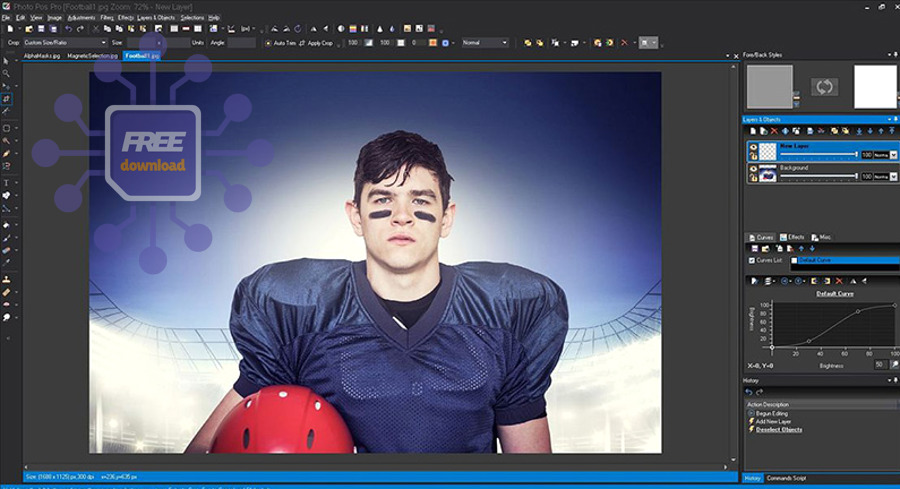
Ngược lại, nếu bạn thích kiểu “all-in-one” vui vẻ, nhiều công cụ nhỏ trong một giao diện, bạn có thể cân nhắc PhotoScape để làm collage, GIF, in ấn, chỉnh nhanh nhiều kiểu hiệu ứng; đây là một phần mềm chỉnh sửa ảnh thân thiện cho người mới khi ưu tiên thao tác nhanh hơn chỉnh sâu.
Link Paint.NET (chính thức): https://www.getpaint.net/download.html
Link PhotoScape X (chính thức): https://x.photoscape.org/
GIMP, Paint.NET, darktable, Krita: khác nhau ở điểm nào?
GIMP mạnh về chỉnh ảnh đa lớp và thao tác chi tiết; Paint.NET tối ưu tốc độ và sự gọn nhẹ trên Windows; darktable tối ưu workflow ảnh RAW không phá huỷ; còn Krita tối ưu trải nghiệm vẽ/brush và làm việc kiểu artist.
Tuy nhiên, chọn “mạnh nhất” không quan trọng bằng chọn “đúng việc”; vì mỗi công cụ được thiết kế quanh một triết lý sử dụng khác nhau.

- GIMP: hợp ghép ảnh, retouch theo layer/mask, xử lý nhiều tình huống “Photoshop-like” trên máy; tải từ gimp.org để tránh nhầm nguồn.
- Paint.NET: hợp khi bạn cần “mở lên làm liền”, nhẹ máy, dễ cài; website chính thức nhấn mạnh đây là phần mềm chỉnh ảnh miễn phí cho Windows.
- darktable: hợp ảnh RAW, chỉnh tone/màu theo module, export hàng loạt; trang install chính thức có gói cho Windows/macOS/AppImage.
- Krita: hợp vẽ, minh hoạ, retouch bằng bút; trang chủ giới thiệu rõ định hướng “digital painting” và tính open-source.
- Photopea: hợp khi cần chỉnh ngay trên trình duyệt, đặc biệt để mở file PSD và sửa nhanh mà không cài đặt.
Như vậy, nếu bạn phân vân giữa “đào sâu” và “làm nhanh”, hãy chọn 1 công cụ chính cho công việc thường ngày, rồi giữ 1 công cụ phụ để xử lý tình huống đặc thù (RAW hoặc PSD).
Tải và cài đặt an toàn: làm sao tránh nhầm trang giả?
Hãy tải từ website chính thức, kiểm tra đường dẫn đúng domain, và ưu tiên trang có hướng dẫn tải theo hệ điều hành; đây là cách đơn giản nhất để tránh file cài đặt bị gắn quảng cáo hoặc mã độc.
Để bắt đầu, bạn nên ghi nhớ “nguồn gốc chuẩn” của từng công cụ và chỉ tải từ đó, đặc biệt với Paint.NET vì dễ bị nhầm tên miền tương tự.
- GIMP: https://www.gimp.org/downloads/
- Paint.NET: https://www.getpaint.net/download.html
- darktable: https://www.darktable.org/install/
- Krita: https://krita.org/en/download/
- Photopea (trình duyệt): https://www.photopea.com/
- PhotoScape X: https://x.photoscape.org/
Ngoài ra, khi bạn làm việc trên phần mềm máy tính, hãy giữ thói quen cập nhật bản ổn định và chỉ cài plugin từ cộng đồng uy tín; điều này giảm rủi ro xung đột và lỗi vặt khi export ảnh.
Quy trình chỉnh ảnh cơ bản 7 bước cho người mới bắt đầu
Cách nhanh nhất để “lên tay” là đi theo quy trình 7 bước: chọn ảnh đúng → cắt bố cục → cân sáng → chỉnh màu → chỉnh chi tiết → kiểm tra tổng thể → xuất ảnh đúng chuẩn.
Sau đây, bạn cứ làm theo thứ tự; mỗi bước nhỏ ổn định sẽ giúp ảnh “đẹp lên” rõ ràng hơn so với việc kéo slider ngẫu hứng.

- Chọn ảnh và sao lưu: giữ bản gốc, làm việc trên bản copy để luôn có đường quay lại.
- Cắt & căn thẳng: chỉnh thẳng đường chân trời, crop theo chủ thể; ảnh nhìn “chuyên” hơn ngay lập tức.
- Cân sáng tổng thể: exposure/brightness, contrast, highlight/shadow; đừng đẩy quá tay để tránh bệt vùng sáng.
- Cân bằng trắng: làm da người tự nhiên, giảm ám vàng/ám xanh.
- Chỉnh màu có chủ đích: ưu tiên saturation/vibrance vừa đủ, dùng curve hoặc HSL nếu có.
- Chỉnh chi tiết cục bộ: sharpen vừa phải, giảm noise, dùng brush/mask để tác động đúng vùng.
- Xuất ảnh và kiểm tra: xem lại trên màn hình khác hoặc điện thoại để phát hiện lệch màu, quá nét hoặc “bệt” da.
Để minh hoạ, bạn có thể xem một hướng dẫn thực hành nhanh với Photopea (chạy trên trình duyệt) để nắm logic thao tác tương tự Photoshop, rồi áp dụng lại cho GIMP hoặc công cụ bạn đang dùng.
Tóm lại, quy trình này giúp bạn chỉnh ảnh có hệ thống; khi quen tay, bạn có thể tạo preset, thao tác theo thói quen và rút ngắn còn 2–3 phút/ảnh.
Xuất ảnh đúng chuẩn cho mạng xã hội, website và in ấn như thế nào?
Muốn ảnh đẹp khi đăng và không bị nặng, bạn cần đúng 4 điểm: định dạng phù hợp, kích thước hợp lý, màu sRGB và mức nén vừa đủ để giữ chi tiết.
Quan trọng hơn, xuất ảnh đúng chuẩn giúp bạn tiết kiệm dung lượng lưu trữ, tải trang nhanh hơn và giảm tình trạng ảnh bị “bệt” do nén lại nhiều lần.
- Mạng xã hội: ưu tiên JPEG chất lượng 75–85 (tuỳ ảnh), sRGB, cạnh dài vừa đủ theo mục đích; tránh up ảnh quá lớn rồi bị nền tảng nén mạnh.
- Website: cân nhắc WebP nếu công cụ hỗ trợ; giữ kích thước đúng nơi hiển thị để tránh “gánh” pixel thừa.
- In ấn: ưu tiên ảnh đủ độ phân giải; để ý không gian màu và kiểm tra preview trước khi in.
Theo nghiên cứu của MIT CSAIL, vào 03/2016, việc tối ưu dữ liệu truyền tải có thể giúp cải thiện tốc độ tải trang trong thử nghiệm lên tới khoảng 34%, vì vậy tối ưu ảnh (kích thước và nén) luôn là bước đáng làm trước khi đăng web.
Như vậy, xuất ảnh không chỉ là “Save As” mà là bước chốt để ảnh giữ chất lượng đúng nơi bạn đăng, đúng thiết bị người xem và đúng mục tiêu sử dụng.
— Ranh giới ngữ cảnh: Từ đây, nội dung chuyển sang mẹo nâng cao để tối ưu quy trình và xử lý hàng loạt —
Mẹo nâng cao để tối ưu ảnh và tăng tốc quy trình
Muốn làm nhanh mà vẫn đẹp, bạn cần tối ưu theo 4 hướng: xử lý nhiều ảnh cùng lúc, quản lý màu, kiểm soát metadata và chuẩn hoá thao tác bằng preset/phím tắt.
Hơn nữa, những mẹo này giúp bạn biến chỉnh ảnh từ “công việc thủ công” thành một quy trình lặp lại ổn định, đặc biệt khi bạn chỉnh ảnh sản phẩm hoặc ảnh sự kiện số lượng lớn.
 PhotoScape_Screenshot.png”>
Thu nhỏ nhiều ảnh cùng lúc mà vẫn rõ
Trả lời nhanh: Hãy xuất theo kích thước đích và dùng batch export nếu công cụ có, thay vì resize từng ảnh một.
Cụ thể, khi bạn cần phần mềm resize ảnh hàng loạt, hãy ưu tiên công cụ có batch editor (đổi kích thước, đổi tên, watermark, xuất định dạng) để giảm thời gian thao tác lặp.
Giữ màu đồng nhất giữa màn hình và nơi đăng/in
Trả lời nhanh: Với ảnh phổ thông, xuất sRGB là lựa chọn an toàn nhất để hạn chế lệch màu giữa thiết bị.
Ví dụ, nếu bạn chỉnh trên màn hình “rực” quá mức rồi xuất không đúng profile, ảnh có thể bị nhạt hoặc ám màu khi xem trên điện thoại khác.
Dọn metadata để bảo vệ riêng tư
Trả lời nhanh: Trước khi gửi khách hoặc đăng công khai, hãy cân nhắc xoá metadata (vị trí, thiết bị, thông số) nếu bạn không cần chúng.
Đặc biệt, với ảnh chụp điện thoại, dữ liệu vị trí có thể tồn tại trong file; kiểm tra mục “metadata/exif” khi export để chủ động kiểm soát.
Tạo preset và tự động hoá thao tác lặp lại
Trả lời nhanh: Hãy lưu preset cho màu/độ nét và chuẩn hoá tên file để mỗi lần làm chỉ cần “áp dụng–xuất”.
Ngược lại, nếu bạn mỗi lần chỉnh một kiểu ngẫu hứng, bạn sẽ rất khó giữ sự đồng nhất cho một bộ ảnh (đặc biệt là ảnh bán hàng).
Câu hỏi thường gặp
- Nên cài mấy công cụ là đủ? 1 công cụ chính (theo nhóm nhu cầu) + 1 công cụ phụ cho tình huống đặc thù (RAW hoặc PSD) là hợp lý.
- Máy yếu có dùng được không? Có, hãy ưu tiên công cụ nhẹ, giảm số layer, export đúng kích thước và tắt hiệu ứng nặng khi preview.
- Chỉnh ảnh RAW có bắt buộc không? Không, nhưng RAW giúp bạn “kéo sáng/kéo màu” tốt hơn nếu bạn chụp máy ảnh và muốn hậu kỳ nghiêm túc.
- Chọn công cụ nào nếu cần sửa gấp mà không muốn cài đặt? Dùng trình duyệt với Photopea là phương án nhanh gọn.