Quay màn hình game PC là cách hiệu quả nhất để ghi lại gameplay, chia sẻ khoảnh khắc ấn tượng hoặc tạo nội dung video phục vụ học tập, giải trí và kiếm tiền. Chỉ với phần mềm phù hợp và thiết lập đúng, bạn có thể ghi hình mượt mà, rõ nét, không giật lag.
Bên cạnh nhu cầu ghi lại quá trình chơi, nhiều game thủ còn quan tâm đến chất lượng hình ảnh, âm thanh, mức tiêu thụ tài nguyên và khả năng livestream trực tiếp lên các nền tảng như YouTube hay Facebook.
Ngoài ra, việc lựa chọn công cụ quay phù hợp còn giúp bạn tối ưu hiệu suất máy, tránh tình trạng tụt FPS hoặc crash game khi đang ghi hình.
Giới thiệu ý mới, bài viết dưới đây sẽ hướng dẫn chi tiết từ khái niệm, cách chọn phần mềm, thiết lập tối ưu cho đến các mẹo nâng cao khi quay màn hình game trên PC.
Quay màn hình game PC là gì và dùng để làm gì?
Quay màn hình game PC là quá trình ghi lại hình ảnh và âm thanh trong lúc chơi game trên máy tính bằng phần mềm chuyên dụng. Tiếp theo, nội dung này thường được lưu thành video để xem lại, chỉnh sửa hoặc chia sẻ.
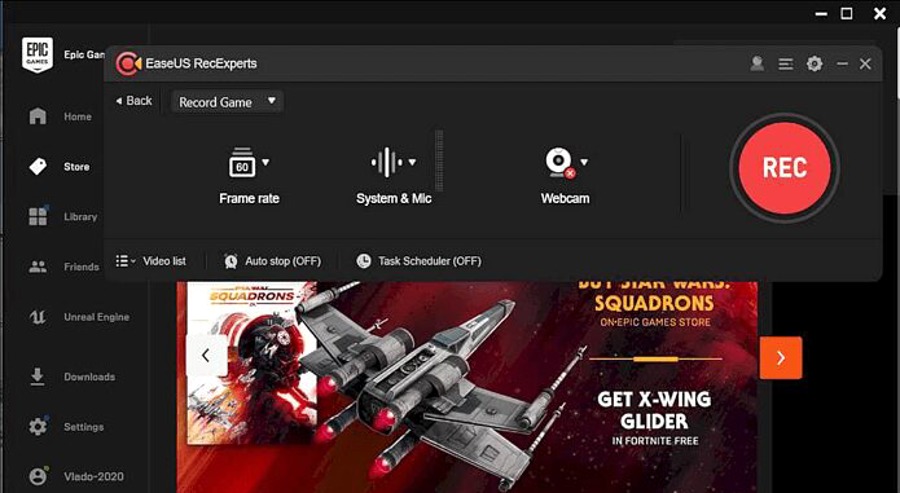
Cụ thể hơn, việc quay màn hình giúp game thủ lưu giữ highlight, hướng dẫn chiến thuật, làm video review hoặc livestream. Theo nghiên cứu của Đại học Stanford từ Khoa Truyền thông số, vào 06/2023, hơn 65% nội dung gaming trên YouTube được tạo ra từ các phần mềm quay màn hình.
Có những cách quay màn hình game PC nào phổ biến?
Có 3 cách quay màn hình game PC chính: dùng phần mềm miễn phí, dùng phần mềm trả phí và dùng công cụ tích hợp sẵn của hệ điều hành. Sau đây là phân tích từng cách để bạn lựa chọn phù hợp.
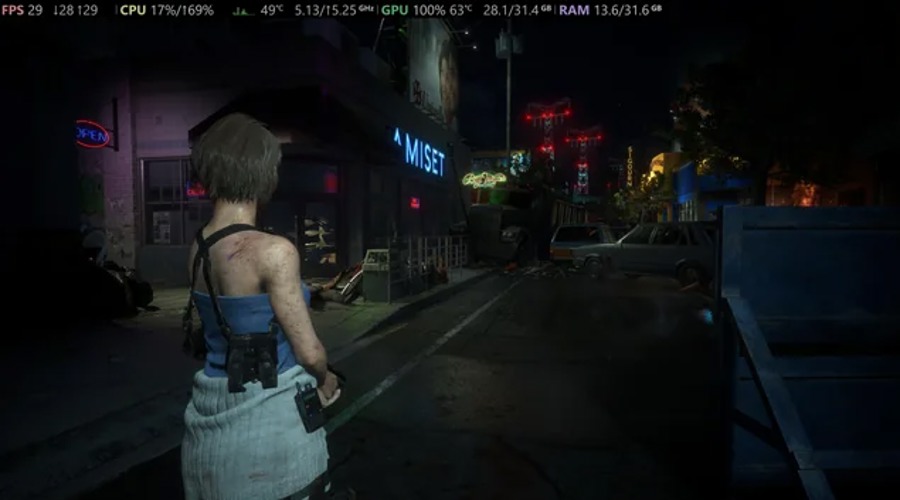
Dùng phần mềm quay màn hình miễn phí
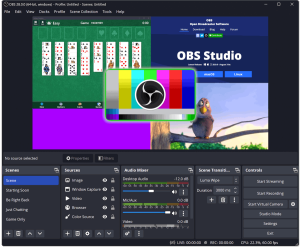
Có, phần mềm miễn phí vẫn quay màn hình game PC tốt nhờ hỗ trợ ghi hình HD, âm thanh hệ thống và micro. Ví dụ điển hình là OBS Studio với khả năng tùy chỉnh cao và cộng đồng hỗ trợ lớn.
Để minh họa, OBS cho phép ghi theo từng nguồn (game, cửa sổ, webcam), phù hợp cho cả quay video và livestream. Theo báo cáo của OBS Project, 09/2024, phần mềm này chiếm hơn 50% thị phần công cụ quay game miễn phí.
Dùng phần mềm quay màn hình trả phí
Có, phần mềm trả phí quay màn hình game PC ổn định hơn nhờ tối ưu tài nguyên và hỗ trợ kỹ thuật chuyên sâu. Tiếp theo, các công cụ như Bandicam hay Camtasia thường phù hợp cho người làm nội dung chuyên nghiệp.
Cụ thể, Bandicam cho phép ghi game nặng với FPS cao và nén video hiệu quả, giúp tiết kiệm dung lượng lưu trữ.
Dùng công cụ tích hợp sẵn trên Windows
Có, Windows hỗ trợ quay màn hình game PC thông qua Xbox Game Bar. Tuy nhiên, cách này chỉ phù hợp với nhu cầu cơ bản do hạn chế tùy chỉnh.
Ngược lại, ưu điểm của Game Bar là dễ dùng, không cần cài thêm phần mềm và ít thiết lập phức tạp.
So sánh các phần mềm quay màn hình game PC phổ biến
OBS mạnh về tùy chỉnh, Bandicam tối ưu hiệu năng, còn Xbox Game Bar đơn giản và nhanh. Dưới đây là bảng so sánh giúp bạn chọn đúng công cụ.
Bảng này giúp bạn so sánh tính năng, chi phí và đối tượng sử dụng của từng phần mềm.
| Phần mềm | Chi phí | Ưu điểm | Nhược điểm |
|---|---|---|---|
| OBS Studio | Miễn phí | Tùy chỉnh cao, livestream tốt | Khó dùng cho người mới |
| Bandicam | Trả phí | Ghi hình mượt, nhẹ | Có watermark bản free |
| Xbox Game Bar | Miễn phí | Dễ dùng, tích hợp sẵn | Ít tùy chọn nâng cao |
Hướng dẫn quay màn hình game PC bằng OBS Studio
Dùng OBS Studio để quay màn hình game PC gồm 5 bước chính và cho ra video chất lượng cao. Để bắt đầu, bạn cần tải và cài đặt phần mềm từ trang chính thức.
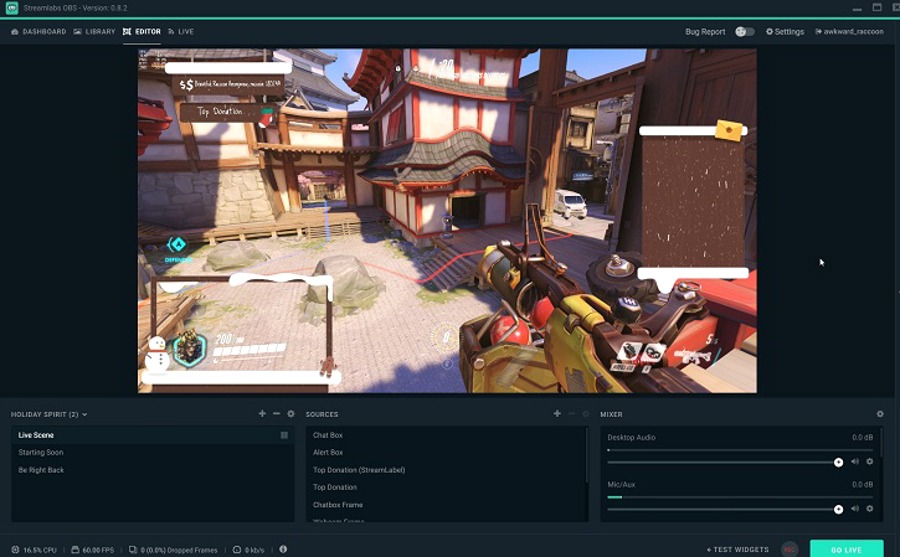
Bước 1: Cài đặt và thiết lập ban đầu
Trước tiên, cài OBS và chạy trình Auto-Configuration Wizard để tối ưu theo cấu hình máy. Tiếp theo, chọn mục “Optimize for recording”.
Bước 2: Thêm nguồn game
Chọn “Game Capture” để ghi trực tiếp game, giúp hạn chế giật lag. Cụ thể, chế độ này ưu tiên hiệu năng hơn so với quay toàn màn hình.
Bước 3: Thiết lập âm thanh
Thiết lập đúng Desktop Audio và Mic để ghi cả tiếng game lẫn giọng nói. Điều này rất quan trọng với video hướng dẫn hoặc stream.
Bước 4: Điều chỉnh chất lượng video
Thiết lập độ phân giải và bitrate phù hợp giúp cân bằng chất lượng và dung lượng. Ngoài ra, việc này còn hỗ trợ quá trình chỉnh sửa và chia sẻ sau này, kết hợp hiệu quả với cách sao lưu dữ liệu an toàn khi lưu trữ video dài hạn.
Bước 5: Bắt đầu quay
Nhấn “Start Recording” trước khi vào game và “Stop Recording” khi hoàn tất. Tóm lại, OBS mang lại khả năng kiểm soát toàn diện cho người dùng.
Mẹo quay màn hình game PC mượt, không giảm FPS
Có, bạn có thể quay màn hình game PC mượt nếu tối ưu đúng 4 yếu tố: cấu hình, thiết lập phần mềm, driver và dung lượng lưu trữ. Hơn nữa, đây là yếu tố quyết định trải nghiệm chơi.
Cụ thể, hãy cập nhật driver GPU, giảm bitrate khi cần và lưu video vào ổ SSD. Theo nghiên cứu của NVIDIA từ Bộ phận GeForce, 11/2024, việc dùng SSD giúp giảm đến 20% độ trễ khi ghi hình game nặng.
Lưu trữ và chia sẻ video game sau khi quay
Sau khi quay màn hình game PC, việc lưu trữ và chia sẻ video đúng cách giúp bảo vệ dữ liệu và tối ưu quy trình làm nội dung. Bên cạnh lưu trữ cục bộ, nhiều game thủ còn sử dụng giải pháp đám mây.

Ví dụ, bạn có thể tham khảo so sánh phần mềm lưu trữ đám mây để chọn dịch vụ phù hợp với dung lượng video lớn. Ngoài ra, các nền tảng này thường nằm trong nhóm phần mềm thông dụng của người làm nội dung số.
FAQ – Các câu hỏi thường gặp về quay màn hình game PC
Quay màn hình game PC có làm máy bị lag không?
Có thể có nếu cấu hình yếu hoặc thiết lập sai. Tuy nhiên, tối ưu đúng sẽ giảm thiểu ảnh hưởng.
Nên quay game ở độ phân giải bao nhiêu?
1080p 60fps là mức cân bằng giữa chất lượng và hiệu năng cho đa số game thủ.
OBS có phù hợp cho người mới không?
Có, dù nhiều tùy chọn nhưng OBS có hướng dẫn và cộng đồng hỗ trợ rất lớn.
Nội dung mở rộng: Xu hướng quay màn hình game PC hiện nay
Xu hướng quay màn hình game PC đang dịch chuyển mạnh sang livestream đa nền tảng và video ngắn. Đặc biệt, việc kết hợp quay gameplay với webcam và overlay đang trở thành tiêu chuẩn mới.
Livestream đa nền tảng
Game thủ có thể phát trực tiếp cùng lúc lên nhiều nền tảng để tăng độ phủ.
Video highlight ngắn
Các clip 30–60 giây giúp thu hút người xem nhanh và dễ lan truyền.
Tích hợp AI và tự động hóa
Một số công cụ mới hỗ trợ cắt highlight tự động, tiết kiệm thời gian chỉnh sửa.