


Inkscape là trình biên tập đồ họa vector miễn phí, dùng để vẽ và chỉnh sửa file SVG với nét sắc ở mọi kích thước, phù hợp khi bạn cần thiết kế từ icon đến minh họa kỹ thuật.
Nếu bạn đang tìm một công cụ để dựng hình logo, vẽ biểu tượng, hoặc tạo ấn phẩm in ấn mà vẫn dễ quản lý theo lớp (layer) và đường path, Inkscape là lựa chọn rất đáng thử vì workflow xoay quanh “đường cong–nút–biến đổi”.
Bên cạnh thao tác cơ bản, nhiều người dùng quan tâm cách xuất file chuẩn: SVG cho web, PDF cho in, và PNG/WebP cho đăng mạng xã hội; đây là phần quyết định chất lượng đầu ra và độ “sạch” của file.
Giới thiệu ý mới, dưới đây là hướng dẫn theo luồng ngữ cảnh từ hiểu đúng Inkscape → cài đặt → nắm công cụ cốt lõi → làm một dự án thực tế → xuất file đúng chuẩn để dùng ngay.
Inkscape là gì và vì sao “vector” khác ảnh pixel?
Inkscape là phần mềm chỉnh sửa đồ họa vector, lấy SVG làm định dạng chính, nên hình vẫn sắc nét khi phóng to vì được mô tả bằng đường và điểm thay vì ô pixel.
Để bắt đầu đúng, bạn cần phân biệt 2 thế giới: ảnh raster (pixel) phù hợp chụp/ảnh thật, còn vector phù hợp logo, icon, minh họa phẳng, sơ đồ, typography vì dễ co giãn và dễ sửa theo cấu trúc.
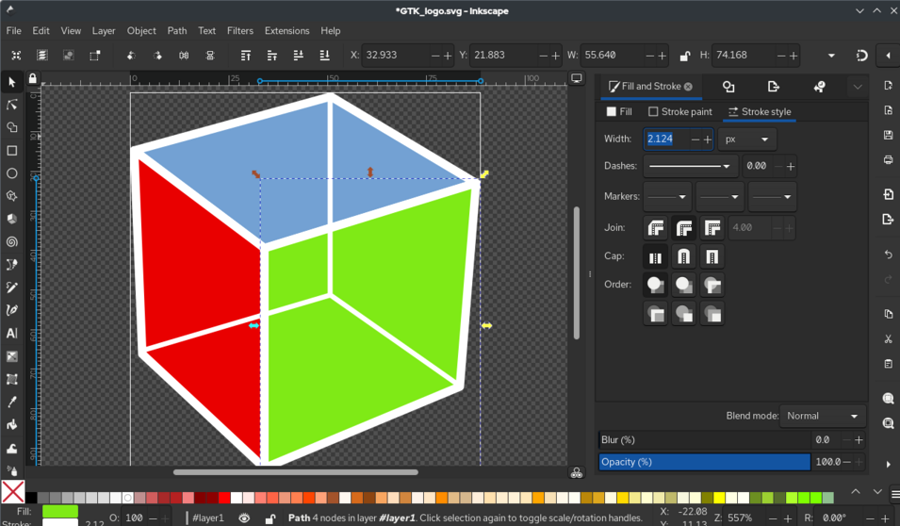
Cụ thể hơn, bản chất “vector” trong Inkscape xoay quanh path (đường), node (nút), stroke (nét), fill (màu đổ) và các phép toán hình học (union/difference/intersection) để ghép hoặc cắt hình. Khi nắm được 5 khái niệm này, bạn sẽ thao tác nhanh hơn rất nhiều so với việc “vẽ mò”.
Ngoài ra, lợi thế của Inkscape là bám sát chuẩn SVG nên file thân thiện khi đưa lên web, dễ chia sẻ, và dễ tích hợp vào nhiều hệ thống thiết kế (design system).
Tải Inkscape an toàn ở đâu và cài đặt thế nào trên máy tính?
Bạn nên tải Inkscape từ nguồn chính thức để tránh bản đóng gói kèm quảng cáo, sau đó cài theo hệ điều hành và kiểm tra mở được file SVG/PDF xuất ra.
Tiếp theo, hãy ưu tiên các điểm tải sau (ghi trực tiếp để bạn copy):
- Trang chủ dự án: https://inkscape.org (vào mục Release/Download theo hệ điều hành).
- Microsoft Store (Windows): trang ứng dụng Inkscape trên Store giúp cập nhật tiện hơn với nhiều người dùng phổ thông.
- Trang phát hành mã nguồn (dành cho người muốn theo dõi bản phát hành): https://gitlab.com/inkscape/inkscape/-/releases
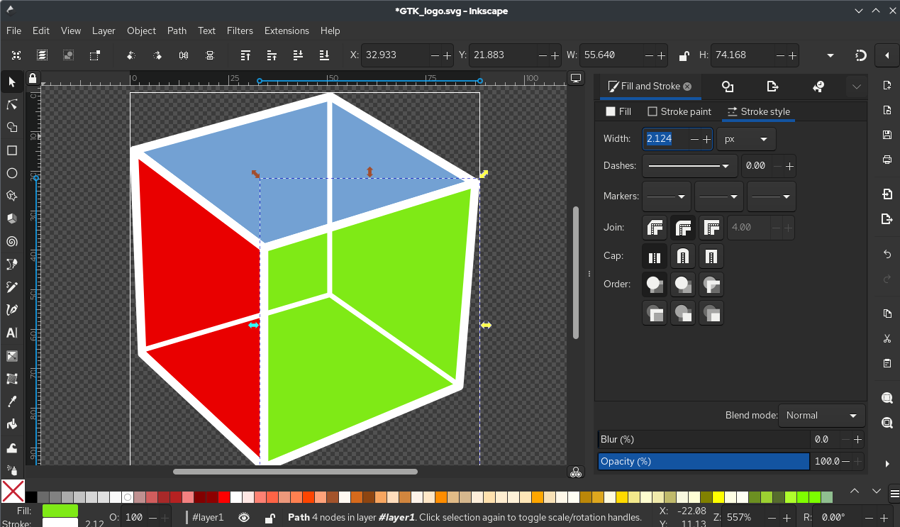
Cài trên Windows để không lỗi font và đường dẫn
Có, bạn có thể cài nhanh bằng file cài đặt hoặc Store, nhưng hãy làm thêm 3 việc để ổn định: cài font Việt cần dùng, đặt thư mục dự án không dấu nếu hay lỗi plugin, và bật autosave/backup để tránh mất file khi treo.
Để minh họa workflow an toàn: cài xong → mở Inkscape → tạo file mới → lưu dưới dạng “Inkscape SVG” → đóng/mở lại để chắc chắn dự án không lỗi font hoặc mất layer.
Cài trên macOS và Linux để dễ cập nhật
Có, Inkscape chạy trên macOS và Linux, nhưng bạn nên ưu tiên cách cài giúp cập nhật dễ (gói chính thống của hệ/hoặc nguồn dự án), và kiểm tra quyền truy cập thư mục nếu gặp lỗi lưu file.
Quan trọng hơn, sau khi cài hãy kiểm tra xuất PNG/PDF thử một lần; nếu xuất được, nghĩa là hệ thống thư viện liên quan đã ổn, bạn sẽ ít gặp lỗi “export ra file trắng”.
Giao diện Inkscape gồm những phần nào và nên thiết lập ra sao?
Giao diện Inkscape thường gồm canvas (vùng vẽ), thanh công cụ bên trái, thanh thuộc tính theo công cụ, bảng layer/objects, và bảng Fill & Stroke để kiểm soát màu–nét.
Để làm việc nhanh, bạn nên thiết lập 3 thứ ngay từ đầu: đơn vị (px/mm), lưới và snapping (hít điểm), cùng chế độ hiển thị để dễ căn chỉnh.
Layer, Group và Object: dùng đúng để file “sạch”
Không, gom tất cả vào một layer không giúp bạn nhanh hơn; cách tốt là tách layer theo chức năng (nền, icon, chữ), group theo cụm, và đặt tên đối tượng để dễ sửa ở lần sau.
Hơn nữa, khi file lớn, việc đặt tên layer/object giúp bạn tìm nhanh trong Objects panel, tránh tình trạng “click nhầm” và làm sai màu hoặc sai nét của phần khác.
Snapping (hít điểm) và căn chỉnh: nền tảng của thiết kế chuẩn
Có, snapping giúp logo và icon thẳng, đều, cân; hãy bật hít node, hít cạnh, hít tâm, và kết hợp Align/Distribute để dàn bố cục chuẩn theo trục.
Đặc biệt, bạn nên tập thói quen dùng “Align to: Selection / Page / Key object” để căn giữa đúng ngữ cảnh, không bị lệch do chọn nhầm tham chiếu.
Những công cụ cốt lõi nào cần học trước để vẽ nhanh?
Có 6 nhóm công cụ cốt lõi bạn nên học trước: hình cơ bản, bút Bezier, chỉnh node, văn bản, biến đổi (scale/rotate), và Fill & Stroke để kiểm soát màu–nét.
Sau đây là cách học theo thứ tự để “vào việc” sớm, không sa đà vào hiệu ứng.
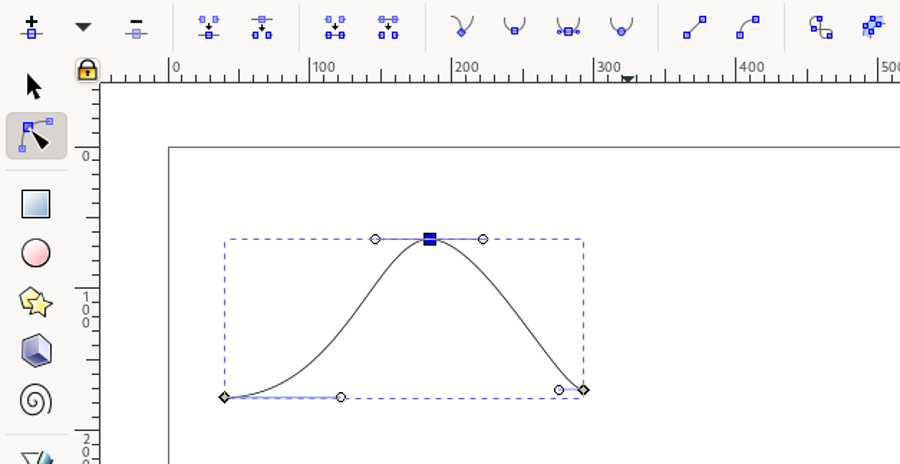
Bezier và Node: “xương sống” của mọi hình vector
Bezier giúp bạn tạo đường thẳng và đường cong, còn Node tool giúp bạn bẻ, bo, làm mượt hoặc làm góc; đây là cặp kỹ năng quyết định bạn vẽ đẹp hay không.
Ví dụ, khi dựng logo, bạn thường vẽ khung tổng thể bằng Bezier, rồi tinh chỉnh độ cong bằng tay nắm (handle) ở từng node để đạt độ cân đối.
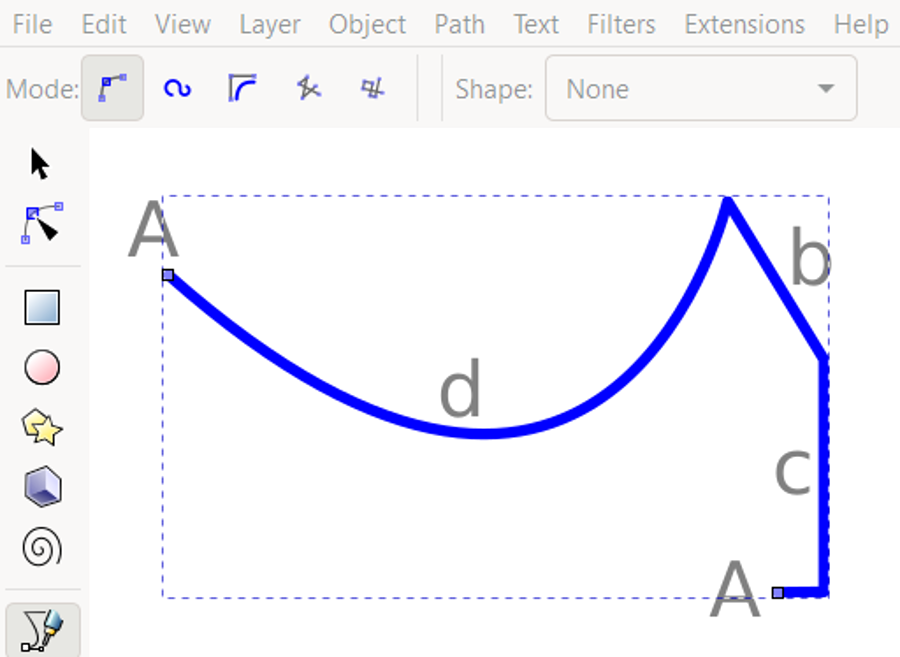
Quan trọng hơn, đừng tạo quá nhiều node; ít node nhưng đặt đúng vị trí sẽ làm đường cong mượt, file nhẹ, và dễ chỉnh sau này.
Fill & Stroke: kiểm soát màu, nét và cảm giác “pro”
Có, chỉ cần bạn biết 3 tham số: màu fill, độ dày stroke, và join/cap, logo sẽ “đứng dáng” hơn ngay; hãy ưu tiên stroke đồng nhất trước rồi mới thêm biến thể.
Ngoài ra, hãy chuẩn hóa bảng màu (palette) ngay từ đầu để tránh lệch tone khi copy/paste giữa các phần của thiết kế.
Path Operations: ghép/cắt hình để ra form logo
Có, bạn có thể tạo logo nhanh bằng cách chồng các hình cơ bản rồi dùng Union/Difference/Intersection để ghép và cắt; cách này vừa nhanh vừa giữ tính hình học.
Để bắt đầu, hãy tập 5 thao tác: convert object to path, union, difference, intersection, và simplify (dùng cẩn thận) để tối ưu node.
Làm một dự án thực tế trong Inkscape theo quy trình nào?
Bạn có thể làm một dự án thực tế theo 7 bước: đặt kích thước trang → dựng lưới → phác khối → vẽ path chuẩn → chỉnh node → chuẩn hóa màu/nét → xuất file theo mục đích sử dụng.
Tiếp theo, hãy cùng đi theo một kịch bản phổ biến: thiết kế biểu tượng đơn giản theo phong cách tối giản.
Bước 1–2: Setup trang vẽ và lưới để không “lạc tỉ lệ”
Có, bạn nên đặt kích thước theo nơi sẽ dùng (ví dụ icon 512×512 px cho app, hoặc A4 cho in), rồi bật grid để căn thẳng và chia tỷ lệ.
Để minh họa, hãy tạo hình chính (primary shape) trước, sau đó clone/duplicate để tạo phần phụ, như vậy bố cục sẽ đồng nhất hơn.
Bước 3–5: Dựng form bằng hình cơ bản rồi chuyển sang path
Không cần vẽ tay ngay; hãy dựng 70% hình bằng rectangle/circle, căn chỉnh align, rồi mới convert to path và chỉnh node cho các đoạn cần bo hoặc tạo góc sắc.
Trong khi đó, nếu có phần cong, bạn hãy dùng Bezier để “đặt hướng” đường cong, sau đó tinh chỉnh handle thay vì kéo node lung tung.
Bước 6–7: Chuẩn hóa và kiểm tra trước khi xuất
Có, trước khi xuất bạn nên kiểm tra: stroke có bị scale sai không, màu có theo đúng palette không, text đã convert to path chưa (nếu cần), và layer có đặt tên rõ ràng không.
Tóm lại, bước kiểm tra là điểm giúp file dùng được lâu dài, đặc biệt khi bạn phải bàn giao cho người khác hoặc dùng lại cho nhiều kích thước.
Xuất file từ Inkscape thế nào để dùng đúng mục đích?
Để xuất file đúng, bạn cần chọn định dạng theo kênh sử dụng: SVG cho web, PDF cho in ấn, và PNG/WebP cho đăng hoặc chèn vào tài liệu; mỗi loại có thiết lập riêng để tránh vỡ nét hoặc sai nền.
Dưới đây là bảng tóm tắt giúp bạn chọn nhanh định dạng xuất phù hợp theo nhu cầu thực tế.
| Định dạng | Dùng khi | Lưu ý quan trọng |
|---|---|---|
| SVG | Web, UI, lưu file gốc để sửa | Giữ vector; kiểm tra font/đường path; ưu tiên “Plain SVG” khi đưa lên web nếu cần sạch |
| In ấn, gửi nhà in, chia sẻ xem nhanh | Kiểm tra nhúng font hoặc convert chữ; kiểm tra kích thước trang và bleed nếu có | |
| PNG | Đăng mạng xã hội, chèn slide/tài liệu | Chọn vùng xuất (page/drawing/selection) và độ phân giải; kiểm tra nền trong suốt |
| WebP/JPEG | Tối ưu dung lượng cho web | WebP thường nhẹ hơn; JPEG không hợp hình có nền trong suốt |
Xuất PNG đúng vùng và đúng độ phân giải
Có, bạn nên dùng chức năng export để chọn vùng (Page/Drawing/Selection) thay vì “Save as PNG”, vì export cho phép kiểm soát vùng xuất và DPI rõ ràng.
Ví dụ, nếu bạn chỉ cần icon, hãy chọn Selection rồi đặt kích thước đầu ra theo pixel (như 256/512/1024) để không bị mờ khi dùng trên màn hình retina.
Xuất SVG để đưa lên website mà không rối code
Có, khi đưa lên web, bạn nên xuất bản “plain” để giảm metadata, đặt tên layer rõ, và tránh filter phức tạp nếu website cần tải nhanh.
Ngoài ra, nếu dùng chữ, hãy cân nhắc convert to path khi website không chắc có font đó; đổi lại, file sẽ khó chỉnh text, nên chỉ làm khi cần ổn định hiển thị.
Xuất PDF cho in ấn để không lỗi font và kích thước
Có, hãy kiểm tra kích thước trang đúng chuẩn in, đặt màu nhất quán, và test mở PDF trên máy khác trước khi gửi nhà in để tránh lỗi font bị thay thế.
Quan trọng hơn, nếu thiết kế có đường viền mảnh, bạn nên kiểm tra khi zoom 400–800% để chắc chắn stroke không bị mấp mô hoặc biến dạng do scale.
Inkscape phù hợp khi nào và nên cân nhắc gì trước khi chọn?
Inkscape mạnh khi bạn cần thiết kế vector từ cơ bản đến nâng cao với SVG, muốn workflow dựa trên path/node, và muốn một công cụ miễn phí nhưng vẫn đủ cho nhiều dự án thực chiến.
Tuy nhiên, để chọn đúng, bạn nên cân nhắc 3 tiêu chí: hệ sinh thái plugin/tiện ích bạn cần, yêu cầu bàn giao file theo định dạng của khách hàng, và mức độ bạn cần “chuẩn công nghiệp” ở các tính năng nâng cao.
Ví dụ, nếu khách hàng yêu cầu file gốc theo một hệ sinh thái trả phí, bạn cần kiểm tra khả năng tương thích khi xuất PDF/SVG và cách họ sẽ chỉnh sửa tiếp. Ngược lại, nếu bạn chủ yếu làm icon, hình minh họa phẳng, sơ đồ, nhãn dán, hoặc logo đơn giản, Inkscape thường đáp ứng tốt.
Ngoài ra, bạn sẽ thấy nhiều người so sánh Inkscape với Illustrator hoặc CorelDRAW trong bối cảnh làm việc chuyên nghiệp; thay vì chọn theo “ai mạnh hơn”, hãy chọn theo đầu ra bạn cần và thói quen thao tác của bạn. (Cụm từ này chỉ đặt trong nội dung theo yêu cầu.)
Đặc biệt, nếu mục tiêu của bạn là học nền tảng vector để ứng dụng lâu dài, việc nắm chắc path/node trong Inkscape có thể giúp bạn chuyển sang công cụ khác nhanh hơn, vì tư duy dựng hình là tương đồng.
Xem nhanh một video hướng dẫn để bắt nhịp thao tác
Nếu bạn muốn quan sát thao tác thực tế từ giao diện đến công cụ cơ bản, bạn có thể xem video hướng dẫn tổng quan cho người mới dưới đây để “bắt nhịp” trước khi luyện từng kỹ năng.
Contextual Border: Tới đây bạn đã nắm phần cốt lõi (tải–cài–giao diện–công cụ–quy trình–xuất file). Phần tiếp theo là mẹo vi mô để tăng tốc và giữ file sạch khi làm dự án lớn.
Mẹo nâng cao để làm việc nhanh và giữ file Inkscape “sạch”
Bạn có thể tăng tốc đáng kể khi chuẩn hóa thói quen đặt tên, dùng phím tắt, tối ưu node, và kiểm tra đầu ra theo checklist trước khi bàn giao hoặc đăng tải.
Dùng phím tắt và “workflow theo cụm” để không mất nhịp
Có, thay vì đổi công cụ bằng chuột, bạn hãy luyện phím tắt cho select, node, zoom/pan, duplicate, group/ungroup; khi thao tác theo cụm (vẽ → chỉnh node → căn chỉnh → tô màu), bạn sẽ ít bị rối hơn.
Tối ưu node: ít nhưng đúng vị trí
Có, hãy ưu tiên đường cong mượt bằng handle thay vì thêm node; node càng nhiều, file càng nặng và càng khó chỉnh, đặc biệt khi bạn cần scale logo lên nhiều kích thước.
Chuẩn hóa màu và stroke để đồng nhất thương hiệu
Có, bạn nên tạo palette (hoặc ghi rõ mã màu), dùng stroke theo hệ bậc (ví dụ 1x, 2x), và kiểm tra join/cap để icon và logo có “chất” đồng nhất giữa các phần.
Checklist trước khi xuất: giảm 80% lỗi vặt
Có, trước khi export hãy kiểm tra: layer đã đặt tên, group hợp lý, text xử lý đúng mục đích (giữ text hoặc convert), không có đối tượng ẩn thừa, và đã test xuất PNG/SVG/PDF một lần.
Các câu hỏi thường gặp về Inkscape
Inkscape có miễn phí thật không?
Có, Inkscape là phần mềm miễn phí và mã nguồn mở, được phát hành theo giấy phép GPL và dùng SVG làm định dạng chính.
Vì sao xuất PNG bị nền trắng dù thiết kế nền trong suốt?
Thường do bạn xuất sai vùng (page/drawing/selection), hoặc phần mềm xem ảnh hiển thị nền trắng; hãy kiểm tra lại tùy chọn export và test mở bằng nhiều trình xem khác nhau.
Nên lưu file gốc định dạng nào để sửa về sau?
Bạn nên lưu bản gốc dưới dạng Inkscape SVG để giữ layer và cấu trúc dễ chỉnh, sau đó mới export ra PNG/PDF theo mục đích sử dụng.
Inkscape có phù hợp để làm thiết kế thương mại không?
Có, bạn có thể dùng để làm sản phẩm thương mại (logo, icon, minh họa, ấn phẩm), miễn là bạn quản trị tốt font, nguồn hình tham khảo, và xuất định dạng đúng yêu cầu bàn giao.
Trong thực tế, Inkscape được nhiều người dùng như một phần mềm thiết kế logo và phần mềm thiết kế đồ họa trong nhóm phần mềm thông dụng cho công việc vector, đặc biệt khi bạn ưu tiên chuẩn SVG và workflow theo path/node.