


PhotoScape là bộ công cụ chỉnh sửa ảnh “dễ và vui” theo đúng tinh thần thiết kế của nó: mở ảnh lên là có thể cắt, chỉnh màu, thêm hiệu ứng và lưu lại ngay, không cần học quá nhiều thuật ngữ phức tạp.
Nếu mục tiêu của bạn là xử lý nhanh ảnh chụp từ điện thoại/máy ảnh, PhotoScape nổi bật nhờ giao diện trực quan và các tính năng “đúng việc”: Viewer, Editor, Batch, collage, ghép ảnh, tạo GIF… gói gọn trong một phần mềm.
Bên cạnh bản cổ điển PhotoScape 3.7 (phổ biến trên Windows đời cũ), hệ sinh thái còn có PhotoScape X (Windows 10/11 và macOS) với hướng đi hiện đại hơn, có bản miễn phí và bản Pro.
Giới thiệu ý mới, dưới đây là cách hiểu đúng về PhotoScape, cách tải an toàn, và quy trình chỉnh ảnh thực chiến để bạn dùng được ngay từ cơ bản đến nâng cao.
PhotoScape là gì và phù hợp với nhu cầu nào?
PhotoScape là một chương trình chỉnh sửa ảnh dạng raster, tập trung vào thao tác nhanh như chỉnh màu, cắt, resize, in ảnh và tạo ảnh GIF, hướng tới người dùng phổ thông cần “làm xong ngay”.
Để hiểu rõ hơn, hãy nhìn PhotoScape như một “hộp đồ nghề” gom nhiều tác vụ phổ biến vào cùng một chỗ thay vì chỉ có một màn hình chỉnh sửa.

Về nguồn gốc và định vị, PhotoScape được phát triển bởi MOOII Tech (Hàn Quốc) và thường được nhắc đến như lựa chọn thân thiện cho người mới khi muốn chỉnh sửa ảnh cơ bản, ghép ảnh, tạo hiệu ứng nhanh.
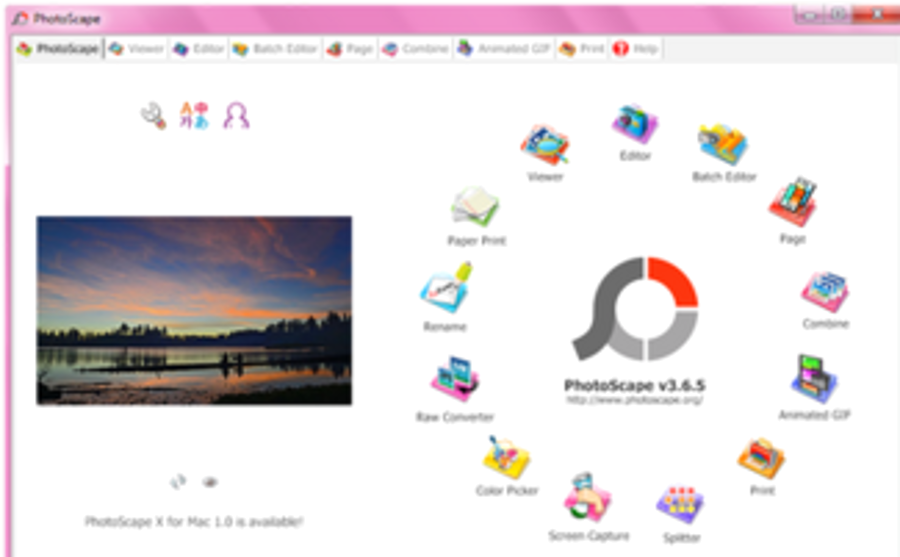
Điểm “đáng tiền” của PhotoScape nằm ở trải nghiệm thao tác: bạn có thể vừa xem ảnh theo thư mục, vừa chỉnh sửa, rồi chuyển sang xử lý hàng loạt mà không phải cài thêm nhiều công cụ rời rạc.
Trong thực tế, nhiều người dùng chọn PhotoScape như một phần mềm chỉnh sửa ảnh gọn nhẹ để tối ưu ảnh đăng web, làm ảnh sản phẩm đơn giản, hoặc chuẩn hóa kích thước ảnh trước khi lưu trữ; nếu bạn quen thao tác kéo-thả và thích tốc độ, đây là điểm mạnh rất rõ.
Ở nhóm lựa chọn thay thế, bạn có thể kết hợp thêm Canva khi cần template thiết kế sẵn và thao tác kéo-thả theo bố cục mạng xã hội; còn nếu bạn đang tìm một phần mềm chỉnh ảnh miễn phí kiểu “cài một lần dùng lâu dài”, PhotoScape cũng thường được nhắc cùng nhóm với các phần mềm chỉnh sửa ảnh phổ biến khác trên các trang tổng hợp như phanmemfree.top.
Tải PhotoScape ở đâu để an toàn và đúng phiên bản?
Có, bạn nên tải PhotoScape từ nguồn chính thức hoặc kho ứng dụng uy tín để tránh bản đóng gói lại: PhotoScape 3.7 có trang tải riêng, còn PhotoScape X nên lấy từ Microsoft Store (Windows) hoặc App Store (macOS).
Sau đây là cách chọn đúng nơi tải theo thiết bị để tránh sai phiên bản và lỗi cài đặt.
Bạn đang dùng Windows đời cũ: ưu tiên PhotoScape 3.7
PhotoScape 3.7 thường được nhắc như bản ổn định cho các hệ Windows cũ (ví dụ XP/7/8), và trang PhotoScape có mục tải riêng cho nhánh này.
Tiếp theo, hãy kiểm tra đúng kiến trúc máy (32/64-bit nếu bộ cài yêu cầu), và sau khi cài xong nên mở thử Viewer/Editor để xác nhận không lỗi font hoặc lỗi mở ảnh.
Bạn đang dùng Windows 10/11 hoặc macOS: ưu tiên PhotoScape X
PhotoScape X là nhánh “hiện đại”, xuất hiện trên Microsoft Store cho Windows và App Store cho macOS, có bản miễn phí và bản Pro để mở thêm tính năng.
Quan trọng hơn, tải qua Store giúp hạn chế rủi ro file cài đặt bị chỉnh sửa, đồng thời cập nhật cũng thuận tiện hơn khi có bản mới.
Gợi ý kiểm tra “đúng bản” ngay sau khi cài
- Xem tab/tính năng: PhotoScape thường có Viewer/Editor/Batch/GIF/Print; PhotoScape X có bộ “All-in-One” như Viewer, Editor, Batch, Cut Out, Collage, Combine, GIF…
- Thử mở ảnh RAW (nếu có): PhotoScape có đề cập khả năng xử lý/convert RAW tùy phiên bản và workflow.
- Thử xuất JPG/PNG: kiểm tra thư mục lưu và chất lượng ảnh sau khi save để chắc chắn không bị “bệt màu”.
Các công cụ chính trong PhotoScape gồm những gì?
PhotoScape có thể coi là “tổ hợp nhiều mô-đun”: Viewer để duyệt ảnh, Editor để chỉnh từng ảnh, Batch để xử lý hàng loạt, kèm collage/ghép ảnh, tạo GIF, in ảnh và một số tiện ích như screen capture, color picker.
Cụ thể hơn, bạn sẽ dùng hiệu quả hơn nếu hiểu mỗi mô-đun giải quyết một bài toán rất rõ ràng.
Viewer: duyệt ảnh theo thư mục, lọc nhanh ảnh “đáng chỉnh”
Viewer giúp bạn xem ảnh theo folder và chọn đúng ảnh cần can thiệp, phù hợp khi bạn có nhiều ảnh chụp liên tục và muốn loại nhanh ảnh lỗi trước khi chỉnh.
Tiếp theo, khi đã chọn được ảnh tốt, bạn chuyển sang Editor để chỉnh màu/cắt/resize, tránh mất thời gian “chỉnh cả đống rồi mới lọc”.
Editor: chỉnh từng ảnh theo đúng mục tiêu (màu, bố cục, chữ)
Editor là nơi bạn thực hiện các thao tác cốt lõi như crop, resize, cân bằng màu, thêm hiệu ứng, thêm chữ/khung, sharpen… theo workflow “mở–chỉnh–lưu”.
Để minh họa, hãy luôn xác định mục tiêu trước: ảnh đăng web ưu tiên nhẹ và rõ; ảnh in ưu tiên độ phân giải và màu ổn định.
Batch: xử lý hàng loạt để tiết kiệm thời gian
Batch cho phép xử lý nhiều ảnh cùng lúc như đổi kích thước, đổi tên, chuyển định dạng, tối ưu chất lượng xuất ảnh, phù hợp khi bạn phải chuẩn hóa ảnh sản phẩm hoặc ảnh bài viết theo một chuẩn.
Quan trọng hơn, Batch là “vũ khí” giúp bạn nhất quán: cùng một preset, cùng kích thước, cùng mức nén, nên album trông đồng đều hơn.
Collage/Combine/GIF/Print: nhóm tính năng “ra thành phẩm”
PhotoScape hỗ trợ ghép nhiều ảnh thành một bố cục (collage), ghép ảnh theo chiều ngang/dọc (combine), tạo ảnh GIF từ nhiều khung hình và in ảnh theo template cơ bản.
Tóm lại, bạn có thể làm ra sản phẩm cuối (ảnh ghép, ảnh GIF, ảnh in) mà không phải chuyển qua phần mềm khác cho các nhu cầu phổ thông.
Cách chỉnh ảnh nhanh trong PhotoScape theo quy trình 7 bước
Để chỉnh ảnh nhanh bằng PhotoScape, bạn đi theo 7 bước: chọn ảnh tốt → crop/straighten → cân sáng/màu → tăng chi tiết vừa đủ → thêm chữ/khung (nếu cần) → kiểm tra trước khi lưu → xuất đúng định dạng, đúng chất lượng.
Để bắt đầu, hãy ưu tiên bước quan trọng nhất là “cân sáng và màu” vì nó quyết định 80% cảm giác ảnh trước khi bạn thêm hiệu ứng.
Bước 1–2: Chọn ảnh, crop và chỉnh thẳng đường chân trời
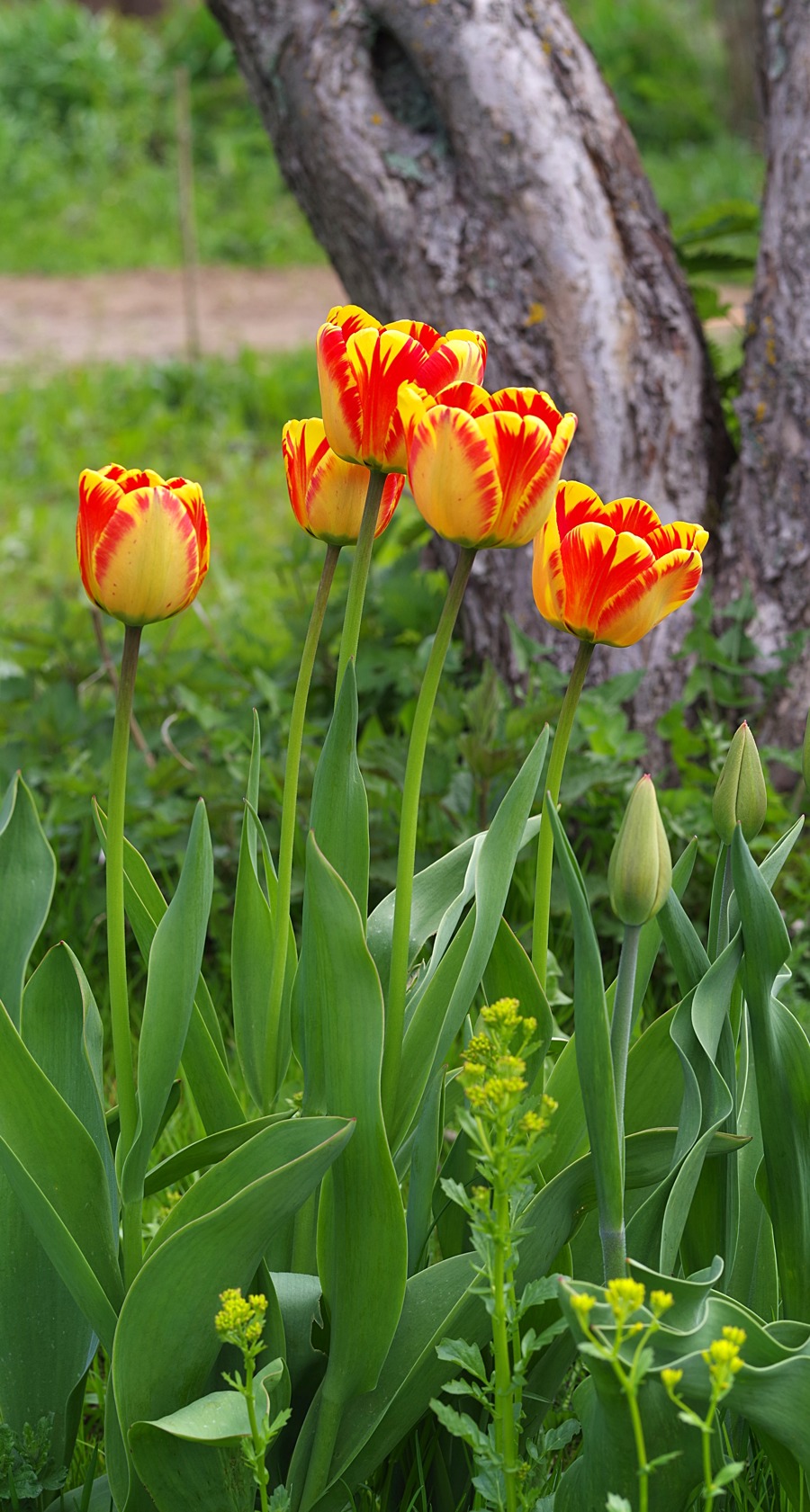
Chọn ảnh có nét tốt và bố cục ổn sẽ giúp bạn đỡ “cứu ảnh” bằng filter; sau đó crop để đưa chủ thể vào điểm nhìn, đồng thời chỉnh thẳng nếu ảnh bị nghiêng nhẹ.
Tiếp theo, đừng crop quá sát: hãy chừa biên một chút nếu bạn dự định thêm chữ hoặc đóng khung.
Bước 3–4: Cân sáng/màu và tăng chi tiết có kiểm soát
Hãy chỉnh Exposure/Brightness/Contrast ở mức vừa phải, sau đó cân White Balance để màu da hoặc màu vật thể không bị ám xanh/ám vàng; tiếp tục tăng sharpness nhẹ để ảnh “đứng” hơn.
Tuy nhiên, sharpen quá tay thường làm nhiễu nổi rõ; nếu ảnh ISO cao, hãy tăng chi tiết vừa đủ rồi ưu tiên giảm nhiễu (nếu công cụ có hỗ trợ theo phiên bản).
Bước 5: Thêm chữ/khung khi thật sự cần
Chỉ thêm text khi có mục đích: gắn giá, gắn thông tin, watermark, hoặc làm ảnh thumbnail; chọn font dễ đọc, tương phản rõ, và đặt vị trí không che chủ thể.
Quan trọng hơn, hãy giữ phong cách nhất quán (cỡ chữ, màu chữ, viền) để bộ ảnh nhìn chuyên nghiệp hơn.
Bước 6–7: Kiểm tra và xuất file đúng chuẩn
Trước khi lưu, hãy zoom 100% để kiểm tra rìa chủ thể, chữ có bị răng cưa không; sau đó xuất JPG cho ảnh chụp đăng web, PNG cho ảnh cần nền trong suốt hoặc đồ họa ít màu.
Như vậy, quy trình 7 bước giúp bạn “ra ảnh đẹp” nhanh mà không lệ thuộc vào hàng chục hiệu ứng khác nhau.
PhotoScape có xử lý ảnh hàng loạt không?
Có, PhotoScape hỗ trợ xử lý ảnh hàng loạt (Batch) để bạn đổi kích thước, đổi tên, chuyển định dạng và áp dụng một số điều chỉnh cho nhiều ảnh cùng lúc, giúp tiết kiệm thời gian khi phải chuẩn hóa cả thư mục ảnh.
Dưới đây là cách khai thác Batch theo đúng “tư duy dây chuyền” để vừa nhanh vừa hạn chế sai sót.
Nhóm tác vụ 1: Chuẩn hóa kích thước và tỉ lệ
Đặt một chuẩn cố định (ví dụ ảnh đăng web: chiều ngang 1200px; ảnh sản phẩm: vuông 1500×1500) rồi chạy Batch resize để toàn bộ ảnh đồng đều, tránh “ảnh to ảnh nhỏ” gây rối bố cục.
Tiếp theo, nếu ảnh có nhiều tỉ lệ khác nhau, hãy cân nhắc crop theo tỉ lệ trước rồi mới batch resize để tránh méo hình.
Nhóm tác vụ 2: Đổi tên file và sắp xếp theo quy tắc
Đổi tên theo cấu trúc như ten-san-pham_mau_01 giúp bạn tìm lại ảnh nhanh, giảm lỗi upload nhầm; đây là việc nhỏ nhưng cực lợi khi bạn có hàng trăm file.
Bên cạnh đó, hãy tách thư mục theo ngày/chủ đề để bạn rollback dễ nếu batch nhầm settings.
Nhóm tác vụ 3: Chuyển định dạng và tối ưu dung lượng
Chuyển PNG sang JPG (khi không cần nền trong suốt) và chọn mức chất lượng hợp lý sẽ giảm dung lượng đáng kể; điều này đặc biệt hữu ích khi bạn đăng ảnh lên website hoặc gửi qua chat/email.
Tổng kết lại, Batch giúp bạn đạt 3 mục tiêu cùng lúc: nhanh, đồng đều, và ít thao tác lặp.
Mẹo tối ưu chất lượng và dung lượng khi xuất ảnh từ PhotoScape
Muốn ảnh vừa đẹp vừa nhẹ khi lưu từ PhotoScape, bạn cần chọn đúng định dạng (JPG/PNG), đặt chất lượng nén hợp lý, giữ màu sRGB cho ảnh đăng web và kiểm tra kích thước pixel đúng mục đích sử dụng.
Cụ thể hơn, hãy coi “xuất ảnh” là bước cuối cùng để khóa chất lượng: chỉnh đúng mà xuất sai vẫn cho ra ảnh kém hoặc nặng không cần thiết.

Chọn JPG khi ưu tiên nhẹ và tải nhanh
JPG phù hợp ảnh chụp, cho dung lượng tốt khi nén; mẹo là không kéo chất lượng xuống quá thấp vì dễ bệt màu, vỡ chi tiết, nhất là vùng chuyển sắc (bầu trời, da mặt).
Tuy nhiên, nếu ảnh có chữ nhỏ hoặc nhiều đường nét sắc (infographic), JPG nén mạnh sẽ làm chữ bị nhòe; lúc đó cân nhắc PNG hoặc tăng chất lượng JPG.
Chọn PNG khi cần nền trong suốt hoặc đồ họa ít màu
PNG phù hợp logo, icon, ảnh có nền trong suốt và đồ họa phẳng; đổi lại dung lượng thường lớn hơn nên bạn chỉ dùng khi thật sự cần.
Ngoài ra, nếu ảnh là ảnh chụp thông thường, PNG thường “nặng không đáng”, làm web chậm hơn.
Giữ màu sRGB và kiểm tra độ nét ở 100%
Ảnh đăng web đa số hiển thị ổn nhất khi ở không gian màu sRGB; trước khi xuất, hãy zoom 100% để chắc chắn không bị oversharpen hoặc nhiễu bị đẩy lên quá rõ.
Như vậy, chỉ cần đúng định dạng + đúng kích thước + đúng mức nén là bạn sẽ thấy chất lượng và tốc độ tải cải thiện rõ rệt.
Ranh giới ngữ cảnh: Từ đây, nội dung chuyển sang phần “chọn phiên bản và chiến lược dùng lâu dài” để bạn tránh cài nhầm, dùng sai phiên bản hoặc kỳ vọng không đúng khi nâng cấp.
PhotoScape 3.7 và PhotoScape X khác nhau ra sao để chọn đúng?
PhotoScape 3.7 phù hợp máy Windows đời cũ và nhu cầu cơ bản, trong khi PhotoScape X hướng tới Windows 10/11 và macOS, có hệ tính năng “all-in-one” và tùy chọn Pro cho nhu cầu nâng cao; chọn đúng sẽ giúp bạn ổn định và ít lỗi hơn.
Ngược lại, nếu bạn chọn sai nhánh (ví dụ cố cài bản không phù hợp hệ điều hành), bạn sẽ gặp lỗi cài đặt hoặc thiếu tính năng mong đợi, nên phần so sánh dưới đây là “chốt hạ” trước khi dùng lâu dài.
Bảng này chứa các tiêu chí khác biệt quan trọng giữa PhotoScape 3.7 và PhotoScape X, giúp bạn chọn đúng theo hệ điều hành và nhu cầu.
| Tiêu chí | PhotoScape 3.7 | PhotoScape X |
|---|---|---|
| Hệ điều hành mục tiêu | Nhánh phổ biến cho Windows đời cũ (theo tài liệu tổng hợp) | Windows 10/11 (Microsoft Store), macOS (App Store) |
| Kênh tải khuyến nghị | Trang tải PhotoScape 3.7 | Microsoft Store / Apple App Store |
| Định vị tính năng | Bộ công cụ cơ bản, nhanh, nhẹ | All-in-one: Viewer, Editor, Batch, Cut Out, Collage, Combine, GIF… |
| Nâng cấp | Thường tập trung ổn định | Có bản miễn phí và bản Pro |
Khi nào bạn nên dùng PhotoScape 3.7?
Nếu máy bạn cấu hình thấp hoặc hệ Windows cũ, và bạn chỉ cần crop/resize/chỉnh màu nhanh, 3.7 thường là lựa chọn “nhẹ – ổn – đủ dùng”, miễn là bạn tải đúng trang và kiểm tra cài đặt sạch.
Tiếp theo, hãy thiết lập một workflow cố định (Editor + Batch) để dùng bền vững, tránh phụ thuộc vào quá nhiều hiệu ứng.
Khi nào bạn nên dùng PhotoScape X?
Nếu bạn dùng Windows 10/11 hoặc macOS và muốn hệ tính năng hiện đại hơn (bao gồm cả Cut Out, Collage/Combine, GIF, Screen Capture…), PhotoScape X là nhánh phù hợp và dễ cập nhật qua Store.
Đặc biệt, nếu bạn cần các tính năng mở rộng, bạn có thể cân nhắc bản Pro, nhưng nên thử bản miễn phí trước để xác định đúng nhu cầu.
Câu hỏi thường gặp về PhotoScape
- PhotoScape có miễn phí không? PhotoScape được giới thiệu là freeware; với PhotoScape X thường có bản miễn phí và bản Pro theo kênh Store.
- PhotoScape X có trên macOS không? Có, PhotoScape X có trên Apple App Store.
- PhotoScape X có trên Windows không? Có, PhotoScape X có trên Microsoft Store.
- PhotoScape có những tính năng nổi bật nào? Thường bao gồm Viewer, Editor, Batch, Collage/Combine, GIF, Print và một số tiện ích như screen capture, color picker (tùy phiên bản).