


Phần mềm chỉnh sửa PDF miễn phí giúp bạn sửa chữ, thêm ghi chú, chèn hình, điền form hoặc ký tài liệu mà không phải trả tiền ngay từ đầu, phù hợp nhu cầu học tập và công việc văn phòng.
Tiếp theo, bài viết sẽ giúp bạn phân biệt “chỉnh sửa thật” với “chỉ ghi chú/điền form”, để tránh tải nhầm công cụ rồi bị giới hạn giữa chừng.
Ngoài ra, bạn sẽ có checklist tiêu chí lựa chọn theo thiết bị (Windows, macOS, điện thoại) và theo mục tiêu (sửa nội dung, ký số, ghép/tách, nén, chuyển đổi).
Giới thiệu ý mới, dưới đây là cách hiểu đúng về PDF editor miễn phí và các lựa chọn đáng dùng kèm hướng dẫn thao tác an toàn.
Phần mềm chỉnh sửa PDF miễn phí là gì và thực sự làm được gì?
Phần mềm chỉnh sửa PDF miễn phí là công cụ cho phép bạn can thiệp vào nội dung hoặc cấu trúc tệp PDF ở mức cơ bản đến nâng cao, tùy loại: sửa chữ, thêm hình, điền biểu mẫu, ký, sắp xếp trang. Tiếp theo, bạn cần phân biệt 3 “mức chỉnh sửa” để chọn đúng.
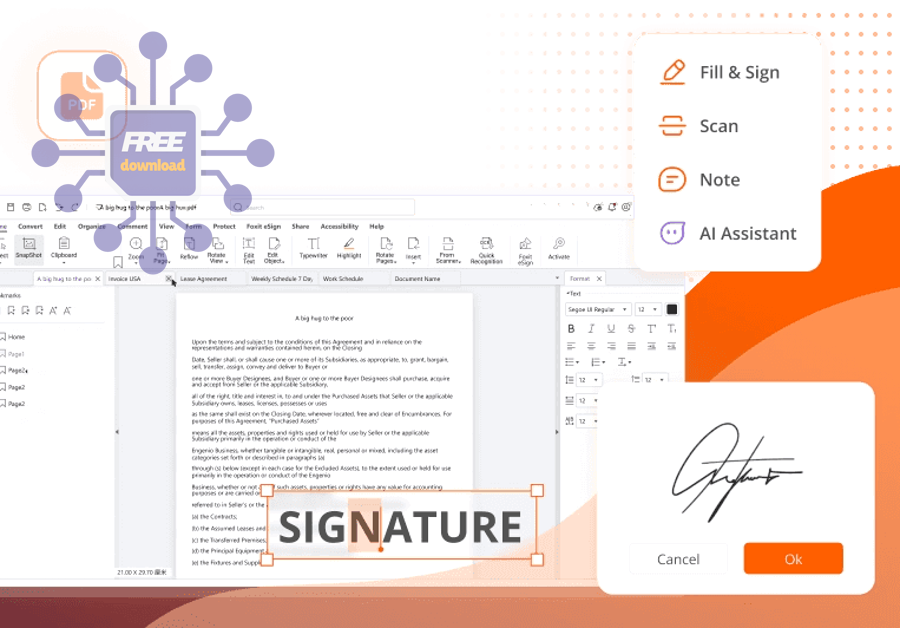
Chỉnh sửa nội dung “thật” khác gì ghi chú/đánh dấu?
Chỉnh sửa nội dung “thật” là sửa text như trong tài liệu gốc (thay chữ, đổi font, căn lề), còn ghi chú/đánh dấu chỉ là lớp annotation (highlight, comment) nằm đè lên nội dung. Vì vậy, nếu bạn chỉ cần nhận xét file, công cụ annotation là đủ; còn sửa hợp đồng/biểu mẫu có sẵn thì cần editor đúng nghĩa.
Từ đây, hãy nhìn PDF như 2 lớp: lớp nội dung và lớp chú thích; hiểu đúng sẽ giúp bạn tiết kiệm thời gian thử-sai và tránh bị “kẹt” khi xuất file.
Những tác vụ phổ biến nhất trong công việc hằng ngày
Cụ thể, người dùng thường cần: (1) điền form và ký nhanh, (2) ghép/tách trang theo yêu cầu hồ sơ, (3) chèn hình/đóng dấu, (4) sửa lỗi chính tả nhỏ, (5) nén dung lượng để gửi email. Đây là nhóm tác vụ mà các công cụ miễn phí làm tốt nhất nếu bạn chọn đúng “hệ” phần mềm.
Để hiểu rõ hơn, ở các phần sau bạn sẽ thấy mỗi hệ công cụ có điểm mạnh riêng: có cái mạnh chỉnh chữ, có cái mạnh chuyển đổi, có cái tối ưu tốc độ.
Khi nào “miễn phí” trở thành giới hạn cần biết trước?
“Miễn phí” thường đi kèm 3 giới hạn: watermark khi lưu/xuất, giới hạn số lần dùng tính năng nâng cao (OCR, sửa text sâu), hoặc khóa một số thao tác (xóa/đổi bố cục) ở bản trả phí. Do đó, trước khi cài, hãy xác định bạn cần sửa nội dung hay chỉ cần điền form và ký để tránh rơi vào tình huống “làm được 80% rồi mắc kẹt 20%”.
Vì vậy, bước tiếp theo là thiết lập tiêu chí chọn nhanh theo đúng nhu cầu và thiết bị bạn đang dùng.
Trong thực tế, nhiều người kết hợp 2 ứng dụng: một công cụ để chỉnh/ghi chú và một công cụ để chuyển đổi; nếu bạn muốn tối ưu tốc độ, hãy ưu tiên công cụ dạng “phần mềm đọc PDF nhẹ” trước rồi thêm chức năng chỉnh sửa khi cần. Khi cần “cách chuyển PDF sang Word”, bạn cũng nên ưu tiên bộ công cụ có chuyển đổi ổn định thay vì cố ép một ứng dụng làm tất cả. Ở các ví dụ bên dưới, mình sẽ gợi ý cách phối hợp thay vì chỉ liệt kê. (Bạn có thể tham khảo thêm trên phanmemfree.top như một nguồn tổng hợp thủ thuật, nhưng vẫn nên tải từ trang chính hãng.)
Tiêu chí chọn phần mềm chỉnh sửa PDF miễn phí để không bị giới hạn khó chịu?
Để chọn đúng, hãy bám 5 tiêu chí: mức chỉnh sửa (text/annotation/form), độ an toàn (offline/online), khả năng xuất file không watermark, hỗ trợ tiếng Việt-font, và tính ổn định trên thiết bị. Sau đây là checklist giúp bạn quyết nhanh trong 2 phút.
Tiêu chí 1: Bạn cần “sửa chữ” hay chỉ “điền & ký”?
Nếu bạn chủ yếu điền form và ký, hãy ưu tiên công cụ có form-filling + signature mượt và lưu không watermark. Ngược lại, nếu cần sửa chữ trong đoạn văn, hãy chọn editor có công cụ Edit Text, quản lý font, và xử lý layout ổn khi PDF được tạo từ Word.
Từ điểm này, việc chọn đúng nhóm công cụ sẽ quyết định 80% trải nghiệm, vì PDF có thể là tài liệu scan, tài liệu xuất từ Word, hoặc tài liệu thiết kế—mỗi loại “khó” theo cách khác nhau.
Tiêu chí 2: Bạn muốn làm offline hay chấp nhận online?
Làm offline an toàn hơn khi xử lý hồ sơ cá nhân, hợp đồng, giấy tờ có thông tin nhạy cảm. Online tiện cho chuyển đổi nhanh nhưng cần đọc kỹ điều khoản lưu trữ và xóa dữ liệu. Vì vậy, nếu ưu tiên riêng tư, bạn nên chọn công cụ có bộ tính năng offline (ghi chú, ghép/tách, nén, xuất).
Hơn nữa, offline giúp bạn tránh rủi ro mạng chập chờn và giảm phụ thuộc vào trình duyệt.
Tiêu chí 3: Xuất file có watermark hay giới hạn trang không?
Đây là “bẫy” phổ biến: nhiều phần mềm cho bạn chỉnh thoải mái nhưng khi lưu sẽ chèn watermark hoặc giới hạn số trang. Cụ thể, hãy thử một file mẫu 2–3 trang: sửa một dòng, lưu lại và kiểm tra xem có dấu nước hay không trước khi dùng cho tài liệu thật.
Tiếp theo, khi bạn đã xác nhận “không watermark”, hãy mới đưa vào quy trình công việc.
Tiêu chí 4: Font tiếng Việt và bố cục có bị vỡ không?
PDF xuất từ Word đôi khi nhúng font không đầy đủ; editor yếu có thể làm chữ nhảy dòng, dính dấu, hoặc vỡ kerning. Vì vậy, hãy ưu tiên công cụ có xử lý font tốt, hoặc ít nhất cho phép “flatten” annotation để tránh ảnh hưởng layout gốc.
Quan trọng hơn, với tài liệu gửi khách hàng, bố cục ổn định luôn quan trọng hơn “sửa được nhiều”.
Tiêu chí 5: Quy trình nhanh (mở-sửa-lưu) và phím tắt
Nếu bạn sửa PDF hằng ngày, tốc độ thao tác và phím tắt là điểm ăn tiền. Hãy chọn công cụ mở nhanh, cuộn mượt, tìm kiếm tốt, có history và tab. Đây cũng là lý do nhiều người dùng 1 công cụ như “trình xem/ghi chú” và 1 công cụ như “chuyển đổi/ghép tách”.
Tóm lại, khi tiêu chí đã rõ, phần tiếp theo sẽ đi thẳng vào các lựa chọn tốt theo từng nền tảng để bạn áp dụng ngay.
Trên Windows, phần mềm nào miễn phí đáng dùng nhất để chỉnh sửa PDF?
Trên Windows, bạn có thể chọn bộ công cụ offline mạnh về ghép/tách/chuyển đổi hoặc editor thiên về ghi chú và sửa text nhẹ; kết hợp đúng sẽ vừa nhanh vừa ít bị khóa tính năng. Dưới đây là các lựa chọn dễ dùng, phổ biến và thực tế.
PDF24 Creator: mạnh về công cụ “tất cả trong một” (offline)
PDF24 Creator nổi bật ở nhóm tác vụ văn phòng: ghép/tách, nén, sắp xếp trang, in ra PDF, và nhiều tiện ích đi kèm. Điểm hay là bạn có thể xử lý phần lớn thao tác offline, phù hợp khi tài liệu nhạy cảm. URL tải chính hãng (trang công cụ): https://tools.pdf24.org/en/creator
Tiếp theo, khi bạn cần “chỉnh sửa” theo kiểu thêm chữ/ghi chú/che (redact), bạn có thể dùng công cụ edit trong hệ PDF24 hoặc kết hợp với một editor chuyên ghi chú để tối ưu thời gian.
LibreOffice Draw: chỉnh sửa PDF kiểu “biến thành đối tượng để sửa”
LibreOffice Draw cho phép mở PDF và chỉnh sửa như một bản vẽ—mỗi đoạn chữ/hình là một đối tượng. Cụ thể, nó phù hợp khi bạn cần sửa nội dung đơn giản, thay logo, đổi vài dòng, hoặc căn lại bố cục nhỏ (nhưng có thể mất công nếu PDF phức tạp). URL tải chính hãng: https://www.libreoffice.org/download/download-libreoffice/
Hơn nữa, Draw hữu ích khi bạn cần “cứu file” bị lỗi font/định dạng vì bạn có thể thao tác từng đối tượng thay vì chỉnh theo kiểu văn bản thuần.
Inkscape: hợp khi PDF là tài liệu thiết kế, cần sửa vector
Nếu PDF của bạn xuất từ Illustrator/Corel hoặc chứa vector, Inkscape là lựa chọn mạnh để chỉnh từng lớp, từng đường nét. Ví dụ, bạn muốn thay icon, sửa màu, điều chỉnh bố cục vector—Inkscape làm tốt hơn nhiều editor văn phòng. URL tải chính hãng: https://inkscape.org/release/
Do đó, hãy dùng Inkscape cho PDF thiên thiết kế, và dùng công cụ văn phòng cho PDF thiên chữ/form để tránh “dùng dao mổ gà”.
Bảng dưới đây giúp bạn chọn nhanh công cụ phù hợp theo mục tiêu công việc trên Windows (sửa chữ, ghi chú, ghép/tách, chuyển đổi).
| Công cụ | Mạnh nhất ở | Hợp với loại PDF | Lưu ý thực tế |
|---|---|---|---|
| PDF24 Creator | Ghép/tách, nén, sắp xếp trang, công cụ offline | PDF văn phòng, hồ sơ | Rất hợp làm “trạm xử lý” trước khi gửi |
| LibreOffice Draw | Sửa chữ/hình mức cơ bản theo dạng đối tượng | PDF đơn giản, ít layout phức tạp | Có thể lệch bố cục với PDF nhiều lớp |
| Inkscape | Sửa vector, bố cục thiết kế | PDF thiết kế, brochure | Không tối ưu cho form/hồ sơ nhiều trang |
Theo nghiên cứu của McKinsey Global Institute từ MGI Media Center, vào 08/2012, nhân viên tri thức dành khoảng 19% thời gian để truy tìm thông tin—vì vậy tối ưu quy trình tài liệu (như PDF) giúp giảm lãng phí đáng kể.
Để bắt đầu nhanh, phần tiếp theo sẽ đi theo nền tảng macOS—nơi bạn có sẵn công cụ miễn phí ngay trong hệ điều hành.
Trên macOS, có cách chỉnh sửa PDF miễn phí nào “có sẵn” mà hiệu quả?
Trên macOS, bạn có thể chỉnh sửa PDF miễn phí khá tốt nhờ công cụ hệ thống cho nhu cầu điền form, ký và ghi chú, đặc biệt phù hợp khi bạn ưu tiên ổn định và không muốn cài thêm. Sau đây là hướng tiếp cận thực dụng nhất.
Ưu tiên điền form và ký: làm sao để nhanh mà không lỗi?
Cụ thể, mục tiêu “điền & ký” cần 3 thứ: nhận diện ô nhập (form field), gõ chữ thẳng hàng, và chèn chữ ký dễ kéo-thả. Khi tài liệu là form chuẩn, công cụ hệ thống thường đủ; khi tài liệu là scan ảnh, bạn nên thêm text box và ký tay.
Tiếp theo, bạn nên kiểm tra một lần: xuất lại file, mở trên máy khác hoặc điện thoại để đảm bảo chữ ký hiển thị đúng.
Ghi chú, highlight, đóng dấu: khi nào nên dùng thay vì sửa chữ?
Nếu bạn đang review hợp đồng, báo giá, tài liệu học, ghi chú/hightlight là cách “an toàn” vì không phá bố cục và không đụng font. Ví dụ, thay vì sửa trực tiếp một dòng, bạn có thể thêm chú thích và yêu cầu bên soạn thảo chỉnh bản gốc—đảm bảo pháp lý và tránh sai khác phiên bản.
Ngược lại, khi bạn chắc chắn mình là người chịu trách nhiệm bản cuối, lúc đó mới nên sửa chữ để tránh phát sinh tranh cãi về thay đổi nội dung.
Khi cần sửa nội dung nhiều hơn: giải pháp miễn phí nào phù hợp?
Trong trường hợp cần sửa text nhiều hơn trên macOS, bạn có thể dùng LibreOffice Draw (mở PDF rồi chỉnh theo dạng đối tượng) tương tự Windows. Đây là cách miễn phí nhưng đòi hỏi bạn kiểm tra lại layout sau khi xuất.
Như vậy, macOS có lợi thế “sẵn công cụ” cho điền/ký/ghi chú; còn sửa sâu thì bạn sẽ kết hợp thêm phần mềm đa nền tảng ở phần kế tiếp.
Trên điện thoại, ứng dụng miễn phí nào hợp nhất để điền form và ký nhanh?
Trên điện thoại, lựa chọn tốt nhất thường là ứng dụng mạnh về điền form, ký và ghi chú, vì thao tác màn hình nhỏ không phù hợp để “sửa bố cục dài”. Dưới đây là hướng chọn theo tình huống thực tế.

Xodo: mạnh về annotate, fill form và sync
Xodo nổi tiếng ở trải nghiệm ghi chú, highlight, điền form và quản lý file linh hoạt. Nếu bạn hay ký tài liệu khi đang di chuyển, Xodo là lựa chọn “vào việc nhanh” nhờ thao tác kéo-thả chữ ký, thêm text box và lưu lại gọn. Tham khảo ứng dụng: (iOS) https://apps.apple.com/us/app/xodo-pdf-reader-editor/id805926347 và (Android) https://play.google.com/store/apps/details?id=com.xodo.pdf.reader
Tiếp theo, nếu bạn cần chỉnh sửa nội dung văn bản nhiều, hãy cân nhắc chuyển sang máy tính, vì điện thoại sẽ dễ sai vị trí và khó kiểm soát bố cục.
Adobe Acrobat Reader: phù hợp khi bạn cần “chuẩn PDF” và tương thích cao
Adobe Acrobat Reader thường mạnh về độ tương thích khi mở các PDF phức tạp, kèm hệ sinh thái ký và chia sẻ. Cụ thể, nó hợp khi bạn cần mở file từ nhiều nguồn, review và ký, rồi gửi lại mà ít gặp lỗi hiển thị.
Hơn nữa, nếu bạn làm việc nhóm, tính phổ biến giúp giảm rủi ro “mở ra bị khác” giữa các thiết bị.
Mẹo tránh lỗi khi ký trên điện thoại
Để minh họa, hãy làm 3 bước: (1) zoom 150–200% trước khi đặt chữ ký, (2) bật lưới/căn chỉnh nếu có, (3) sau khi lưu, mở lại file và cuộn toàn bộ trang để kiểm tra chữ ký không bị lệch. Đây là thao tác nhỏ nhưng giảm lỗi “ký đè chữ” rất thường gặp.
Tổng kết lại, điện thoại hợp cho điền/ký/ghi chú; còn sửa sâu thì bạn nên dùng máy tính và làm theo quy trình chuẩn ở phần hướng dẫn dưới đây.
Hướng dẫn chỉnh sửa PDF miễn phí theo 5 bước để ra file sạch và an toàn
Cách làm hiệu quả nhất là theo quy trình 5 bước: xác định loại PDF → chọn công cụ đúng nhóm → sao lưu → chỉnh sửa có kiểm tra → xuất và xác thực trên thiết bị khác. Sau đây là từng bước kèm lưu ý để tránh mất công làm lại.
Bước 1: Xác định PDF là “scan ảnh” hay “text thật”
Nếu bạn bôi chọn được chữ và copy ra đúng nội dung, đó là text thật; nếu không chọn được hoặc copy ra ký tự rác, đó thường là scan ảnh. Cụ thể, scan ảnh sẽ cần OCR nếu muốn sửa chữ; còn text thật có thể sửa bằng editor/Draw tùy độ phức tạp.
Tiếp theo, đừng vội “Edit Text” với scan ảnh vì bạn sẽ chỉ chèn chữ đè lên hình, nhìn giống sửa nhưng thực ra là thêm lớp mới.
Bước 2: Chọn công cụ theo mục tiêu (điền/ký vs sửa chữ vs ghép/tách)
Điền/ký: ưu tiên ứng dụng có form-filling + signature; ghép/tách/nén: ưu tiên bộ công cụ offline; sửa chữ: ưu tiên editor hoặc LibreOffice Draw. Ví dụ, bạn có thể dùng PDF24 để ghép/tách rồi dùng Draw để sửa vài dòng cần thiết.
Hơn nữa, cách kết hợp này giúp bạn ít phụ thuộc bản trả phí, vì mỗi công cụ làm đúng việc của nó.
Bước 3: Sao lưu và làm bản nháp trước khi sửa
Hãy tạo một bản copy (ví dụ: file_goc.pdf → file_sua_nhap.pdf) và chỉ sửa trên bản nháp. Lý do: PDF có thể bị lỗi font hoặc lệch bố cục sau khi xuất; bản sao giúp bạn quay lại ngay, không mất lịch sử.
Ngược lại, sửa trực tiếp trên file gốc rất dễ dẫn đến “hỏng mà không biết đường quay lại”.
Bước 4: Chỉnh sửa và kiểm tra bằng “3 điểm chốt”
Ba điểm chốt là: (1) trang đầu (thường có header/logo), (2) trang có bảng/điều khoản (dễ vỡ layout), (3) trang cuối (chữ ký/footnote). Cụ thể, sau mỗi lần lưu, bạn kiểm tra 3 điểm này để phát hiện lỗi sớm.
Tiếp theo, nếu cần che thông tin, hãy dùng công cụ redact đúng nghĩa hoặc “flatten” để tránh lộ dữ liệu khi copy/paste.
Bước 5: Xuất file và xác thực trên thiết bị khác trước khi gửi
Cuối cùng, hãy mở file đã xuất trên một thiết bị khác (điện thoại hoặc máy khác) để kiểm tra font, khoảng cách dòng, chữ ký và hình. Đây là bước “tốn 30 giây” nhưng cứu bạn khỏi việc gửi nhầm bản lỗi.
Như vậy, khi quy trình đã chuẩn, bạn sẽ làm PDF nhanh hơn, ít lỗi hơn và không phụ thuộc một phần mềm duy nhất.
Video hướng dẫn thao tác chỉnh sửa PDF miễn phí dễ làm theo
Một video ngắn sẽ giúp bạn hình dung rõ thao tác ghép/tách, chỉnh sửa và lưu lại đúng cách. Dưới đây là video hướng dẫn sử dụng PDF24 để biên tập/chỉnh sửa PDF theo kiểu thực hành.
Tiếp theo, khi bạn đã nắm thao tác cơ bản, phần dưới đây sẽ mở rộng sang các mẹo hiếm nhưng rất hữu ích để file “sạch”, nhẹ và an toàn khi chia sẻ.
Đến đây là đủ cho nhu cầu chỉnh sửa PDF miễn phí hằng ngày. Ngoài phạm vi “chỉnh sửa cơ bản”, phần tiếp theo chỉ tập trung vào các mẹo nâng cao (ít người để ý) để tăng độ chuyên nghiệp và giảm rủi ro khi gửi file.
Mẹo nâng cao để PDF sau chỉnh sửa nhẹ, sạch và khó lỗi hơn
Mẹo nâng cao tập trung vào 4 điểm: giảm lỗi font, tối ưu dung lượng, xử lý scan/OCR đúng cách, và làm sạch metadata. Sau đây là các bước ngắn gọn nhưng hiệu quả rõ rệt.

Flatten annotations khi gửi cho khách hàng
Flatten giúp “đóng băng” lớp ghi chú/chữ ký để hạn chế việc người nhận vô tình kéo lệch chữ ký hoặc copy được nội dung nhạy cảm từ lớp annotation. Cụ thể, bạn dùng tính năng in ra PDF (print to PDF) hoặc xuất/flatten nếu công cụ có hỗ trợ.
Tiếp theo, hãy kiểm tra lại khả năng tìm kiếm text: flatten có thể làm giảm khả năng select text nếu bạn in ra theo dạng hình.
Nén đúng cách để không bể chữ và hình
Khi nén, ưu tiên giảm ảnh (image quality) và loại metadata trước, sau đó mới giảm độ phân giải mạnh. Ví dụ, nén quá tay sẽ làm chữ mờ, đặc biệt với tài liệu scan.
Ngược lại, nếu PDF là text thật, bạn có thể nén nhẹ mà vẫn giữ chữ sắc nét vì chữ là vector/text.
Scan ảnh muốn “sửa chữ” cần OCR, còn không thì chỉ nên thêm lớp text
Nếu không OCR, mọi “sửa chữ” trên scan ảnh thực chất là chèn lớp text đè lên hình gốc. Cụ thể, cách này dùng được khi bạn chỉ cần sửa vài ký tự và không yêu cầu tính “chỉnh sửa nội dung gốc”.
Hơn nữa, với tài liệu pháp lý, OCR đúng giúp nội dung nhất quán và dễ tìm kiếm, nhưng bạn phải soát lại lỗi nhận dạng tiếng Việt.
Làm sạch metadata trước khi chia sẻ ra ngoài
Metadata có thể chứa tên tác giả, phần mềm tạo, đường dẫn nội bộ hoặc lịch sử chỉnh sửa. Vì vậy, trước khi gửi, hãy dùng công cụ “remove properties/metadata” (nếu có) hoặc in ra PDF để loại bớt dấu vết, đặc biệt khi gửi hồ sơ cho bên thứ ba.
Tóm lại, các mẹo này giúp file PDF chuyên nghiệp hơn mà không cần mua phần mềm trả phí.
Các câu hỏi thường gặp về phần mềm chỉnh sửa PDF miễn phí
Dưới đây là những câu hỏi nhiều người vướng nhất khi bắt đầu chỉnh sửa PDF miễn phí, kèm câu trả lời ngắn gọn để bạn xử lý ngay.
Có chỉnh sửa PDF miễn phí mà không watermark không?
Có, nhưng tùy công cụ và tùy tác vụ. Thường các tác vụ ghép/tách/nén/ghi chú dễ “không watermark” hơn; còn sửa text sâu đôi khi bị giới hạn. Cách chắc nhất là thử lưu một file mẫu và kiểm tra trước khi dùng cho tài liệu thật.
Vì sao sửa xong bị vỡ font tiếng Việt?
Nguyên nhân hay gặp là PDF không nhúng đủ font hoặc editor thay font mặc định khi bạn chỉnh text. Để giảm rủi ro, hãy ưu tiên ghi chú thay vì sửa trực tiếp, hoặc dùng công cụ xử lý đối tượng (như Draw) và kiểm tra lại layout trước khi gửi.
PDF scan ảnh có sửa được chữ không?
Scan ảnh muốn sửa chữ “đúng nghĩa” cần OCR để biến hình thành text. Nếu không OCR, bạn chỉ có thể chèn chữ đè lên, nhìn giống sửa nhưng nội dung gốc vẫn là ảnh.
Nên dùng công cụ online hay cài phần mềm offline?
Nếu tài liệu nhạy cảm, ưu tiên offline để kiểm soát dữ liệu. Nếu tài liệu không quan trọng và bạn cần chuyển đổi nhanh, online tiện hơn. Thực tế tốt nhất là có một bộ offline để xử lý hồ sơ và một lựa chọn online dự phò