


Cài Unikey cho Windows 11 đúng cách thường chỉ mất vài phút: tải đúng bản, giải nén, chạy ứng dụng và chọn kiểu gõ phù hợp để gõ tiếng Việt ổn định trên mọi phần mềm.
Quan trọng hơn, bạn nên biết cách chọn nguồn tải an toàn và kiểm tra cảnh báo bảo mật của Windows 11 để tránh tải nhầm file giả mạo hoặc bị chặn khi mở lần đầu.
Ngoài thao tác cài đặt, việc cấu hình bảng mã/kiểu gõ và xử lý tình huống không thấy biểu tượng ở khay hệ thống cũng quyết định trải nghiệm gõ có “mượt” hay không.
Giới thiệu ý mới, dưới đây là hướng dẫn chi tiết theo từng tình huống thực tế để bạn cài và dùng UniKey trên Windows 11 nhanh, đúng và ít lỗi.
Cài Unikey cho Windows 11 có cần chuẩn bị gì trước khi tải không?
Có, bạn nên chuẩn bị 3 việc: xác định Windows 11 dùng x64 hay ARM, tải từ nguồn chính thức, và sẵn sàng xử lý cảnh báo bảo mật khi chạy file lần đầu để tránh bị chặn hoặc nhiễm phần mềm giả.
Tiếp theo, khi nắm rõ “đúng bản–đúng nguồn–đúng cách mở”, quá trình cài sẽ trơn tru hơn hẳn.

Làm sao biết máy bạn dùng Windows 11 x64 hay ARM?
Hãy mở Settings > System > About và xem mục “System type” để biết máy là 64-bit (x64) hay ARM64; đây là bước quyết định bạn tải đúng gói tương thích và tránh tình trạng chạy không lên.
Bên cạnh đó, nếu máy là laptop/PC phổ biến dùng Intel/AMD thì đa số là x64; còn Snapdragon/ARM thường gặp trên một số mẫu Copilot+ PC đời mới.
Để minh họa, bạn có thể nhìn giao diện “About” trong Windows 11 để nhận diện khu vực hiển thị thông tin cấu hình hệ thống.

Vì sao phải ưu tiên nguồn tải chính thức?
Vì UniKey thường được chia sẻ lại ở nhiều nơi, trong đó có trang gắn quảng cáo hoặc gói kèm phần mềm không mong muốn; chọn đúng nguồn giúp bạn nhận file “sạch” và đúng bản phát hành.
Hơn nữa, Windows 11 ngày càng siết chặt kiểm tra bảo mật, nên file chuẩn từ tác giả sẽ ít gặp cảnh báo bất thường hơn khi khởi chạy.
Cảnh báo SmartScreen/Defender nghĩa là gì và nên xử lý ra sao?
SmartScreen/Defender có thể cảnh báo khi bạn mở file tải từ Internet; nếu bạn tải từ nguồn uy tín, hãy kiểm tra tên file, vị trí tải xuống, rồi chọn mở theo hướng dẫn an toàn thay vì tắt bảo mật toàn hệ thống.
Quan trọng hơn, đừng vội nhấn “Run anyway” cho các file lạ; hãy quay lại bước chọn nguồn tải đúng trước đã.

Tải UniKey ở đâu để an toàn trên Windows 11?
Bạn nên tải từ trang chính thức unikey.org, vì đây là nơi tác giả cung cấp bản phát hành và hướng dẫn chứng thực chữ ký điện tử, giúp giảm rủi ro tải nhầm file bị chỉnh sửa.
Sau đây, bạn chỉ cần chọn đúng gói theo kiến trúc (64-bit/32-bit/ARM64) rồi tải file nén về máy.

Cách nhận biết đúng file cần tải (ZIP, đúng kiến trúc)
UniKey thường được cung cấp dưới dạng file ZIP; bạn tải về, giải nén rồi chạy file thực thi trong thư mục. Điều quan trọng là chọn đúng 64-bit cho đa số Windows 11 hiện nay, hoặc ARM64 nếu máy dùng chip Snapdragon.
Để hiểu rõ hơn, bảng dưới đây tóm tắt “chọn bản nào cho máy nào” để bạn tải đúng ngay từ đầu.
Bảng này giúp bạn chọn đúng bản UniKey theo loại hệ điều hành/CPU để tránh lỗi không tương thích.
| Trường hợp máy | Nên chọn bản | Gợi ý nhanh |
|---|---|---|
| Windows 11 64-bit (x64) – phổ biến | UniKey 64-bit | Ưu tiên nếu CPU Intel/AMD |
| Windows 11 ARM64 (Snapdragon/ARM) | UniKey ARM64 | Chỉ chọn khi “System type” là ARM64 |
| Máy cũ/ứng dụng đặc thù cần 32-bit | UniKey 32-bit | Vẫn chạy được trên nhiều máy 64-bit |
Gợi ý thao tác tải đúng cách (không bị chặn)
Hãy tải về thư mục dễ nhớ (Downloads hoặc Desktop), sau đó giải nén ra một thư mục riêng (ví dụ: C:\UniKey). Cách này giúp bạn tránh thất lạc file và dễ cấp quyền chạy khi Windows hỏi.
Ngược lại, nếu bạn chạy trực tiếp trong file ZIP hoặc trong thư mục tạm, đôi khi biểu tượng/thiết lập sẽ không lưu đúng như mong muốn.
Nhắc nhanh về chứng thực chữ ký điện tử
Nếu Windows 11 hiển thị thông báo về nguồn gốc file, bạn có thể kiểm tra thông tin chữ ký (Digital Signature) trong thuộc tính file để chắc chắn file đúng từ tác giả trước khi sử dụng lâu dài.
Đặc biệt, đây là thói quen tốt khi bạn cài đặt bất kỳ công cụ hệ thống nào trên máy.
Các bước cài Unikey cho Windows 11 từ file ZIP như thế nào?
Cách cài nhanh nhất gồm 5 bước: tải file ZIP, giải nén, chạy UniKey bằng quyền phù hợp, chọn bảng mã/kiểu gõ, rồi kiểm tra biểu tượng ở khay hệ thống để bắt đầu gõ ngay.
Để bắt đầu, bạn làm lần lượt theo các bước sau và kiểm tra kết quả sau mỗi bước để tránh sai sót.
Bước 1–2: Tải về và giải nén đúng cách
Sau khi tải file ZIP, hãy giải nén ra một thư mục cố định (ví dụ: C:\UniKey hoặc D:\Tools\UniKey). Việc đặt thư mục cố định giúp bạn dễ bật chạy cùng Windows và quản lý file gọn gàng.
Nếu máy chưa có công cụ giải nén, bạn có thể dùng tính năng mặc định của Windows hoặc phần mềm nén/giải nén phổ biến.
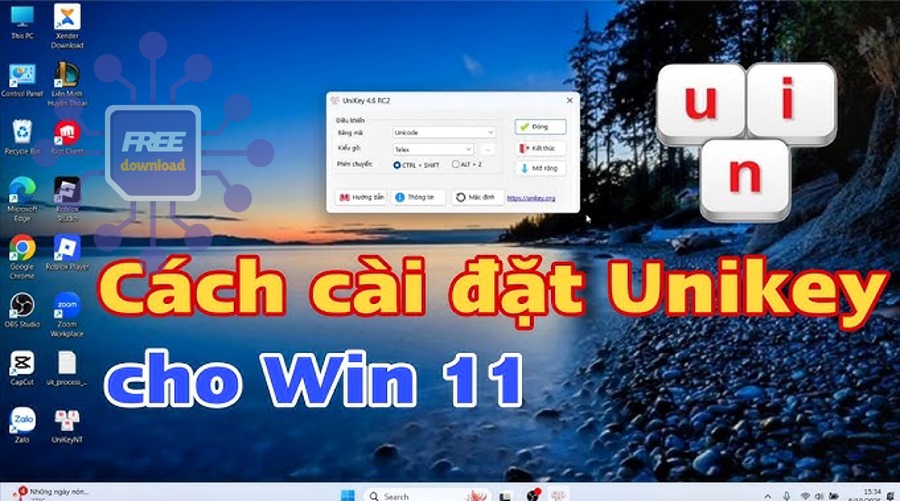
Bước 3: Chạy UniKey và xác nhận biểu tượng
Trong thư mục đã giải nén, hãy chạy file UniKey (thường là UniKeyNT.exe hoặc UniKey.exe tùy bản). Khi chạy thành công, biểu tượng sẽ xuất hiện ở khu vực khay hệ thống (system tray) cạnh đồng hồ.
Trong khi đó, nếu bạn không thấy biểu tượng, có thể nó đang nằm trong khu vực “hidden icons” và bạn cần mở rộng để kiểm tra.

Bước 4–5: Chọn bảng mã và kiểu gõ cơ bản
Ngay trong cửa sổ UniKey, bạn chọn Bảng mã là Unicode và Kiểu gõ là Telex (hoặc VNI nếu bạn quen kiểu số). Sau đó thử gõ trong Notepad/Word/Chrome để chắc chắn dấu và ký tự hiển thị đúng.
Hơn nữa, bạn có thể bật các tùy chọn hữu ích như kiểm tra chính tả hoặc gõ tắt nếu cần dùng thường xuyên.
Làm sao cấu hình UniKey để gõ tiếng Việt đúng dấu trong mọi ứng dụng?
Để gõ đúng dấu ổn định, bạn hãy đặt Bảng mã Unicode, chọn đúng Kiểu gõ (Telex/VNI) và kiểm tra các tùy chọn liên quan đến dấu–clipboard–phím chuyển; đây là “bộ ba” giúp hạn chế lỗi hiển thị và xung đột khi gõ.
Cụ thể, khi đã cài xong, bạn nên dành 1–2 phút chuẩn hóa cấu hình để dùng lâu dài không phải sửa lại nhiều lần.
Nên chọn Unicode hay bảng mã khác?
Unicode là lựa chọn phù hợp nhất cho đa số tài liệu, trình duyệt, ứng dụng chat và bộ Office hiện đại. Khi bạn chọn Unicode, rủi ro “chữ bị lỗi font” giảm đáng kể so với các bảng mã cũ.
Tuy nhiên, nếu bạn đang làm việc với tài liệu cũ theo chuẩn khác, hãy chỉ đổi bảng mã khi bạn hiểu rõ yêu cầu của tài liệu đó.
Telex hay VNI: chọn kiểu gõ nào nhanh hơn?
Telex thường thuận tay hơn nếu bạn quen gõ chữ cái để đặt dấu (s, f, r, x, j), còn VNI hợp với người quen dùng phím số để đặt dấu. Bạn không cần “đúng/sai”, chỉ cần “hợp thói quen” để gõ nhanh và ít nhầm.
Ngược lại, việc đổi kiểu liên tục dễ khiến bạn gõ sai dấu ở những ngày đầu mới chuyển.
Tùy chọn nào nên bật để gõ ổn định?
Bạn có thể bật “Luôn sử dụng clipboard cho Unicode” khi gặp lỗi dán chữ có dấu trong một số ứng dụng; đồng thời bật “Bật kiểm tra chính tả” nếu thường xuyên soạn nội dung dài. Đây là các thiết lập nhỏ nhưng giúp trải nghiệm gõ nhất quán hơn.
Ngoài ra, UniKey là một công cụ quen thuộc trong nhóm phần mềm gõ tiếng Việt, nên việc hiểu vài tùy chọn cốt lõi sẽ giúp bạn tận dụng tốt hơn trong công việc hàng ngày.
Vì sao UniKey không hiện biểu tượng hoặc không tự chạy cùng Windows 11?
Thường có 3 nguyên nhân: biểu tượng bị ẩn trong khay hệ thống, UniKey chưa được bật khởi động cùng Windows, hoặc tiến trình bị kẹt khiến ứng dụng chạy nền nhưng không hiển thị; bạn chỉ cần kiểm tra theo thứ tự để xử lý dứt điểm.
Tiếp theo, hãy làm lần lượt các cách dưới đây, ưu tiên cách đơn giản trước rồi mới đến cách nâng cao.

Cách 1: Mở “hidden icons” ở khay hệ thống
Nhấn vào mũi tên “^” (nếu có) ở góc phải taskbar để xem các biểu tượng ẩn. Nếu thấy UniKey ở đây, bạn kéo thả biểu tượng ra ngoài để luôn hiển thị.
Hơn nữa, việc để biểu tượng hiện sẵn giúp bạn đổi kiểu gõ/bảng mã nhanh mà không phải mở lại cửa sổ.
Cách 2: Bật UniKey tự chạy khi khởi động Windows 11
Trong cửa sổ UniKey, bạn bật tùy chọn “Khởi động cùng Windows” (nếu có). Ngoài ra, bạn có thể tạo shortcut của UniKey và đặt vào thư mục Startup của Windows để tự chạy mỗi khi đăng nhập.
Đặc biệt, cách Startup folder phù hợp với người muốn dùng UniKey dạng “portable” trong một thư mục cố định.
Cách 3: Nếu UniKey chạy nhưng “mất” biểu tượng
Mở Task Manager, tìm tiến trình UniKey (nếu có), kết thúc tác vụ rồi chạy lại UniKey từ thư mục cài đặt. Cách này xử lý tình trạng treo nhẹ hoặc xung đột tạm thời sau khi máy sleep/hibernate.
Ngoài ra, đây cũng là mẹo hữu ích với nhiều phần mềm máy tính chạy nền khi bị lỗi hiển thị icon.
Khắc phục nhanh các lỗi gõ dấu trên Windows 11 khi dùng UniKey bằng cách nào?
Để xử lý nhanh, bạn hãy xác định lỗi thuộc nhóm “xung đột bộ gõ”, “sai bảng mã/kiểu gõ” hay “ứng dụng đặc thù”; sau đó thử lần lượt: tắt bộ gõ khác, đặt Unicode + đúng kiểu gõ, và khởi động lại UniKey để làm mới tiến trình.
Sau đây là checklist thực tế, giúp bạn xử lý lỗi mà không cần cài đi cài lại nhiều lần.

Checklist 60 giây: lỗi do xung đột với bộ gõ khác
Nếu bạn đã bật bàn phím Tiếng Việt tích hợp của Windows hoặc cài thêm bộ gõ khác, có thể xảy ra xung đột khiến dấu nhảy, gõ sai ký tự hoặc không ra dấu. Hãy tắt/bỏ bộ gõ không dùng và chỉ để lại một bộ gõ đang sử dụng.
Ví dụ, nhiều trường hợp người dùng tìm “lỗi gõ tiếng Việt Unikey” thực ra do máy đang bật song song 2 bộ gõ, dẫn đến xử lý phím bị “đánh đôi”.
Lỗi dán chữ có dấu bị sai hoặc mất dấu
Nếu bạn gặp tình trạng copy/paste chữ có dấu bị lỗi trong một số app, hãy bật tùy chọn liên quan đến clipboard cho Unicode trong UniKey, sau đó thử lại với Notepad và trình duyệt để đối chiếu kết quả.
Trong khi đó, với một số ứng dụng cũ, bạn nên thử chạy UniKey bằng quyền Administrator để tránh bị hạn chế quyền truy cập clipboard.
Lỗi gõ trong trình duyệt hoặc phần mềm chat không ổn định
Khi gõ trên trình duyệt hoặc app chat, đôi lúc bạn thấy dấu xuất hiện chậm hoặc bị đảo thứ tự. Hãy thử: tắt các tiện ích gõ tự động/auto-correct của ứng dụng, khởi động lại UniKey, rồi chọn lại đúng kiểu gõ để đồng bộ trạng thái.
Ngược lại, nếu chỉ lỗi trong một ứng dụng cụ thể, bạn nên thử chế độ bật/tắt tiếng Việt theo từng ứng dụng (nếu bản UniKey bạn dùng có hỗ trợ) để tránh ảnh hưởng toàn hệ thống.
Bảng này tổng hợp triệu chứng–nguyên nhân–cách xử lý để bạn đối chiếu nhanh khi gõ bị sai dấu.
| Triệu chứng | Nguyên nhân thường gặp | Cách xử lý nhanh |
|---|---|---|
| Không gõ được dấu | Đang tắt chế độ tiếng Việt / sai kiểu gõ | Bật lại tiếng Việt, chọn Telex/VNI đúng thói quen |
| Dấu nhảy, chữ lặp | Xung đột 2 bộ gõ | Tắt bộ gõ khác trong Windows, chỉ để UniKey |
| Copy/paste mất dấu | Clipboard xử lý không ổn định | Bật tùy chọn clipboard cho Unicode, thử lại |
| Chỉ lỗi trong 1 app | Xung đột cục bộ với app | Khởi động lại UniKey, thử bật/tắt theo ứng dụng |
Mẹo nâng cao với UniKey để gõ nhanh và ít sai
Bạn có thể gõ nhanh hơn bằng gõ tắt/macro, tối ưu phím chuyển, và quản lý UniKey theo dạng portable; các mẹo này giúp tăng tốc soạn thảo mà vẫn giữ dấu ổn định trong nhiều tình huống công việc.
Hãy cùng khám phá vài thiết lập “ít người để ý” nhưng rất đáng dùng sau khi bạn đã cài đặt xong.

Dùng gõ tắt để tăng tốc soạn nội dung dài
Nếu bạn hay gõ cụm từ lặp lại (tên công ty, địa chỉ, câu chào), hãy dùng tính năng gõ tắt/macro để thay thế chuỗi ký tự ngắn thành câu dài. Cách này phù hợp cho người viết nội dung, nhập liệu, hoặc chat công việc.
Ví dụ, đặt “/dc” thành “địa chỉ” hoặc “/sdt” thành số điện thoại sẽ tiết kiệm rất nhiều thao tác.
Tối ưu phím chuyển và thói quen bật/tắt tiếng Việt
Bạn nên chọn một tổ hợp phím chuyển dễ nhớ và ít trùng với phím tắt của ứng dụng (ví dụ Ctrl+Shift). Khi đã quen, bạn sẽ giảm đáng kể tình trạng đang gõ tiếng Anh nhưng lại “dính” dấu, hoặc ngược lại.
Hơn nữa, nếu bạn làm việc đa ứng dụng, việc kiểm soát bật/tắt tiếng Việt theo ngữ cảnh sẽ giúp tránh lỗi gõ ở ô mật khẩu, terminal hoặc form đặc thù.
Chạy UniKey portable: gọn, sạch, dễ sao lưu
Vì UniKey thường chạy tốt theo dạng giải nén và chạy trực tiếp, bạn có thể đặt thư mục UniKey trong ổ D hoặc thư mục Tools để tiện sao lưu. Khi cài lại máy, bạn chỉ cần chép lại thư mục và bật tự khởi động là dùng tiếp.
Ngoài ra, nếu bạn có máy phụ, cách cài Unikey cho Windows 10 cũng gần như tương tự: tải đúng bản, giải nén, chạy và cấu hình Unicode + kiểu gõ.
Khi nào nên cài lại thay vì sửa lỗi?
Nếu bạn đã thử tắt xung đột, đặt lại Unicode/kiểu gõ, khởi động lại tiến trình mà vẫn lỗi liên tục, hãy xóa thư mục UniKey cũ và giải nén lại từ file tải chính thức. Việc “làm mới sạch” thường nhanh hơn mò từng thiết lập bị lệch.
Tổng kết lại, chỉ cần tải đúng nguồn, giải nén đúng cách và chuẩn hóa cấu hình, bạn sẽ dùng UniKey ổn định lâu dài trên Windows 11.