Quốc Huy
Managing Editor (Quản lý nội dung) – PhanMemFree.top
Công ty, Đơn vị
PhanMemFree.top
Kinh nghiệm, Kỹ năng
Review & chọn lọc phần mềm miễn phí; hướng dẫn tải/cài đặt; tối ưu máy tính (Windows); công cụ văn phòng; phần mềm đồ họa cơ bản; bảo mật & an toàn khi download; tổng hợp phiên bản và liên kết tải.
Về Quốc Huy
Trần Quốc Huy (sinh ngày 18/03/1990) là Chuyên viên sản phẩm phần mềm (Software Product Specialist) kiêm Quản lý nội dung (Managing Editor) tại PhanMemFree.top – trang download phần mềm miễn phí, tập trung cung cấp thông tin cài đặt, cấu hình và nguồn tải phù hợp cho người dùng phổ thông lẫn người làm văn phòng. Huy bắt đầu theo hướng công nghệ từ giai đoạn 2008–2011 khi theo học hệ Cao đẳng chuyên ngành Công nghệ thông tin, tập trung vào nền tảng phần cứng, hệ điều hành và kỹ năng hỗ trợ người dùng. Năm 2012, anh bước vào môi trường làm việc với vai trò kỹ thuật hỗ trợ (IT Support) tại một doanh nghiệp dịch vụ, đảm nhiệm các tác vụ cài đặt máy, cấu hình phần mềm văn phòng, xử lý lỗi Windows và hỗ trợ mạng nội bộ. Trong giai đoạn 2014–2016, Huy chuyển sang nhóm vận hành hệ thống và quản trị thiết bị, tăng cường kỹ năng kiểm tra tính tương thích phần mềm, phân tích nguyên nhân lỗi và viết hướng dẫn sử dụng nội bộ. Đây cũng là thời điểm anh chuẩn hóa phương pháp đánh giá phần mềm dựa trên tiêu chí: mục đích sử dụng, độ ổn định theo phiên bản, rủi ro bảo mật khi tải/cài đặt, yêu cầu cấu hình và khả năng gỡ bỏ sạch. Từ 2017 đến 2019, Huy tham gia các dự án biên tập nội dung kỹ thuật và quản trị kho tài nguyên phần mềm cho nhiều nhóm người dùng khác nhau; anh xây dựng quy trình đăng tải gồm kiểm thử nhanh (cài đặt–chạy–gỡ), đối chiếu phiên bản, ghi chú thay đổi (changelog) và cảnh báo an toàn khi cần. Năm 2020, anh hoàn thiện năng lực theo hướng “vừa kỹ thuật vừa nội dung” thông qua các chứng chỉ thực tiễn: CompTIA A+ (nền tảng phần cứng–hệ điều hành và troubleshooting), Google IT Support Professional Certificate (quy trình hỗ trợ và vận hành IT), đồng thời bổ sung MOS Excel Associate để đảm bảo các bài hướng dẫn công cụ văn phòng có tính chuẩn xác và dễ áp dụng. Từ 2021 đến nay, với vai trò Managing Editor tại PhanMemFree.top, Huy chịu trách nhiệm kiểm duyệt chất lượng bài viết, chuẩn hóa mô tả tải về, hướng dẫn cài đặt, cấu hình và khắc phục lỗi; cập nhật liên kết theo vòng đời phiên bản; phân loại phần mềm theo nhu cầu (văn phòng, tối ưu hệ thống, tiện ích, bảo mật, đồ họa cơ bản) và đảm bảo trải nghiệm người đọc “tải đúng – cài nhanh – dùng an toàn”. Định hướng của anh là làm rõ bối cảnh sử dụng, chỉ ra yêu cầu tối thiểu và rủi ro thường gặp, giúp người dùng lựa chọn phần mềm miễn phí phù hợp mà vẫn giữ được tính ổn định và an toàn khi sử dụng lâu dài.
Chủ đề liên quan
Bài đăng mới nhất của Quốc Huy


Giải đáp cập nhật driver trên Windows: nhanh hơn hay chậm máy?
Có thể cập nhật driver làm chậm máy, nhưng không phải lúc nào cũng vậy : phần lớn bản cập nhật giúp ổn định, sửa lỗi và đôi khi còn tăng hiệu năng, chỉ “chậm” khi driver mới xung đột, cấu hình sai, hoặc Windows tự thay driver không phù hợp. Để hiểu đúng, bạn cần nhìn theo từng nhóm driver (card đồ họa, chipset, mạng, âm thanh…
Quốc Huy 29/12/2025 lúc 21:39
Có nên cập nhật driver thường xuyên hay khi cần cho user Windows?
Không cần cập nhật driver theo kiểu “ngày nào cũng kiểm tra”, nhưng cũng không nên bỏ mặc quá lâu: bạn nên cập nhật khi có mục tiêu rõ ràng như sửa lỗi, tăng ổn định, vá bảo mật hoặc cải thiện tương thích phần cứng/phần mềm. Nếu bạn chơi game, làm đồ họa, livestream hoặc vừa nâng cấp card màn hình/Windows, nhịp cập nhật sẽ dày hơn vì driver GPU thay đổi nhanh và tác động trực tiếp tới hiệu năng, độ ổn định.
Quốc Huy 29/12/2025 lúc 21:33
So sánh cập nhật driver tự động vs thủ công người dùng Windows
Cập nhật driver tự động vs thủ công không có “đúng tuyệt đối”: tự động thường nhanh, tiện và ít sai với đa số người dùng; thủ công lại mạnh khi bạn cần đúng phiên bản, đúng tính năng hoặc sửa lỗi đặc thù của phần cứng. Nếu bạn ưu tiên ổn định để làm việc hằng ngày, cập nhật tự động qua Windows Update và Device Manager thường là lựa chọn an toàn, vì hệ thống sẽ ưu tiên các bản phù hợp với thiết bị và phiên bản Windows của bạn.
Quốc Huy 29/12/2025 lúc 21:23
Cách tìm driver theo mã VEN/DEV cho Windows: đúng chip, tránh nhầm
Nếu bạn đang cần tìm driver theo mã VEN DEV cho một thiết bị “Unknown” hoặc có dấu chấm than vàng, cách nhanh nhất là lấy đúng cặp mã VEN (Vendor) và DEV (Device) rồi đối chiếu nguồn driver chuẩn. Tiếp theo, khi đã có VEN/DEV, bạn sẽ biết chính xác thiết bị là chip nào (USB, Wi-Fi, VGA, âm thanh…
Quốc Huy 29/12/2025 lúc 21:15
Cách lấy Hardware ID (HWID) thiết bị cho người dùng Windows
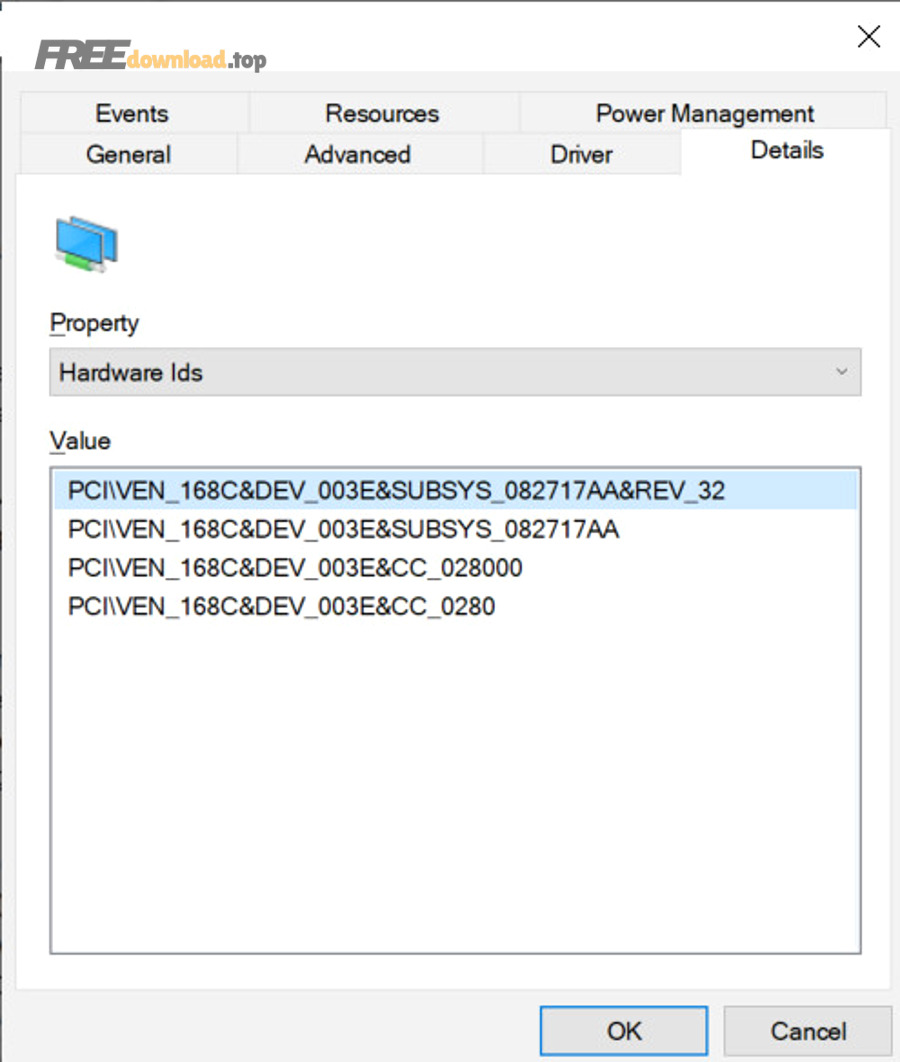
Nếu bạn đang cần cách lấy Hardware ID thiết bị , cách nhanh nhất là mở Device Manager rồi xem mục Hardware Ids trong tab Details . Chỉ vài thao tác, bạn sẽ có chuỗi định danh phần cứng để xác định đúng linh kiện đang gặp lỗi hoặc thiếu driver.
Quốc Huy 29/12/2025 lúc 21:04
Tải driver theo Hardware ID (HWID) cho Windows: đúng, không nhầm
Tải driver theo Hardware ID là cách “định danh đúng thiết bị trước, rồi mới chọn đúng trình điều khiển”, nên đặc biệt hiệu quả khi Device Manager chỉ hiện “Unknown device” hoặc tên thiết bị bị sai. Tiếp theo, bạn sẽ biết cách lấy chuỗi ID, đọc ý nghĩa từng phần (VEN/DEV/SUBSYS/REV) và dùng chúng để khoanh đúng hãng – đúng dòng – đúng gói driver, thay vì tải theo cảm tính.
Quốc Huy 29/12/2025 lúc 20:58
Hướng dẫn cài driver Windows 64-bit cho người mới: đúng–sai
Cài driver cho Windows 64-bit đúng cách là chọn đúng phiên bản theo phần cứng, cài theo thứ tự hợp lý và kiểm tra sau khi cài để tránh lỗi màn hình xanh, mất Wi-Fi hay âm thanh “bặt tăm”. Ngoài việc cài mới, bạn cũng cần biết cách cập nhật an toàn (không phá ổn định) và cách quay về bản driver trước khi thiết bị gặp lỗi sau update.
Quốc Huy 29/12/2025 lúc 20:49
Giải thích driver Standard là gì cho người dùng Windows, đối lập DCH
Driver Standard là gói trình điều khiển kiểu “truyền thống” (legacy) cho Windows, thường đi kèm bộ cài đặt đầy đủ và các thành phần bổ trợ (như giao diện quản lý), khác với cách đóng gói hiện đại kiểu DCH. Trong bài này, bạn sẽ hiểu vì sao “Standard” vẫn xuất hiện trong trang tải driver của một số hãng, và trường hợp nào nên dùng để tránh lỗi cài đặt, thiếu app điều khiển hoặc xung đột phiên bản.
Quốc Huy 29/12/2025 lúc 20:43
Giải thích driver DCH là gì cho người dùng Windows, không truyền thống
Driver DCH là một kiểu “gói” trình điều khiển theo chuẩn mới của Microsoft, được thiết kế để cài đặt gọn hơn, dễ cập nhật hơn và tách bạch rõ phần lõi với phần tuỳ biến/OEM và ứng dụng giao diện đi kèm. Điểm người dùng hay gặp nhất là: sau khi cài DCH, giao diện điều khiển của thiết bị (nhất là GPU) có thể được tách ra thành ứng dụng tải từ Microsoft Store thay vì nằm sẵn trong bộ cài truyền thống.
Quốc Huy 29/12/2025 lúc 20:37
Giải thích driver WHQL là gì cho người dùng Windows: chuẩn vs beta
Driver WHQL là gì? Đây là driver (gói trình điều khiển) đã được Microsoft ký số theo chuẩn Windows Hardware Quality Labs sau khi vượt qua các bài kiểm tra tương thích, nhằm giảm cảnh báo bảo mật và tăng độ ổn định khi cài trên Windows.
Quốc Huy 29/12/2025 lúc 20:30
Khắc phục cài driver không tương thích cho Win 10/11: đúng, tránh sai
Cài driver không tương thích là tình huống phổ biến khi bạn cài nhầm phiên bản driver (sai hệ điều hành, sai kiến trúc, sai model thiết bị) khiến phần cứng hoạt động chập chờn hoặc không nhận. Mục tiêu của bài này là giúp bạn nhận diện nhanh và xử lý đúng, không “chữa sai bệnh”.
Quốc Huy 29/12/2025 lúc 20:20
Khắc phục lỗi cài driver bị chặn chữ ký số (Unsigned/Signed)
Lỗi không cài được driver do chữ ký số thường xuất hiện khi Windows từ chối trình điều khiển “không được ký” hoặc chữ ký không còn hợp lệ, khiến bạn cài đặt mãi không xong, thiết bị không nhận, hoặc driver cài xong vẫn bị chặn. Để xử lý đúng, bạn cần nhận diện chính xác dấu hiệu trong Device Manager, hiểu vì sao Windows kiểm tra chữ ký số, rồi chọn hướng đi an toàn: ưu tiên driver chính hãng/đã ký, chỉ tạm thời “nới” kiểm tra khi thật sự bất khả kháng.
Quốc Huy 29/12/2025 lúc 20:10
Hướng dẫn tắt Driver Signature Enforcement cho Windows 10/11, bật lại
Tắt Driver Signature Enforcement là cách tạm thời cho phép Windows cài đặt driver chưa được ký số khi bạn thật sự cần, ví dụ driver cho thiết bị đời cũ hoặc bản driver thử nghiệm. Tiếp theo, bạn sẽ biết khi nào nên dùng phương pháp này, rủi ro bảo mật có thể gặp và cách giảm thiểu để không biến “sửa lỗi driver” thành “mở cửa cho mã độc”.
Quốc Huy 29/12/2025 lúc 20:03
Giải thích Driver Verifier cho người dùng Windows: công cụ kiểm thử driver
Driver Verifier là gì? Đây là công cụ tích hợp sẵn trong Windows, dùng để “đặt driver vào bài test sức bền” nhằm lộ ra lỗi ẩn (gọi hàm sai, truy cập bộ nhớ sai, deadlock…
Quốc Huy 29/12/2025 lúc 19:54
Cách tìm driver gây màn hình xanh (BSOD) cho người dùng Windows
Nếu bạn cần cách tìm driver gây màn hình xanh nhanh và đúng hướng, hãy bám vào 2 “dấu vết” quan trọng nhất: mã Stop Code trên màn hình lỗi và tệp dump (minidump/memory dump) mà Windows tạo sau khi crash. Trong nhiều ca, bạn có thể khoanh vùng thủ phạm chỉ sau vài phút bằng cách đọc minidump, đối chiếu tên driver, rồi xác nhận lại bằng lịch sử lỗi hệ thống và thời điểm cài đặt phần cứng/phần mềm gần nhất.
Quốc Huy 29/12/2025 lúc 19:47
Khắc phục cập nhật driver gây BSOD cho Windows: rollback hay cài mới?
Có. Việc cập nhật driver có thể gây BSOD (màn hình xanh) khi bản driver mới xung đột phần cứng, không tương thích phiên bản Windows, hoặc bị lỗi trong lớp kernel khiến hệ thống phải dừng để tự bảo vệ.
Quốc Huy 29/12/2025 lúc 19:40
Khắc phục lỗi màn hình xanh do driver (BSOD) cho người dùng Windows
Lỗi màn hình xanh do driver (BSOD) thường xuất hiện khi Windows gặp “stop error” ở tầng kernel, buộc hệ thống dừng để tránh hỏng dữ liệu. Nếu xử lý đúng trình tự—xác định driver gây lỗi, quay về phiên bản ổn định, rồi cập nhật hợp chuẩn—bạn có thể chấm dứt vòng lặp xanh màn hình mà không cần cài lại Windows.
Quốc Huy 29/12/2025 lúc 19:33
Khắc phục lỗi độ phân giải sau cài driver Windows: mờ thành nét
Lỗi độ phân giải sau khi cài driver thường khiến màn hình bị “phóng to”, chữ vỡ, hình mờ hoặc bị giới hạn ở mức 1024x768/1366x768 dù màn hình hỗ trợ cao hơn. Cách xử lý hiệu quả là xác định đúng nguyên nhân (driver, cài nhầm bản, thiết lập tỉ lệ, tần số quét) rồi sửa theo thứ tự từ dễ đến khó.
Quốc Huy 29/12/2025 lúc 19:26
Sửa màn hình nhấp nháy do driver cho Windows: ổn định, hết giật
Màn hình nhấp nháy do driver thường xuất hiện sau khi bạn cập nhật Windows, cài lại driver card đồ họa, hoặc hệ thống tự đổi thiết lập hiển thị khiến hình ảnh chớp tắt, giật khung, nhảy sáng tối theo chu kỳ. Tiếp theo, bài viết này giúp bạn khoanh vùng nguyên nhân nhanh: nhấp nháy do driver (xung đột/không tương thích/cấu hình sai) hay do phần cứng (cáp, panel, nguồn, GPU lỗi), để tránh “sửa nhầm chỗ”.
Quốc Huy 29/12/2025 lúc 19:22
Khắc phục cài driver card đồ họa rời không lên GPU
Nếu bạn đang gặp tình trạng cài driver card đồ họa rời không lên (không nhận GPU, báo lỗi trong Device Manager, cài xong vẫn chạy iGPU), cách xử lý đúng nhất là đi theo chuỗi: kiểm tra nhận diện phần cứng → gỡ sạch driver cũ → tải đúng gói driver → cài theo đúng chế độ (chuẩn/OEM) → kiểm tra sau cài. Tiếp theo, bạn sẽ cần xác định “không lên” là do không nhận thiết bị , do xung đột driver , hay do chế độ đồ họa Hybrid/MUX/BIOS đang chặn dGPU hoạt động.
Quốc Huy 29/12/2025 lúc 19:16
Hướng dẫn cài driver màn hình Intel cho Windows: HD/UHD, tránh lỗi
Cài driver màn hình Intel đúng cách giúp Windows nhận đúng GPU, hiển thị chuẩn độ phân giải–tần số quét và giảm các lỗi như nhòe chữ, chớp màn, giật lag khi kéo thả hay mở game/app nặng. Nếu bạn đang dùng GPU tích hợp Intel (HD/Iris/UHD), việc cập nhật driver cũng thường đi kèm bản vá tương thích và tối ưu hiệu năng theo từng bản Windows.
Quốc Huy 29/12/2025 lúc 19:11
Hướng dẫn tải driver màn hình laptop Intel UHD: bản mới vs cũ
Để cài đúng driver màn hình laptop Intel UHD , bạn cần xác định chính xác tên iGPU (Intel UHD Graphics đời nào), phiên bản Windows, và loại gói driver (DCH hay không) trước khi tải về và cài đặt. Tiếp theo, bạn sẽ biết nơi tải driver an toàn (Intel Download Center hoặc trang hãng laptop), cách chọn đúng bản tương thích để tránh lỗi “không được xác thực cho máy này”, và khi nào nên ưu tiên driver OEM.
Quốc Huy 29/12/2025 lúc 19:03
Tải cài driver card âm thanh Conexant SmartAudio HD cho laptop Windows
Để cài đúng driver card âm thanh Conexant trên Windows 10/11, bạn cần xác định chính xác phần cứng (model/Hardware ID) rồi chọn nguồn driver phù hợp với máy (OEM) để tránh lỗi mất tiếng, rè, không nhận micro sau cập nhật. Tiếp theo, bài viết sẽ giúp bạn kiểm tra driver đang dùng, phân biệt trường hợp nên cập nhật hay rollback, và cài đặt theo các cách chuẩn như Device Manager hoặc gói driver từ hãng.
Quốc Huy 29/12/2025 lúc 18:55
Tải cài driver card WiFi Qualcomm Atheros cho Windows: Atheros
Driver card WiFi Qualcomm Atheros là “chìa khóa” để Windows nhận đúng bộ điều hợp mạng không dây, bật được Wi-Fi, giữ kết nối ổn định và tránh lỗi chập chờn sau cập nhật hệ thống. Nếu bạn đang mất Wi-Fi, adapter biến mất hoặc có dấu chấm than trong Device Manager, việc ưu tiên đúng driver theo model là bước quan trọng nhất.
Quốc Huy 29/12/2025 lúc 18:49
Tải cài driver card WiFi Realtek cho Windows: trình điều khiển chuẩn
Driver card WiFi Realtek là mảnh ghép quyết định việc máy bạn có nhận đúng card, bắt sóng ổn định và giữ tốc độ mạng nhất quán hay không—đặc biệt sau khi cài lại Windows hoặc cập nhật lớn. Tiếp theo, bài viết sẽ giúp bạn xác định đúng model Realtek (tránh tải nhầm), chọn nguồn tải an toàn, và cài đặt theo cách ít lỗi nhất để WiFi hoạt động mượt trên Windows 10/11.
Quốc Huy 29/12/2025 lúc 18:40
Tải, cài driver card mạng Intel cho PC Windows: LAN/Ethernet
Nếu máy tính dùng cổng mạng dây Intel nhưng mất Internet, chập chờn hoặc tốc độ “khựng” bất thường, cách nhanh nhất là kiểm tra và cài đúng driver card mạng Intel cho Windows. Tiếp theo, bạn sẽ biết cách nhận diện chính xác model LAN/Ethernet Intel (I219-V, I225-V, I210, 82579…
Quốc Huy 29/12/2025 lúc 18:32
Hướng dẫn tải & cài driver SATA AHCI cho Windows, khác IDE
Driver SATA AHCI là bộ điều khiển/driver giúp Windows “nói chuyện” đúng chuẩn với ổ SATA (HDD/SSD) ở chế độ AHCI, từ đó kích hoạt các tính năng quan trọng như tối ưu hàng đợi lệnh và khả năng quản lý điện năng tốt hơn. Tiếp theo, bài viết sẽ giúp bạn nhận diện máy đang chạy AHCI hay IDE/RAID, xác định đúng driver theo chipset/hãng máy, và chọn nguồn tải an toàn để tránh lỗi treo/BSOD.
Quốc Huy 29/12/2025 lúc 18:25
Cài driver NVMe SSD cho Windows: người dùng PC, chuẩn hãng hay mặc định?
Driver NVMe SSD trên Windows thường không bắt buộc phải tự đi tìm cài tay: đa số máy sẽ nhận ổ NVMe ngay khi cắm đúng khe M.2 và chạy bằng driver “in-box” của hệ điều hành để bạn dùng ổn định từ ngày đầu.
Quốc Huy 29/12/2025 lúc 18:17
Khắc phục driver USB 3.0 bị thiếu cho người dùng Windows, thiếu–đủ
Nếu bạn gặp tình trạng driver USB 3.0 bị thiếu , cách xử lý đúng là xác định “thiếu ở đâu” (cổng, bộ điều khiển xHCI, chipset hay hệ điều hành) rồi khôi phục theo thứ tự ưu tiên để USB hoạt động ổn định trở lại.
Quốc Huy 29/12/2025 lúc 18:07
Cài driver scanner cho Windows: hướng dẫn tải WIA/TWAIN cho người mới
Để Windows quét được tài liệu/ảnh, bạn cần đúng driver scanner tương thích (đúng model, đúng hệ điều hành, đúng chuẩn kết nối) để máy tính “nhận” thiết bị và ứng dụng quét giao tiếp ổn định. Tiếp theo, bài viết sẽ chỉ bạn cách kiểm tra Windows đã nhận scanner hay chưa, chọn đúng chuẩn driver (WIA/TWAIN/ISIS) và tải từ nguồn chính hãng để tránh lỗi, xung đột, hoặc cài nhầm bản 32/64-bit.
Quốc Huy 29/12/2025 lúc 17:58
Khắc phục cài driver máy in không nhận cho Windows 10/11: nhận lại
Nếu bạn cài driver máy in không nhận (máy in không xuất hiện, báo lỗi, in ra trắng, hoặc “Offline”), cách xử lý đúng là khoanh vùng nguyên nhân rồi gỡ sạch–cài đúng theo chuẩn Windows để máy “nhận lại” thiết bị và hàng đợi in hoạt động ổn định. Tiếp theo, bạn sẽ biết vì sao Windows đã cài mà vẫn không nhận: sai cổng/kết nối, sai gói driver, dịch vụ Print Spooler lỗi, driver bị chặn bởi bảo mật, hoặc xung đột driver cũ khiến máy in “ẩn” trong hệ thống.
Quốc Huy 29/12/2025 lúc 17:45
Tải cài driver máy in Epson cho PC, tránh bản sai
Driver máy in Epson là “cầu nối” để Windows/macOS nhận đúng model máy in, bật đủ tính năng và in ổn định thay vì in chập chờn hoặc thiếu tùy chọn. Nếu bạn đang cần tải về và cài đặt nhanh, cách an toàn nhất là dùng trang hỗ trợ chính hãng của Epson theo đúng khu vực và đúng hệ điều hành.
Quốc Huy 29/12/2025 lúc 17:34
Tải driver máy in HP (trình điều khiển) cho Windows/Mac nhanh
Driver máy in HP là “cầu nối” để Windows hoặc macOS nhận đúng thiết bị, in đúng khổ giấy, đúng chất lượng và mở đủ tính năng như scan, duplex, khay giấy. Nếu bạn đang cần tải và cài lại để máy in hoạt động ổn định, bài này đi thẳng vào các bước làm chuẩn.
Quốc Huy 29/12/2025 lúc 17:22
Tải driver máy in Canon cho Windows/Mac, bản mới thay bản cũ
Nếu bạn cần in ổn định, cách nhanh nhất là tải đúng driver máy in Canon theo model và hệ điều hành, rồi cài theo đúng kiểu kết nối (USB/Wi-Fi/LAN). Driver đúng sẽ giúp máy nhận lệnh in, chọn khổ giấy, in 2 mặt, và hạn chế lỗi “driver unavailable”.
Quốc Huy 29/12/2025 lúc 16:42
Cài driver camera laptop cho Windows: đúng thay vì sai
Để camera hoạt động ổn định, bạn cần cài đúng driver camera laptop theo model và đúng kênh tải (Windows Update hoặc trang hãng), thay vì cài “đại” rồi gặp lỗi không nhận thiết bị. Tiếp theo, bài viết sẽ giúp bạn tự kiểm tra nhanh xem camera đang thiếu driver , bị tắt trong hệ thống, hay chỉ bị chặn quyền truy cập bởi Windows/app.
Quốc Huy 29/12/2025 lúc 16:33
Cài driver bàn phím laptop cho Windows: trình điều khiển chuẩn, tránh lỗi
Nếu bàn phím laptop của bạn gõ không ăn, bị loạn ký tự, hoặc phím chức năng hoạt động chập chờn, giải pháp đúng thường là kiểm tra và cài lại driver (trình điều khiển) bàn phím theo đúng cách. Bên cạnh việc cài đặt, bạn cũng cần biết khi nào nên cập nhật , khi nào nên rollback để tránh “càng update càng lỗi”, đặc biệt sau các bản cập nhật Windows.
Quốc Huy 29/12/2025 lúc 16:23
Tải và cài driver touchpad laptop cho Windows 10/11: touchpad/trackpad
Driver touchpad laptop là “cầu nối” để bàn di chuột hoạt động đúng, nhận đủ cử chỉ (cuộn, zoom, 3–4 ngón) và tránh lỗi như giật, loạn trỏ, không click. Nếu bạn đang bị mất cảm ứng, touchpad “biến mất” trong Settings, hoặc gesture không còn, nguyên nhân thường đến từ sai driver, driver bị thay thế sau cập nhật Windows, hoặc xung đột thiết bị I2C/HID.
Quốc Huy 29/12/2025 lúc 16:16
Hướng dẫn cài driver trình điều khiển chipset AMD cho laptop/PC
Cài driver chipset AMD đúng cách giúp Windows nhận đủ thành phần nền tảng (INF/PCI/SMBus/USB), tối ưu hiệu năng và giảm lỗi vặt như sleep/wake chập chờn, mất thiết bị, hoặc giật lag khó hiểu. Bài này đi theo hướng “làm đúng ngay từ đầu”: xác định đúng chipset/bo mạch, chọn đúng nguồn tải, và cài theo thứ tự an toàn để hạn chế xung đột với driver cũ.
Quốc Huy 29/12/2025 lúc 16:11
Hướng dẫn cài driver chipset Intel cho laptop/PC: cài đặt & cập nhật
Để cài driver chipset Intel đúng cách, bạn cần chọn đúng nguồn tải và đúng phương pháp (tự động hoặc thủ công) để hệ điều hành nhận diện chính xác phần cứng, hạn chế lỗi thiết bị “Unknown”, và tránh xung đột driver sau khi cài Windows. Tiếp theo, bài viết sẽ giúp bạn xác định chipset đang dùng, chọn kênh tải an toàn (Intel/OEM), và hiểu khi nào nên cập nhật để máy ổn định, không “càng update càng lỗi”.
Quốc Huy 29/12/2025 lúc 16:04
Giải thích driver chipset là gì cho PC: trình điều khiển bo mạch chủ
Driver chipset là tập hợp trình điều khiển (và/hoặc tệp INF) giúp Windows nhận diện đúng chipset/PCH và các bộ điều khiển nằm trên bo mạch chủ, từ đó giao tiếp ổn định giữa CPU, RAM, lưu trữ, USB, PCIe và các thiết bị ngoại vi. Nếu thiếu hoặc cài sai driver chipset, máy vẫn có thể chạy nhưng dễ gặp tình trạng nhận sai tên thiết bị trong Device Manager, hiệu năng I/O không tối ưu, lỗi sleep/hibernate, cổng USB/chipset bus hoạt động bất thường hoặc phát sinh màn hình xanh do xung đột tầng thấp.
Quốc Huy 29/12/2025 lúc 15:57
Cài driver LAN mạng dây cho Windows: hết lỗi mất mạng, không Wi-Fi
Cài driver LAN mạng dây đúng cách giúp Windows 10/11 nhận card mạng, có Internet ổn định qua cáp RJ45 và tránh tình trạng “không có kết nối” dù đèn cổng mạng vẫn sáng. Nếu bạn vừa cài lại Windows, máy báo Unknown device, hoặc Ethernet mất sau cập nhật, đây là quy trình an toàn để xử lý từ A–Z.
Quốc Huy 29/12/2025 lúc 15:49
Cách cài driver Bluetooth Windows cho người mới, trình điều khiển chuẩn
Để cài driver Bluetooth Windows đúng cách, bạn cần xác định rõ máy đang “thiếu driver”, “driver sai phiên bản”, hay chỉ đơn giản Bluetooth bị tắt/đang lỗi dịch vụ. Khi phân biệt đúng nguyên nhân, quá trình cài đặt sẽ nhanh và tránh lặp vòng cài–gỡ–cài.
Quốc Huy 29/12/2025 lúc 15:44
Khắc phục driver Bluetooth bị lỗi cho Windows: bật/tắt kết nối
Khi driver Bluetooth bị lỗi, máy Windows thường không bật được Bluetooth, không ghép đôi thiết bị, hoặc kết nối chập chờn dù tai nghe/loa vẫn hoạt động trên máy khác. Bài này hướng dẫn bạn xử lý theo thứ tự ưu tiên để “khôi phục lại Bluetooth” nhanh mà không phải cài lại Windows.
Quốc Huy 29/12/2025 lúc 15:39
Hướng dẫn cài driver WiFi cho laptop: khôi phục kết nối, tránh lỗi
Cài driver WiFi cho laptop đúng cách giúp máy nhận lại card mạng, kết nối ổn định và giảm tình trạng rớt mạng sau khi cài lại Windows hoặc cập nhật hệ điều hành. Tiếp theo, bạn sẽ biết cách xác định chính xác model card WiFi, phiên bản Windows và kiến trúc 32/64-bit để chọn đúng gói driver, tránh cài nhầm dẫn tới xung đột.
Quốc Huy 29/12/2025 lúc 15:31
Sửa driver WiFi bị mất: khôi phục trình điều khiển laptop
Driver WiFi bị mất thường khiến máy không hiện mục Wi-Fi, biểu tượng mạng chỉ còn Ethernet hoặc “globe”, và danh sách mạng không còn xuất hiện. Bạn có thể xử lý theo đúng trình tự kiểm tra – khôi phục – cài lại để Wi-Fi hoạt động ổn định trở lại.
Quốc Huy 29/12/2025 lúc 15:24
Hướng dẫn cài driver Realtek HD Audio cho Windows: mới và cũ
Nếu bạn cần cài driver Realtek HD Audio để khôi phục âm thanh, cải thiện độ ổn định hoặc cập nhật đúng codec, cách an toàn nhất là chọn đúng nguồn tải và đúng phương pháp cài theo tình trạng máy. Bên cạnh cách cài tự động qua Windows Update, bạn vẫn có thể cài thủ công bằng Device Manager khi Windows không nhận đúng thiết bị hoặc driver bị “kẹt” phiên bản.
Quốc Huy 29/12/2025 lúc 15:16
Cách khắc phục lỗi driver âm thanh mất tiếng, không âm cho Windows
Nếu bạn gặp lỗi driver âm thanh mất tiếng , cách xử lý đúng nhất là khoanh vùng: “mất tiếng do chọn sai thiết bị/phần mềm tắt tiếng” hay “mất tiếng do driver/thiết bị lỗi”. Khi xác định đúng nhóm nguyên nhân, bạn sẽ sửa nhanh mà không cần cài lại Windows.
Quốc Huy 29/12/2025 lúc 15:08
Khắc phục Windows không nhận USB do driver cho bạn: nhận diện lại
Windows không nhận USB do driver thường xảy ra khi driver bộ điều khiển USB/chipset bị lỗi, xung đột hoặc bị cơ chế tiết kiệm điện can thiệp, khiến USB cắm vào nhưng không được nhận diện đúng. Tiếp theo, bạn cần phân biệt nhanh “lỗi phần cứng” (cổng/USB/hub) với “lỗi phần mềm” (driver/thiết lập) để chọn đúng cách xử lý, tránh cài bừa nhiều gói driver gây rối hệ thống.
Quốc Huy 29/12/2025 lúc 15:00
Sửa lỗi driver không nhận thiết bị cho Windows: nhận vs mất
Lỗi driver không nhận thiết bị thường xảy ra khi bạn cắm phần cứng (USB, Bluetooth, VGA, máy in…) nhưng Windows không hiển thị hoặc hiển thị dấu chấm than, khiến thiết bị “có mà như không”.
Quốc Huy 29/12/2025 lúc 14:52