


Driver card WiFi Qualcomm Atheros là “chìa khóa” để Windows nhận đúng bộ điều hợp mạng không dây, bật được Wi-Fi, giữ kết nối ổn định và tránh lỗi chập chờn sau cập nhật hệ thống. Nếu bạn đang mất Wi-Fi, adapter biến mất hoặc có dấu chấm than trong Device Manager, việc ưu tiên đúng driver theo model là bước quan trọng nhất.
Tiếp theo, bài này giúp bạn xác định chính xác model AR/QCA và Hardware ID (VEN/DEV), từ đó chọn nguồn tải an toàn (OEM, Windows Update/Microsoft Update Catalog) và cài đặt đúng cách trên Windows 10/11.
Ngoài ra, bạn sẽ có checklist xử lý các lỗi hay gặp như Code 10/Code 43, mất mạng sau Sleep, Wi-Fi yếu khi ở xa router, cùng các thiết lập tối ưu để giảm rớt mạng và tăng độ ổn định khi làm việc.
Giới thiệu ý mới: Dưới đây là cách hiểu đúng về driver Qualcomm Atheros và vì sao “đúng phiên bản” quan trọng hơn “mới nhất”.
Driver card WiFi Qualcomm Atheros là gì và vì sao phải đúng phiên bản?
Driver card WiFi Qualcomm Atheros là phần mềm điều khiển giúp Windows giao tiếp đúng với chip Wi-Fi Atheros/Qualcomm Atheros, và nếu sai phiên bản thì dễ gặp mất adapter, tốc độ kém hoặc lỗi kết nối không ổn định.
Để bắt đầu, hãy nhìn nhanh vào hệ sinh thái thương hiệu vì “Atheros” thường là tên cũ, còn “Qualcomm Atheros” là tên phổ biến trên Windows hiện nay.

Atheros, Qualcomm Atheros và QCA/AR khác nhau ở điểm nào?
Atheros là hãng chip Wi-Fi trước đây, sau đó thuộc Qualcomm nên bạn sẽ thấy các tên như Qualcomm Atheros, hoặc mã chip kiểu AR9xxx, AR5xxx, QCA9xxx, QCA61x4…
Cụ thể hơn, Windows có thể hiển thị “Qualcomm Atheros Wireless Network Adapter”, nhưng driver thực tế phải khớp với mã chip và Hardware ID của thiết bị, chứ không chỉ khớp “tên chung”.
-
AR/ATH (đời cũ): hay gặp trên laptop đời cũ, chuẩn 802.11n/a/g/b, dùng gói driver riêng theo model.
-
QCA (đời mới hơn): thường xuất hiện trên laptop tầm trung, đôi khi đi kèm Bluetooth (combo card), driver phụ thuộc OEM.
Dấu hiệu bạn đang dùng sai driver Qualcomm Atheros
Sai driver thường biểu hiện theo kiểu “có nhưng không chạy đúng”, và đây là các dấu hiệu dễ nhận ra nhất.
Tiếp theo, hãy đối chiếu với danh sách dưới đây để quyết định có cần thay driver hay chỉ cần cấu hình lại.
-
Wi-Fi biến mất khỏi thanh taskbar hoặc Settings sau khi cập nhật Windows.
-
Trong Device Manager có dấu chấm than ở Network adapters, hoặc báo Code 10/Code 43.
-
Kết nối được nhưng rớt mạng khi Sleep/Resume, ping nhảy cao, tốc độ upload/download thất thường.
-
Không thấy băng tần 5GHz dù router có phát (thường do driver/advanced settings hoặc giới hạn phần cứng).
“Đúng phiên bản” quan trọng hơn “mới nhất” vì sao?
Đúng phiên bản nghĩa là driver phù hợp với chipset + thiết kế OEM + phiên bản Windows, còn “mới nhất” đôi khi là bản chung, thiếu tinh chỉnh cho laptop của bạn hoặc không tương thích tốt sau một bản cập nhật hệ thống.
Vì vậy, bước tiếp theo là xác định model thật và Hardware ID trước khi tải về bất kỳ gói driver nào.
Làm sao xác định đúng model (AR/QCA) và Hardware ID trước khi tải?
Bạn có thể xác định đúng driver card WiFi Qualcomm Atheros bằng cách lấy Hardware ID (VEN_168C…) trong Device Manager, vì đây là “định danh phần cứng” giúp chọn đúng gói driver thay vì đoán theo tên adapter.
Dưới đây là các cách làm nhanh và ít sai nhất, đặc biệt hữu ích khi máy không còn kết nối Internet.
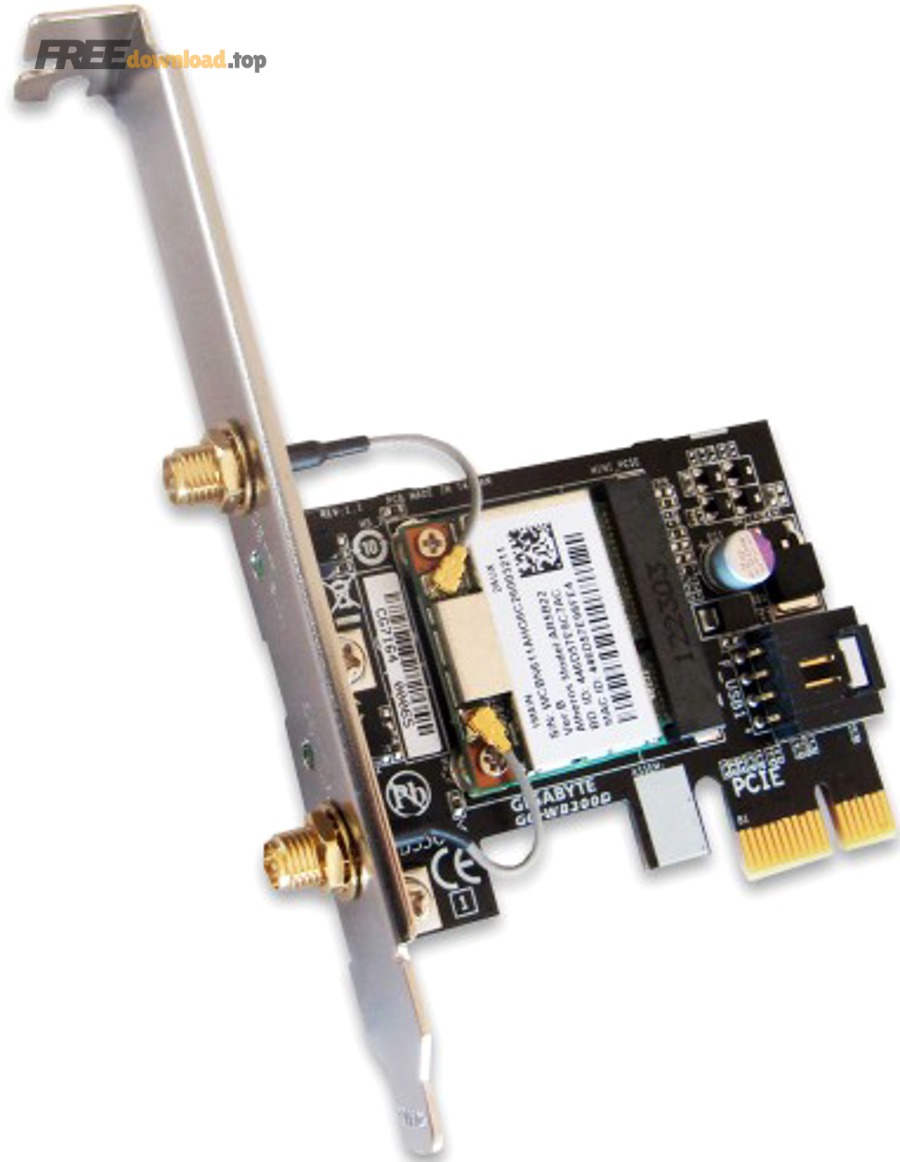
Cách xem model/driver hiện tại trong Device Manager
Mở Device Manager bằng tổ hợp Windows + X → chọn Device Manager, rồi mở nhóm Network adapters để tìm dòng Qualcomm/Atheros.
Cụ thể, bạn hãy nhấp đúp vào adapter → tab Driver để xem Version/Date, vì thông tin này giúp bạn biết đang dùng bản cũ hay vừa bị Windows thay đổi.
-
Driver Provider: thường là Qualcomm Atheros, Microsoft hoặc OEM.
-
Driver Version/Date: ghi lại để so sánh khi cần rollback.
Cách lấy Hardware ID (VEN/DEV) để “chốt đúng” driver
Trong cửa sổ Properties của adapter, vào tab Details → chọn Hardware Ids và bạn sẽ thấy chuỗi dạng PCI\VEN_168C&DEV_xxxx (thường VEN_168C là Atheros/Qualcomm).
Tiếp theo, hãy copy chuỗi đầy đủ (bao gồm SUBSYS) vì SUBSYS thường là dấu vết OEM, giúp bạn ưu tiên driver đúng từ hãng laptop.
-
VEN: mã hãng chip (Vendor).
-
DEV: mã thiết bị (Device) – quyết định driver lõi.
-
SUBSYS: tuỳ biến theo hãng laptop – ảnh hưởng độ tương thích.
Nếu Network adapter bị ẩn hoặc biến mất thì làm sao?
Nếu không thấy adapter trong Network adapters, hãy vào menu View → bật Show hidden devices, rồi kiểm tra cả mục Other devices (có thể xuất hiện như “Network Controller”).
Trong trường hợp này, bạn vẫn có thể lấy Hardware ID từ “Network Controller” để tìm đúng driver, sau đó cài thủ công bằng file .inf.
Tải driver card WiFi Qualcomm Atheros ở đâu an toàn và dễ đúng nhất?
Nguồn tải an toàn nhất cho driver card WiFi Qualcomm Atheros là trang hỗ trợ của hãng laptop (OEM) và Windows Update/Microsoft Update Catalog, vì các nguồn này thường có driver đã được đóng gói đúng cho cấu hình máy.
Tiếp theo, hãy chọn nguồn theo mức độ ưu tiên để tránh tải nhầm bản “chung chung” hoặc dính gói cài không rõ ràng.
Ưu tiên 1: Trang hỗ trợ của hãng laptop (OEM)
Với laptop, driver Wi-Fi thường đi kèm tinh chỉnh tiết kiệm điện, roaming, tương thích BIOS/ACPI… nên bản từ Dell/HP/Lenovo/Acer/ASUS… thường ổn định nhất.
Cụ thể, bạn nên tìm theo Service Tag/Serial hoặc model máy, rồi chọn mục Network/Wireless để tải driver.
-
Lợi thế: đúng SUBSYS, ít lỗi Sleep/Resume, ít xung đột với Bluetooth combo.
-
Nhược điểm: đôi khi bản hơi cũ, nhưng lại ổn định.
Ưu tiên 2: Windows Update và Microsoft Update Catalog
Nếu bạn đang có Internet (qua dây LAN hoặc USB tethering), Windows Update có thể tự cài driver tương thích. Khi cần tải thủ công, Microsoft Update Catalog hữu ích vì cho phép tìm theo Hardware ID/driver version.
Ví dụ, bạn có thể tra ở Microsoft Update Catalog bằng cách tìm “VEN_168C DEV_…” (dán đúng chuỗi), sau đó tải gói phù hợp với Windows 10/11 64-bit.
Gợi ý URL (dán trực tiếp lên trình duyệt): https://www.catalog.update.microsoft.com/
Ưu tiên 3: Trang nhà sản xuất chip và lưu ý quan trọng
Với Qualcomm/Atheros, driver người dùng cuối thường được phân phối qua OEM hoặc Windows Update, nên bạn sẽ ít khi thấy “bộ driver chung” chính thức như một số hãng khác.
Quan trọng hơn, hãy tránh các trang “tổng hợp driver” không rõ nguồn, vì chúng dễ trộn phiên bản, gắn kèm phần mềm lạ hoặc không khớp SUBSYS khiến kết nối kém ổn định.
Mẹo chọn đúng gói driver khi bạn thấy quá nhiều phiên bản
Khi có nhiều kết quả, hãy ưu tiên gói driver khớp hệ điều hành (Win10/Win11), khớp kiến trúc (x64), và gần nhất với ngày phát hành của OEM/Windows Update.
Tiếp theo, nếu bạn vừa bị lỗi sau cập nhật Windows, đôi khi bản “mới hơn” chưa chắc tốt hơn; hãy ghi lại version hiện tại để có đường lui rollback.
Cách cài đặt driver card WiFi Qualcomm Atheros trên Windows 10/11 chuẩn và ít lỗi
Bạn có thể cài driver card WiFi Qualcomm Atheros theo 2 cách: cài bằng bộ setup của OEM hoặc cài thủ công bằng file .inf, và cách thủ công thường hữu ích khi Wi-Fi đang mất hoàn toàn.
Sau đây là quy trình theo thứ tự an toàn, giúp hạn chế xung đột driver và giảm nguy cơ “mất adapter” sau khi khởi động lại.
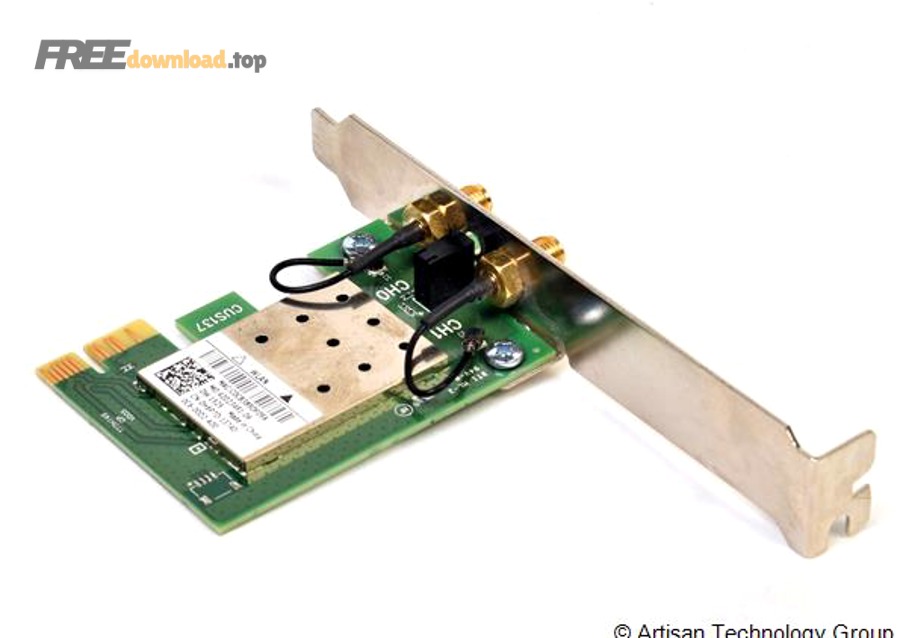
Cách 1: Cài bằng bộ cài (setup) từ OEM
Nếu bạn tải từ trang hãng laptop, hãy chạy file cài đặt với quyền Administrator, rồi khởi động lại máy sau khi cài xong để driver nạp đầy đủ.
Để minh họa, hãy đóng các ứng dụng VPN/Network tools trước khi cài để tránh “giữ cấu hình cũ” làm bạn tưởng cài thất bại.
-
Bước 1: Tải gói đúng model máy và đúng Windows (ưu tiên Win11/Win10 64-bit).
-
Bước 2: Chạy setup → hoàn tất → restart.
-
Bước 3: Vào Device Manager kiểm tra lại Driver Version/Date.
Cách 2: Cài thủ công bằng Have Disk (khi chỉ có file .inf)
Khi bạn có thư mục driver chứa file .inf, hãy mở Device Manager → chuột phải adapter (hoặc Network Controller) → Update driver → Browse my computer → trỏ đến thư mục driver.
Tiếp theo, nếu Windows không tự nhận, bạn chọn Let me pick → Have Disk và chỉ định file .inf để ép cài đúng gói.
Cách cài driver khi máy không có Internet
Nếu Wi-Fi mất và bạn không có LAN, cách nhanh nhất là dùng USB tethering từ điện thoại để Windows có mạng tạm, rồi chạy Windows Update hoặc tải driver OEM.
Trong trường hợp không thể tethering, hãy tải driver trên máy khác, chép qua USB, sau đó cài thủ công bằng .inf như hướng dẫn ở trên.
Video minh họa cách tải và cài driver Wi-Fi (tham khảo)
Để hiểu rõ hơn quy trình “tải đúng – cài đúng – kiểm tra lại”, bạn có thể xem video hướng dẫn dưới đây và áp dụng theo logic tương tự cho Qualcomm Atheros.
Sửa lỗi thường gặp: mất Wi-Fi, Code 10/43, adapter biến mất sau cập nhật
Đa số lỗi với driver card WiFi Qualcomm Atheros có thể xử lý bằng 3 nhóm thao tác: làm sạch driver, reset ngăn xếp mạng, và tắt các tùy chọn tiết kiệm điện gây rớt mạng.
Tuy nhiên, bạn nên đi theo thứ tự từ nhẹ đến mạnh để không làm hệ thống rối thêm, đặc biệt khi máy vừa cập nhật Windows.
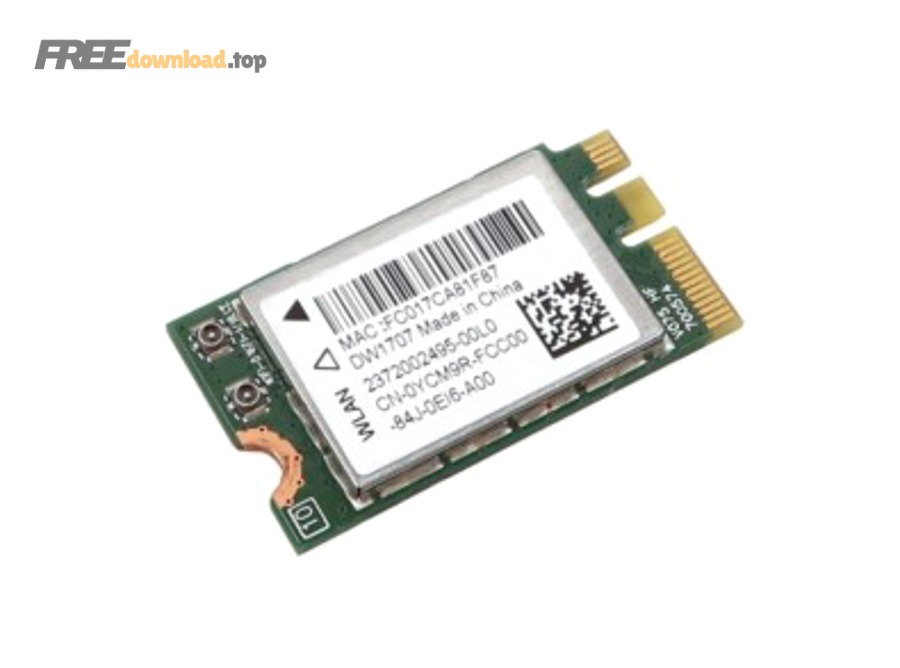
Nhóm 1: Disable/Enable và quét lại phần cứng
Trong Device Manager, chuột phải adapter → Disable device → đợi 5–10 giây → Enable, rồi vào menu Action → Scan for hardware changes.
Tiếp theo, hãy thử bật/tắt Airplane mode một lần vì đôi khi Windows giữ trạng thái radio khiến bạn tưởng driver hỏng.
Nhóm 2: Rollback hoặc gỡ sạch driver để cài lại
Nếu lỗi xuất hiện ngay sau Windows Update, hãy thử Roll Back Driver trong tab Driver; đây là cách nhanh nhất để quay về trạng thái ổn định trước đó.
Nếu rollback không có, hãy Uninstall device và tick Delete the driver software for this device (nếu hiện), rồi restart để cài lại bản chuẩn từ OEM/Windows Update.
Nhóm 3: Reset mạng (khi có kết nối lúc được lúc mất)
Khi mạng chập chờn, bạn có thể dùng “Network reset” trong Windows Settings để làm sạch cấu hình adapter, đặc biệt hữu ích nếu trước đó bạn dùng nhiều VPN/proxy.
Quan trọng hơn, nếu bạn đang cập nhật nhiều driver cùng lúc (ví dụ vừa sửa driver card WiFi Realtek hoặc driver card âm thanh Conexant), hãy làm từng bước và restart giữa chừng để xác định đúng nguyên nhân, thay vì cài ồ ạt qua một phần mềm quản lý driver dạng tự động trong các gói phần mềm máy tính.
Mẹo chống rớt mạng sau Sleep: Power Management
Nhiều máy rớt Wi-Fi sau Sleep/Modern Standby vì Windows tắt adapter để tiết kiệm điện. Vào Properties của adapter → tab Power Management và bỏ chọn “Allow the computer to turn off this device to save power”.
Tiếp theo, hãy kiểm tra trong Power Options (Wireless Adapter Settings) và đặt “Maximum Performance” khi dùng pin nếu bạn ưu tiên ổn định hơn tiết kiệm.
Tối ưu tốc độ và độ ổn định sau khi cài driver Qualcomm Atheros
Sau khi cài đúng driver, bạn có thể tối ưu Qualcomm Atheros bằng cách chỉnh Advanced properties (roaming, 802.11 mode, channel width) và đồng bộ với cấu hình router để giảm nhiễu, giảm ping và tránh tụt băng tần.
Dưới đây là bộ thiết lập “an toàn – dễ áp dụng” trước khi bạn tinh chỉnh sâu theo môi trường sử dụng.
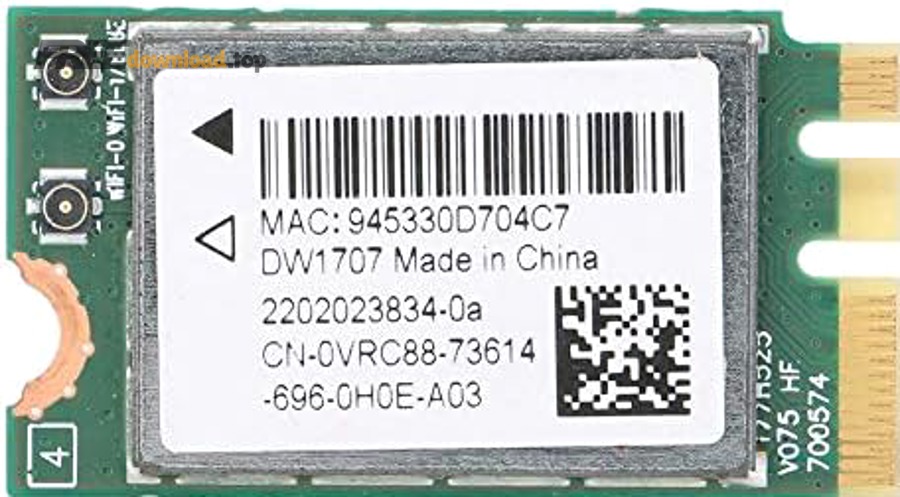
Thiết lập trong tab Advanced của adapter
Trong Device Manager → Properties → tab Advanced, bạn sẽ thấy các tuỳ chọn khác nhau tùy model, nhưng các mục dưới đây thường có mặt ở nhiều driver Qualcomm/Atheros.
Cụ thể, bạn hãy chỉnh theo hướng “ổn định trước, nhanh sau” để tránh rớt mạng.
-
Roaming Aggressiveness: đặt mức Medium/Low nếu bạn ít di chuyển; đặt Medium/High nếu bạn đi lại nhiều giữa các AP.
-
Wireless Mode (802.11): chọn Auto hoặc chỉ bật chuẩn thiết bị hỗ trợ (ví dụ b/g/n) để tránh tương thích ngược gây lỗi.
-
Channel Width: nếu hay nhiễu, đặt 20MHz (ổn định); nếu môi trường thoáng, Auto/40MHz (nhanh hơn).
-
Transmit Power: High giúp xa hơn, nhưng đôi khi tăng nhiễu; thử Highest/High rồi đo ổn định.
Tối ưu phía router để driver phát huy đúng khả năng
Nếu driver đã ổn nhưng mạng vẫn chậm, nguyên nhân có thể nằm ở router: kênh chồng lấn, băng tần quá tải, hoặc băng tần 5GHz bị đặt ở kênh DFS khiến một số máy không “nhìn thấy”.
Tiếp theo, hãy thử các chỉnh cơ bản: đổi kênh 2.4GHz sang 1/6/11, bật tách SSID 2.4/5GHz để test, và ưu tiên WPA2/WPA3 tương thích.
Cách kiểm tra nhanh: “driver ổn” hay “môi trường nhiễu”?
Để phân biệt, bạn hãy test tại 2 vị trí: sát router và xa router. Nếu sát router ổn nhưng xa router rớt, nghiêng về nhiễu/anten/Transmit Power. Nếu sát router vẫn rớt, nghiêng về driver hoặc Power Management.
Tổng kết lại, tối ưu đúng sẽ giúp bạn “đủ nhanh” và “ít rớt” trong công việc hàng ngày, thay vì chạy theo con số tốc độ tức thời.
Ranh giới ngữ cảnh: Đến đây bạn đã có quy trình đầy đủ để nhận diện–tải–cài–sửa lỗi driver Qualcomm Atheros trên Windows 10/11. Phần dưới mở rộng thêm các tình huống đặc biệt (máy đời cũ, Windows 7/8.1, card combo, hạn chế OEM) để bạn xử lý đúng ngay cả khi driver “hiếm”.
Tình huống đặc biệt: máy đời cũ, Windows 7/8.1, card combo và giới hạn OEM
Với laptop đời cũ hoặc hệ điều hành cũ, driver Qualcomm Atheros thường bị giới hạn bởi phiên bản Windows, BIOS whitelist, hoặc thiết kế card combo Wi-Fi/Bluetooth, nên bạn cần chọn hướng xử lý phù hợp thay vì cố ép driver mới.
Dưới đây là các kịch bản hay gặp và cách xử lý theo hướng ít rủi ro.
Windows 7/8.1: vì sao khó kiếm driver “chuẩn” hơn?
Nhiều model QCA/AR về sau tập trung cho Windows 10/11 qua kênh OEM/Windows Update, khiến Windows 7/8.1 khó có bản mới. Khi đó, bạn nên ưu tiên driver OEM đúng đời máy, và tránh cài chéo driver của model khác chỉ vì “cùng Atheros”.
Tiếp theo, nếu buộc dùng Windows 7, hãy khóa lại bản driver ổn định và hạn chế cập nhật tự động driver để tránh thay đổi bất ngờ.
BIOS whitelist: thay card Wi-Fi có thể không nhận
Một số dòng laptop (đặc biệt đời cũ) có whitelist, nghĩa là chỉ chấp nhận một số module Wi-Fi nhất định; thay card khác có thể báo lỗi khi boot dù driver đúng.
Vì vậy, trước khi nâng cấp phần cứng, hãy kiểm tra tài liệu hỗ trợ của hãng hoặc cộng đồng theo đúng model máy để tránh mua nhầm.
Card combo Wi-Fi + Bluetooth: cài driver cần “đủ bộ”
Nếu module của bạn vừa có Wi-Fi vừa có Bluetooth, bạn có thể cần cài cả hai gói driver tương ứng; thiếu một phần đôi khi gây xung đột hoặc khiến thiết bị “ẩn” trong Device Manager.
Tiếp theo, hãy cài theo thứ tự OEM khuyến nghị (thường chipset/serial I/O → Bluetooth → Wi-Fi) và restart giữa các lần cài.
Khi nào nên dừng sửa driver và cân nhắc nâng cấp module?
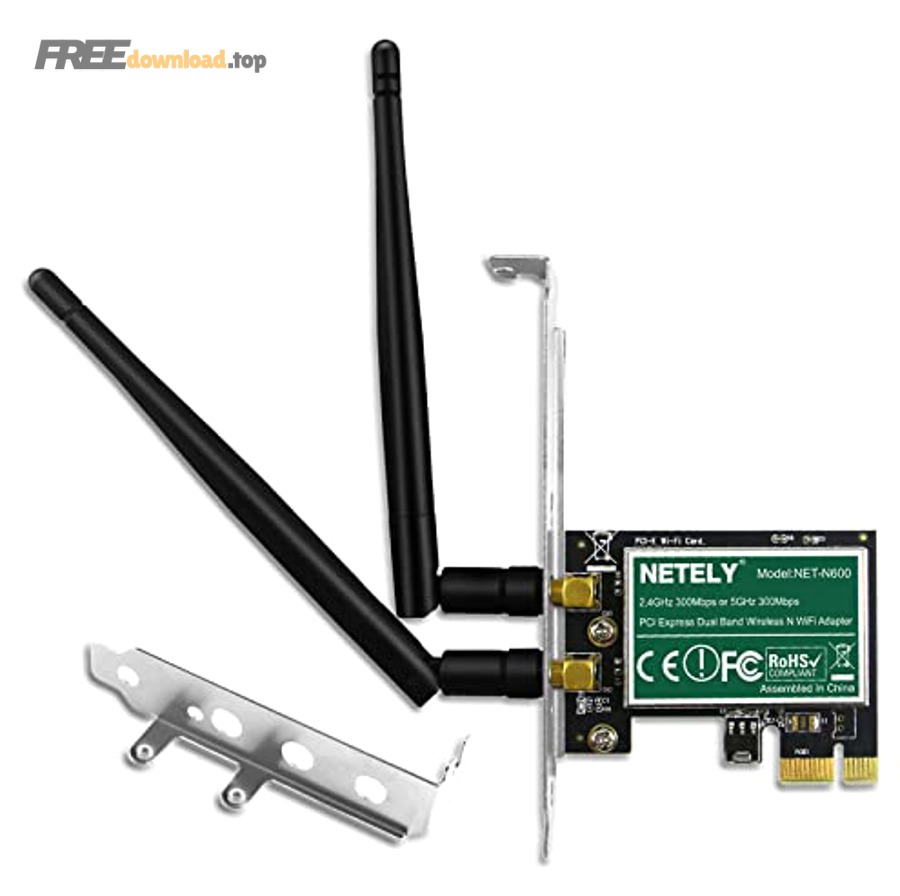
Nếu bạn đã cài đúng driver nhưng vẫn rớt mạng nặng khi tải lên/tải xuống, hoặc card chỉ hỗ trợ chuẩn Wi-Fi cũ khiến trải nghiệm kém, nâng cấp module (nếu máy cho phép) có thể là giải pháp bền hơn.
Tuy nhiên, hãy cân nhắc tương thích khe cắm (Mini PCIe/M.2), whitelist, và anten trước khi thay để tránh “đổi mà không dùng được”.
FAQ — Các câu hỏi thường gặp
-
Hỏi: Làm sao biết máy mình dùng Qualcomm Atheros hay chỉ là Windows đặt tên chung?
Đáp: Hãy xem Hardware IDs trong Device Manager; nếu thấy VEN_168C thì thường là Atheros/Qualcomm Atheros, và DEV/SUBSYS sẽ giúp bạn chốt đúng gói driver.
-
Hỏi: Cài driver xong vẫn không có Wi-Fi, phải làm gì trước?
Đáp: Hãy thử Disable/Enable adapter, bật Show hidden devices, rồi Uninstall (kèm Delete driver nếu có) và restart trước khi cài lại bản OEM.
-
Hỏi: Windows tự cập nhật driver làm lỗi, chặn thế nào?
Đáp: Bạn có thể tạm dừng Windows Update, hoặc dùng tùy chọn nâng cao để hạn chế cập nhật driver; tốt nhất là giữ lại bản driver ổn định của OEM và ghi lại version để rollback nhanh.
-
Hỏi: Có nên tải driver từ các trang tổng hợp driver không?
Đáp: Không nên nếu không rõ nguồn; ưu tiên OEM và Microsoft Update Catalog để giảm rủi ro sai SUBSYS hoặc gói cài kèm phần mềm không mong muốn.
-
Hỏi: Vì sao 5GHz không hiện dù router có phát?
Đáp: Có thể do phần cứng không hỗ trợ 5GHz, driver/advanced settings đang giới hạn, hoặc router dùng kênh DFS; hãy test tách SSID và đổi kênh 5GHz phổ biến trước.