


Có. Việc cập nhật driver có thể gây BSOD (màn hình xanh) khi bản driver mới xung đột phần cứng, không tương thích phiên bản Windows, hoặc bị lỗi trong lớp kernel khiến hệ thống phải dừng để tự bảo vệ.
Để xử lý nhanh, bạn cần ưu tiên thoát vòng lặp khởi động lại, vào được Safe Mode/WinRE, rồi gỡ hoặc rollback driver vừa cập nhật trước khi tối ưu lại cấu hình.
Sau đó, mục tiêu quan trọng là khoanh vùng đúng thiết bị/driver “gây chuyện” thay vì cài bừa nhiều thứ, vì mỗi lần thử sai có thể làm lỗi nặng hơn hoặc tạo thêm xung đột.
Giới thiệu ý mới: Dưới đây là quy trình theo từng bước, từ “cấp cứu” đến chẩn đoán và phòng ngừa, giúp bạn xử lý triệt để mà vẫn an toàn dữ liệu.
Vì sao cập nhật driver có thể gây BSOD?
Vì driver chạy sát nhân hệ điều hành (kernel), chỉ cần sai phiên bản hoặc lỗi xung đột là Windows có thể BSOD ngay để tránh hỏng dữ liệu và treo toàn hệ thống.
Tiếp theo, hãy nhìn 3 nhóm nguyên nhân thường gặp để bạn đoán đúng “hướng” trước khi thao tác.

Driver không tương thích bản Windows hoặc “mismatch” phần cứng
Nguyên nhân này hay xảy ra khi bạn cài driver của model gần giống (nhưng khác revision), hoặc driver dành cho Windows khác phiên bản (ví dụ 21H2 vs 23H2). Kết quả là module driver gọi sai API/hàm kernel và đẩy hệ thống vào lỗi STOP.
Để hiểu rõ hơn, hãy ghi lại phiên bản Windows (Settings > System > About) và đúng tên thiết bị trong Device Manager trước khi tải driver.
Driver bị hỏng trong quá trình cài đặt hoặc thiếu thành phần đi kèm
Mất điện, treo máy khi cài, hoặc gói cài đặt thiếu runtime/phụ trợ có thể tạo driver “nửa vời”, khiến hệ thống crash ngay khi driver được nạp ở lúc boot hoặc khi kích hoạt tác vụ (mở game, cắm USB, bật Wi-Fi).
Cụ thể hơn, nếu BSOD xuất hiện ngay sau khi restart và lặp vô hạn, khả năng cao driver boot-start hoặc driver mạng/đồ họa bị lỗi.
Xung đột giữa driver mới với driver cũ, phần mềm bảo mật, hoặc ép xung
Driver mới có thể không “hợp” với phiên bản BIOS, profile XMP/OC, hoặc một số phần mềm bảo mật/anti-cheat can thiệp sâu. Khi nhiều lớp filter driver cùng móc vào hệ thống, BSOD dễ xảy ra.
Quan trọng hơn, nếu bạn vừa cập nhật driver vừa thay đổi BIOS/OC, hãy ưu tiên đưa hệ thống về mặc định trước khi kết luận lỗi do driver.
Nên làm gì ngay khi vừa cập nhật xong và máy đột ngột BSOD?
Hãy ưu tiên “ổn định để vào được Windows”, bằng cách ghi lại STOP CODE, ngắt thiết bị ngoại vi không cần thiết, rồi tìm cách vào chế độ phục hồi để đảo ngược thay đổi vừa cập nhật.
Để bắt đầu, bạn cần một checklist ngắn giúp tránh thao tác sai trong lúc hoảng.
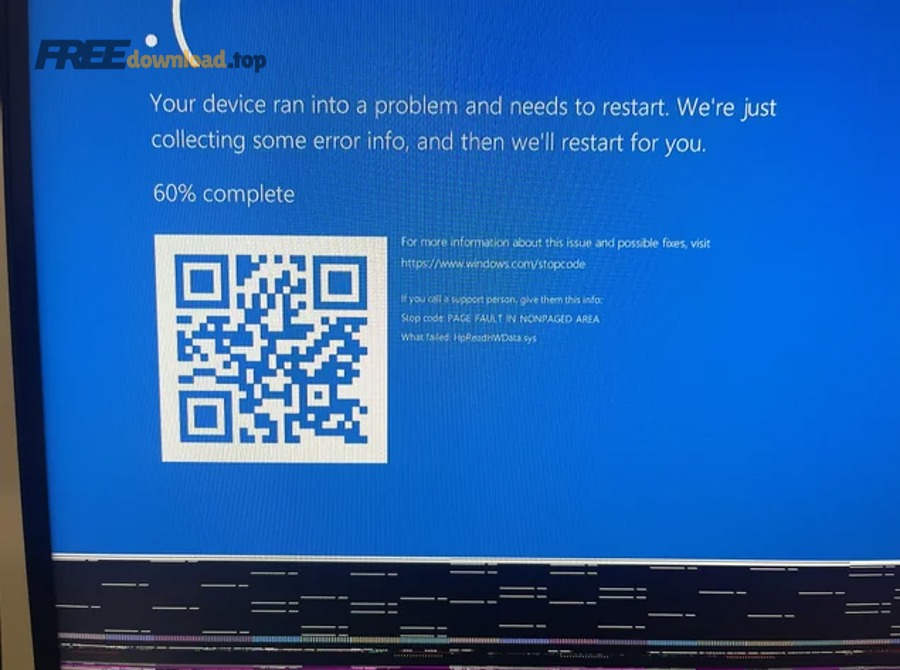
Ghi lại STOP CODE và bối cảnh trước khi máy tự khởi động lại
Hãy chụp ảnh màn hình xanh bằng điện thoại, tập trung vào “Stop code” và (nếu có) dòng driver/file .sys. Thông tin này giúp bạn khoanh vùng nhanh: đồ họa, mạng, storage, hoặc anti-virus.
Tiếp theo, nhớ lại hành động ngay trước khi BSOD: vừa cài driver GPU, vừa cập nhật Wi-Fi, vừa cắm USB, vừa update Windows… vì “mốc thời gian” thường là manh mối mạnh nhất.
Tháo bớt thiết bị ngoại vi và hoàn tác thay đổi rõ ràng nhất
Rút ổ USB, hub, docking, tay cầm, máy in, thiết bị thu âm… rồi thử boot lại. Một số BSOD đến từ driver USB/BT hoặc thiết bị mới cắm cần driver riêng.
Ngoài ra, nếu bạn vừa bật XMP/OC, hãy trả BIOS về Default (hoặc tắt XMP) để loại trừ nguyên nhân phần cứng “kích hoạt” lỗi driver.
Nếu bị lặp restart, hãy chuyển ngay sang WinRE thay vì cố boot nhiều lần
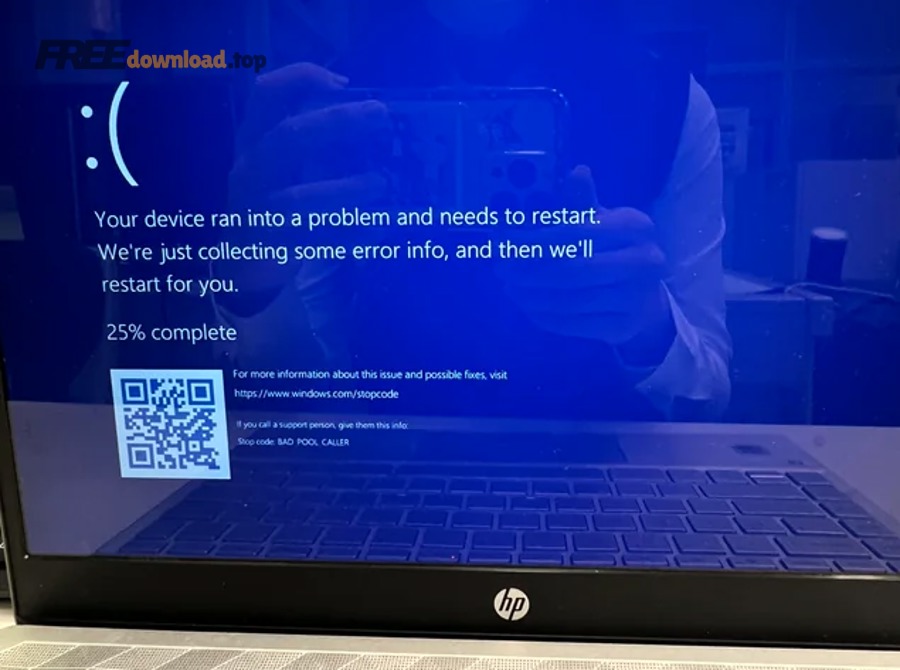
Đừng cố để máy crash liên tục. Bạn có thể kích hoạt WinRE bằng cách tắt cưỡng bức khi Windows đang boot (lặp 2–3 lần) để vào màn hình Repair, từ đó dùng Safe Mode/System Restore.
Tóm lại, mục tiêu giai đoạn này là giành lại quyền truy cập hệ thống, rồi mới chẩn đoán sâu.
Cách vào Safe Mode/WinRE để gỡ driver lỗi khi không vào được Windows
Bạn có thể gỡ driver lỗi ngay cả khi Windows không vào được, bằng WinRE (môi trường phục hồi) và Safe Mode để tải tối thiểu driver, từ đó rollback hoặc uninstall an toàn.
Dưới đây là đường đi phổ biến nhất, áp dụng cho Windows 10/11.
Vào WinRE rồi mở Safe Mode
Trong WinRE: chọn Troubleshoot > Advanced options > Startup Settings > Restart. Sau khi máy khởi động lại, bấm phím tương ứng để vào Safe Mode (thường là 4) hoặc Safe Mode with Networking (thường là 5).
Tiếp theo, nếu bạn cần tải driver mạng để tải lại driver chuẩn, hãy dùng “with Networking”; còn nếu nghi lỗi do mạng, hãy chọn Safe Mode thường.
Gỡ driver theo cách “ít rủi ro” trước: uninstall thiết bị vừa cập nhật
Vào Device Manager, tìm đúng thiết bị vừa cập nhật (GPU, Wi-Fi, audio…), chọn Uninstall device và nếu có tùy chọn “Delete the driver software for this device” thì cân nhắc bật khi chắc chắn cần gỡ sạch.
Cụ thể hơn, với driver GPU, gỡ sạch đôi khi cần công cụ chuyên dụng; hãy ưu tiên rollback trước nếu bạn cần vào Windows nhanh.
Nếu không vào được Safe Mode, dùng System Restore hoặc Uninstall Updates
Trong WinRE, bạn có thể dùng System Restore để quay về điểm trước khi cập nhật, hoặc Uninstall Updates để gỡ bản cập nhật gần nhất (khi driver đến từ Windows Update).
Quan trọng hơn, hãy chọn phương án “đảo ngược nhanh nhất” để thoát vòng lặp BSOD trước, rồi mới tối ưu lại driver sau.
Rollback driver trong Device Manager có giải quyết triệt để không?
Không phải lúc nào cũng triệt để, nhưng rollback là cách nhanh và an toàn nhất để phục hồi driver phiên bản trước, đặc biệt khi BSOD xuất hiện ngay sau khi cập nhật.
Tiếp theo, bạn cần hiểu rollback hoạt động thế nào để dùng đúng tình huống.

Khi nào nên dùng Roll Back Driver?
Dùng khi: (1) bạn vừa cập nhật driver và ngay lập tức BSOD, (2) Windows vẫn vào được (hoặc vào được Safe Mode), (3) bạn cần “ổn định nhanh” để tiếp tục công việc.
Ngược lại, nếu driver mới đã ghi đè toàn bộ hoặc bạn đã “Delete driver software”, nút rollback có thể mờ hoặc không còn tác dụng.
Rollback khác gì với Uninstall?
Rollback đưa thiết bị về driver cũ đã lưu sẵn trong hệ thống; Uninstall gỡ thiết bị/driver hiện tại và để Windows tự nhận lại (hoặc bạn cài lại). Rollback thường ít phát sinh lỗi phụ hơn.
Để minh họa: nếu bạn rollback driver GPU, hệ thống thường trở lại driver trước đó mà không làm mất cấu hình hiển thị; còn uninstall đôi khi làm nhảy độ phân giải, mất tùy chọn điều khiển.
Sau rollback vẫn BSOD: bước tiếp theo là “làm sạch” và cài bản ổn định
Nếu BSOD vẫn tái diễn, có thể do xung đột tàn dư (file .sys cũ, filter driver, profile cài đặt). Khi đó bạn nên chuyển sang gỡ sạch và cài lại từ nguồn chính hãng.
Tổng kết lại, rollback là “phanh khẩn cấp”, còn xử lý triệt để cần chẩn đoán đúng driver và quy trình cài sạch.
Làm sao khoanh vùng driver gây lỗi bằng log, minidump và Driver Verifier?
Bạn có thể khoanh vùng driver gây BSOD bằng 3 lớp: dấu vết (Event Viewer), bằng chứng (minidump), và thử thách có kiểm soát (Driver Verifier) để ép driver lỗi lộ mặt.
Hãy cùng khám phá theo thứ tự “dễ trước – sâu sau”, để tránh làm hệ thống khó boot hơn.
Đọc Event Viewer để lấy “mốc thời gian” chuẩn
Vào Event Viewer > Windows Logs > System, lọc theo Error/Critical quanh thời điểm BSOD. Bạn thường thấy Kernel-Power (mất nguồn/khởi động lại bất thường) và đôi khi thấy tên dịch vụ/driver liên quan.
Tiếp theo, nếu log chỉ ra lỗi ngay sau khi dịch vụ driver khởi chạy, bạn đã có phạm vi nghi vấn rõ ràng.
Phân tích minidump để tìm file .sys nghi vấn
Windows thường lưu dump tại C:\Windows\Minidump. Nếu bạn đang tìm cách tìm driver gây màn hình xanh, đây là “bằng chứng” đáng giá vì nhiều dump sẽ nhắc tới module .sys liên quan (nhất là driver mạng/antivirus/storage).
Cụ thể hơn, bạn có thể dùng WinDbg Preview (Microsoft Store) để mở dump và xem phân tích tự động; nếu không rành, chỉ cần ghi lại tên file .sys và stop code để tra cứu theo thiết bị tương ứng.
Dùng Driver Verifier khi nghi driver bên thứ ba và cần “kết luận”
Driver Verifier có thể làm máy BSOD nhanh hơn nếu chọn sai, nên chỉ dùng khi bạn đã backup/restore point và biết cách vào WinRE. Trường hợp lỗi màn hình xanh do driver của bên thứ ba (VPN, anti-cheat, antivirus, driver máy in…) thì Verifier thường giúp xác nhận rất nhanh.
Để bắt đầu, mở Command Prompt (Admin) và chạy verifier để mở trình cấu hình; ưu tiên chọn kiểm tra driver không phải của Microsoft. Khi cần tắt, chạy verifier /reset rồi restart.
Gỡ sạch và cài lại driver đồ họa/âm thanh/mạng theo bản ổn định như thế nào?
Cách an toàn nhất là gỡ đúng driver gây lỗi, làm sạch tàn dư khi cần, rồi cài lại bản ổn định từ nguồn chính hãng hoặc từ Microsoft Update Catalog, thay vì cài chồng nhiều bản liên tiếp.
Dưới đây là quy trình theo từng nhóm driver, giúp bạn giảm rủi ro tái BSOD.

Ưu tiên nguồn tải driver chính hãng và đúng model
Với GPU: NVIDIA https://www.nvidia.com/Download/index.aspx, AMD https://www.amd.com/en/support, Intel https://www.intel.com/content/www/us/en/download-center/home.html. Với driver từ hãng laptop (Dell/HP/Lenovo/Acer/ASUS), hãy ưu tiên trang hỗ trợ theo Service Tag/Serial để đúng cấu hình.
Tiếp theo, nếu driver đến từ Windows Update và gây lỗi, hãy cân nhắc dùng bản WHQL ổn định cũ hơn thay vì “mới nhất bằng mọi giá”.
Gỡ sạch GPU khi nghi xung đột hiển thị
Nếu BSOD liên quan GPU (game, màn hình nhấp nháy, stop code nghi đồ họa), bạn có thể dùng Display Driver Uninstaller (DDU) để gỡ sạch trong Safe Mode, rồi cài lại driver ổn định. Nguồn tham khảo: https://www.wagnardsoft.com/
Quan trọng hơn, sau khi cài lại, hãy tắt các tính năng ép xung tự động/overlay nếu trước đó bạn có dùng (đặc biệt với GPU).
Driver mạng/âm thanh: tránh “cài nhầm chung chung”
Driver Wi-Fi/LAN và audio thường có nhiều biến thể theo chip (Realtek/Intel/Broadcom/Qualcomm). Chỉ cần cài nhầm 1 biến thể là có thể gây lỗi khi driver nạp.
Bên cạnh đó, nếu bạn buộc phải dùng driver từ Microsoft Update Catalog, bạn có thể vào https://www.catalog.update.microsoft.com/ và tìm theo mã phần cứng (Hardware ID) để tải đúng gói.
Bảng dưới đây giúp bạn gợi ý nhanh: mỗi STOP CODE hay đi kèm nhóm driver nào, để bạn ưu tiên kiểm tra đúng thiết bị trước.
| STOP CODE thường gặp | Nhóm driver hay liên quan | Hành động ưu tiên |
|---|---|---|
| DRIVER_IRQL_NOT_LESS_OR_EQUAL | Mạng, antivirus/VPN, filter driver | Gỡ phần mềm/driver bên thứ ba, rollback driver mạng |
| PAGE_FAULT_IN_NONPAGED_AREA | GPU, RAM/OC, driver lưu trữ | Tắt XMP/OC, cài lại GPU driver ổn định, kiểm tra storage driver |
| SYSTEM_THREAD_EXCEPTION_NOT_HANDLED | GPU, chipset, camera/audio | Rollback driver vừa cập nhật, cập nhật chipset đúng hãng |
| INACCESSIBLE_BOOT_DEVICE | AHCI/RAID/NVMe, storage controller | Khôi phục điểm trước đó, kiểm tra chế độ SATA/RAID trong BIOS |
Khi nào nên dùng System Restore, gỡ bản cập nhật, hoặc Reset để thoát vòng lặp BSOD?
Khi BSOD khiến bạn không thể vào Windows ổn định, hãy chọn phương án “quay lại trạng thái chạy được” bằng System Restore hoặc gỡ cập nhật; Reset chỉ nên là lựa chọn cuối khi các cách trên thất bại.
Dưới đây là tiêu chí chọn đúng phương án để vừa nhanh, vừa ít mất dữ liệu.
System Restore: tốt nhất khi bạn có điểm khôi phục trước lúc cập nhật
System Restore thường giữ dữ liệu cá nhân nhưng hoàn tác driver/registry/system files. Nếu bạn thấy BSOD bắt đầu “đúng sau” một lần update, đây là cách thoát vòng lặp rất hiệu quả.
Tiếp theo, sau khi restore thành công, bạn nên tạm dừng cập nhật driver tự động để tránh Windows cài lại đúng bản gây lỗi.
Gỡ bản cập nhật: dùng khi driver đến từ Windows Update
Nếu bạn nghi driver được “đẩy” qua Windows Update, trong WinRE bạn có thể chọn Uninstall Updates để gỡ bản cập nhật gần nhất. Đây là lựa chọn hợp lý khi BSOD xuất hiện sau update hệ thống chứ không phải do bạn cài thủ công.
Ngược lại, nếu bạn cài driver thủ công từ hãng, hãy ưu tiên rollback/uninstall driver thay vì gỡ update Windows.
Reset/Repair Install: khi hệ thống đã rối hoặc dump chỉ ra lỗi lan rộng
Nếu bạn đã gỡ/rollback mà vẫn BSOD do file hệ thống hỏng hoặc xung đột sâu, bạn có thể cân nhắc Repair Install (in-place upgrade) để giữ dữ liệu, hoặc Reset (Keep my files) khi không còn cách.
Tóm lại, hãy coi Reset là “phao cứu sinh”, không phải bước đầu tiên.
Đến đây, bạn đã có đủ công cụ để xử lý BSOD sau cập nhật driver. Phần tiếp theo mở rộng về cách phòng ngừa và cập nhật driver an toàn để tránh lặp lại sự cố.
Phòng ngừa BSOD khi cập nhật driver về sau
Bạn có thể giảm mạnh nguy cơ BSOD bằng cách kiểm soát nguồn driver, tạo điểm khôi phục trước khi cập nhật, và có chiến lược “lùi” rõ ràng nếu bản mới gây xung đột.
Dưới đây là các thói quen nhỏ nhưng hiệu quả lớn.
Chọn nguồn driver theo mức độ tin cậy
Ưu tiên theo thứ tự: trang hãng phần cứng (Intel/AMD/NVIDIA), trang hãng máy (đúng model), rồi tới Microsoft Update Catalog khi cần đúng gói theo Hardware ID. Tránh tải từ nguồn trôi nổi chỉ vì “bản mới nhất”.
Đặc biệt, với laptop, driver do hãng máy cung cấp đôi khi đã tùy biến cho BIOS/firmware, ổn định hơn bản “generic”.
Tạo Restore Point và ghi chú “mốc thay đổi” trước khi cập nhật
Trước khi cập nhật driver quan trọng (GPU, chipset, storage, network), hãy tạo Restore Point và ghi lại phiên bản driver hiện tại. Khi gặp lỗi, bạn sẽ rollback nhanh mà không phải nhớ “mình đã cài gì”.
Ngoài ra, nếu bạn làm việc quan trọng, hãy cập nhật theo từng driver một và test, thay vì cập nhật hàng loạt.
Thận trọng với công cụ tự động cập nhật hàng loạt
Nhiều người dùng phần mềm quản lý driver để quét và cập nhật “một chạm”, nhưng cách này dễ cài nhầm biến thể driver hoặc cài bản chưa tối ưu cho hệ thống. Nếu bạn tải công cụ từ các trang tổng hợp như Phần Mềm Free, hãy kiểm tra kỹ nguồn gốc và ưu tiên bản chính hãng/được cộng đồng tin cậy.
Quan trọng hơn, hãy tắt tùy chọn “auto update” cho driver nếu bạn đang ở giai đoạn cần ổn định.
Các câu hỏi thường gặp về BSOD sau cập nhật driver
Hỏi: Có nên luôn cài driver mới nhất không?
Đáp: Không. Với hệ thống đang ổn định, chỉ nên cập nhật khi cần sửa lỗi cụ thể, tăng tương thích, hoặc có yêu cầu phần mềm/game.
Hỏi: Tôi đã rollback rồi nhưng vẫn BSOD, nguyên nhân có thể là gì?
Đáp: Có thể do tàn dư driver, xung đột filter driver (VPN/antivirus), hoặc OC/XMP. Hãy thử gỡ sạch, tắt OC, rồi cài lại bản ổn định.
Hỏi: Không vào được Windows thì làm sao gỡ driver?
Đáp: Vào WinRE, dùng Safe Mode/System Restore/Uninstall Updates để thoát vòng lặp, rồi xử lý driver từ trong môi trường tối thiểu.
Hỏi: Khi nào nên đem máy đi kiểm tra phần cứng?
Đáp: Khi BSOD xuất hiện ngẫu nhiên không theo hành động cập nhật nào, hoặc test RAM/SSD/ nhiệt độ cho kết quả bất thường, hãy kiểm tra phần cứng để loại trừ lỗi nền.