


Để camera hoạt động ổn định, bạn cần cài đúng driver camera laptop theo model và đúng kênh tải (Windows Update hoặc trang hãng), thay vì cài “đại” rồi gặp lỗi không nhận thiết bị.
Tiếp theo, bài viết sẽ giúp bạn tự kiểm tra nhanh xem camera đang thiếu driver, bị tắt trong hệ thống, hay chỉ bị chặn quyền truy cập bởi Windows/app.
Ngoài ra, bạn sẽ có quy trình cập nhật/khôi phục driver an toàn, biết khi nào nên Roll Back, khi nào nên gỡ sạch và để Windows tự cài lại.
Giới thiệu ý mới: Dưới đây là hướng dẫn theo từng tình huống thực tế, ưu tiên cách làm ít rủi ro nhất để bạn xử lý dứt điểm lỗi camera trên laptop.
Driver camera laptop là gì và vì sao cài “đúng” lại quan trọng?
Driver camera laptop là trình điều khiển giúp Windows nhận webcam, giao tiếp phần cứng và cung cấp luồng hình ảnh cho ứng dụng; cài đúng driver giúp camera hiện thiết bị, giảm lỗi đen màn, treo, hoặc mất tính năng.
Để hiểu rõ hơn, bạn cần phân biệt giữa driver “chuẩn” của Windows và driver riêng do hãng tối ưu, vì mỗi loại phù hợp một mục tiêu khác nhau.

Driver “inbox” của Windows và driver từ hãng khác nhau thế nào?
Driver “inbox” là driver Windows có sẵn và tự cài/duy trì qua cập nhật, phù hợp để “cho chạy được”; driver từ hãng thường bổ sung tối ưu chất lượng, chống nhiễu, HDR, cảm biến IR/Windows Hello hoặc tiện ích kèm theo.
Tuy nhiên, nếu bạn chỉ cần camera hoạt động trong Zoom/Teams/Meet, driver “inbox” thường đủ dùng và ít xung đột hơn.
Khi nào bạn nên cài lại driver camera laptop?
Bạn nên cài lại khi camera biến mất khỏi danh sách thiết bị, báo “We can’t find your camera”, sau khi cập nhật Windows/BIOS, sau khi cài phần mềm camera của hãng, hoặc khi ứng dụng không thấy camera dù quyền đã bật.
Tiếp theo, hãy xác định “lỗi do driver” hay “lỗi do quyền/thiết lập”, vì hai nhóm này xử lý hoàn toàn khác nhau.
Làm sao kiểm tra camera đang thiếu driver hay bị chặn quyền?
Cách nhanh nhất là kiểm tra đồng thời Device Manager, ứng dụng Camera và quyền truy cập camera trong Settings; nếu thiếu driver thường sẽ có dấu chấm than/thiết bị lạ, còn bị chặn quyền thì camera “có thiết bị nhưng app không mở được”.
Sau đây là checklist 5 phút giúp bạn khoanh vùng đúng nguyên nhân trước khi tải/cài driver.
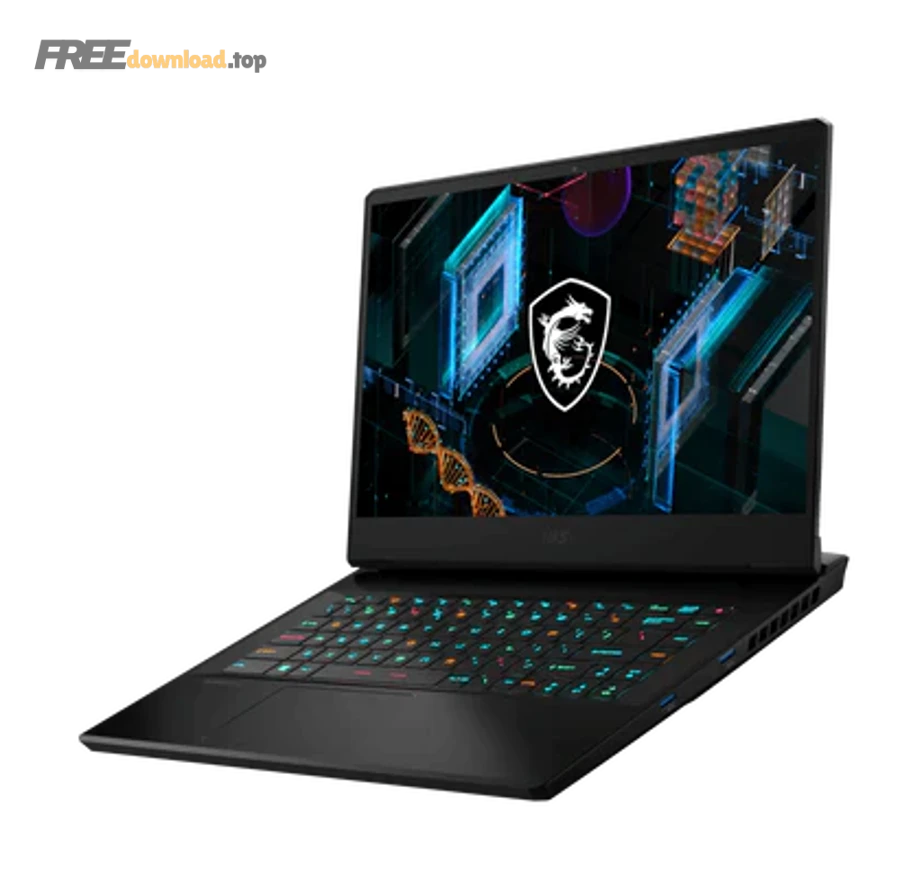
Bước 1: Test bằng Camera app để tách lỗi “app” và lỗi “hệ thống”
Mở ứng dụng Camera của Windows để thử; nếu camera chạy ở Camera app nhưng không chạy ở Zoom/Meet thì ưu tiên kiểm tra quyền camera cho từng ứng dụng và cài đặt riêng của app.
Cụ thể hơn, bước này giúp bạn tránh cài driver vội trong khi vấn đề chỉ nằm ở quyền truy cập.
Bước 2: Kiểm tra quyền camera và trạng thái enable/disable trong Windows 11
Trong Windows 11, bạn có thể quản lý camera tại Settings > Bluetooth & devices > Cameras để xem camera đang bị vô hiệu hóa hay không, đồng thời chỉnh một số mặc định hình ảnh nếu thiết bị hỗ trợ.
Ngoài ra, hãy đảm bảo quyền camera cho hệ thống và cho ứng dụng bạn dùng đang bật, vì chỉ cần một lớp bị tắt là camera sẽ “im lặng”.
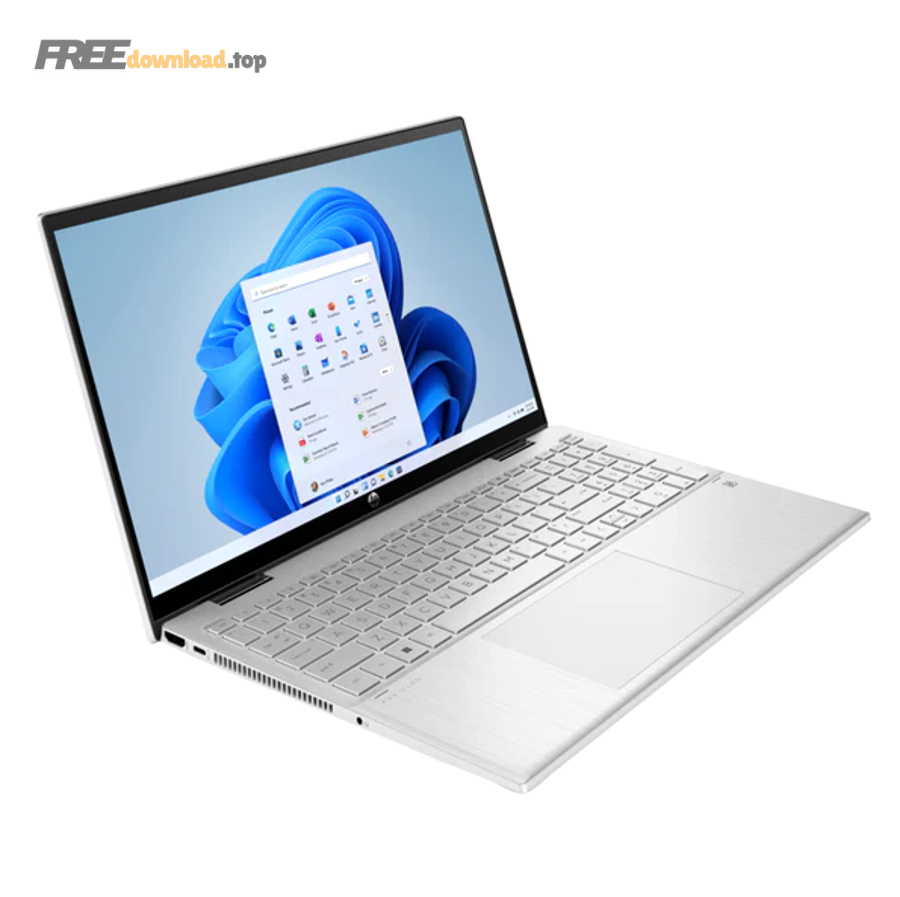
Bước 3: Kiểm tra chặn vật lý và đèn báo webcam
Nhiều laptop có nắp gạt, phím tắt hoặc đèn báo; nếu nắp che/miếng dán vẫn che ống kính, bạn sẽ thấy màn hình đen dù driver hoàn toàn bình thường.
Đặc biệt, hãy lau nhẹ ống kính và tháo vật che trước khi kết luận lỗi driver.
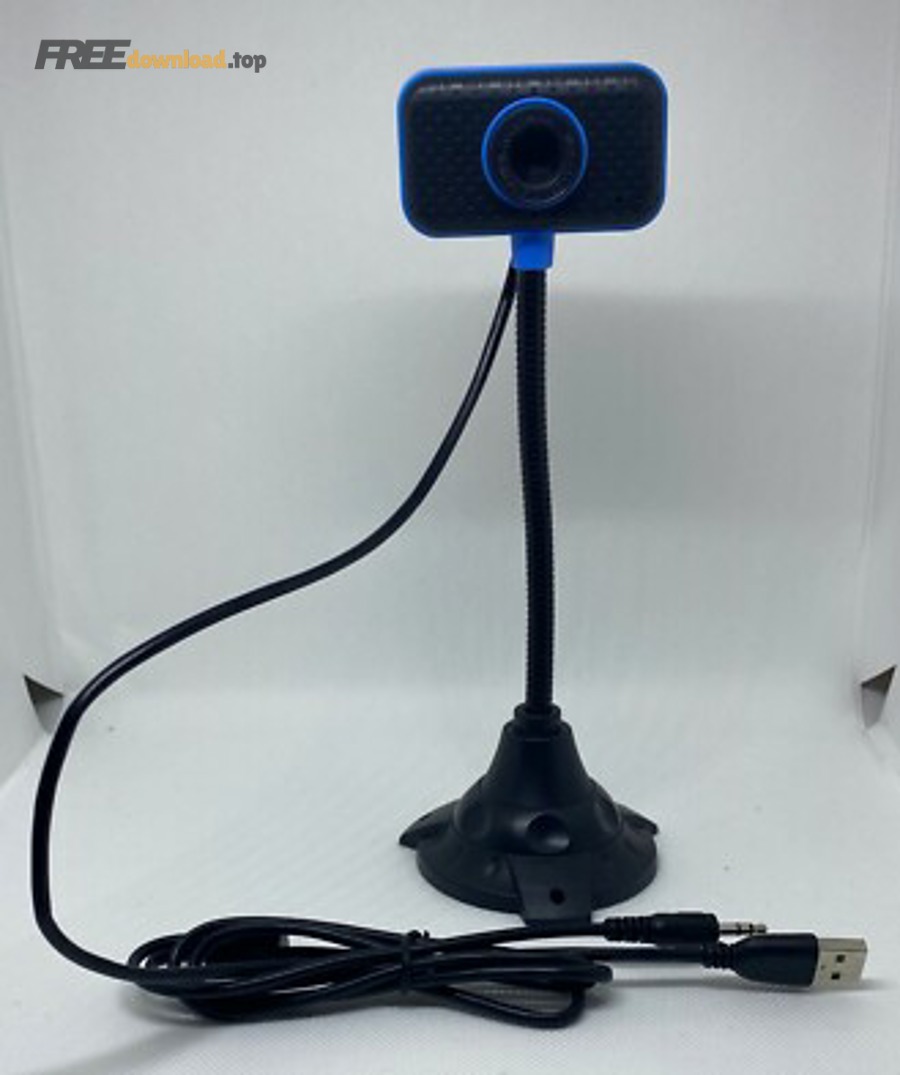
Bước 4: Mở Device Manager để xem camera có “hiện đúng tên” không
Vào Device Manager, tìm mục Cameras/Imaging devices; nếu không thấy camera, hãy dùng “Scan for hardware changes”, hoặc cắm lại (với webcam USB) để Windows nhận lại thiết bị.
Quan trọng hơn, nếu camera hiện nhưng có lỗi driver, bạn sẽ xử lý theo luồng cập nhật/rollback/gỡ cài lại ở phần sau.
Tải driver camera laptop ở đâu an toàn và đúng model?
Nên tải driver từ Windows Update hoặc trang hỗ trợ chính hãng (Dell/HP/Lenovo/ASUS/Acer/MSI…); tránh “gói driver tổng hợp” không rõ nguồn vì dễ cài nhầm phiên bản hoặc kèm phần mềm quảng cáo.
Để bắt đầu, bạn hãy chọn kênh tải theo mức độ “an toàn trước, tối ưu sau” như sau.
Ưu tiên 1: Windows Update và Optional updates (ít rủi ro nhất)
Vào Settings > Windows Update > Check for updates; nếu chưa có driver camera, hãy kiểm tra Advanced options > Optional updates để xem có bản driver mới cho camera không, sau đó cài và khởi động lại.
Tiếp theo, nếu Windows Update không có driver phù hợp, bạn chuyển sang kênh chính hãng theo model máy.
Ưu tiên 2: Trang hỗ trợ của hãng theo Service Tag/Serial (đúng nhất cho laptop)
Dùng Service Tag/Serial/Model để tải đúng driver camera, đúng hệ điều hành; đây là cách hạn chế tối đa chuyện “đúng máy nhưng sai đời” khiến camera chập chờn hoặc mất tính năng IR/Windows Hello.
Ví dụ, bạn chỉ cần vào trang hỗ trợ của hãng, nhập mã máy, rồi tải mục Camera/Webcam/Imaging tương ứng.
Ưu tiên 3: Microsoft Update Catalog (khi bạn cần đúng gói .cab/.inf)
Nếu bạn biết chính xác Hardware ID, bạn có thể tìm driver trên Microsoft Update Catalog để lấy gói driver phù hợp cho cài đặt thủ công; cách này hợp với người cần kiểm soát phiên bản và tránh cài kèm tiện ích hãng.
Ngược lại, nếu bạn không chắc Hardware ID, bạn nên quay về kênh hãng để tránh chọn nhầm gói tương tự.
Một góc nhìn “ít hoảng loạn”: driver không phải lúc nào cũng là nguồn lỗi phổ biến
Theo nghiên cứu của City University London từ Center for Software Reliability, vào 06/2011, nhóm “Drivers” chỉ chiếm khoảng 1,4% tổng lỗ hổng được thống kê trong hệ điều hành, nên bạn nên kiểm tra quyền/cài đặt và phần cứng song song thay vì chỉ chăm chăm cài lại driver.
Tuy nhiên, với lỗi camera không nhận thiết bị, việc cập nhật driver đúng vẫn là bước nền tảng để Windows giao tiếp được với phần cứng.
Cách cài và cập nhật driver camera laptop trên Windows 11/10 từng bước
Cách làm hiệu quả nhất là đi theo 3 nấc: cập nhật qua Windows Update, cập nhật qua Device Manager, và cuối cùng mới cài thủ công từ file hãng; bạn sẽ giảm rủi ro xung đột và dễ quay lại phiên bản ổn định.
Dưới đây là quy trình “chuẩn phòng lỗi”, làm lần lượt và dừng ngay khi camera hoạt động trở lại.
Bước A: Cập nhật qua Windows Update và Optional updates
Vào Settings > Windows Update > Check for updates; sau đó vào Advanced options > Optional updates để cài driver camera nếu xuất hiện, rồi restart máy để driver nạp lại hoàn chỉnh.
Tiếp theo, nếu camera vẫn không chạy, bạn chuyển sang cập nhật trực tiếp trong Device Manager.
Bước B: Update driver trong Device Manager
Mở Device Manager, tìm camera trong Cameras/Imaging devices, chọn Update driver > Search automatically for drivers; Windows sẽ dò và cài bản phù hợp nếu có.
Cụ thể, sau khi cập nhật xong bạn nên mở lại Camera app để xác nhận camera chạy trước khi thử app họp.
Bước C: Cài thủ công từ driver hãng (khi Windows không tìm thấy)
Tải driver đúng model từ trang hãng, chạy file cài đặt hoặc trỏ tới thư mục chứa .inf (nếu có) bằng “Browse my computer for drivers”; cách này hữu ích khi camera là module đặc thù cần driver OEM.
Quan trọng hơn, hãy gỡ các bản driver “lạ” trước khi cài bản hãng nếu bạn nghi đã cài nhầm phiên bản.
Video minh họa thao tác kiểm tra và khôi phục driver camera
Sửa các lỗi camera thường gặp: không nhận thiết bị, đen màn, mã lỗi 0xA00F…
Hầu hết lỗi camera rơi vào 3 nhóm: driver/thiết bị không nhận, quyền truy cập bị chặn, hoặc xung đột phần mềm bảo mật; bạn xử lý theo nhóm sẽ nhanh hơn nhiều so với thử ngẫu nhiên.
Để hiểu rõ hơn, hãy đối chiếu triệu chứng của bạn với các kịch bản dưới đây và làm đúng “bước then chốt” của từng kịch bản.
Trường hợp 1: “We can’t find your camera” / không thấy camera trong danh sách
Hãy vào Device Manager > Action > Scan for hardware changes; với webcam USB thì đổi cổng USB và cắm lại, sau đó mở Camera app để test trước khi cài driver thủ công.
Nếu vẫn không thấy, bạn nên kiểm tra camera có đang bị disable trong Camera settings (Windows 11) hoặc trong BIOS/UEFI (một số hãng cho phép tắt camera ở mức phần cứng).
Trường hợp 2: Màn hình đen hoặc hình bị “đóng băng”
Trước tiên, kiểm tra nắp che/miếng dán, ánh sáng và thử đóng các app đang dùng camera; sau đó cập nhật driver camera và restart máy để giải phóng tài nguyên và nạp lại stack camera.
Đặc biệt, nếu camera chỉ đen trong một app, hãy reset quyền/thiết lập của app đó thay vì cài lại driver.
Trường hợp 3: Camera bị khóa bởi antivirus/firewall
Một số phần mềm bảo mật có thể chặn camera; hãy tạm thời tắt tính năng chặn camera trong antivirus/firewall, kiểm tra lại Camera app, rồi bật lại sau khi xác định nguyên nhân.
Tuy nhiên, không nên tắt bảo mật “bừa”; hãy ưu tiên tìm mục Privacy/Camera protection trong phần mềm bảo mật để điều chỉnh đúng chỗ.
Trường hợp 4: Webcam USB chập chờn hoặc driver hãng gây lỗi
Nếu webcam USB hoạt động không ổn định, bạn có thể thử chuyển sang driver UVC “inbox” của Windows (thường có tên USB Video Device); đây là cách khôi phục nhanh tính ổn định khi driver hãng gặp xung đột.
Ngược lại, nếu bạn cần tính năng nâng cao (như nhận diện khuôn mặt), bạn có thể quay lại driver hãng sau khi đã xác nhận phần cứng ổn.
Khi nào nên Roll Back, gỡ driver và cài lại sạch?
Nếu camera hỏng sau một bản cập nhật, hãy thử Roll Back driver trước; nếu Roll Back không có hoặc không hiệu quả, hãy gỡ driver và “Scan for hardware changes” để Windows tự cài lại driver mặc định.
Tiếp theo là quy trình an toàn để bạn quay về trạng thái ổn định mà không làm rối hệ thống.
Roll Back driver (ưu tiên khi lỗi xuất hiện sau update)
Mở Device Manager > chọn camera > Properties > tab Driver > Roll Back Driver (nếu có), rồi restart máy và test lại bằng Camera app.
Cụ thể hơn, Roll Back giúp bạn quay về phiên bản vừa chạy ổn trước đó mà không cần tải gì thêm.
Uninstall driver và để Windows tự cài lại
Trong Device Manager, chọn Uninstall device, nếu có tùy chọn xóa driver thì cân nhắc tick khi bạn nghi driver hiện tại sai; sau đó Action > Scan for hardware changes và restart để Windows cài lại driver phù hợp.
Quan trọng hơn, sau khi camera chạy lại với driver mặc định, bạn hãy chỉ cài driver hãng khi thật sự cần tính năng bổ sung.
Khi nào cần “cài sạch” từ driver hãng?
Khi camera là module đặc thù (IR/Depth), cần tiện ích hãng để bật tính năng nâng cao, hoặc Windows chỉ nhận “generic” nhưng chất lượng hình ảnh quá tệ; lúc đó cài driver hãng đúng model sẽ hợp lý.
Tuy nhiên, hãy giữ thói quen tạo điểm khôi phục (Restore Point) trước khi cài driver OEM nếu bạn hay gặp xung đột.
Các câu hỏi thường gặp về driver camera laptop
Những câu hỏi dưới đây tập trung vào tình huống “đã cài driver nhưng vẫn lỗi” và cách tránh cài nhầm driver khi bạn đổi máy/đổi Windows.
-
Vì sao camera hiện trong Device Manager nhưng app không mở được?
Thường do quyền camera bị tắt cho hệ thống/ứng dụng, hoặc camera bị disable trong Camera settings (Windows 11); hãy bật lại, rồi test bằng Camera app trước.
-
Windows Update không thấy driver camera, có bình thường không?
Có; một số driver chỉ nằm ở Optional updates hoặc chỉ có trên trang hãng theo model. Bạn nên kiểm tra Optional updates trước khi tải thủ công.
-
Webcam USB có cần driver riêng không?
Nhiều webcam USB tương thích UVC và có thể chạy với driver UVC có sẵn trong Windows; driver hãng chủ yếu để thêm tính năng/hiệu ứng.
-
Cài nhầm driver camera có nguy hiểm không?
Thường gây lỗi không nhận camera, treo app hoặc mất tính năng; giải pháp an toàn là gỡ driver và để Windows tự nhận lại, hoặc cài đúng gói từ hãng theo model.
Đến đây, bạn đã nắm luồng xử lý “từ an toàn đến nâng cao” để cài và sửa lỗi driver. Bên cạnh đó, phần dưới sẽ mở rộng sang tối ưu chất lượng hình và bảo mật camera để dùng lâu dài ổn định hơn.
Tối ưu chất lượng và bảo mật camera sau khi cài driver
Sau khi driver đã ổn, bạn nên tối ưu camera theo 4 hướng: đúng cài đặt hệ thống, đúng ánh sáng, giảm xung đột ứng dụng và kiểm soát quyền truy cập để tránh lỗi lặp lại.
Hơn nữa, khi bạn bảo trì driver định kỳ, hãy làm theo thói quen “cập nhật có kiểm soát” thay vì cài hàng loạt không mục tiêu.
Chỉnh Camera settings trong Windows 11 để ổn định hình ảnh
Windows 11 cho phép đặt mặc định từng camera (độ sáng, tương phản, sắc độ, độ nét… tùy thiết bị) và lưu theo từng tài khoản người dùng; hãy test ở Camera app rồi mới dùng cho ứng dụng họp.
Ngoài ra, nếu camera không xuất hiện trong Camera settings, có thể đó là camera IR cho Windows Hello hoặc thiết bị dùng công nghệ khác (ví dụ DirectShow).
Ánh sáng và góc đặt: “tăng chất lượng” nhanh hơn cả đổi driver
Đặt nguồn sáng trước mặt, tránh ngược sáng, lau ống kính và cố định góc camera; nhiều trường hợp “mờ/nhòe/đen” thực ra là do môi trường chứ không phải driver.
Đặc biệt, nếu bạn dùng webcam rời, hãy ưu tiên cổng USB ổn định và tránh hub rẻ tiền để giảm chập chờn.
Giảm xung đột: chỉ để một app dùng camera tại một thời điểm
Khi nhiều app giành quyền camera, bạn có thể gặp lỗi treo hoặc không mở được camera; hãy đóng bớt app nền (Teams/Zoom/Browser tab) rồi mở lại Camera app để xác nhận.
Tiếp theo, nếu bạn hay livestream/ghi hình, hãy kiểm tra thiết lập “camera source” trong phần mềm để tránh chọn nhầm thiết bị.
Thói quen bảo trì driver “gọn”: cập nhật có mục tiêu, tránh cài nhầm
Nếu bạn đang dọn máy và cập nhật đồng loạt (ví dụ cập nhật driver bàn phím laptop hoặc driver máy in Canon), hãy ưu tiên kênh Windows Update/Optional updates trước, chỉ dùng phần mềm quản lý driver khi bạn hiểu rõ nguồn tải và có thể khôi phục khi gặp lỗi.
Quan trọng hơn, hãy coi driver là một phần của “hệ sinh thái” giống các phần mềm thông dụng: cài ít nhưng đúng, cập nhật vừa đủ, và luôn test lại sau mỗi thay đổi để biết chính xác thứ gì gây lỗi.