


Nếu bàn phím laptop của bạn gõ không ăn, bị loạn ký tự, hoặc phím chức năng hoạt động chập chờn, giải pháp đúng thường là kiểm tra và cài lại driver (trình điều khiển) bàn phím theo đúng cách.
Bên cạnh việc cài đặt, bạn cũng cần biết khi nào nên cập nhật, khi nào nên rollback để tránh “càng update càng lỗi”, đặc biệt sau các bản cập nhật Windows.
Ngoài ra, không phải lúc nào cũng có “driver riêng” cho bàn phím tích hợp; nhiều máy dùng driver chuẩn của Windows, còn tính năng Fn/Hotkey lại phụ thuộc vào gói tiện ích của hãng.
Giới thiệu ý mới: Dưới đây là quy trình xác định đúng thiết bị, chọn nguồn tải an toàn, cài đặt đúng thứ tự và xử lý các lỗi thường gặp để bàn phím ổn định trở lại.
Driver bàn phím laptop là gì và khi nào cần cài lại?
Driver bàn phím laptop là lớp “cầu nối” giúp Windows nhận bàn phím và chuyển thao tác gõ thành tín hiệu nhập liệu; bạn nên cài lại khi bàn phím không nhận, gõ sai ký tự, hoặc sau khi cập nhật hệ thống gây xung đột.
Tiếp theo, để tránh cài nhầm, bạn cần hiểu bàn phím laptop thường thuộc nhóm thiết bị nào và dấu hiệu nào là lỗi driver hay lỗi phần cứng.

Trong thực tế, bàn phím laptop tích hợp thường hiển thị dưới dạng HID Keyboard Device hoặc Standard PS/2 Keyboard (tùy nền tảng). Vì vậy, khi bạn “tìm driver bàn phím”, điều bạn thực sự cần là:
- Khôi phục driver chuẩn (Windows built-in) nếu driver bị hỏng/xóa nhầm.
- Cập nhật gói hỗ trợ của hãng nếu phím Fn/Hotkey, đèn nền, macro, OSD không hoạt động.
- Sửa xung đột do phần mềm, bộ gõ, hoặc thiết lập trợ năng (Filter Keys/Sticky Keys).
Cụ thể, bạn nên ưu tiên cài lại driver khi gặp các tình huống sau:
- Gõ chữ không ra, chỉ một số phím chết, hoặc bàn phím biến mất khỏi Device Manager.
- Phím bấm ra ký tự lạ (ví dụ nhấn W ra 2, hoặc Shift bị “kẹt” logic).
- Phím Fn không điều chỉnh âm lượng/độ sáng, hoặc đèn nền không bật dù phần cứng vẫn còn.
- Sau khi cài Windows mới, ghost, hoặc cập nhật lớn khiến thiết bị nhận sai.
Quan trọng hơn, nếu bàn phím hoàn toàn không nhận ngay cả trong BIOS/UEFI, khả năng cao là lỗi cáp, mạch, hoặc bàn phím hỏng vật lý—khi đó “cài driver” chỉ là bước loại trừ.
Làm sao xác định đúng model laptop và loại bàn phím trước khi tải driver?
Bạn xác định đúng model máy và phiên bản Windows trước, rồi đối chiếu ID phần cứng trong Device Manager để chọn đúng gói tương thích.
Sau đây là cách “chốt đúng danh tính” thiết bị để tránh tải nhầm driver gần giống nhau nhưng khác đời máy.
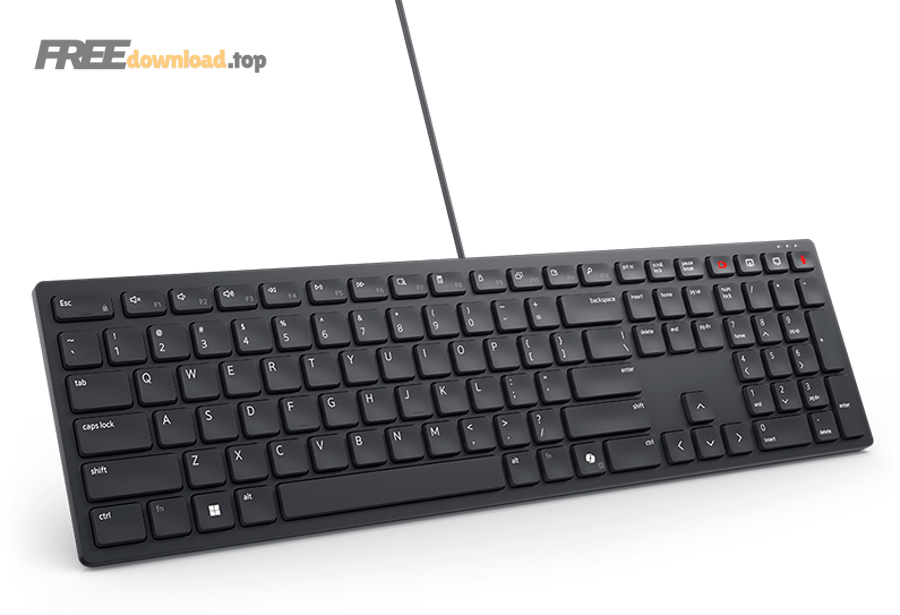
Để bắt đầu, hãy lấy thông tin model theo một trong các cách nhanh:
- msinfo32: nhấn Win + R → gõ msinfo32 → xem System Model và System SKU.
- CMD/PowerShell: dùng lệnh xem Manufacturer/Model (nếu bạn quen thao tác).
- Tem đáy máy: thường có Model/Service Tag/SN (Dell), MTM (Lenovo), Product Number (HP).
Tiếp theo, hãy kiểm tra ID phần cứng của bàn phím:
- Mở Device Manager (devmgmt.msc).
- Mở rộng Keyboards.
- Chuột phải thiết bị bàn phím → Properties → tab Details → chọn Hardware Ids.
Ví dụ, nếu bạn thấy ID thuộc chuẩn HID, khả năng cao Windows đã có driver nền tảng; còn nếu bàn phím đi kèm tính năng hãng (đèn nền, hotkey), bạn sẽ cần thêm gói tiện ích đúng model và đúng phiên bản Windows (10/11, 64-bit).
Ngược lại, nếu Device Manager không thấy mục Keyboards, bạn nên kiểm tra trong View → Show hidden devices và xem mục Human Interface Devices trước khi kết luận “mất driver”.
Tải driver bàn phím laptop ở đâu an toàn: chính hãng hay nguồn khác?
Nơi an toàn nhất để tải driver là trang hỗ trợ chính hãng theo đúng model/SN; nguồn thứ hai là Windows Update và Microsoft Update Catalog, còn các trang tổng hợp chỉ nên dùng khi bạn kiểm chứng được chữ ký và phiên bản.
Để giảm rủi ro dính driver giả, bạn cần một “thứ tự ưu tiên nguồn tải” rõ ràng trước khi bấm Download.
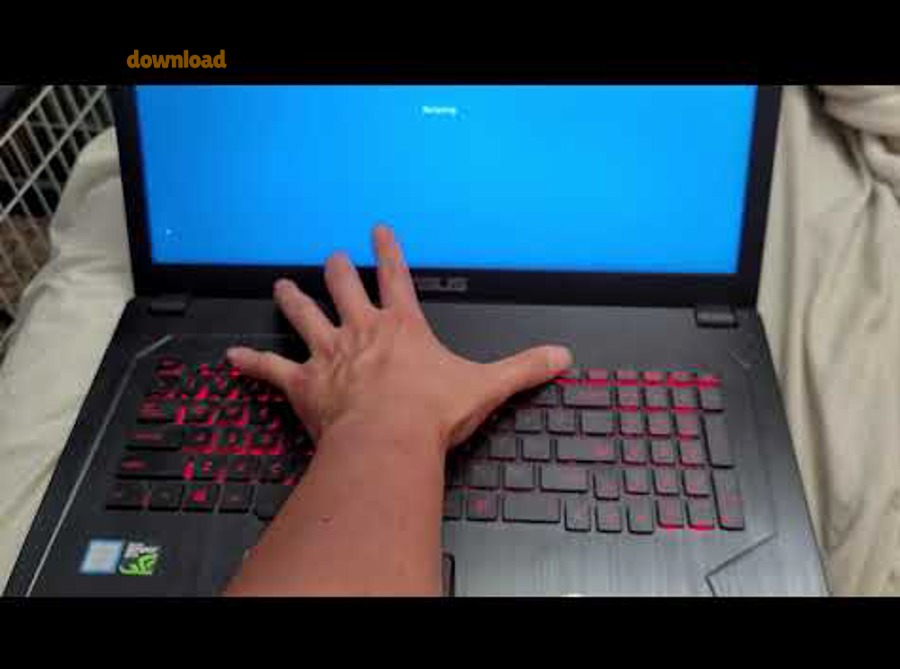
Thứ tự khuyến nghị (từ an toàn đến rủi ro cao hơn):
- Trang hỗ trợ hãng theo Service Tag/SN/MTM: Dell/HP/Lenovo/ASUS/Acer/MSI… (tìm mục Drivers & Downloads).
- Windows Update (Optional updates/Driver updates), đặc biệt với driver chuẩn.
- Microsoft Update Catalog: phù hợp khi bạn cần tải đúng gói theo KB/driver package.
- Trang tổng hợp driver: chỉ dùng khi bạn biết cách kiểm tra chữ ký số, nguồn phát hành, và có điểm khôi phục.
Ví dụ, bạn có thể tra cứu trực tiếp các cổng chính thức (dán vào trình duyệt):
- support.lenovo.com
- support.hp.com
- dell.com/support
- asus.com/support
- catalog.update.microsoft.com
Quan trọng hơn, khi tải về, hãy kiểm tra nhanh tính hợp lệ:
- File có chữ ký số (Digital Signatures) và nhà phát hành rõ ràng.
- Phiên bản driver khớp hệ điều hành (Windows 10/11, x64) và đúng dòng máy.
- Không yêu cầu cài “trình cài kèm quảng cáo” hoặc tắt antivirus một cách bất thường.
Nếu bạn chỉ cần bàn phím gõ chữ bình thường, nhiều trường hợp không cần tải “driver bàn phím” từ nguồn lạ—vì Windows đã có driver chuẩn; thứ bạn cần thường là gói hotkey/OSD của hãng để Fn hoạt động đúng.
Cách cài hoặc cập nhật driver bàn phím laptop trên Windows bằng Device Manager thế nào?
Bạn có thể cập nhật driver bằng Device Manager theo 2 hướng: “Search automatically” để Windows tự tìm bản phù hợp, hoặc “Uninstall device” rồi khởi động lại để Windows tự cài lại driver chuẩn.
Để hiểu rõ hơn, hãy làm theo quy trình an toàn theo thứ tự, tránh thao tác “Have Disk” khi chưa có gói chính hãng đúng ID.
Quy trình chuẩn (khuyến nghị cho đa số người dùng):
- Mở Device Manager → mở rộng Keyboards.
- Chuột phải thiết bị bàn phím → Update driver → chọn Search automatically for drivers.
- Nếu không có bản mới, chọn kiểm tra cập nhật trong Windows Update (nếu hệ thống gợi ý).
Quy trình “cài lại sạch” (khi driver bị lỗi/xung đột):
- Device Manager → Keyboards → chuột phải thiết bị → Uninstall device.
- Nếu có tùy chọn xóa driver khỏi hệ thống, chỉ chọn khi bạn chắc chắn có cách cài lại (thường không cần).
- Khởi động lại máy để Windows tự nhận và cài lại driver chuẩn.
Dưới đây là video minh họa thao tác cập nhật/cài lại driver bàn phím trên Windows:
Ngoài ra, nếu bạn cài driver từ hãng, hãy ưu tiên chạy theo thứ tự: chipset → hotkey/utility → (nếu có) firmware/EC → driver liên quan. Trình tự này giúp giảm xung đột và tăng tỷ lệ Fn/OSD hoạt động ổn định.
Nếu bàn phím không gõ được, bị loạn phím, hoặc bị “kẹt” phím chức năng thì xử lý ra sao?
Bạn nên xử lý theo hướng loại trừ: kiểm tra thiết lập Windows (ngôn ngữ/Accessibility), kiểm tra driver trong Device Manager, rồi mới xét đến vệ sinh và phần cứng.
Tiếp theo là bộ checklist theo “từ dễ đến khó” để bạn không bỏ sót lỗi đơn giản nhưng rất hay gặp.
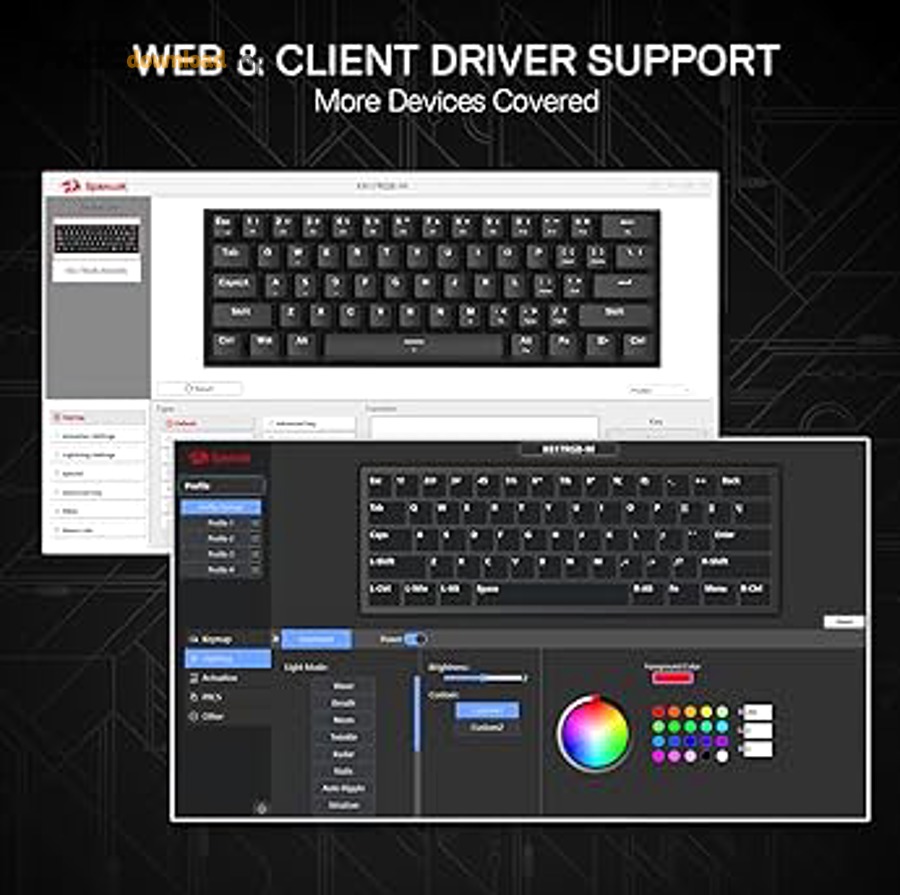
Trước hết, hãy kiểm tra các thiết lập thường gây hiểu lầm là “lỗi driver”:
- Filter Keys/Sticky Keys/Toggle Keys: vào phần trợ năng (Accessibility) và tắt nếu đang bật.
- Ngôn ngữ và layout: đảm bảo bạn đang dùng đúng bộ gõ và đúng layout (VN/EN) theo nhu cầu.
- Phím FnLock: một số máy có FnLock khiến hàng phím F1–F12 đảo chức năng.
Đặc biệt, nếu gõ ra ký tự lạ theo kiểu “đảo số”, hãy kiểm tra NumLock và cụm phím số ẩn (một số laptop dùng Fn để bật numpad ảo).
Trước khi bạn thử cài driver sâu hơn, bảng này giúp bạn đối chiếu triệu chứng với nguyên nhân khả dĩ và cách xử lý nhanh:
|
Triệu chứng |
Nguyên nhân thường gặp |
Cách xử lý ưu tiên |
|---|---|---|
|
Không gõ được hoàn toàn |
Driver lỗi, thiết bị bị disable, lỗi cáp/phần cứng |
Device Manager → Uninstall → restart; thử BIOS; nếu BIOS cũng không nhận thì kiểm tra phần cứng |
|
Chỉ chết vài phím |
Bụi/bẩn, kẹt cơ, mòn mạch, lỗi layout hiếm |
Vệ sinh nhẹ; thử bàn phím ngoài; nếu vẫn lỗi riêng vài phím → nghi phần cứng |
|
Gõ ra ký tự khác |
Layout/bộ gõ, NumLock ẩn, phím kẹt (Shift/Ctrl) |
Kiểm tra ngôn ngữ/layout, tắt trợ năng, reset trạng thái phím |
|
Fn/Hotkey không chạy |
Thiếu tiện ích hãng, xung đột dịch vụ |
Cài gói hotkey/utility đúng model; kiểm tra dịch vụ khởi động cùng Windows |
Ngoài ra, khi bàn phím “lúc được lúc không”, hãy để ý dấu hiệu vật lý: phím lún, kẹt, hoặc máy từng bị đổ nước. Trong trường hợp nghi ngờ bẩn nặng, vệ sinh đúng cách quan trọng hơn việc cài driver lại nhiều lần.
Có nên dùng công cụ tự cập nhật driver không, và dùng sao cho an toàn?
Có thể dùng công cụ tự cập nhật driver nếu bạn cần tiết kiệm thời gian, nhưng chỉ nên dùng khi bạn tạo điểm khôi phục, hiểu cách rollback, và ưu tiên nguồn chính hãng để tránh cài nhầm gói không tương thích.
Ngược lại, nếu mục tiêu của bạn chỉ là “bàn phím gõ ổn”, hãy ưu tiên Windows Update và gói hãng thay vì quét tự động mọi driver.
Trong hệ sinh thái phần mềm máy tính, nhiều công cụ hứa “update 1 click” nhưng rủi ro lớn nhất là:
- Cài nhầm driver gần đúng (khác đời máy), gây lỗi phím Fn, sleep, hoặc mất ổn định.
- Đẩy driver “mới hơn” nhưng không tối ưu cho firmware/EC đang có.
- Khó truy vết nếu phần mềm cài kèm gói không mong muốn.
Vì vậy, nếu bạn vẫn muốn dùng phần mềm quản lý driver, hãy áp dụng 5 nguyên tắc an toàn:
- Chỉ update theo nhu cầu: ưu tiên thiết bị đang lỗi, không update hàng loạt nếu máy đang ổn định.
- Tạo Restore Point trước khi cài.
- Ghi lại phiên bản hiện tại để rollback khi cần.
- Ưu tiên driver hãng và gói từ Windows Update.
- Kiểm tra chữ ký số của driver sau khi cài.
Trong nhiều ca, bàn phím laptop dùng driver chuẩn; thứ làm bạn “tưởng thiếu driver” lại nằm ở gói hotkey/utility. Vì vậy, hãy cẩn thận khi công cụ tự động đề xuất cài “Keyboard driver” dạng lạ—đó có thể là gói không cần thiết.
Đặc biệt, nếu bạn vừa xử lý thêm driver touchpad laptop hay driver camera laptop, hãy cập nhật theo từng nhóm và kiểm tra ổn định sau mỗi lần cài, vì các gói tiện ích hãng đôi khi đi kèm nhiều thành phần I/O và service.
Sao lưu, khôi phục và rollback driver bàn phím để tránh “cài xong lỗi hơn” như thế nào?
Cách an toàn nhất là tạo Restore Point trước khi thay driver, và dùng Roll Back Driver trong Device Manager nếu bản mới gây lỗi, thay vì tiếp tục cài chồng nhiều phiên bản.
Tóm lại, bạn cần “đường lui” rõ ràng để quay lại trạng thái ổn định ngay khi phát hiện lỗi mới.
Dưới đây là bộ thao tác thực dụng bạn có thể áp dụng:
- Tạo điểm khôi phục: tìm “Create a restore point” trong Windows → Create.
- Roll Back Driver: Device Manager → Keyboards → Properties → tab Driver → Roll Back Driver (nếu nút khả dụng).
- Gỡ và reboot: Uninstall device → restart để Windows tự cài lại driver nền tảng.
Nếu bạn cài gói hotkey/utility của hãng để sửa Fn/OSD, hãy lưu ý: rollback driver bàn phím không luôn kéo theo rollback tiện ích. Khi đó, bạn có thể cần gỡ tiện ích hãng (Apps & Features) rồi cài lại đúng phiên bản phù hợp model.
Quan trọng hơn, nếu lỗi xuất hiện ngay sau cập nhật Windows, bạn nên kiểm tra mục Optional updates (Driver updates) và cân nhắc “tạm dừng update driver” trong ngắn hạn nếu máy đang ổn định.
Từ đây trở đi, nội dung sẽ mở rộng sang những câu hỏi “gặp hoài” và các tình huống ranh giới giữa lỗi driver và lỗi phần cứng để bạn tự tin quyết định bước tiếp theo.
Các câu hỏi thường gặp về driver bàn phím laptop
FAQ này giúp bạn phân biệt driver chuẩn của Windows với tiện ích hãng, hiểu vì sao Fn/Hotkey hay lỗi, và nhận biết lúc nào nên dừng cài đặt để kiểm tra phần cứng.
Sau đây là các câu hỏi phổ biến nhất, kèm câu trả lời ngắn gọn nhưng đủ để bạn hành động đúng.
Có cần cài driver “riêng” cho bàn phím laptop không?
Thường là không cần cho chức năng gõ cơ bản, vì Windows đã có driver HID/PS/2 chuẩn; bạn chỉ cần cài thêm khi bàn phím không nhận, hoặc khi cần tính năng hãng (hotkey, OSD, đèn nền).
Nếu bạn đang cài đồng bộ nhiều thành phần như driver touchpad laptop và bàn phím, hãy cài theo thứ tự gói hãng khuyến nghị để tránh dịch vụ chồng chéo.
Vì sao gõ chữ vẫn được nhưng phím Fn/Hotkey không hoạt động?
Vì Fn/Hotkey thường phụ thuộc vào tiện ích điều khiển của hãng (service chạy nền) hơn là driver bàn phím chuẩn. Cài lại driver bàn phím có thể không giải quyết nếu thiếu utility, OSD, hoặc gói ATK/Hotkeys tương ứng model.
Ngoài ra, một số máy cần cập nhật firmware/EC để hotkey tương thích tốt với bản Windows mới.
Cài driver sai có làm mất tiếng Việt hoặc đổi layout không?
Driver thường không “xóa tiếng Việt”, nhưng có thể gây hiểu nhầm do layout bàn phím và bộ gõ bị đổi sau cập nhật. Hãy kiểm tra lại ngôn ngữ nhập, layout, và cài đặt bộ gõ trước khi kết luận là lỗi driver.
Nếu bạn vừa cập nhật thêm driver camera laptop hoặc các gói utility, hãy reboot và kiểm tra lại thiết lập ngôn ngữ vì một số bộ cài có thể reset cài đặt hệ thống.
Khi nào nên mang máy đi bảo hành thay vì tiếp tục cài driver?
Bạn nên dừng cài đặt và kiểm tra phần cứng khi: bàn phím không hoạt động cả trong BIOS/UEFI, máy từng vào nước, chỉ chết cố định một nhóm phím, hoặc phải “bẻ/gập” máy thì phím mới ăn—đây là dấu hiệu cáp/mạch.
Trong trường hợp đó, việc cố cài thêm phần mềm quản lý driver chỉ làm mất thời gian; giải pháp đúng thường là kiểm tra cáp bàn phím, vệ sinh chân tiếp xúc, hoặc thay cụm bàn phím tùy thiết kế máy.