Quốc Huy
Managing Editor (Quản lý nội dung) – PhanMemFree.top
Công ty, Đơn vị
PhanMemFree.top
Kinh nghiệm, Kỹ năng
Review & chọn lọc phần mềm miễn phí; hướng dẫn tải/cài đặt; tối ưu máy tính (Windows); công cụ văn phòng; phần mềm đồ họa cơ bản; bảo mật & an toàn khi download; tổng hợp phiên bản và liên kết tải.
Về Quốc Huy
Trần Quốc Huy (sinh ngày 18/03/1990) là Chuyên viên sản phẩm phần mềm (Software Product Specialist) kiêm Quản lý nội dung (Managing Editor) tại PhanMemFree.top – trang download phần mềm miễn phí, tập trung cung cấp thông tin cài đặt, cấu hình và nguồn tải phù hợp cho người dùng phổ thông lẫn người làm văn phòng. Huy bắt đầu theo hướng công nghệ từ giai đoạn 2008–2011 khi theo học hệ Cao đẳng chuyên ngành Công nghệ thông tin, tập trung vào nền tảng phần cứng, hệ điều hành và kỹ năng hỗ trợ người dùng. Năm 2012, anh bước vào môi trường làm việc với vai trò kỹ thuật hỗ trợ (IT Support) tại một doanh nghiệp dịch vụ, đảm nhiệm các tác vụ cài đặt máy, cấu hình phần mềm văn phòng, xử lý lỗi Windows và hỗ trợ mạng nội bộ. Trong giai đoạn 2014–2016, Huy chuyển sang nhóm vận hành hệ thống và quản trị thiết bị, tăng cường kỹ năng kiểm tra tính tương thích phần mềm, phân tích nguyên nhân lỗi và viết hướng dẫn sử dụng nội bộ. Đây cũng là thời điểm anh chuẩn hóa phương pháp đánh giá phần mềm dựa trên tiêu chí: mục đích sử dụng, độ ổn định theo phiên bản, rủi ro bảo mật khi tải/cài đặt, yêu cầu cấu hình và khả năng gỡ bỏ sạch. Từ 2017 đến 2019, Huy tham gia các dự án biên tập nội dung kỹ thuật và quản trị kho tài nguyên phần mềm cho nhiều nhóm người dùng khác nhau; anh xây dựng quy trình đăng tải gồm kiểm thử nhanh (cài đặt–chạy–gỡ), đối chiếu phiên bản, ghi chú thay đổi (changelog) và cảnh báo an toàn khi cần. Năm 2020, anh hoàn thiện năng lực theo hướng “vừa kỹ thuật vừa nội dung” thông qua các chứng chỉ thực tiễn: CompTIA A+ (nền tảng phần cứng–hệ điều hành và troubleshooting), Google IT Support Professional Certificate (quy trình hỗ trợ và vận hành IT), đồng thời bổ sung MOS Excel Associate để đảm bảo các bài hướng dẫn công cụ văn phòng có tính chuẩn xác và dễ áp dụng. Từ 2021 đến nay, với vai trò Managing Editor tại PhanMemFree.top, Huy chịu trách nhiệm kiểm duyệt chất lượng bài viết, chuẩn hóa mô tả tải về, hướng dẫn cài đặt, cấu hình và khắc phục lỗi; cập nhật liên kết theo vòng đời phiên bản; phân loại phần mềm theo nhu cầu (văn phòng, tối ưu hệ thống, tiện ích, bảo mật, đồ họa cơ bản) và đảm bảo trải nghiệm người đọc “tải đúng – cài nhanh – dùng an toàn”. Định hướng của anh là làm rõ bối cảnh sử dụng, chỉ ra yêu cầu tối thiểu và rủi ro thường gặp, giúp người dùng lựa chọn phần mềm miễn phí phù hợp mà vẫn giữ được tính ổn định và an toàn khi sử dụng lâu dài.
Chủ đề liên quan
Bài đăng mới nhất của Quốc Huy


Khắc phục lỗi không cuộn driver touchpad cho laptop Windows: cuộn 2 ngón
Nếu touchpad vẫn rê được nhưng không cuộn , nguyên nhân thường nằm ở thiết lập cử chỉ , driver touchpad hoặc xung đột dịch vụ khiến tính năng cuộn bị tắt ngầm. Bạn có thể xử lý theo thứ tự ưu tiên: bật lại “cuộn 2 ngón”, kiểm tra Precision Touchpad, rồi cập nhật/gỡ-cài lại driver đúng chuẩn.
Quốc Huy 30/12/2025 lúc 03:47Cài driver Windows 11 cho máy cũ: không hỗ trợ vẫn tương thích
Nếu bạn đã cài Windows 11 lên một máy “không hỗ trợ”, bạn vẫn có thể cài driver ổn định bằng cách chọn đúng nguồn tải, đúng gói driver và đúng thứ tự cài đặt. Mấu chốt là ưu tiên driver ký số, tương thích ngược và có cơ chế hoàn tác khi gặp lỗi.
Quốc Huy 30/12/2025 lúc 03:39
Hướng dẫn tìm driver Windows 8.1 cho laptop cũ (trình điều khiển)
Nếu bạn đang cần tìm driver cho Windows 8.1 , cách nhanh nhất là xác định đúng phần cứng rồi chọn đúng nguồn tải (Windows Update, hãng sản xuất hoặc Update Catalog) để tránh cài nhầm.
Quốc Huy 30/12/2025 lúc 03:31
Hướng dẫn tìm driver Windows 7 cho PC cũ: đúng/thiếu
Nếu bạn đang cần tìm driver cho Windows 7 để máy nhận đủ mạng, âm thanh, VGA và chạy ổn định, cách hiệu quả nhất là xác định đúng phần cứng rồi tải đúng gói driver tương thích 32-bit/64-bit, đúng đời chipset. Bên cạnh đó, bạn cũng cần biết nguồn tải an toàn (hãng/OEM), cách phân biệt driver “đúng” với bản “gần đúng”, và thứ tự cài đặt để tránh lỗi xung đột hoặc màn hình xanh.
Quốc Huy 30/12/2025 lúc 03:25
Hướng dẫn cập nhật driver máy đời cũ: ổn định, tránh lỗi
Cập nhật driver cho máy đời cũ là cách nhanh nhất để giảm treo máy, hết nhận thiết bị và cải thiện độ ổn định sau khi cài lại Windows hoặc nâng cấp linh kiện. Bên cạnh đó, bạn sẽ biết khi nào nên dùng Windows Update, khi nào phải tải đúng driver từ hãng để tránh “cập nhật nhầm” dẫn tới xanh màn hình.
Quốc Huy 30/12/2025 lúc 03:15
Tối ưu cài driver nhẹ cho PC cấu hình yếu, tránh driver nặng
Nếu bạn đang dùng PC cấu hình yếu (CPU đời cũ, RAM ít, ổ cứng HDD), cách cài driver “đúng và đủ” sẽ giúp máy nhận phần cứng nhanh hơn, giảm giật lag và tránh treo khi khởi động. Bên cạnh đó, bạn sẽ biết khi nào nên cập nhật driver, khi nào nên giữ phiên bản ổn định để không phát sinh xung đột, đặc biệt với card đồ họa và chipset trên máy đời cũ.
Quốc Huy 30/12/2025 lúc 03:08
Cách lưu sao lưu driver Windows cho người dùng PC lần cài sau
Lưu driver cho lần cài Windows sau là cách gom lại các gói driver đang hoạt động ổn định trên máy, rồi cất sang USB/ổ cứng để khi cài lại Windows bạn có thể khôi phục nhanh mà không phải “mò” từng thiết bị. Cụ thể hơn, bạn sẽ chọn đúng nơi lưu (DriverStore), xuất driver theo dạng thư mục có file .
Quốc Huy 30/12/2025 lúc 03:00
Hướng dẫn tạo bộ driver PC cá nhân: sao lưu thay cài lại
Tạo bộ driver cho máy tính cá nhân là cách gom lại các driver đang hoạt động ổn định trên chính PC của bạn để dùng lại khi cài mới Windows hoặc khi hệ thống gặp lỗi phần cứng sau khi can thiệp phần mềm. Điểm mạnh của cách làm này là bạn chủ động được “bộ driver chuẩn máy”, giảm thời gian dò tìm driver lẻ tẻ, đặc biệt hữu ích khi mất mạng hoặc Windows không nhận card mạng sau khi cài lại.
Quốc Huy 30/12/2025 lúc 02:56
Sửa lỗi thiếu–mất driver sau restore Windows cho người dùng
Nếu sau khi restore/khôi phục Windows mà máy bị mất Wi-Fi, không nhận âm thanh, không dùng được touchpad hoặc hiện dấu chấm than vàng trong Device Manager, khả năng cao là hệ thống đang thiếu driver hoặc driver bị sai phiên bản. Bài này hướng dẫn bạn cách xác định đúng thiết bị đang lỗi, cập nhật driver theo thứ tự ưu tiên và xử lý các mã lỗi phổ biến (Code 28, Code 10, Unknown device) để máy hoạt động ổn định trở lại.
Quốc Huy 30/12/2025 lúc 02:48
Hướng dẫn cài driver sau khi ghost Windows cho người mới, tránh lỗi
Để cài driver sau khi ghost Windows nhanh mà vẫn ổn định, bạn cần làm đúng 3 việc: kiểm tra phần cứng đang nhận gì, ưu tiên đúng thứ tự driver quan trọng, rồi cài theo nguồn an toàn (Windows Update/nhà sản xuất). Cách này giúp máy lên mạng, âm thanh, màn hình và USB hoạt động trơn tru ngay sau khi restore.
Quốc Huy 30/12/2025 lúc 02:43
Khắc phục driver bị thiếu sau khi ghost cho người dùng Windows: thiếu–đủ
Driver bị thiếu sau khi ghost thường khắc phục được nếu bạn đi theo đúng “đường dây” nhận diện thiết bị → lấy đúng driver → cài theo thứ tự ưu tiên. Mục tiêu là đưa máy về trạng thái nhận đủ phần cứng và hoạt động ổn định.
Quốc Huy 30/12/2025 lúc 02:35
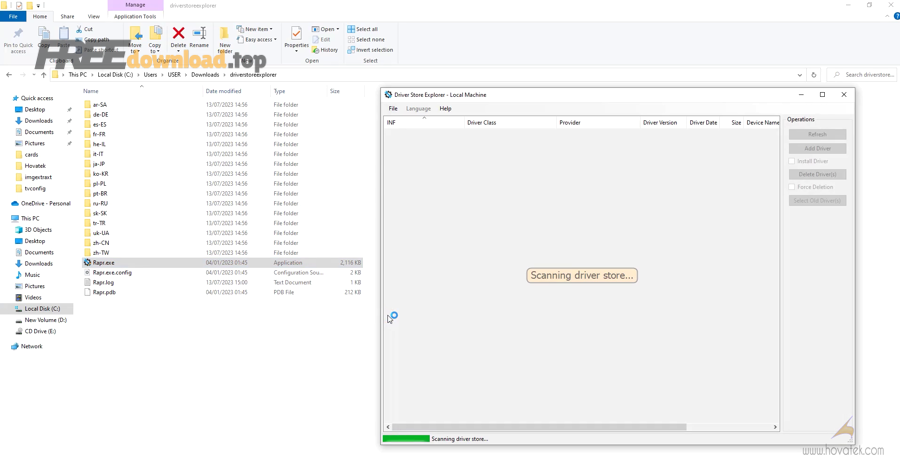
Dọn sạch Driver Store Windows cho PC: xóa driver thừa, giữ driver cần
Nếu bạn muốn làm sạch Driver Store Windows để giải phóng dung lượng và giảm “rác driver” tích tụ theo thời gian, cách đúng là liệt kê – chọn lọc – xóa có kiểm soát , thay vì xóa bừa thư mục hệ thống. Tiếp theo, bài viết sẽ giúp bạn nhận biết khi nào Driver Store phình to, cách kiểm tra gói driver nào đang chiếm chỗ, và đâu là phương pháp dọn an toàn với công cụ sẵn có như PnPUtil.
Quốc Huy 30/12/2025 lúc 02:26
Xóa driver thừa Driver Store cho Windows, giữ driver cần thiết
Xóa driver thừa trong Driver Store là cách “dọn kho” driver đúng chuẩn: loại bỏ các gói driver cũ/không dùng nữa nhưng vẫn còn nằm trong DriverStore\FileRepository, từ đó giảm dung lượng hệ thống và hạn chế xung đột driver về sau. Tiếp theo, bài này hướng dẫn cách nhận diện driver nào “thừa” và driver nào “cần thiết”, kèm quy trình an toàn trước–trong–sau khi gỡ để tránh mất Wi-Fi, lỗi màn hình hoặc thiết bị ngoại vi không nhận.
Quốc Huy 30/12/2025 lúc 02:19
Xuất danh sách driver đã cài Windows cho kỹ thuật viên: cài/gỡ
Xuất danh sách driver đã cài trên Windows là cách nhanh nhất để bạn “chụp lại hiện trạng” phần cứng–phần mềm: driver nào đang hiện diện, phiên bản nào, nhà cung cấp nào, và có gì bất thường hay không. Tiếp theo, khi cần hỗ trợ từ xa hoặc bàn giao máy, bạn có thể dùng danh sách này để đối chiếu trước/sau khi cập nhật Windows, cài chipset, VGA, Wi-Fi…
Quốc Huy 30/12/2025 lúc 02:12
Thành thạo lệnh PnPUtil quản lý driver Windows cho kỹ thuật viên, thay DISM
Lệnh pnputil quản lý driver là cách nhanh và “đúng chuẩn Windows” để liệt kê, thêm, cài, gỡ và xuất driver trực tiếp từ Driver Store mà không cần cài thêm công cụ ngoài. Tiếp theo, bài viết sẽ giúp bạn hiểu cấu trúc driver package (INF, oem*.
Quốc Huy 30/12/2025 lúc 02:05
Kiểm tra driver mạng bằng PowerShell cho Windows 10/11: Wi-Fi/Ethernet
Để kiểm tra driver mạng bằng PowerShell , bạn chỉ cần vài lệnh là biết ngay card mạng (Wi-Fi/Ethernet) đang dùng driver nào, phiên bản bao nhiêu, do hãng nào cung cấp và trạng thái có ổn không. Nếu bạn đang gặp lỗi mất mạng, chập chờn, không nhận adapter hoặc tốc độ tụt bất thường, PowerShell giúp bạn khoanh vùng nhanh: lỗi nằm ở driver, thiết bị, hay cấu hình.
Quốc Huy 30/12/2025 lúc 01:59
Kiểm tra driver âm thanh bằng Sound settings cho Windows: Loa & Micro
Nếu bạn cần biết driver âm thanh đang “ổn hay lỗi”, Sound settings là điểm kiểm tra nhanh nhất vì nó cho bạn thấy thiết bị phát/thu nào đang hoạt động, mức âm lượng, định dạng, hiệu ứng và trạng thái tín hiệu theo thời gian thực. Ngoài việc xác nhận “đúng thiết bị – đúng âm”, Sound settings còn giúp bạn phát hiện sớm các dấu hiệu như mất thiết bị, test tone thất bại, mic không nhận, âm bị méo/giật, hoặc hiệu ứng bị xám (greyed out) do xung đột driver.
Quốc Huy 30/12/2025 lúc 01:52
Hướng dẫn kiểm tra driver đồ họa bằng GPU-Z: trình điều khiển Windows
Nếu bạn muốn biết driver đồ họa đang chạy là bản nào, ngày phát hành ra sao và có “đúng GPU” hay không, GPU-Z là cách nhanh nhất để đọc thẳng thông tin từ hệ thống và trình điều khiển hiện tại. Ngoài việc xem phiên bản driver, GPU-Z còn giúp bạn đối chiếu tên chip, Device ID, BIOS và các thông số quan trọng để phát hiện trường hợp GPU bị nhận sai, bị “độ”, hoặc thông tin hiển thị không khớp.
Quốc Huy 30/12/2025 lúc 01:45
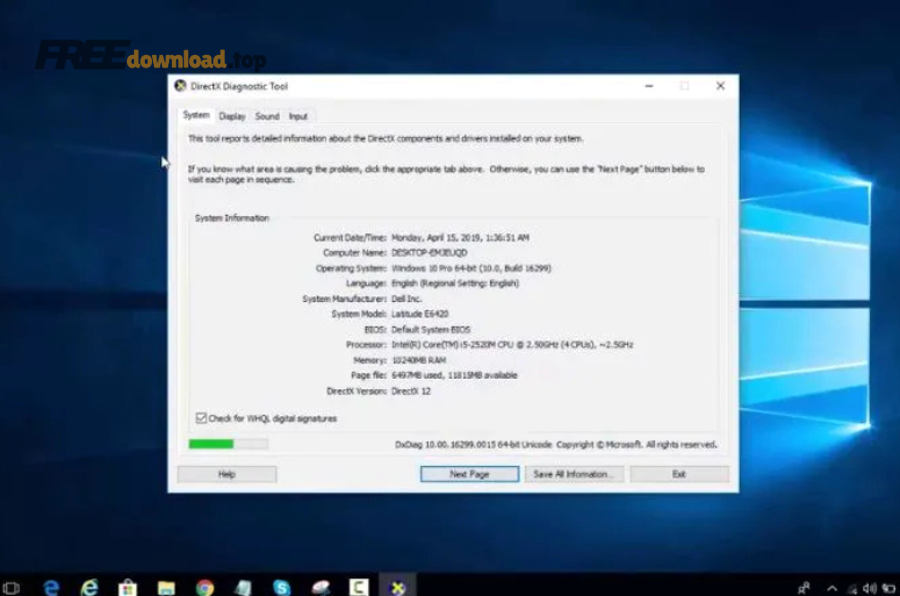
Kiểm tra driver bằng DxDiag: xác minh phiên bản cho game thủ
Kiểm tra driver bằng DxDiag là cách nhanh nhất để xem phiên bản, ngày phát hành và trạng thái chứng nhận của driver—đặc biệt hữu ích khi máy chơi game bị giật, lỗi DirectX, màn hình đen hoặc âm thanh mất đột ngột. Tiếp theo, bạn sẽ biết cách mở DxDiag đúng chuẩn, đọc chính xác các mục quan trọng (Display/Sound/Input) và hiểu vì sao cùng một lỗi “crash” đôi khi xuất phát từ driver chứ không phải do game hay Windows.
Quốc Huy 30/12/2025 lúc 01:37
Giải đáp BIOS update có liên quan driver không: ảnh hưởng hay độc lập?
Có liên quan, nhưng chủ yếu là liên quan gián tiếp : BIOS/UEFI cập nhật cách phần cứng khởi động và “nói chuyện” với hệ điều hành, từ đó có thể làm driver hoạt động ổn hơn (hoặc lộ ra lỗi vốn đã tiềm ẩn). Tiếp theo, nếu bạn đang gặp lỗi thiết bị (wifi, bluetooth, đồ họa, ổ cứng, sleep/hibernate), việc cập nhật BIOS đôi khi là “mảnh ghép còn thiếu” giúp driver nhận đúng cấu hình phần cứng và tránh xung đột ACPI/PCI.
Quốc Huy 30/12/2025 lúc 01:30
Phân biệt: cập nhật firmware vs driver khác nhau, tránh nhầm lẫn
Cập nhật firmware thiết bị khác gì driver? Khác ở “nơi chạy” và “thứ bị thay đổi”: firmware là mã điều khiển nằm trong chính phần cứng, còn driver là phần mềm trên hệ điều hành giúp phần cứng giao tiếp với Windows/macOS.
Quốc Huy 30/12/2025 lúc 01:21
Hướng dẫn cài driver ổ cứng ngoài USB cho Windows: USB Mass Storage
Nếu bạn đang tìm driver cho ổ cứng ngoài USB , đa số trường hợp câu trả lời là: không cần tải riêng , vì Windows đã có sẵn driver chuẩn cho thiết bị lưu trữ USB và tự nhận khi cắm vào. Tuy vậy, vẫn có những tình huống Windows không nhận, nhận chập chờn, hoặc không hiện ổ trong This PC khiến bạn tưởng “thiếu driver”.
Quốc Huy 30/12/2025 lúc 01:17
Tải & cài driver micro thu âm (microphone) cho người dùng Windows
Nếu micro thu âm của bạn không nhận, âm nhỏ, rè, hoặc thu bị trễ, nguyên nhân phổ biến nhất là driver âm thanh/micro đang sai phiên bản hoặc bị Windows cấu hình nhầm thiết bị đầu vào. Bài này hướng dẫn bạn cách tải và cài driver micro thu âm đúng cách để micro hoạt động ổn định, thu rõ và ít lỗi.
Quốc Huy 30/12/2025 lúc 01:09
Cài driver thiết bị âm thanh USB cho Windows: sound card/DAC
Nếu bạn đang cần driver cho thiết bị âm thanh USB , đa số trường hợp Windows sẽ tự nhận theo cơ chế plug-and-play (driver lớp/Class Driver). Tuy nhiên, một số thiết bị (DAC rời, audio interface, headset chuyên dụng) vẫn cần driver hãng để mở đủ tính năng và giảm độ trễ.
Quốc Huy 30/12/2025 lúc 01:00
Tải và cài driver cho card capture (capture card) cho streamer, tránh lỗi
Driver cho card capture là “cầu nối” để Windows nhận đúng thiết bị, mở được tín hiệu HDMI/SDI và xuất hình/âm thanh ổn định trong OBS, vMix hay phần mềm quay màn hình. Ngoài chuyện tải đúng driver, nhiều người còn cần biết cách xác định chính xác model (USB hay PCIe, UVC hay driver riêng) để tránh cảnh “cài xong vẫn không nhận”.
Quốc Huy 30/12/2025 lúc 00:52
Cài driver cho webcam rời Windows 10/11: hết lỗi không nhận
Driver cho webcam rời thường không phải “đi săn” như nhiều người nghĩ: đa số webcam USB hiện nay dùng chuẩn UVC nên Windows 10/11 có thể tự nhận và chạy ngay khi cắm vào. Tuy nhiên, nếu bạn cần các tính năng nâng cao (tự động lấy nét tốt hơn, chỉnh màu, HDR, chống nháy, micro lọc ồn, auto-framing…
Quốc Huy 30/12/2025 lúc 00:45
Hướng dẫn cài driver adapter WiFi USB Windows: trình điều khiển tương thích
Driver cho adapter WiFi USB là yếu tố quyết định việc thiết bị có được Windows nhận đúng, có hiện biểu tượng Wi-Fi, và có kết nối ổn định hay không. Nếu bạn cắm USB Wi-Fi mà máy báo “Unknown device”, “Code 28”, hoặc Wi-Fi chập chờn, gần như nguyên nhân nằm ở driver sai hoặc thiếu.
Quốc Huy 30/12/2025 lúc 00:37
Tải cài driver USB to Serial cho Windows: USB-RS232 tương thích
Driver USB to Serial là thứ giúp cáp/adapter USB-to-COM hoạt động đúng trên Windows, để máy tính nhận thiết bị như một cổng COM (còn gọi là Serial/RS-232). Nếu bạn đang gặp lỗi “không thấy COM”, dấu chấm than vàng, hoặc phần mềm nạp firmware không kết nối được, gần như vấn đề nằm ở việc chọn sai driver hoặc cài chưa đúng.
Quốc Huy 30/12/2025 lúc 00:31
Hướng dẫn cài driver USB gamepad cho PC Windows: controller tay cầm
Driver USB gamepad là “cầu nối” để Windows nhận đúng nút bấm, cần analog và rung của tay cầm khi bạn cắm qua cổng USB. Nếu cài đúng, game sẽ nhận chuẩn, không lo lệch nút, trễ input hay mất rung.
Quốc Huy 30/12/2025 lúc 00:21
Cài driver cho tay cầm chơi game PC: XInput vs DirectInput
Nếu bạn cần driver cho tay cầm chơi game trên PC, câu trả lời thường là: Windows tự nhận với đa số tay cầm phổ biến (đặc biệt chuẩn XInput), bạn chỉ cần kết nối đúng cách và kiểm tra trong Game Controller/Steam. Bên cạnh đó, nhiều trường hợp “cắm vào mà không nhận / nhận nhưng loạn nút / rung không hoạt động” lại đến từ chuẩn driver (XInput vs DirectInput), cáp/USB, Bluetooth, hoặc firmware của tay cầm—không hẳn do bạn “thiếu driver”.
Quốc Huy 30/12/2025 lúc 00:13
Giảm lag: Hướng dẫn cập nhật driver mới cho game thủ PC mượt
Giảm lag bằng driver mới là một trong những cách “đúng trọng tâm” để xử lý hiện tượng giật khựng, tụt FPS hoặc khung hình không đều khi chơi game trên PC, vì driver quyết định cách GPU/thiết bị giao tiếp với Windows và engine game. Nếu bạn đang gặp stutter sau khi cập nhật Windows, mới cài game, đổi GPU/CPU, hoặc thấy 1% low tụt mạnh dù FPS trung bình vẫn ổn, việc cập nhật driver đúng cách thường mang lại khác biệt rõ nhất ở độ mượt (frametime) chứ không chỉ ở con số FPS.
Quốc Huy 30/12/2025 lúc 00:06
Tăng FPS chơi game bằng cập nhật driver mới, giảm lag cho PC
Có: cập nhật driver đồ họa đúng cách thường giúp tăng hiệu năng game nhờ tối ưu “day-0” cho game mới, sửa lỗi dựng hình và cải thiện độ ổn định khung hình. Tiếp theo, bài viết sẽ giúp bạn chọn đúng kênh cập nhật theo hãng (NVIDIA/AMD/Intel) và tránh các lỗi phổ biến như giật/khựng sau update hoặc xung đột driver cũ–mới.
Quốc Huy 29/12/2025 lúc 23:58
Sửa lỗi “This device cannot start” Windows: nguyên nhân và cách khắc phục
Lỗi “This device cannot start” thường xuất hiện trong Device Manager (Trình quản lý Thiết bị) khi Windows không khởi động được phần cứng do xung đột driver, cấu hình nguồn, firmware hoặc lỗi giao tiếp thiết bị. Cách xử lý hiệu quả là xác định đúng “mã lỗi” (thường gặp Code 10), rồi khắc phục theo nhóm nguyên nhân.
Quốc Huy 29/12/2025 lúc 23:51
Khắc phục lỗi Windows cannot verify the publisher/nhà phát hành driver trên Windows 10/11
Lỗi “Windows cannot verify the publisher of this driver” thường xuất hiện khi Windows không xác minh được chữ ký số của gói driver, vì vậy hệ thống sẽ cảnh báo rủi ro và có thể chặn cài đặt. Cách xử lý đúng là ưu tiên dùng driver chính hãng, kiểm tra chữ ký số, rồi mới cân nhắc các bước tạm thời nếu bắt buộc phải cài driver cũ.
Quốc Huy 29/12/2025 lúc 23:45
Khắc phục lỗi “The best drivers are already installed” trên Windows: update/rollback driver
Lỗi “The best drivers are already installed” thường không phải “hỏng driver”, mà là Windows đã chọn được một gói driver phù hợp trong Driver Store hoặc từ Windows Update, nên Device Manager không thấy bản “mới hơn” theo tiêu chí so khớp của hệ thống. Tiếp theo, nếu bạn vẫn gặp tình trạng thiết bị hoạt động kém (mất âm thanh, lag GPU, Wi-Fi chập chờn), bạn cần kiểm tra đúng “đúng thiết bị – đúng phiên bản – đúng nguồn”, vì driver mới nhất chưa chắc là driver tối ưu cho máy của bạn.
Quốc Huy 29/12/2025 lúc 23:39
Vệ sinh driver trước khi cài mới: gỡ sạch, cài lại trên Windows
Vệ sinh driver trước khi cài mới là cách gỡ sạch dấu vết driver cũ (tệp, dịch vụ, cấu hình) để giảm xung đột khi bạn cài lại driver mới, đặc biệt với driver VGA, chipset, network và audio. Tiếp theo, bạn sẽ biết khi nào cần “dọn sạch” thay vì cập nhật đè, và những dấu hiệu cho thấy hệ thống đang dính driver lỗi, gây giật/đơ/BSOD hoặc thiết bị hoạt động chập chờn.
Quốc Huy 29/12/2025 lúc 23:29
Cách dùng DDU gỡ driver VGA cho Windows 10/11, sạch không sót
Nếu bạn cần gỡ driver VGA “sạch tận gốc” để sửa lỗi cài driver thất bại, màn hình đen, giật lag sau cập nhật, DDU là cách làm nhanh và triệt để nhất khi gỡ kiểu thường không còn hiệu quả. Bài này hướng dẫn đúng quy trình an toàn: chuẩn bị trước khi gỡ, vào Safe Mode, thao tác trong DDU, và cài lại driver chuẩn để hạn chế xung đột.
Quốc Huy 29/12/2025 lúc 23:22
Gỡ sạch driver card màn hình bằng DDU cho PC/laptop, sạch-triệt
Phần mềm gỡ driver card màn hình DDU (Display Driver Uninstaller) giúp bạn gỡ bỏ driver VGA theo kiểu “dọn sạch tận gốc”: xóa tàn dư trong Driver Store, thư mục, registry, dịch vụ đi kèm để chuẩn bị cho một lần cài lại driver mới ổn định hơn. Trong thực tế, DDU hữu ích nhất khi bạn gặp lỗi cài driver thất bại, màn hình đen, crash driver, xung đột sau khi nâng cấp Windows, hoặc khi đổi từ NVIDIA sang AMD (hoặc ngược lại) và muốn tránh “dư âm” driver cũ.
Quốc Huy 29/12/2025 lúc 23:13
Tải và cài driver (trình điều khiển) laptop Gigabyte cho người dùng Windows
Nếu bạn cần driver cho laptop Gigabyte để máy nhận đủ Wi-Fi, âm thanh, touchpad, GPU và phím chức năng, cách an toàn nhất là tải đúng gói theo model + đúng phiên bản Windows , rồi cài theo thứ tự hợp lý. Trong bài này, bạn sẽ biết lấy thông tin model/OS thế nào, nên ưu tiên driver nào trước để tránh xung đột, và cách kiểm tra sau cài để chắc chắn mọi thiết bị đều “nhận đủ”.
Quốc Huy 29/12/2025 lúc 23:07
Cách tải, cài trình điều khiển (driver) laptop MSI cho người mới
Driver cho laptop MSI muốn ổn định thì cần đúng model , đúng hệ điều hành và đúng thứ tự cài ; chỉ cần lệch một mắt xích, bạn có thể gặp lỗi Wi-Fi chập chờn, âm thanh mất, GPU tụt hiệu năng hoặc màn hình nháy. Tiếp theo, bài viết sẽ hướng dẫn cách nhận diện chính xác tên máy MSI (kèm SKU/PN), chọn gói driver chính hãng, rồi cài đặt theo thứ tự giúp hạn chế xung đột và tránh “cài xong lại lỗi”.
Quốc Huy 29/12/2025 lúc 22:59
Hướng dẫn tải cài driver cho laptop Lenovo (trình điều khiển) Windows
Nếu bạn cần driver cho laptop Lenovo đúng phiên bản để máy chạy mượt, nhận đủ Wi-Fi/âm thanh/màn hình và tránh xung đột, cách an toàn nhất là xác định đúng model + đúng Windows rồi tải từ nguồn chính thống trước khi cài. Tiếp theo, bạn sẽ biết cách chọn “đúng nguồn” giữa Lenovo Support, Lenovo Vantage, Windows Update; đồng thời nắm thứ tự cài driver để hạn chế lỗi mất mạng, không nhận touchpad, giật lag đồ họa.
Quốc Huy 29/12/2025 lúc 22:52
Hướng dẫn tải/cài driver cho laptop Acer cho Windows: chính hãng, không giả
Nếu bạn cần driver cho laptop Acer đúng máy, đúng hệ điều hành và ổn định lâu dài, cách an toàn nhất là lấy driver từ trang hỗ trợ chính thức của Acer theo Serial/SNID hoặc Model, rồi cài theo thứ tự ưu tiên (chipset → đồ họa → mạng → âm thanh…).
Quốc Huy 29/12/2025 lúc 22:42
Tải cài driver laptop ASUS cho Windows: trình điều khiển chuẩn hãng
Nếu bạn cần driver cho laptop ASUS để máy nhận đủ phần cứng, hoạt động ổn định và tránh lỗi Wi-Fi/âm thanh/touchpad, cách an toàn nhất là tải đúng theo model và đúng phiên bản Windows từ nguồn chính hãng. Ngoài việc tải về, bạn còn cần biết cách xác định chính xác tên máy, mã phần cứng và thứ tự cài đặt phù hợp để tránh xung đột giữa chipset, đồ họa và các tiện ích điều khiển phím nóng.
Quốc Huy 29/12/2025 lúc 22:33
Tải driver cho laptop HP: trình điều khiển chuẩn cho Windows
Để cài đúng driver cho laptop HP, bạn cần xác định chính xác model máy, phiên bản Windows và tải bộ trình điều khiển phù hợp từ nguồn tin cậy, sau đó cài theo thứ tự ưu tiên để tránh xung đột. Ngoài chuyện “tải ở đâu”, người dùng thường vướng ở bước nhận diện sai phần cứng (đặc biệt Wi-Fi, âm thanh, đồ họa), khiến cài nhầm driver và phát sinh lỗi như mất mạng, rè tiếng hoặc màn hình giật.
Quốc Huy 29/12/2025 lúc 22:27
Tải và cài driver Dell laptop cho Windows: driver/trình điều khiển
Driver cho laptop Dell tốt nhất là bản đúng model – đúng hệ điều hành – đúng linh kiện , vì chỉ cần lệch một phiên bản chipset/VGA là có thể gây lỗi treo, mất Wi-Fi hoặc âm thanh chập chờn. Trong bài này, bạn sẽ nắm cách nhận diện chính xác máy Dell (Service Tag/Model), tải driver từ nguồn chính hãng và cài theo logic để máy chạy ổn định lâu dài.
Quốc Huy 29/12/2025 lúc 22:21
Hướng dẫn thứ tự cài driver sau khi cài Windows cho laptop: chuẩn/sai
Thứ tự cài driver sau khi cài Windows chuẩn nhất là đi từ “nền tảng phần cứng” (chipset/bo mạch) đến “kết nối” (mạng), rồi mới đến “trải nghiệm” (đồ họa, âm thanh, touchpad) để hệ điều hành nhận đúng thiết bị và tránh xung đột. Khi làm đúng trình tự, bạn thường giảm hẳn lỗi mất Wi-Fi, màn hình giật/đen, âm thanh không nhận, touchpad kém mượt hoặc máy nóng bất thường sau khi cài mới.
Quốc Huy 29/12/2025 lúc 22:14
Hướng dẫn cài driver sau khi cài Windows cho người mới: đủ–thiếu
Khi vừa cài Windows xong, việc cài driver đúng cách sẽ giúp máy nhận đủ phần cứng, chạy mượt, ổn định và tránh lỗi “không có mạng/không có âm thanh/độ phân giải thấp”. Để làm nhanh mà vẫn chuẩn, bạn cần biết nên ưu tiên nhóm driver nào, lấy driver ở đâu an toàn, và cách kiểm tra sau khi cài để chắc chắn mọi thứ hoạt động đúng.
Quốc Huy 29/12/2025 lúc 22:06
Cách tắt cập nhật driver qua Windows Update cho Windows 11/10, bật lại
Nếu bạn muốn Windows Update chỉ cập nhật bản vá hệ thống mà không tự động “nhảy” driver mới, bạn có thể tắt cập nhật driver qua Windows Update bằng vài thiết lập chuẩn của Windows (Policy/Registry) và vẫn giữ quyền kiểm soát khi cần. Ngoài việc tắt toàn bộ driver, bạn cũng có thể chặn riêng một bản driver “gây lỗi”, giữ lại driver ổn định, rồi cập nhật thủ công theo đúng dòng máy/bo mạch để tránh xung đột.
Quốc Huy 29/12/2025 lúc 22:01
Cách khắc phục Windows tự cài driver sai, đưa về driver đúng 10/11
Windows tự cài driver sai thường khiến máy đang ổn bỗng giật lag, mất âm thanh, Wi-Fi chập chờn hoặc màn hình nhấp nháy sau khi cập nhật. Cách khắc phục hiệu quả nhất là xác định đúng thiết bị bị ảnh hưởng, gỡ/hoàn tác driver vừa bị thay, rồi cài lại driver chuẩn từ hãng.
Quốc Huy 29/12/2025 lúc 21:53