


Để cài driver Bluetooth Windows đúng cách, bạn cần xác định rõ máy đang “thiếu driver”, “driver sai phiên bản”, hay chỉ đơn giản Bluetooth bị tắt/đang lỗi dịch vụ. Khi phân biệt đúng nguyên nhân, quá trình cài đặt sẽ nhanh và tránh lặp vòng cài–gỡ–cài.
Tiếp theo, bạn sẽ biết cách cập nhật Bluetooth bằng Windows Update và khi nào nên ưu tiên nguồn driver từ hãng máy (OEM) hoặc từ chipset (Intel/Realtek/Broadcom) để tương thích ổn định.
Ngoài ra, bài viết hướng dẫn gỡ sạch – cài lại trong Device Manager, xử lý trường hợp mất nút Bluetooth, không quét được thiết bị, hoặc ghép đôi xong nhưng chập chờn.
Giới thiệu ý mới: Sau đây là quy trình cài đặt theo từng tình huống phổ biến, kèm bước kiểm tra sau cài để Bluetooth hoạt động bền và ít phát sinh lỗi về sau.
Làm sao biết Windows đang thiếu driver Bluetooth hay chỉ bị tắt?
Nếu Windows không hiển thị Bluetooth trong Settings hoặc Device Manager báo Unknown device, khả năng cao bạn đang thiếu/đang dùng sai driver Bluetooth. Sau đây là 3 cách kiểm tra nhanh để chốt đúng tình trạng trước khi cài.

Kiểm tra trong Settings: có mục Bluetooth & devices không?
Cụ thể, vào Settings → Bluetooth & devices: nếu có nút bật/tắt Bluetooth và danh sách thiết bị, driver thường đã có. Tuy nhiên, nếu trang này thiếu hẳn hoặc chỉ hiện “Add device” mà không có công tắc, hãy chuyển sang bước kiểm tra Device Manager.
Để minh họa, bạn có thể thử bật/tắt Bluetooth 2–3 lần và khởi động lại máy; nếu sau reboot Bluetooth biến mất, đó là dấu hiệu driver hoặc dịch vụ đang không ổn định.
Kiểm tra trong Device Manager: có mục Bluetooth hay dấu chấm than không?
Ví dụ, nhấn Win + X → Device Manager (hoặc gõ devmgmt.msc). Nếu bạn thấy mục Bluetooth nhưng một thiết bị có dấu ! vàng, thường là driver lỗi hoặc xung đột.
Quan trọng hơn, nếu không hề có mục Bluetooth mà lại xuất hiện Unknown device trong “Other devices”, nhiều khả năng Windows chưa nhận đúng phần cứng Bluetooth.
Kiểm tra dịch vụ Bluetooth: dịch vụ có đang chạy không?
Nếu driver có vẻ đã cài nhưng Bluetooth vẫn không hoạt động, hãy kiểm tra dịch vụ. Vào Services (gõ services.msc) và tìm Bluetooth Support Service; nếu đang Stop/Disabled, Bluetooth có thể “mất” dù driver vẫn tồn tại.
Theo nghiên cứu của Microsoft từ Windows Support, vào 03/2024, nhiều lỗi Bluetooth trên Windows có thể được khắc phục bằng việc khởi động lại dịch vụ và chạy trình khắc phục sự cố trước khi gỡ cài đặt driver.
Cài driver Bluetooth Windows bằng Windows Update như thế nào?
Có, Windows Update là cách cài driver Bluetooth nhanh nhất cho đa số laptop/PC vì tự chọn gói tương thích và ký số. Tiếp theo, bạn chỉ cần thực hiện theo 4 bước để tăng tỷ lệ nhận đúng driver và tránh thiếu thành phần.

Bước 1: Cập nhật Windows và Optional updates
Để bắt đầu, vào Settings → Windows Update → Check for updates. Sau khi cài xong cập nhật chính, hãy vào mục Advanced options → Optional updates (nếu có) và tìm nhóm Driver updates để cài driver Bluetooth.
Cụ thể hơn, driver Bluetooth thường nằm trong Optional updates thay vì cập nhật chính, nên nếu bạn chỉ bấm “Check for updates” mà bỏ qua Optional updates thì rất dễ “không thấy driver”.
Bước 2: Khởi động lại đúng thời điểm để driver nạp hoàn chỉnh
Sau khi Windows báo cài xong driver, hãy restart ngay. Ngược lại, nếu bạn trì hoãn và tiếp tục cài nhiều gói khác, đôi khi driver chưa được nạp đúng, gây tình trạng Bluetooth có nhưng không quét thiết bị.
Tóm lại, nguyên tắc là: cài xong driver → restart → kiểm tra Bluetooth → rồi mới tối ưu thêm.
Bước 3: Dùng Troubleshooter để sửa cấu hình sau cập nhật
Nếu Bluetooth vẫn “mờ” hoặc không tìm thấy thiết bị, hãy chạy Troubleshooter: Settings → System → Troubleshoot → Other troubleshooters → chọn Bluetooth (nếu có). Sau đó thử ghép đôi lại.
Để hiểu rõ hơn, troubleshooter thường sửa các cấu hình dịch vụ, quyền truy cập và cache ghép đôi; đây là lý do bạn nên chạy trước khi gỡ driver.
Khi nào Windows Update không đủ và bạn nên chuyển phương án?
Nếu sau 2–3 lần cập nhật và restart mà Bluetooth vẫn biến mất, hoặc Windows cài driver nhưng tín hiệu chập chờn, bạn nên chuyển sang cài driver từ hãng máy/chipset để khớp đúng phần cứng và firmware đi kèm.
Ngoài ra, trường hợp driver Bluetooth bị lỗi do xung đột phiên bản cũng thường cần gỡ sạch rồi cài lại từ nguồn OEM.
Tải và cài driver Bluetooth từ hãng máy hoặc chipset ra sao cho đúng?
Cách chuẩn là tải driver Bluetooth từ trang hỗ trợ của hãng máy (OEM) theo đúng model, hoặc từ hãng chipset nếu OEM thiếu bản mới. Sau đây là quy trình 5 bước để chọn đúng gói, đúng hệ điều hành và đúng kiến trúc.
Bước 1: Xác định model máy và phiên bản Windows
Ví dụ, kiểm tra System information (gõ msinfo32) để lấy model, sau đó xác định Windows 10/11 và 64-bit. Đây là “khóa” để tránh tải nhầm driver khiến cài xong vẫn không nhận.
Quan trọng hơn, một số laptop có nhiều cấu hình Bluetooth khác nhau theo lô hàng, nên model đúng vẫn chưa đủ; bạn cần nhìn hardware ID ở Device Manager nếu nghi ngờ.
Bước 2: Lấy Hardware ID để biết chipset Bluetooth
Trong Device Manager, bấm vào thiết bị Bluetooth/Unknown device → Properties → Details → chọn Hardware Ids. Dựa vào chuỗi VID/PID, bạn có thể suy ra chipset (Intel/Realtek/Broadcom/Qualcomm…).
Để minh họa, nếu bạn thấy Intel Bluetooth, thường driver đi kèm gói Wireless/BT của Intel; còn Realtek/Broadcom thường có bộ cài riêng từ OEM.
Bước 3: Tải driver từ nguồn chính thống
Ưu tiên 1: trang hỗ trợ của hãng máy (Dell/HP/Lenovo/ASUS/Acer/MSI…). Ưu tiên 2: hãng chipset nếu bạn chắc chắn phần cứng là Intel/Realtek. Trong trường hợp cần công cụ tự nhận driver, bạn có thể dùng Intel Driver & Support Assistant (Intel DSA).
Nếu bạn cần đường dẫn tải, bạn có thể tìm theo cụm: “Intel Driver & Support Assistant download” hoặc vào trang hỗ trợ theo model laptop. Khi tải, hãy tránh website “tổng hợp driver” không rõ nguồn vì dễ kèm quảng cáo/installer không mong muốn.
Bước 4: Cài đặt theo thứ tự để tránh xung đột
Thông thường, thứ tự an toàn là: cập nhật chipset → cập nhật Wi-Fi (nếu là card combo) → cập nhật Bluetooth → restart. Ngược lại, cài Bluetooth trước đôi khi khiến driver không bắt tay đúng với thành phần radio/firmware của card.
Bên cạnh đó, nếu máy bạn đang thiếu nhiều driver mạng, hãy cài LAN/Wi-Fi trước để việc tải cập nhật thuận lợi; trong thực tế, người dùng hay cài xen kẽ với cài driver LAN mạng dây để có kết nối ổn định khi Wi-Fi/Bluetooth chưa hoạt động.
Bước 5: Xác nhận chữ ký số và phiên bản driver sau cài
Sau khi cài, vào Device Manager → thiết bị Bluetooth → Driver → kiểm tra Driver Provider và Driver Version. Nếu provider khớp hãng (Intel/Realtek/Broadcom/OEM) và không còn dấu chấm than, bạn có thể chuyển sang bước kiểm tra ghép nối.
Theo nghiên cứu của IEEE từ Bluetooth Special Interest Group (SIG) ecosystem reports, vào 09/2023, tính tương thích Bluetooth phụ thuộc mạnh vào firmware và driver, nên việc dùng đúng driver theo chipset giúp giảm lỗi ghép đôi và giảm hiện tượng mất kết nối ngẫu nhiên.
Gỡ và cài lại driver Bluetooth trong Device Manager chuẩn nhất thế nào?
Gỡ và cài lại trong Device Manager là cách “reset” driver khi Bluetooth lỗi dai dẳng hoặc cài nhầm phiên bản. Tiếp theo, bạn làm theo quy trình 4 bước để gỡ sạch, quét lại phần cứng và tránh Windows tự cài lại bản lỗi.
Bước 1: Gỡ thiết bị và chọn xóa driver (nếu có)
Trong Device Manager, bấm phải vào thiết bị Bluetooth bị lỗi → Uninstall device. Nếu hiện tùy chọn Delete the driver software for this device, hãy tick để xóa gói driver khỏi máy (giúp tránh Windows dùng lại bản cũ).
Cụ thể, thao tác này đặc biệt hiệu quả khi bạn gặp vòng lặp “cài xong vẫn lỗi” do Windows luôn quay về cùng một driver.
Bước 2: Tắt mạng tạm thời để tránh Windows tự kéo driver cũ
Sau khi gỡ, bạn có thể ngắt mạng trong vài phút (tắt Wi-Fi/LAN) trước khi restart. Mục tiêu là ngăn Windows Update tự động cài lại driver cũ ngay khi khởi động.
Ngược lại, nếu bạn muốn Windows tự nhận driver mới nhất từ Optional updates, hãy để mạng và chuyển thẳng sang Windows Update sau reboot.
Bước 3: Quét lại phần cứng và cài thủ công từ file nếu cần
Restart xong, vào Device Manager → Action → Scan for hardware changes. Nếu bạn đã tải driver dạng folder/inf, chọn Update driver → Browse my computer và trỏ đến thư mục driver.
Để hiểu rõ hơn, cài bằng file .inf phù hợp khi bộ cài .exe không chạy do thiếu quyền, hoặc khi bạn muốn kiểm soát phiên bản.
Bước 4: Roll Back Driver khi lỗi bắt đầu sau một lần cập nhật
Nếu Bluetooth chỉ hỏng sau khi bạn vừa cập nhật driver, hãy thử Roll Back Driver trong tab Driver. Đây là cách nhanh để quay về bản ổn định mà không cần tìm lại gói cũ trên mạng.
Tổng kết lại, chiến lược tốt là: rollback để dùng ngay, sau đó tìm bản driver mới hơn từ OEM/chipset để cập nhật ổn định lâu dài.
Sửa lỗi Bluetooth do dịch vụ, tiết kiệm điện và cấu hình hệ thống như thế nào?
Có, rất nhiều lỗi Bluetooth không đến từ driver mà đến từ dịch vụ, quản lý năng lượng hoặc cấu hình radio. Sau đây là các điểm chỉnh “đúng chỗ” giúp Bluetooth hoạt động ổn định sau khi bạn đã cài driver.
Khởi động lại Bluetooth Support Service và đặt Automatic
Vào services.msc → tìm Bluetooth Support Service → đặt Startup type: Automatic và bấm Start/Restart. Sau đó thử bật/tắt Bluetooth trong Settings.
Quan trọng hơn, nếu dịch vụ này bị Disabled (do tối ưu hệ thống hoặc tool dọn dẹp), Bluetooth có thể biến mất hoàn toàn khỏi giao diện.
Tắt “Allow the computer to turn off this device to save power”
Trong Device Manager, vào thiết bị Bluetooth → tab Power Management → bỏ tick “Allow the computer to turn off this device…”. Thiết lập này thường gây mất kết nối khi máy ngủ/hibernation, nhất là với chuột/bàn phím Bluetooth.
Để minh họa, nếu bạn thấy Bluetooth hoạt động tốt lúc mới bật máy nhưng chập chờn sau khi sleep, đây là điểm cần kiểm tra đầu tiên.
Kiểm tra Airplane mode và các phím cứng (Fn)
Nhiều laptop có phím Fn bật/tắt radio (Wi-Fi/Bluetooth). Nếu bạn vô tình tắt radio, Windows có thể hiện Bluetooth “mờ” hoặc không hiện. Hãy kiểm tra Airplane mode và phím Fn có biểu tượng anten.
Ngoài ra, một số hãng gộp điều khiển radio trong ứng dụng riêng; nếu bạn dùng công cụ của hãng, hãy đảm bảo Bluetooth không bị khóa ở cấp firmware.
Dọn cache ghép đôi khi thiết bị cứ báo Connected nhưng không dùng được
Nếu tai nghe/loa báo Connected nhưng không phát tiếng, hãy Remove device và pair lại. Đồng thời vào Sound settings chọn đúng output. Đây là lỗi phổ biến do profile âm thanh (A2DP/HFP) và cache pairing.
Bên cạnh đó, nếu bạn dùng phần mềm thông dụng để call/meeting (Zoom/Teams), hãy chọn đúng thiết bị mic/speaker trong app để tránh tưởng “Bluetooth hỏng”.
Dùng USB Bluetooth dongle: cài driver và tránh xung đột ra sao?
USB Bluetooth dongle có thể cắm là chạy ngay, nhưng cũng dễ xung đột nếu Windows cài driver chung không khớp chipset. Tiếp theo là cách chọn đúng driver theo dongle và loại bỏ xung đột với Bluetooth tích hợp.
Phân biệt dongle “class driver” và dongle cần driver riêng
Dongle phổ thông thường dùng driver chung của Windows, nhưng một số dongle Bluetooth 5.x có driver riêng để tối ưu codec/độ ổn định. Nếu dongle đi kèm link driver từ hãng, hãy ưu tiên gói đó thay vì driver lạ.
Đặc biệt, nếu dongle nhận nhưng hay rớt, hãy thử cổng USB khác và tránh hub rẻ; nhiễu nguồn cũng khiến Bluetooth kém ổn định.
Tắt Bluetooth tích hợp khi dùng dongle (nếu cần)
Nếu máy có Bluetooth tích hợp và bạn cắm thêm dongle, đôi khi Windows nhầm adapter mặc định. Bạn có thể Disable tạm Bluetooth tích hợp trong Device Manager để ép Windows dùng dongle.
Ngược lại, nếu bạn muốn dùng Bluetooth tích hợp, hãy rút dongle ra khi ghép nối để tránh “ghép nhầm adapter”.
Kiểm tra xung đột driver và gỡ gói dư thừa
Khi có nhiều adapter, Device Manager có thể xuất hiện nhiều mục Bluetooth. Hãy xác định adapter đang dùng bằng cách xem trạng thái khi rút/cắm dongle. Nếu thấy nhiều driver trùng lặp, bạn nên gỡ driver không cần thiết để giảm xung đột.
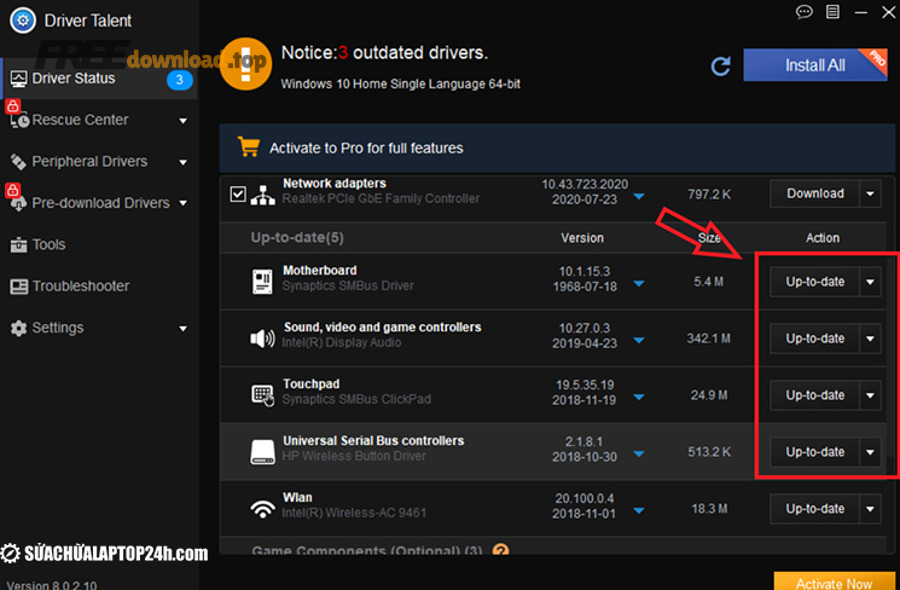
Ngoài ra, nếu bạn đang dùng phần mềm quản lý driver để tự động cập nhật, hãy tắt chế độ “update all” và chỉ cập nhật Bluetooth từ nguồn tin cậy để tránh thay nhầm driver.
Kiểm tra sau khi cài: ghép nối, âm thanh, bàn phím/chuột và độ ổn định
Sau khi cài driver Bluetooth, bạn cần kiểm tra theo checklist để chắc chắn Bluetooth hoạt động đúng profile và ổn định khi sử dụng thực tế. Sau đây là các bước test nhanh từ cơ bản đến nâng cao.
Test 1: Pair thiết bị và kiểm tra khoảng cách, độ trễ
Vào Settings → Bluetooth & devices → Add device và ghép đôi. Sau đó thử di chuyển thiết bị trong phòng để kiểm tra khoảng cách. Nếu chập chờn, hãy ưu tiên dùng băng tần Wi-Fi 5GHz (nếu có) vì 2.4GHz dễ nhiễu với Bluetooth.
Để bắt đầu, hãy thử với một thiết bị đơn giản như chuột hoặc tai nghe để phân biệt lỗi driver và lỗi thiết bị ngoại vi.
Test 2: Tai nghe/loa Bluetooth: chọn đúng output và profile
Nếu âm thanh nhỏ, rè, hoặc bị “mono”, hãy kiểm tra output trong Sound settings. Một số tai nghe có 2 chế độ: Stereo (A2DP) và Hands-free (HFP). Khi dùng mic, Windows có thể tự chuyển sang HFP làm giảm chất lượng.
Tóm lại, bạn nên dùng mic rời khi cần chất lượng âm nhạc cao, hoặc tinh chỉnh app call để giảm việc chuyển profile.
Test 3: Bàn phím/chuột: kiểm tra sleep và reconnect
Hãy cho máy sleep 1–2 phút rồi mở lại để xem thiết bị có tự reconnect không. Nếu không, quay lại phần Power Management để tắt chế độ tiết kiệm điện cho adapter Bluetooth.
Quan trọng hơn, với laptop, pin yếu và chế độ Battery Saver cũng có thể giảm hiệu năng radio; hãy thử test khi cắm sạc để so sánh.
Bảng này giúp bạn chọn đúng nguồn cài driver Bluetooth theo tình huống
Bảng này chứa các tình huống phổ biến và nguồn driver nên ưu tiên, giúp bạn tiết kiệm thời gian thử sai.
| Triệu chứng | Nguyên nhân hay gặp | Nguồn driver nên ưu tiên | Hành động nhanh |
|---|---|---|---|
| Không có Bluetooth trong Settings | Thiếu driver / dịch vụ tắt | OEM → Windows Update | Kiểm tra services.msc, Optional updates |
| Device Manager có dấu “!” | Driver sai phiên bản | OEM → Chipset | Gỡ + xóa driver, restart, cài lại |
| Ghép đôi được nhưng rớt liên tục | Nhiễu / power saving / xung đột | Chipset/OEM bản mới | Tắt power saving, đổi cổng USB/Wi-Fi 5GHz |
| USB dongle nhận lúc được lúc không | Driver chung không khớp | Driver từ hãng dongle | Disable BT tích hợp, cài driver riêng |
Video tham khảo thao tác cài lại driver Bluetooth
Dưới đây là video nhúng để bạn xem nhanh các bước cài/khôi phục driver Bluetooth trên Windows.
— Ranh giới ngữ cảnh: Phần dưới đây tập trung vào tối ưu và phòng tránh để Bluetooth ổn định lâu dài, không chỉ “cài cho chạy”. —
Mẹo tối ưu và phòng tránh lỗi driver Bluetooth trên Windows
Để Bluetooth ổn định lâu dài, bạn cần kiểm soát cập nhật driver, firmware và nguồn nhiễu, thay vì chỉ cài xong rồi bỏ qua. Sau đây là các mẹo ít người để ý nhưng hiệu quả rõ rệt trong thực tế.
Tạo điểm khôi phục trước khi cập nhật driver quan trọng
Trước khi cập nhật driver Bluetooth lớn (đặc biệt từ chipset), hãy tạo Restore Point. Khi gặp lỗi sau cập nhật, bạn có “đường lui” an toàn mà không cần cài lại Windows.
Như vậy, việc thử phiên bản driver mới sẽ bớt rủi ro và bạn có thể tối ưu dần.
Ưu tiên cập nhật BIOS/UEFI và chipset khi Bluetooth chập chờn
Nếu Bluetooth hay rớt sau sleep hoặc khi máy nóng, đôi khi nguyên nhân nằm ở BIOS/firmware quản lý power. Hãy kiểm tra trang hỗ trợ OEM xem có BIOS/chipset update liên quan kết nối không dây.
Ngược lại, nếu máy đang ổn định, bạn không nên cập nhật BIOS chỉ vì “có bản mới”, trừ khi bản cập nhật đề cập rõ lỗi Bluetooth/Wi-Fi.
Khóa cập nhật tự động khi Windows hay “đổi” driver gây lỗi
Nếu bạn nhận thấy Windows thường tự cập nhật và làm Bluetooth hỏng, bạn có thể tạm ngưng Windows Update vài ngày hoặc chủ động cài bản driver ổn định từ OEM rồi theo dõi. Mục tiêu là giảm tần suất “đổi driver” khi chưa kiểm chứng.
Quan trọng hơn, hãy ghi lại phiên bản driver ổn định để sau này quay lại nhanh.
Giảm nhiễu 2.4GHz và tối ưu vị trí sử dụng
Bluetooth dùng băng tần 2.4GHz nên dễ bị nhiễu bởi Wi-Fi 2.4GHz, USB 3.0 gần adapter, hoặc thiết bị phát mạnh. Bạn có thể chuyển Wi-Fi sang 5GHz, tránh đặt dongle sát cổng USB 3.0, và giữ khoảng cách hợp lý để tín hiệu ổn định.
Tổng kết lại, tối ưu môi trường giúp Bluetooth mượt hơn mà không cần can thiệp sâu vào driver.