Quốc Huy
Managing Editor (Quản lý nội dung) – PhanMemFree.top
Công ty, Đơn vị
PhanMemFree.top
Kinh nghiệm, Kỹ năng
Review & chọn lọc phần mềm miễn phí; hướng dẫn tải/cài đặt; tối ưu máy tính (Windows); công cụ văn phòng; phần mềm đồ họa cơ bản; bảo mật & an toàn khi download; tổng hợp phiên bản và liên kết tải.
Về Quốc Huy
Trần Quốc Huy (sinh ngày 18/03/1990) là Chuyên viên sản phẩm phần mềm (Software Product Specialist) kiêm Quản lý nội dung (Managing Editor) tại PhanMemFree.top – trang download phần mềm miễn phí, tập trung cung cấp thông tin cài đặt, cấu hình và nguồn tải phù hợp cho người dùng phổ thông lẫn người làm văn phòng. Huy bắt đầu theo hướng công nghệ từ giai đoạn 2008–2011 khi theo học hệ Cao đẳng chuyên ngành Công nghệ thông tin, tập trung vào nền tảng phần cứng, hệ điều hành và kỹ năng hỗ trợ người dùng. Năm 2012, anh bước vào môi trường làm việc với vai trò kỹ thuật hỗ trợ (IT Support) tại một doanh nghiệp dịch vụ, đảm nhiệm các tác vụ cài đặt máy, cấu hình phần mềm văn phòng, xử lý lỗi Windows và hỗ trợ mạng nội bộ. Trong giai đoạn 2014–2016, Huy chuyển sang nhóm vận hành hệ thống và quản trị thiết bị, tăng cường kỹ năng kiểm tra tính tương thích phần mềm, phân tích nguyên nhân lỗi và viết hướng dẫn sử dụng nội bộ. Đây cũng là thời điểm anh chuẩn hóa phương pháp đánh giá phần mềm dựa trên tiêu chí: mục đích sử dụng, độ ổn định theo phiên bản, rủi ro bảo mật khi tải/cài đặt, yêu cầu cấu hình và khả năng gỡ bỏ sạch. Từ 2017 đến 2019, Huy tham gia các dự án biên tập nội dung kỹ thuật và quản trị kho tài nguyên phần mềm cho nhiều nhóm người dùng khác nhau; anh xây dựng quy trình đăng tải gồm kiểm thử nhanh (cài đặt–chạy–gỡ), đối chiếu phiên bản, ghi chú thay đổi (changelog) và cảnh báo an toàn khi cần. Năm 2020, anh hoàn thiện năng lực theo hướng “vừa kỹ thuật vừa nội dung” thông qua các chứng chỉ thực tiễn: CompTIA A+ (nền tảng phần cứng–hệ điều hành và troubleshooting), Google IT Support Professional Certificate (quy trình hỗ trợ và vận hành IT), đồng thời bổ sung MOS Excel Associate để đảm bảo các bài hướng dẫn công cụ văn phòng có tính chuẩn xác và dễ áp dụng. Từ 2021 đến nay, với vai trò Managing Editor tại PhanMemFree.top, Huy chịu trách nhiệm kiểm duyệt chất lượng bài viết, chuẩn hóa mô tả tải về, hướng dẫn cài đặt, cấu hình và khắc phục lỗi; cập nhật liên kết theo vòng đời phiên bản; phân loại phần mềm theo nhu cầu (văn phòng, tối ưu hệ thống, tiện ích, bảo mật, đồ họa cơ bản) và đảm bảo trải nghiệm người đọc “tải đúng – cài nhanh – dùng an toàn”. Định hướng của anh là làm rõ bối cảnh sử dụng, chỉ ra yêu cầu tối thiểu và rủi ro thường gặp, giúp người dùng lựa chọn phần mềm miễn phí phù hợp mà vẫn giữ được tính ổn định và an toàn khi sử dụng lâu dài.
Chủ đề liên quan
Bài đăng mới nhất của Quốc Huy


Chọn phần mềm thiết kế ấn phẩm in ấn hiệu quả cho doanh nghiệp hiện đại
Phần mềm thiết kế ấn phẩm in ấn là giải pháp cốt lõi giúp tạo ra các sản phẩm như brochure, catalogue, poster hay bao bì với chất lượng cao, đúng chuẩn kỹ thuật in. Đây là nhóm công cụ chuyên dụng, tập trung vào bố cục, màu sắc và khả năng xuất file chính xác.
Quốc Huy 17/01/2026 lúc 03:09
Khám phá cách chọn phần mềm thiết kế infographic cho marketer hiện đại
Phần mềm thiết kế infographic là giải pháp trực quan giúp biến dữ liệu phức tạp thành hình ảnh dễ hiểu, phục vụ truyền thông, marketing và giáo dục. Với công cụ phù hợp, bạn có thể tạo infographic chuyên nghiệp mà không cần nền tảng thiết kế quá sâu.
Quốc Huy 17/01/2026 lúc 03:03
Khám phá, lựa chọn phần mềm thiết kế đồ họa miễn phí cho người mới
Phần mềm thiết kế đồ họa miễn phí là nhóm công cụ cho phép người dùng tạo hình ảnh, banner, ấn phẩm truyền thông mà không cần trả phí bản quyền, phù hợp cho người mới, sinh viên và doanh nghiệp nhỏ. Những công cụ này ngày càng hoàn thiện, đáp ứng tốt nhu cầu thiết kế cơ bản đến nâng cao.
Quốc Huy 17/01/2026 lúc 02:56
Khám phá chọn phần mềm thiết kế 3D cho người mới và chuyên nghiệp
Phần mềm thiết kế 3D là công cụ cốt lõi giúp tạo mô hình không gian ba chiều phục vụ học tập, sản xuất, kiến trúc, kỹ thuật và sáng tạo nội dung số. Với khả năng mô phỏng hình khối, vật liệu và ánh sáng, chúng cho phép hiện thực hóa ý tưởng một cách trực quan.
Quốc Huy 17/01/2026 lúc 02:49Phần Mềm Hỗ Trợ Tải File: Giải Pháp Hiệu Quả Cho Người Dùng
Phần mềm hỗ trợ tải file là công cụ quan trọng giúp người dùng dễ dàng và nhanh chóng tải dữ liệu từ internet về máy tính hoặc thiết bị của mình. Với những tính năng ưu việt, các phần mềm này không chỉ tiết kiệm thời gian mà còn đảm bảo tính an toàn khi tải các tập tin từ nguồn đáng tin cậy.
Quốc Huy 03/01/2026 lúc 04:38Phần Mềm Tải File Đa Năng: Giải Pháp Tối Ưu Cho Người Dùng
Phần mềm tải file đa năng là công cụ không thể thiếu cho những ai thường xuyên tải các tệp tin từ internet. Với khả năng hỗ trợ tải nhiều loại file khác nhau từ nhiều nguồn, phần mềm này giúp người dùng tiết kiệm thời gian và tối ưu hóa quá trình tải về.
Quốc Huy 03/01/2026 lúc 04:36Tải File Từ Internet: Hướng Dẫn Chi Tiết Cho Người Dùng Mới Và Cách Chọn Phần Mềm Phù Hợp
Tải file từ internet là một nhu cầu thiết yếu trong thời đại số, giúp người dùng dễ dàng truy cập và tải về tài liệu, phần mềm hay các tệp tin khác. Tuy nhiên, với sự đa dạng về nguồn tải và phương thức, không phải ai cũng biết cách lựa chọn công cụ phù hợp.
Quốc Huy 03/01/2026 lúc 04:35Phần Mềm Tải File Nhanh: Tối Ưu Hóa Tốc Độ Tải Dành Cho Người Dùng
Phần mềm tải file nhanh giúp bạn tiết kiệm thời gian và tăng hiệu quả công việc bằng cách tối ưu hóa tốc độ tải dữ liệu từ Internet. Với sự phát triển mạnh mẽ của công nghệ, việc sử dụng phần mềm này đã trở thành một giải pháp không thể thiếu đối với những người dùng yêu cầu tốc độ nhanh và ổn định.
Quốc Huy 03/01/2026 lúc 04:33Phần mềm tải file miễn phí nhanh cho Windows và các tính năng nổi bật
Phần mềm tải file miễn phí là công cụ không thể thiếu giúp người dùng dễ dàng tải về các tài liệu, video, phần mềm và nhiều loại dữ liệu khác từ internet mà không phải trả phí. Các phần mềm này thường có khả năng tải nhanh chóng, ổn định và hỗ trợ nhiều định dạng khác nhau.
Quốc Huy 03/01/2026 lúc 04:12
Reset âm thanh lỗi driver Windows người dùng: khôi phục vs mất tiếng
Khi âm thanh bỗng “mất tiếng”, rè, giật, hoặc không nhận tai nghe/loa sau khi cập nhật, cách reset âm thanh khi lỗi driver là hướng xử lý nhanh nhất để đưa hệ thống về trạng thái phát tiếng ổn định mà không phải cài lại Windows. Tiếp theo, bài viết sẽ giúp bạn nhận diện đúng dấu hiệu do driver (không phải hỏng phần cứng), rồi áp dụng các bước reset theo mức độ: từ nhẹ (khởi động lại dịch vụ âm thanh) đến sâu (gỡ/cài lại driver đúng cách).
Quốc Huy 30/12/2025 lúc 08:37
Cách reset mạng khi lỗi driver trên Windows: nhanh hoặc triệt để
Nếu mạng Wi-Fi/Ethernet đột ngột mất kết nối, chập chờn, “No Internet”, hoặc biểu tượng mạng có dấu chấm than sau khi cài/cập nhật driver, bạn có thể reset mạng theo đúng thứ tự để khôi phục nhanh mà không làm rối thêm hệ thống. Trong bài này, bạn sẽ biết cách phân biệt lỗi do driver card mạng hay do modem/ISP, rồi chọn phương án reset phù hợp: từ thao tác 3 phút đến reset sâu TCP/IP – Winsock.
Quốc Huy 30/12/2025 lúc 08:33
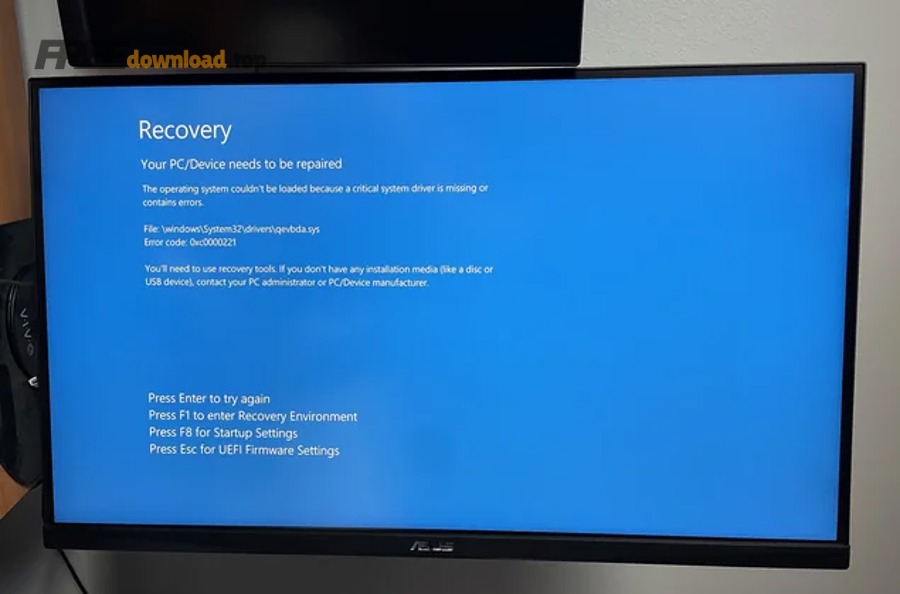
Khắc phục lỗi driver sau update Windows cho người dùng: sửa không tương thích
Khắc phục lỗi driver sau update Windows hiệu quả nhất là xác định đúng thiết bị bị xung đột, rồi chọn một trong 3 hướng: rollback về bản ổn định, gỡ sạch và cài lại đúng nguồn, hoặc sửa lỗi hệ thống (WinRE/Safe Mode) khi máy không vào được. Tiếp theo, bạn sẽ biết cách đọc dấu hiệu lỗi (màn hình xanh, mất âm thanh, không nhận Wi-Fi, treo chuột/USB) để tránh “sửa nhầm bệnh”, vì mỗi nhóm driver có điểm chạm khác nhau trong Windows.
Quốc Huy 30/12/2025 lúc 08:29
Khắc phục driver lỗi sau nâng cấp Windows người dùng: trình điều khiển
Driver bị lỗi sau khi nâng cấp Windows thường không phải “hỏng phần cứng”, mà là xung đột giữa trình điều khiển cũ – mới, driver do Windows Update tự chọn, hoặc thay đổi phiên bản kernel/đồ họa khiến thiết bị hoạt động không ổn định. Tiếp theo, bạn cần biết cách khoanh vùng đúng thiết bị gây lỗi: nhìn dấu hiệu trong Device Manager, kiểm tra lịch sử cập nhật, và đối chiếu với thời điểm bắt đầu sự cố để tránh “sửa nhầm driver”.
Quốc Huy 30/12/2025 lúc 08:21
Hướng dẫn cài driver không cần quyền admin cho máy công ty
Nếu bạn không có quyền quản trị (admin) trên máy công ty, bạn vẫn có thể cập nhật hoặc “kích hoạt” driver theo một số cách hợp lệ, miễn là Windows và chính sách IT cho phép. Tiếp theo, bài viết sẽ giúp bạn nhận diện tình huống của mình (máy bị khóa chặt hay chỉ hạn chế một phần), để chọn đúng phương án thay vì thử bừa và gặp lỗi cài đặt.
Quốc Huy 30/12/2025 lúc 08:14
Tối ưu checklist cập nhật driver an toàn người mới, tránh rủi ro
Checklist cập nhật driver an toàn là cách chuẩn hóa từng bước để bạn nâng cấp trình điều khiển mà vẫn kiểm soát được rủi ro: từ chọn nguồn tải, xác minh chữ ký số, đến điểm khôi phục và kế hoạch quay lui. Bên cạnh “có nên cập nhật hay không”, bài này giúp bạn nhận diện trường hợp cần cập nhật (để sửa lỗi/bảo mật) và trường hợp nên giữ nguyên (để tránh xung đột, tụt hiệu năng, lỗi màn hình).
Quốc Huy 30/12/2025 lúc 08:07
Hướng dẫn tải driver an toàn cho người mới: chính hãng, giả mạo
Nếu bạn là người mới, cách an toàn nhất để tải driver là ưu tiên nguồn chính hãng (Windows Update hoặc trang hỗ trợ của hãng), tải đúng phiên bản hệ điều hành, và kiểm tra chữ ký số trước khi cài. Tiếp theo, bài viết sẽ giúp bạn nhận diện đúng thiết bị cần driver (GPU, Wi-Fi, máy in, bàn phím…
Quốc Huy 30/12/2025 lúc 08:00
Nhận diện phần mềm driver không an toàn cho newbie, tránh độc hại
Dấu hiệu phần mềm driver kém an toàn thường “lộ” rất sớm: quảng cáo dày đặc, hù dọa lỗi nghiêm trọng, ép trả phí, hoặc cài kèm thứ bạn không hề xin phép. Nếu bạn biết các tín hiệu này, bạn có thể dừng lại trước khi máy bị cài rác hoặc bị can thiệp sâu vào hệ thống.
Quốc Huy 30/12/2025 lúc 07:54
Tránh phần mềm cập nhật driver quảng cáo: an toàn hơn cho Windows
Nếu mục tiêu của bạn là cập nhật driver đúng cách nhưng không bị “dẫn dụ” bởi quảng cáo , cách hiệu quả nhất là ưu tiên kênh chính thống (Windows Update, trang hãng, Microsoft Store) và biết rõ các dấu hiệu nhận diện phần mềm “driver updater” kèm quảng cáo. Tiếp theo, bạn sẽ học cách phân biệt thông báo cập nhật driver thật với các pop-up “báo lỗi giả” để tránh cài nhầm chương trình gây chậm máy, cài kèm tiện ích lạ hoặc ép mua bản quyền.
Quốc Huy 30/12/2025 lúc 07:45
Cách chọn driver ổn định cho PC Windows: tránh beta, hạn chế lỗi
Muốn hệ thống chạy mượt, ít treo, ít xung đột, bạn cần một bộ tiêu chí rõ ràng để chọn đúng driver ổn định trước khi cài đặt. Điểm cốt lõi là ưu tiên driver tương thích phần cứng–hệ điều hành, có chữ ký số tin cậy, và có lịch sử phát hành “an toàn” thay vì chỉ mới nhất.
Quốc Huy 30/12/2025 lúc 07:39
Đo benchmark trước–sau cập nhật driver cho game thủ, so sánh tăng giảm
Muốn biết “benchmark trước và sau cập nhật driver” có thật sự đáng làm hay không, câu trả lời là có : bạn sẽ thấy rõ hiệu năng thay đổi (tăng hoặc giảm), độ ổn định khung hình, và các lỗi phát sinh sau khi lên driver. Tiếp theo, bài này giúp bạn chọn bài test đúng cho GPU/CPU/SSD và game, tránh tình trạng “đổi driver xong đo đại” dẫn đến kết luận sai.
Quốc Huy 30/12/2025 lúc 07:33
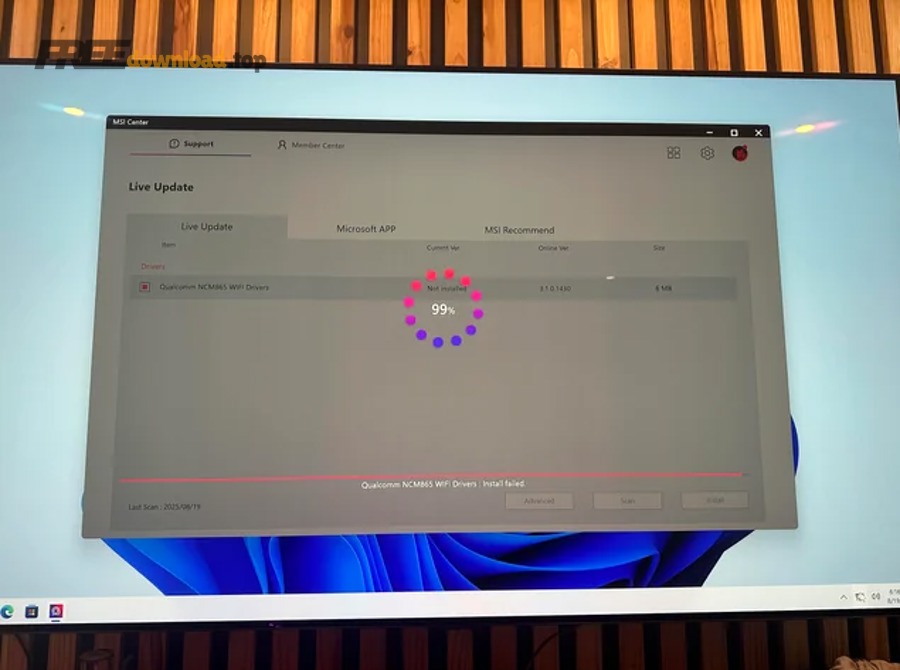
Khôi phục hệ thống sau cập nhật driver cho Windows 10/11: rollback
Khôi phục hệ thống sau khi cập nhật driver là cách nhanh nhất để đưa Windows 10/11 về trạng thái ổn định khi gặp treo máy, lỗi màn hình xanh, mất âm thanh, mất Wi-Fi hoặc hiệu năng tụt bất thường sau update. Tiếp theo, bạn sẽ biết cách xác định đúng driver “gây lỗi” và chọn phương án phù hợp: quay về phiên bản driver trước (Roll Back Driver), dùng System Restore (điểm khôi phục), hoặc gỡ sạch và cài lại bản ổn định.
Quốc Huy 30/12/2025 lúc 07:26
Tạo điểm khôi phục trước cài driver Windows cho người dùng để hoàn tác
Nếu bạn chuẩn bị cài hoặc cập nhật driver, cách an toàn nhất là tạo điểm khôi phục hệ thống trước để có “nút quay lại” khi máy gặp lỗi, treo, màn hình xanh hoặc mất ổn định. Tiếp theo, bạn sẽ biết cách bật System Protection , tạo restore point đúng ổ đĩa, đặt dung lượng hợp lý và kiểm tra điểm khôi phục đã sẵn sàng trước khi cài driver.
Quốc Huy 30/12/2025 lúc 07:19
Tải và cài driver cho card mạng rời Windows 10/11 (LAN/Ethernet)
Driver cho card mạng rời là “cầu nối” để Windows nhận đúng chipset mạng và vận hành ổn định, từ tốc độ truyền tải đến các tính năng như Wake-on-LAN, Jumbo Frame hay tự đàm phán 1Gbps/2.5Gbps.
Quốc Huy 30/12/2025 lúc 07:13
Cài driver card âm thanh rời cho PC: ổn định, không méo
Driver cho card âm thanh rời là “cầu nối” giúp Windows nhận đúng phần cứng, kích hoạt đầy đủ kênh âm thanh, micro, hiệu ứng và độ phân giải âm thanh theo thiết kế của hãng. Nếu cài đúng, bạn sẽ có âm thanh sạch, đủ thiết bị Output/Input, ít lỗi “mất tiếng” và độ trễ thấp hơn khi chơi game/thu âm.
Quốc Huy 30/12/2025 lúc 07:07
Cài trình điều khiển (driver) loa Bluetooth cho Windows, tránh lỗi mất tiếng
Driver loa Bluetooth thực chất là “chuỗi” trình điều khiển giúp Windows nhận đúng thiết bị Bluetooth, tạo đúng đầu ra âm thanh (audio endpoint) và phát nhạc ổn định qua profile phù hợp. Nếu thiếu hoặc sai driver, loa vẫn có thể “Connected” nhưng không ra tiếng, bị giật, trễ hoặc tự chuyển sang chế độ đàm thoại.
Quốc Huy 30/12/2025 lúc 07:01
Hướng dẫn cài driver tai nghe Bluetooth cho Windows: mới và cũ
Nếu tai nghe Bluetooth không kết nối được, không ra tiếng, mic không hoạt động hoặc âm thanh bị giật, nguyên nhân rất hay nằm ở “driver” (trình điều khiển) của bộ thu Bluetooth và lớp âm thanh trên máy tính. Bài viết này giúp bạn hiểu đúng driver tai nghe Bluetooth là gì, khi nào cần cài/cập nhật, và cách xử lý nhanh các lỗi phổ biến trên Windows 10/11 theo hướng an toàn, dễ làm lại.
Quốc Huy 30/12/2025 lúc 06:55
Cách cài driver bàn phím cơ Windows/Mac: mặc định ↔ tùy biến
Driver bàn phím cơ thường không cần “cài riêng” để gõ được: Windows/macOS có sẵn ngăn xếp HID nên cắm vào là nhận ngay, gõ ổn và ít lỗi. Tuy nhiên, nếu bạn muốn bật macro, đổi layout, tinh chỉnh RGB/LED, lưu profile theo game/ứng dụng, hoặc khắc phục lỗi không nhận/loạn phím, lúc này bạn mới cần đúng “driver/phần mềm” theo hãng hoặc theo firmware.
Quốc Huy 30/12/2025 lúc 06:48
Cài driver chuột gaming đúng cách: tải phần mềm hãng, tránh lỗi
Driver chuột gaming giúp Windows nhận đúng tính năng của chuột (DPI, polling rate, nút phụ, macro) để thao tác mượt và ổn định hơn trong game lẫn công việc. Vì vậy, ngoài việc “cắm là chạy”, bạn thường cần driver để mở khóa các tuỳ chỉnh quan trọng như profile theo game, gán phím, chỉnh lift-off distance, đồng bộ RGB và lưu cấu hình vào bộ nhớ chuột.
Quốc Huy 30/12/2025 lúc 06:31
Cách khắc phục lỗi giật/khựng chuột do driver cho Windows
Nếu con trỏ nhảy cóc, kéo thả bị “rít”, hoặc chuột phản hồi chậm theo kiểu giật từng nhịp, nguyên nhân rất hay gặp là driver (trình điều khiển) bị lỗi, xung đột hoặc cập nhật sai phiên bản. Tiếp theo, bạn sẽ biết cách khoanh vùng đúng “thủ phạm” chỉ trong vài phút: lỗi nằm ở driver chuột, driver USB/Bluetooth, driver chipset, hay do Windows vừa cập nhật.
Quốc Huy 30/12/2025 lúc 06:24
Khắc phục lỗi không nhận màn hình ngoài do driver trên Windows 10/11
Nếu bạn gặp lỗi không nhận màn hình ngoài do driver , câu trả lời ngắn gọn là: có thể tự xử lý bằng một quy trình kiểm tra đúng thứ tự (từ cấu hình hiển thị, reset driver, đến cập nhật/rollback) để Windows đọc lại tín hiệu và nhận diện màn hình. Bên cạnh việc “không thấy màn hình”, nhiều người còn gặp tình huống màn hình chớp đen, chỉ lên lúc khởi động, hoặc nhận nhưng không xuất hình ; các dấu hiệu này thường liên quan tới xung đột driver đồ họa và cấu hình tần số quét.
Quốc Huy 30/12/2025 lúc 06:15
Cài driver màn hình ngoài DisplayPort (DP) cho PC Windows
Để màn hình ngoài nhận tín hiệu qua DisplayPort, bạn chủ yếu cần đúng driver đồ họa (GPU) và cấu hình hiển thị phù hợp; “driver cho DisplayPort” thường nằm trong gói driver của Intel/AMD/NVIDIA chứ không tách riêng. Tiếp theo, bạn sẽ biết cách kiểm tra nhanh cáp/port DP, xác định GPU đang dùng, rồi chọn đúng kênh cập nhật driver để tránh cài nhầm bản “generic” gây lệch màu, giới hạn tần số quét hoặc mất HDR.
Quốc Huy 30/12/2025 lúc 06:07
Hướng dẫn cài driver màn hình ngoài HDMI cho laptop/PC: đúng-sai
Để màn hình ngoài nhận tín hiệu qua HDMI ổn định, bạn thường cần đúng driver card đồ họa (và đôi khi là driver âm thanh/firmware liên quan), thay vì tìm “driver HDMI” riêng lẻ. Cách làm đúng là kiểm tra phần cứng, xác định GPU, rồi cập nhật driver theo kênh phù hợp để Windows nhận đúng chuẩn hiển thị.
Quốc Huy 30/12/2025 lúc 06:00
Cách cài driver cho docking station (dock/đế mở rộng) Windows
Nếu docking station cắm vào mà màn hình/USB/LAN chập chờn, cách nhanh nhất là cài đúng driver cho docking station theo đúng loại dock (USB-C/Thunderbolt/DisplayLink) và đúng hãng thiết bị. Tiếp theo, bạn cần biết dock của mình “xuất hình” theo kiểu nào (DP Alt Mode hay DisplayLink) để chọn đúng gói driver/firmware, tránh cài nhầm khiến máy nhận cổng nhưng không nhận chức năng.
Quốc Huy 30/12/2025 lúc 05:54
Cài driver Thunderbolt (USB-C) cho laptop/PC: tránh lỗi, nhận dock
Driver Thunderbolt là lớp trình điều khiển giúp Windows nhận đúng “bộ điều khiển Thunderbolt” và cho phép thiết bị ngoại vi (dock, màn hình, ổ cứng, eGPU…) hoạt động ổn định qua cổng có biểu tượng tia sét.
Quốc Huy 30/12/2025 lúc 05:45
Hướng dẫn cài driver cổng Type-C (USB-C) cho laptop Windows
Driver cho cổng Type-C là “mảnh ghép” giúp Windows nhận đúng phần cứng USB-C (bộ điều khiển USB, chế độ xuất hình, sạc Power Delivery, dock/hub), từ đó cắm là chạy và tránh lỗi chập chờn. Tiếp theo, nếu bạn đang gặp tình huống Type-C không nhận thiết bị , không xuất màn hình hoặc chỉ sạc mà không truyền dữ liệu , bài này sẽ chỉ ra cách xác định đúng “loại cổng” và “nhóm driver” cần cài.
Quốc Huy 30/12/2025 lúc 05:40
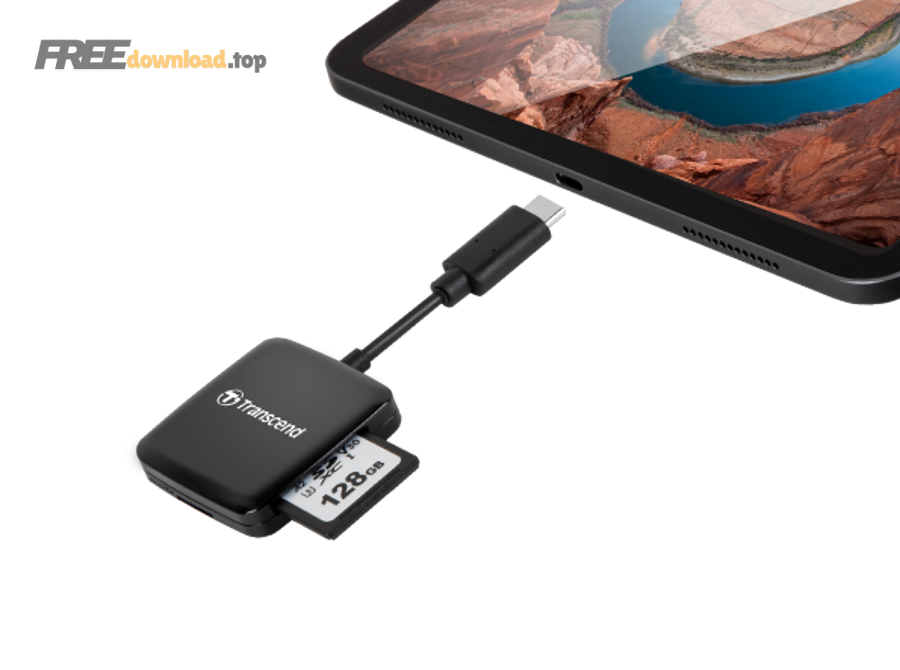
Hướng dẫn cài driver đầu đọc thẻ nhớ cho Windows: SD, Type-C
Muốn đầu đọc thẻ (SD/microSD) nhận ổ đĩa ngay trên Windows, bạn cần đúng driver đầu đọc thẻ nhớ phù hợp chipset card reader và phiên bản Windows đang dùng. Nếu máy báo “Unknown device”, không hiện ổ đĩa, hoặc cắm thẻ nhưng chỉ nghe tiếng kết nối rồi mất, khả năng cao driver thiếu/sai hoặc bị xung đột, và bạn có thể xử lý theo các bước chuẩn dưới đây.
Quốc Huy 30/12/2025 lúc 05:30
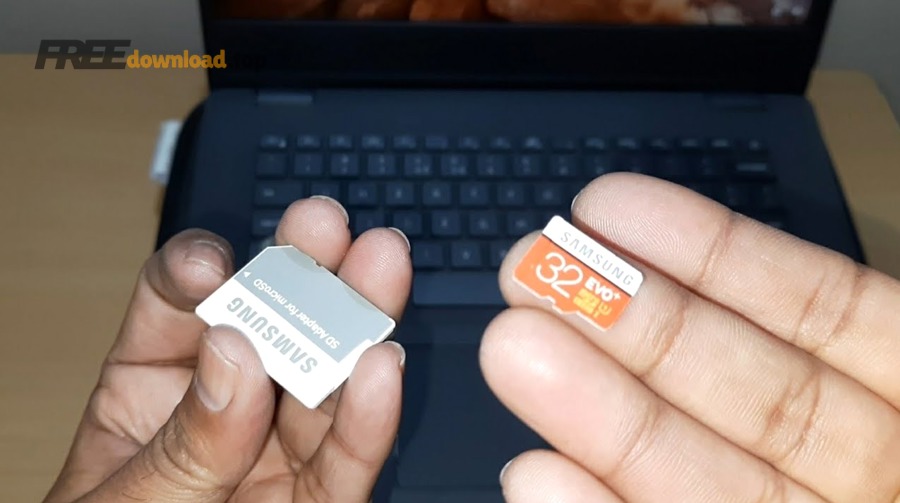
Cài driver reader thẻ nhớ SD cho laptop: đầu đọc thẻ/SD card reader
Nếu laptop/PC không nhận thẻ SD, lỗi thường không nằm ở thẻ mà ở driver reader thẻ nhớ SD (trình điều khiển đầu đọc). Cài đúng driver giúp Windows “nhìn thấy” thiết bị, gắn ký tự ổ đĩa và đọc/ghi ổn định.
Quốc Huy 30/12/2025 lúc 05:24
Cài driver cảm biến vân tay laptop: hướng dẫn trình điều khiển chuẩn
Muốn dùng đăng nhập bằng vân tay trên Windows 10/11, bạn gần như luôn cần đúng driver cảm biến vân tay laptop (đúng hãng/đúng model) để Windows nhận phần cứng, kích hoạt dịch vụ sinh trắc học và cho phép “Thiết lập” trong phần tùy chọn đăng nhập. Nếu máy báo “không có phần cứng tương thích”, Windows Hello biến mất, hoặc quét mãi không nhận, nguyên nhân thường nằm ở 3 điểm: nhầm driver , thiếu firmware/BIOS , hoặc cấu hình bảo mật (TPM/VBS/ESS) khiến driver cũ không còn phù hợp.
Quốc Huy 30/12/2025 lúc 05:15
Cách cài driver camera Windows Hello cho laptop: chuẩn và thay thế
Driver camera Windows Hello là “mảnh ghép” quyết định việc nhận diện khuôn mặt có hoạt động ổn định hay không, vì Windows Hello cần camera hồng ngoại (IR) hoặc cụm camera hỗ trợ sinh trắc chứ không chỉ là webcam thường. Bên cạnh việc cài đúng driver, bạn cũng cần hiểu nguyên nhân phổ biến khiến Windows Hello báo “không tìm thấy camera tương thích”, nhận diện chập chờn, hoặc camera vẫn dùng được trong ứng dụng nhưng phần Hello lại không hiện.
Quốc Huy 30/12/2025 lúc 05:08
Cách tìm driver trên Update Catalog cho Windows 10/11 thay vì Windows Update
Nếu Windows Update không tìm ra driver hoặc cài sai phiên bản, bạn vẫn có thể tìm driver trên Update Catalog để tải đúng gói dành cho phần cứng và phiên bản Windows của mình. Tiếp theo, bài viết sẽ hướng dẫn cách xác định thông tin thiết bị (tên phần cứng, kiến trúc x64/ARM64, phiên bản Windows) để truy vấn chính xác và tránh tải nhầm driver “gần giống”.
Quốc Huy 30/12/2025 lúc 05:01
Cách tải driver thủ công từ Microsoft Update Catalog cho PC Windows
Để tải driver từ Microsoft Update Catalog, bạn chỉ cần xác định đúng thiết bị (Hardware ID), chọn đúng hệ điều hành/kiến trúc (x64/x86), rồi tải gói driver dạng .cab hoặc .
Quốc Huy 30/12/2025 lúc 04:57
Cách cài driver Unknown device (thiết bị không rõ) cho người dùng Windows
Nếu trong Device Manager xuất hiện Unknown device , cách xử lý nhanh nhất là xác định đúng phần cứng bằng Hardware ID , rồi cài đúng driver theo thứ tự ưu tiên để thiết bị được nhận tên, hoạt động ổn định và không gây lỗi hệ thống. Bên cạnh đó, bạn sẽ biết cách chọn nguồn tải driver an toàn (Windows Update, Update Catalog, trang hãng) để tránh cài nhầm phiên bản hoặc dính gói driver không tương thích.
Quốc Huy 30/12/2025 lúc 04:49
Hướng dẫn khắc phục Unknown device (thiết bị không xác định) cho Windows
Nếu bạn thấy “Unknown device” trong Device Manager, cách nhanh nhất để xử lý là: xác định đúng phần cứng bằng Hardware ID, rồi cài đúng driver từ Windows Update hoặc trang hãng. Trong nhiều trường hợp, lỗi đến từ driver chipset/USB/ACPI chưa có, nên dù máy vẫn chạy được, thiết bị sẽ bị giới hạn chức năng hoặc chập chờn.
Quốc Huy 30/12/2025 lúc 04:40
Sửa lỗi nhanh driver USB chập chờn cho người dùng Windows: nhận–mất
Nếu USB lúc nhận lúc không, nguyên nhân thường nằm ở bộ driver/stack USB, quản lý điện (power), hoặc cổng/cáp bị “lụi” dần khiến kết nối không ổn định. Bài này hướng dẫn bạn khoanh vùng đúng chỗ và xử lý theo thứ tự ưu tiên để USB hoạt động ổn định trở lại.
Quốc Huy 30/12/2025 lúc 04:34
Khắc phục driver máy in không in được cho PC: in bình thường
Lỗi driver máy in không in được thường xuất hiện khi Windows không còn “giao tiếp đúng ngôn ngữ” với máy in, khiến lệnh in bị treo, báo lỗi hoặc in ra trang trắng. Nếu bạn cần in gấp, cách nhanh nhất là khoanh vùng đúng nguyên nhân: do driver, do hàng đợi in, hay do cổng kết nối.
Quốc Huy 30/12/2025 lúc 04:28
Khắc phục lỗi driver camera không mở được trên Windows 10/11
Lỗi driver camera không mở được thường khiến ứng dụng Camera báo “We can’t find your camera”, màn hình đen, hoặc video call không nhận hình. Cách xử lý hiệu quả nhất là kiểm tra quyền truy cập, bật lại thiết bị và cập nhật/cài lại driver theo đúng thứ tự.
Quốc Huy 30/12/2025 lúc 04:21
Sửa lỗi driver mic không nhận cho PC/laptop Windows: bật/tắt đầu vào
Nếu bạn gặp lỗi driver mic không nhận (Windows không thấy mic, mic “Not plugged in”, ứng dụng không ghi âm, hoặc chỉ hiện “Default device” nhưng không có tín hiệu), cách xử lý hiệu quả nhất là xác định đúng nguyên nhân : lỗi quyền truy cập, lỗi cấu hình đầu vào, xung đột driver âm thanh, hay lỗi phần cứng. Trong bài này, bạn sẽ có một lộ trình kiểm tra theo thứ tự ưu tiên: từ những điểm “gây hiểu lầm” (chọn sai Input/đang mute/độc quyền mic) đến các bước nặng hơn như gỡ driver, rollback, cài lại driver OEM và khôi phục dịch vụ âm thanh.
Quốc Huy 30/12/2025 lúc 04:13
Sửa lỗi driver âm thanh chỉ còn loa ngoài, mất tai nghe Windows
Nếu bạn gặp lỗi driver âm thanh chỉ còn tiếng loa ngoài (cắm tai nghe vẫn phát ra loa laptop/PC), nguyên nhân thường nằm ở việc Windows chọn sai thiết bị phát, driver audio bị xung đột, hoặc cơ chế nhận jack (jack detection) hoạt động không đúng. Tiếp theo, bài này sẽ giúp bạn chẩn đoán nhanh theo dấu hiệu: có nhận tai nghe hay không, có hiện đúng thiết bị trong Sound/Device Manager hay không, và lỗi xuất hiện sau update Windows hay sau khi cài phần mềm.
Quốc Huy 30/12/2025 lúc 04:06
Khắc phục lỗi driver Bluetooth mất công tắc bật/tắt cho laptop Windows
Nếu bạn mở Cài đặt mà không còn nút gạt Bluetooth (toggle/công tắc) để bật/tắt, nguyên nhân thường không phải “mất Bluetooth vĩnh viễn”, mà là Windows đang không nhận đúng adapter Bluetooth hoặc dịch vụ Bluetooth bị ngừng/ẩn do driver. Trong bài này, bạn sẽ có một lộ trình kiểm tra nhanh để xác định toggle mất ở đâu (Quick Settings, Settings hay Device Manager), từ đó chọn đúng cách sửa theo mức độ: khởi động lại dịch vụ, cài lại driver, hoặc tải đúng driver theo hãng chip.
Quốc Huy 30/12/2025 lúc 03:59