


Cập nhật driver tự động vs thủ công không có “đúng tuyệt đối”: tự động thường nhanh, tiện và ít sai với đa số người dùng; thủ công lại mạnh khi bạn cần đúng phiên bản, đúng tính năng hoặc sửa lỗi đặc thù của phần cứng.
Nếu bạn ưu tiên ổn định để làm việc hằng ngày, cập nhật tự động qua Windows Update và Device Manager thường là lựa chọn an toàn, vì hệ thống sẽ ưu tiên các bản phù hợp với thiết bị và phiên bản Windows của bạn.
Nếu bạn chơi game, làm đồ họa, dùng driver chuyên dụng (GPU/Chipset/Wi-Fi/Audio), hoặc vừa gặp lỗi sau cập nhật, cập nhật thủ công từ hãng hoặc từ OEM laptop sẽ giúp kiểm soát phiên bản và tránh “lệch đời” driver.
Giới thiệu ý mới: Dưới đây là cách nhìn có hệ thống để bạn chọn đúng phương án theo mục tiêu (an toàn, hiệu năng, tương thích) và thao tác cập nhật đúng chuẩn, hạn chế rủi ro khi driver thay đổi.
Cập nhật driver tự động vs thủ công khác nhau ở điểm nào?
Tự động mạnh ở tốc độ và độ “nhàn”, thủ công tốt ở kiểm soát phiên bản và tính tương thích; tối ưu nhất là chọn theo loại thiết bị (GPU, chipset, Wi-Fi) và tình huống (đang ổn hay đang lỗi).
Để hiểu rõ hơn, hãy nhìn vào các tiêu chí so sánh trực tiếp dưới đây, vì mỗi tiêu chí sẽ quyết định bạn nên đi theo hướng nào.

Bảng này giúp bạn so sánh nhanh hai cách cập nhật theo các tiêu chí quan trọng (độ an toàn, khả năng kiểm soát, rủi ro xung đột, tốc độ xử lý sự cố) để ra quyết định trong 30 giây.
| Tiêu chí | Tự động (Windows Update/Device Manager) | Thủ công (tải từ hãng/OEM) |
|---|---|---|
| Mục tiêu chính | Ổn định, tiện, ít thao tác | Đúng phiên bản, tối ưu tính năng/hiệu năng |
| Độ phù hợp | Rất hợp người dùng phổ thông | Hợp người cần kiểm soát, cần sửa lỗi đặc thù |
| Rủi ro sai driver | Thấp hơn vì Windows chọn bản tương thích | Cao hơn nếu tải nhầm model/nhầm hệ điều hành |
| Khả năng “đúng bản mới nhất” | Có thể chậm hơn so với hãng GPU/Chipset | Thường nhanh nhất (đặc biệt GPU) |
| Khả năng rollback | Có (Device Manager) nhưng đôi lúc hạn chế | Có, dễ “chủ động” hơn nếu bạn lưu bản cũ |
| Khi nên dùng | Máy đang ổn, cần cập nhật cơ bản | Game/đồ họa, lỗi sau update, cần tính năng mới |
Theo nghiên cứu của Stony Brook University từ Khoa Khoa học Máy tính, vào năm 2023, báo cáo CVE liên quan driver chiếm khoảng 27–54% tổng CVE kernel Linux trong 5 năm gần đó, cho thấy driver là vùng “nhạy” về ổn định lẫn bảo mật.
Khi nào nên ưu tiên cập nhật driver tự động?
Có, bạn nên ưu tiên tự động khi máy đang hoạt động ổn định và bạn chỉ cần cập nhật tương thích/bảo mật cơ bản, vì cách này giảm rủi ro tải nhầm driver và tiết kiệm thời gian.
Tuy nhiên, để chọn đúng, bạn cần nhận diện tình huống nào “an toàn để tự động” và tình huống nào cần chuyển sang thủ công.
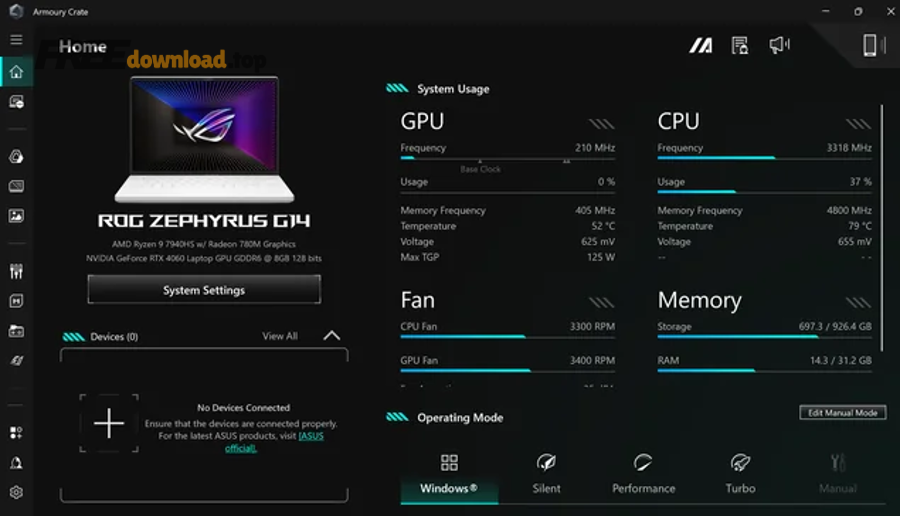
Máy văn phòng, học tập, nhu cầu phổ thông
Với Word/Excel, học online, họp video, lướt web, phần lớn vấn đề driver nằm ở tương thích và vá lỗi nhỏ. Khi đó, cập nhật tự động giúp bạn có bản driver đã được phân phối theo kênh hệ thống, ít gây xung đột.
Quan trọng hơn, Windows có thể tự kiểm tra driver cho thiết bị mới kết nối và cung cấp driver cập nhật cho thiết bị đã từng dùng trước đó, nhờ Windows Update.
Bạn muốn giảm rủi ro “tải nhầm” và “cài nhầm”
Thủ công đòi hỏi bạn xác định đúng model phần cứng, đúng phiên bản Windows (10/11), đúng kiến trúc (x64/ARM) và đôi khi đúng cả phiên bản BIOS/firmware liên quan. Nếu bạn không chắc, tự động là đường an toàn hơn.
Thiết bị ngoại vi phổ biến: chuột, bàn phím, webcam, máy in phổ thông
Nhiều thiết bị ngoại vi dùng driver chuẩn hoặc driver đã được cung cấp qua kênh cập nhật. Bạn thường chỉ cần cập nhật Windows là đủ, trừ khi hãng thiết bị yêu cầu bộ driver/ứng dụng riêng để mở khóa tính năng.
Khi bạn cần “ít can thiệp nhất” để giữ ổn định
Với máy đang chạy ổn, một nguyên tắc thực tế là “đừng sửa thứ chưa hỏng”. Tự động giúp bạn nhận cập nhật cần thiết theo nhịp hệ thống, hạn chế cài đặt quá tay.
Theo nghiên cứu của Stony Brook University từ Khoa Khoa học Máy tính, vào năm 2023, nhóm nghiên cứu kiểm thử 191 driver và phát hiện 72 lỗi, trong đó 41 lỗi đã được vá và đưa vào nhánh chính, nhấn mạnh việc cập nhật đúng kênh có ý nghĩa với độ an toàn hệ thống.
Khi nào nên cập nhật driver thủ công từ hãng?
Cập nhật thủ công phù hợp khi bạn cần đúng phiên bản (mới hoặc ổn định), cần tính năng chuyên sâu, hoặc cần khắc phục sự cố mà cập nhật tự động không giải quyết được.
Ngược lại, nếu bạn làm thủ công “không đúng quy trình”, rủi ro xung đột driver sẽ tăng, nên phần này sẽ đi theo hướng vừa chọn đúng trường hợp, vừa cài đúng cách.

Game, đồ họa, AI, dựng video: driver GPU quyết định nhiều
Với GPU, bản driver mới thường tối ưu cho game/app mới, sửa lỗi crash, cải thiện hiệu năng hoặc bổ sung tính năng (ví dụ công nghệ tăng tốc, tối ưu pipeline). Khi cần “đúng bản mới nhất”, bạn nên lấy trực tiếp từ hãng GPU.
Ví dụ trang tải NVIDIA App/driver có mục tiêu “giữ PC luôn cập nhật driver mới nhất” cho người chơi game và creator.
Chipset, Wi-Fi, Bluetooth: lỗi mất mạng, ping cao, ngắt kết nối
Khi gặp lỗi kiểu “đang dùng thì rớt Wi-Fi”, “Bluetooth chập chờn”, “USB không nhận ổn định”, driver thủ công từ hãng chipset hoặc từ OEM laptop thường giải quyết triệt để hơn bản generic.
Thiết bị “đặc thù”: máy quét, thiết bị công nghiệp, audio interface
Nhiều thiết bị đặc thù cần driver/utility riêng (đúng phiên bản firmware, đúng chuẩn ASIO/driver mode). Cập nhật tự động đôi khi không cung cấp đầy đủ thành phần hoặc chậm hơn.
Khi cập nhật tự động báo “best drivers already installed” nhưng bạn vẫn lỗi
Windows có thể báo đã có driver tốt nhất, nhưng đó là “tốt nhất trong kho hiện tại” hoặc “tương thích nhất” chứ không phải luôn là “mới nhất”. Lúc này, thủ công cho phép bạn thử bản driver khác (mới hơn hoặc lùi lại).
Theo nghiên cứu của Stony Brook University từ Khoa Khoa học Máy tính, vào năm 2023, nhóm nghiên cứu còn nhấn mạnh driver là bề mặt tấn công lớn và khó kiểm thử, nên khi bạn sửa lỗi bằng driver, hãy ưu tiên nguồn chính hãng và quy trình an toàn để giảm rủi ro.
Làm sao cập nhật driver tự động an toàn trên Windows 10/11?
Cập nhật tự động an toàn nhất là dùng Windows Update cho driver được phân phối chính thức và dùng Device Manager để “Search automatically” khi cần cập nhật từng thiết bị cụ thể.
Tiếp theo, bạn sẽ đi theo 2 tuyến: tuyến hệ thống (Windows Update) và tuyến theo thiết bị (Device Manager), để giảm bỏ sót.

Cách 1: Windows Update và Optional updates
Windows có thể tự kiểm tra driver cho thiết bị mới kết nối, và cũng có thể cung cấp driver cập nhật cho thiết bị đã từng dùng.
Trong Windows 11/10, bạn có thể vào phần Advanced options và tìm Optional updates để chọn các bản driver được đề xuất rồi tải và cài đặt.
Cách 2: Device Manager “Search automatically”
Vào Device Manager, chọn thiết bị cần cập nhật, bấm Update driver và chọn “Search automatically for updated driver software” để Windows tìm và cài bản driver phù hợp.
Nếu Windows không tìm thấy, bạn có thể chuyển hướng sang Windows Update từ chính cửa sổ cập nhật driver theo gợi ý trong hướng dẫn của Microsoft.
Chèn video hướng dẫn thao tác nhanh
Nếu bạn muốn xem thao tác trực quan (mở Device Manager, chọn thiết bị, cập nhật), video dưới đây minh họa quy trình cập nhật driver trên Windows.
Mẹo an toàn trước khi bấm cập nhật
Hãy đóng ứng dụng đang chạy nặng, đảm bảo pin đủ (laptop), và ưu tiên khởi động lại sau khi cài xong. Nếu bạn đang làm việc quan trọng, hãy chọn thời điểm rảnh để tránh gián đoạn.
Theo nghiên cứu của Stony Brook University từ Khoa Khoa học Máy tính, vào năm 2023, nhóm nghiên cứu phát hiện hàng chục lỗi driver được vá và nhập vào nhánh chính, cho thấy cập nhật đúng quy trình có thể giúp giảm rủi ro lỗi đã biết.
Làm sao cập nhật driver thủ công đúng phiên bản và tránh lỗi?
Cập nhật thủ công đúng là: xác định chính xác phần cứng → tải driver từ nguồn tin cậy (hãng/OEM) → cài đặt theo thứ tự hợp lý → kiểm tra và chuẩn bị đường lui (rollback).
Để bắt đầu, hãy đi từ “định danh thiết bị” trước, vì 80% lỗi thủ công đến từ tải nhầm driver.

Bước 1: Xác định thiết bị cần cập nhật và phiên bản Windows
Bạn nên ghi rõ: tên thiết bị (GPU/Chipset/Wi-Fi/Audio), phiên bản Windows 10/11 và kiến trúc 64-bit. Với laptop, hãy ưu tiên trang hỗ trợ theo Service Tag/Model để đúng gói driver.
Bước 2: Ưu tiên nguồn chính hãng và công cụ chính thức
Với Intel, bạn có thể dùng Intel Driver & Support Assistant để nhận danh sách cập nhật phù hợp cho phần cứng Intel đã nhận diện.
Với AMD, trang Drivers and Support có mục “Auto-Detect and Install Driver Updates” cho Radeon và Ryzen Chipsets, phù hợp khi bạn muốn tải đúng bản cho hệ thống.
Với NVIDIA, NVIDIA App được mô tả là công cụ giúp giữ PC luôn cập nhật driver mới nhất và tối ưu game/ứng dụng.
Nếu máy là Dell, trang SupportAssist của Dell cung cấp tuyến hỗ trợ để giữ driver/ứng dụng được cập nhật theo hệ sinh thái thiết bị.
Gợi ý tải về (tham khảo nguồn chính thức): https://www.intel.com/content/www/us/en/support/detect.html ; https://www.amd.com/en/support/download/drivers.html ; https://www.nvidia.com/en-eu/software/nvidia-app/ ; https://www.dell.com/support/contents/en-vn/category/product-support/self-support-knowledgebase/software-and-downloads/support-assist
Bước 3: Cài đặt theo thứ tự “ít rủi ro trước, nhạy cảm sau”
Thực tế nên ưu tiên chipset trước (nếu cần), sau đó driver mạng, rồi đến GPU. Khi thay GPU driver, nếu bạn đang gặp lỗi màn hình đen/crash, hãy cân nhắc gỡ sạch và cài lại (phần mẹo nâng cao sẽ nói rõ).
Bước 4: Kiểm tra sau cập nhật và chuẩn bị rollback
Sau khi cài, hãy kiểm tra: Device Manager có dấu chấm than không, mạng có ổn không, game/app có còn crash không, và nhiệt/hiệu năng có bất thường không. Nếu có lỗi, ưu tiên rollback driver hoặc quay lại bản ổn định.
Theo nghiên cứu của Stony Brook University từ Khoa Khoa học Máy tính, vào năm 2023, nhóm nghiên cứu kiểm thử số lượng lớn driver và cho thấy nhiều lỗi driver có thể tồn tại dai dẳng nếu thiếu kiểm thử, nên việc kiểm tra sau cập nhật là bước bắt buộc để tránh “lỗi âm thầm”.
Rủi ro thường gặp khi cập nhật driver và cách xử lý nhanh?
Có, cập nhật driver có thể gây lỗi như màn hình đen, mất mạng, treo game, âm thanh méo hoặc xung đột thiết bị; xử lý nhanh nhất là rollback driver, khởi động lại, hoặc gỡ driver lỗi rồi cài lại bản ổn định.
Quan trọng hơn, bạn cần phân loại rủi ro theo “mức độ ảnh hưởng” để chọn cách xử lý đúng và nhanh.
Lỗi nhẹ: giật lag, âm thanh rè, thiết bị chập chờn
Hãy thử khởi động lại trước. Nếu vẫn còn, rollback driver ở Device Manager hoặc cài lại đúng gói driver từ hãng. Với laptop, ưu tiên driver từ OEM để tránh sai cấu hình điện năng/tối ưu.
Lỗi nặng: màn hình đen, không vào được Windows bình thường
Khởi động vào Safe Mode, gỡ driver GPU vừa cài, rồi cài bản ổn định khác. Nếu bạn có điểm khôi phục hệ thống, dùng System Restore để quay về trạng thái trước cập nhật.
Lỗi “mất mạng” sau cập nhật Wi-Fi/LAN
Rollback driver card mạng, hoặc cài lại driver từ hãng Wi-Fi/LAN. Trong trường hợp cần gấp, dùng tạm USB tethering để có mạng tải driver đúng.
Driver tự cài lại sau khi gỡ
Trong một số trường hợp, Windows Update có thể tiếp tục đề xuất hoặc tự cài lại driver. Bạn cần kiểm tra Optional updates và lịch sử cập nhật để kiểm soát phiên bản, đặc biệt khi driver mới gây lỗi.
Theo nghiên cứu của Stony Brook University từ Khoa Khoa học Máy tính, vào năm 2023, driver được xem là bề mặt quan trọng cho độ ổn định hệ thống, nên khi gặp lỗi nặng, rollback nhanh thường hiệu quả hơn “cố cập nhật thêm” để chữa cháy.
Bạn nên cập nhật driver theo lịch hay chỉ khi cần?
Không, bạn không cần cập nhật driver liên tục theo “lịch cứng” cho mọi thiết bị; hợp lý nhất là cập nhật khi có lý do rõ ràng: sửa lỗi bạn đang gặp, vá bảo mật, hoặc cần tính năng/hiệu năng mới cho công việc.
Trong khi đó, với một số nhóm driver “nhạy” như GPU hoặc chipset, bạn có thể cập nhật theo chu kỳ mềm nếu bạn thường xuyên chơi game hoặc làm đồ họa.

Khi máy đang ổn định: ưu tiên “tối thiểu can thiệp”
Nếu bạn không gặp lỗi, không cần tính năng mới, và hệ thống đang ổn, việc cập nhật quá thường xuyên có thể tạo thêm biến số. Trong bối cảnh đó, câu hỏi “driver có cần cập nhật thường xuyên không” thường có câu trả lời là: chỉ cập nhật khi có lý do cụ thể.
Khi có bản vá bảo mật hoặc lỗi nghiêm trọng được công bố
Driver liên quan kernel có thể ảnh hưởng bảo mật và độ ổn định. Nhiều báo cáo cho thấy driver là nguồn lớn của lỗ hổng, vì vậy khi hãng phát hành bản vá quan trọng, cập nhật có lợi cho an toàn hệ thống.
Khi bạn đổi phần cứng hoặc nâng cấp hệ điều hành
Đổi GPU, thêm thiết bị mới, hoặc nâng cấp Windows thường cần driver phù hợp để tránh lỗi tương thích. Đây là thời điểm cập nhật “đúng và đủ” có giá trị cao nhất.
Khi hiệu năng tụt hoặc ứng dụng/game mới chạy không ổn
Nếu chỉ một vài game/app gặp lỗi sau cập nhật hệ thống, driver GPU mới có thể là chìa khóa. Ngược lại, nếu lỗi bắt đầu sau khi bạn vừa cập nhật driver, hãy cân nhắc rollback ngay để xác nhận nguyên nhân.
Đến đây, bạn đã có tiêu chí chọn tự động hay thủ công theo mục tiêu và rủi ro. Phần dưới là mở rộng nâng cao để bạn tìm đúng driver, đúng nguồn và tối ưu quy trình khi gặp ca “khó”.
Mẹo nâng cao để tìm đúng driver và tối ưu hiệu năng
Phần mở rộng này tập trung vào các tình huống hiếm gặp nhưng gây “đau đầu”: thiếu driver, nhận sai thiết bị, xung đột sau cập nhật và cách chọn kênh cập nhật phù hợp với từng hãng máy.
Đọc đúng thông tin phần cứng trước khi tải
Nếu Device Manager báo “Unknown device”, bạn có thể xem Hardware Ids trong Properties để định danh phần cứng. Khi cần tra cứu sâu, cách phổ biến là tìm driver theo mã VEN DEV để khớp đúng nhà sản xuất (Vendor) và thiết bị (Device) trước khi tải về.
Chọn kênh cập nhật phù hợp với laptop hãng
Laptop thường có tuỳ biến về điện năng, touchpad, âm thanh, hotkey, nên driver từ OEM hay đi kèm các tinh chỉnh cần thiết. Trong trường hợp này, một phần mềm quản lý driver của hãng (ví dụ công cụ hỗ trợ theo model) thường giúp bạn hạn chế cài nhầm driver “generic” gây lỗi tính năng phụ.
Với Dell, SupportAssist là một tuyến hỗ trợ để giữ máy được cập nhật theo hệ sinh thái thiết bị.
Ưu tiên công cụ chính thức cho GPU/Chipset khi cần bản mới
Nếu bạn cần cập nhật GPU nhanh và đều, bạn có thể dùng NVIDIA App (tuyến NVIDIA) hoặc công cụ auto-detect của AMD, vì chúng được mô tả là hướng tới việc cập nhật driver và tối ưu theo hệ thống.
Giảm xung đột bằng quy tắc “một thay đổi mỗi lần”
Khi xử lý lỗi khó, đừng cập nhật hàng loạt. Hãy thay đổi từng driver một, kiểm tra lại, rồi mới sang driver khác. Quy tắc này giúp bạn khoanh vùng nguyên nhân nhanh hơn, nhất là khi trong máy có nhiều phần mềm thông dụng chạy nền (overlay, antivirus, tool tối ưu) dễ gây nhiễu khi test.
Câu hỏi thường gặp
Windows Update có đủ để cập nhật tất cả driver không?
Không phải lúc nào cũng đủ: Windows Update mạnh ở driver phổ thông và tương thích, nhưng driver GPU/Chipset/Wi-Fi tối ưu thường nên lấy từ hãng khi bạn cần bản mới hoặc sửa lỗi đặc thù.
Tôi nên cập nhật driver bằng Device Manager hay tải thủ công?
Nếu bạn chỉ cần ổn định và tiện, hãy bắt đầu bằng Device Manager “Search automatically” hoặc Windows Update; nếu bạn cần đúng phiên bản hoặc Windows không tìm thấy, hãy chuyển sang tải thủ công từ hãng/OEM.
Cập nhật driver có làm máy nhanh hơn không?
Có thể có, nhưng không chắc: GPU driver mới thường cải thiện hiệu năng/ổn định cho game/app mới, còn nhiều driver khác chủ yếu là sửa lỗi tương thích. Hãy cập nhật khi có mục tiêu rõ ràng để tránh rủi ro không cần thiết.
Đang ổn mà cập nhật driver rồi bị lỗi, phải làm gì?
Ưu tiên rollback driver trong Device Manager hoặc gỡ driver lỗi và cài lại bản ổn định. Nếu lỗi nặng khiến không vào Windows bình thường, dùng Safe Mode và/hoặc System Restore để quay về trước khi cập nhật.
Có nên dùng công cụ auto-detect của hãng không?
Có, nếu bạn dùng đúng hãng phần cứng và muốn giảm thao tác thủ công: Intel DSA, công cụ auto-detect của AMD, và NVIDIA App đều hướng tới nhận diện hệ thống và cập nhật driver theo kênh chính thức.