


Driver NVMe SSD trên Windows thường không bắt buộc phải tự đi tìm cài tay: đa số máy sẽ nhận ổ NVMe ngay khi cắm đúng khe M.2 và chạy bằng driver “in-box” của hệ điều hành để bạn dùng ổn định từ ngày đầu.
Tuy nhiên, vẫn có những tình huống bạn nên chủ động kiểm tra và đổi driver: khi cài Windows không thấy ổ, khi BIOS/UEFI bật VMD/RAID, hoặc khi cần công cụ hãng để cập nhật firmware/đo sức khỏe ổ mà lại báo không tương thích.
Ngoài ra, “driver NVMe SSD” còn liên quan chặt đến chipset, chế độ tiết kiệm điện, và firmware—nên nếu bạn muốn tối ưu tốc độ/độ ổn định theo đúng cấu hình máy, cần hiểu rõ driver nào đang chạy và cách cập nhật an toàn.
Giới thiệu ý mới: Dưới đây là cách hiểu đúng, kiểm tra nhanh và cài/đổi driver NVMe SSD theo từng kịch bản thực tế để tránh lỗi khó chịu như không nhận ổ, treo cài đặt, hoặc hiệu năng tụt bất thường.
Driver NVMe SSD là gì và Windows có tự nhận không?
Driver NVMe SSD là lớp điều khiển giúp Windows giao tiếp với ổ NVMe qua PCIe; với Windows 10/11 (và nhiều bản Windows mới), hệ điều hành thường tự có sẵn driver NVMe nên bạn chỉ cần gắn ổ đúng là dùng được ngay.
Để bắt đầu, hãy phân biệt nhanh: “NVMe” là chuẩn giao thức; còn “driver” là phần mềm trong Windows để điều khiển chuẩn đó (thường bạn sẽ thấy dưới dạng “Standard NVM Express Controller” trong Device Manager khi chạy driver mặc định).
Cụ thể hơn, driver NVMe có 3 vai trò chính:
-
Nhận diện & quản lý hàng đợi I/O: NVMe dùng nhiều queue song song, khác với kiểu xếp hàng cũ; driver quyết định cách đẩy lệnh đọc/ghi vào queue để giảm nghẽn CPU.
-
Điều phối tính năng tiết kiệm điện: các trạng thái nguồn (power states) ảnh hưởng nhiệt và thời lượng pin laptop; driver/OS policy quyết định mức “ngủ” của ổ.
-
Tương thích hệ sinh thái: công cụ hãng (firmware, SMART nâng cao) đôi khi cần driver/hạ tầng tương thích để truy cập đầy đủ thông tin.
Theo nghiên cứu của University of Southern California và San Jose State University phối hợp Samsung Semiconductor, vào 05/2015, độ trễ đọc ngẫu nhiên của NVMe có thể đạt khoảng 90µs trong khi SATA SSD khoảng 0.5ms và SATA HDD khoảng 5.3ms, cho thấy lợi thế lớn của NVMe về latency.
Tóm lại, nếu bạn chỉ “lắp ổ để dùng”, Windows thường đã đủ; nhưng để tránh sai kỳ vọng, phần tiếp theo sẽ chỉ ra khi nào nên giữ driver mặc định và khi nào nên chuyển sang driver do hãng/chipset cung cấp.
Khi nào nên dùng driver mặc định và khi nào nên cài driver hãng?
Driver mặc định phù hợp khi bạn ưu tiên ổn định và cập nhật tự động; driver hãng hợp khi bạn cần tính năng/độ tương thích đặc thù (firmware, VMD/RAID, công cụ quản trị) hoặc gặp lỗi nhận ổ/cài Windows.
Tiếp theo, hãy chọn theo “đúng bài toán” thay vì theo cảm giác “cài thêm cho mạnh”.

1) Nên giữ driver mặc định (in-box) khi:
-
Bạn dùng máy văn phòng/giải trí, không RAID, không VMD, không cần phần mềm hãng để can thiệp sâu.
-
Máy hoạt động ổn định, không có dấu hiệu “giật lag I/O”, không lỗi sleep/hibernation.
-
Bạn muốn đường cập nhật đơn giản qua Windows Update, hạn chế rủi ro xung đột driver.
2) Nên cân nhắc driver hãng/chipset khi:
-
Máy bật Intel VMD/RAID (thường gặp ở laptop OEM): Windows cài mới có thể không thấy ổ cho tới khi nạp đúng driver Intel RST/VMD.
-
Bạn dùng ổ NVMe doanh nghiệp hoặc cần tính năng quản trị sâu theo vendor (telemetry, namespace, tối ưu riêng).
-
Công cụ hãng để cập nhật firmware/giám sát báo không tương thích với cấu hình driver hiện tại (một số trường hợp liên quan lớp VMD).
3) “Driver hãng” phổ biến thực tế là gì?
-
Samsung NVMe Driver: thường đi kèm/được khuyến nghị cho một số dòng ổ NVMe của Samsung trên Windows (tải từ trang công cụ chính thức).
-
Intel Rapid Storage Technology (RST): cần thiết trong kịch bản VMD/RAID để hệ thống nhận ổ khi cài đặt hoặc vận hành theo lớp quản lý của Intel.
Theo nghiên cứu của University of Southern California và San Jose State University, vào 05/2015, NVMe có thể đạt tới khoảng 750K IOPS (4KB random read) trong khi SATA SSD khoảng 70K IOPS, phản ánh lợi thế của NVMe về khả năng song song hóa I/O; vì vậy driver/stack hợp lý sẽ giúp tận dụng tốt hơn khả năng đó.
Như vậy, lựa chọn đúng không phải “càng nhiều driver càng tốt”, mà là “đúng driver cho đúng chế độ”. Để biết bạn đang ở chế độ nào, phần kế tiếp sẽ chỉ cách kiểm tra driver NVMe SSD đang chạy trên Windows.
Cách kiểm tra driver NVMe SSD đang chạy trên Windows
Bạn có thể kiểm tra driver NVMe SSD bằng Device Manager và một vài lệnh hệ thống; mục tiêu là xác định tên controller, nhà cung cấp driver và phiên bản để quyết định có cần đổi/cập nhật hay không.
Dưới đây, làm theo đúng thứ tự sẽ giúp bạn khoanh vùng nhanh mà không phải đoán mò.

Bước 1: Xem controller trong Device Manager
-
Mở Start → gõ Device Manager.
-
Mở nhóm Storage controllers (hoặc đôi khi nằm ở IDE ATA/ATAPI controllers tùy cấu hình).
-
Tìm mục có tên gần giống: Standard NVM Express Controller (thường là driver mặc định) hoặc tên có Intel RST / VMD nếu máy dùng lớp VMD/RAID.
Bước 2: Mở Properties để đọc “Provider/Version”
-
Right-click controller → Properties → tab Driver.
-
Ghi lại Driver Provider, Driver Date, Driver Version.
Bước 3: Đối chiếu nhanh bằng lệnh (tùy chọn)
-
Mở Terminal (Admin) và dùng: pnputil /enum-drivers để rà các gói driver đã cài.
-
Nếu bạn chỉ cần xác nhận “đang dùng driver nào”, tập trung vào tên controller trong Device Manager là đủ cho quyết định thực hành.
Theo tài liệu driver NVMe “in-box” trên Windows, hệ điều hành có driver NVMe tích hợp cho các phiên bản Windows hiện đại; vì vậy nếu bạn thấy controller chuẩn NVMe và máy hoạt động ổn, đó là dấu hiệu “đang đi đúng đường” và chưa cần can thiệp sâu.
Quan trọng hơn, khi đã xác định được controller/driver, bạn mới nên chuyển sang bước cài hoặc cập nhật—vì đổi sai driver ở lớp lưu trữ có thể dẫn tới lỗi khởi động. Tiếp theo là quy trình cập nhật an toàn.
Cách cài hoặc cập nhật driver NVMe SSD an toàn trên Windows
Cách an toàn nhất là ưu tiên kênh chính thống (Windows Update hoặc trang hãng/chipset), tạo điểm khôi phục, rồi chỉ đổi driver khi có lý do rõ ràng như lỗi nhận ổ, VMD/RAID, hoặc yêu cầu công cụ hãng.
Sau đây là quy trình “ít rủi ro” nhưng vẫn đủ hiệu quả cho đa số tình huống.

Bước 1: Chuẩn bị trước khi cập nhật
-
Tạo System Restore Point và sao lưu dữ liệu quan trọng (đặc biệt nếu bạn định chuyển giữa Intel RST/VMD và driver chuẩn).
-
Nếu là laptop OEM, kiểm tra BIOS/UEFI đang bật chế độ nào (AHCI/VMD/RAID) để tránh “đổi driver xong không boot”.
Bước 2: Cập nhật theo kênh khuyến nghị
-
Windows Update: Settings → Windows Update → Optional updates (nếu có) → cập nhật driver liên quan Storage/Chipset.
-
Trang hãng ổ NVMe: ví dụ Samsung cung cấp NVMe Driver và bộ công cụ chính thức trên trang hỗ trợ; bạn tải đúng model và đúng Windows.
-
Trang chipset (Intel RST): nếu bạn dùng VMD/RAID hoặc cần driver cho giai đoạn cài Windows, lấy từ trang Intel RST chính thức hoặc trang support của hãng laptop/mainboard.
Bước 3: Đổi driver qua Device Manager (chỉ khi cần)
-
Right-click controller → Update driver → Browse → Let me pick…
-
Chỉ chọn đúng driver tương ứng với chế độ BIOS/UEFI của bạn; nếu máy đang chạy VMD/RAID mà bạn ép về driver chuẩn, có thể gặp lỗi INACCESSIBLE_BOOT_DEVICE.
Lưu ý thực tế để tránh “cài bừa”: Nhiều phần mềm quản lý driver hứa “tự cập nhật mọi thứ” nhưng lại khó kiểm soát phiên bản và nguồn gói; với driver lưu trữ, bạn nên bám kênh Windows/Intel/hãng SSD để giảm rủi ro xung đột.
Để kết nối mạch nội dung, phần tiếp theo tập trung vào tình huống gây đau đầu nhất: cài Windows không thấy ổ NVMe hoặc Windows đang chạy nhưng bỗng “mất” ổ.
Cài Windows không thấy NVMe: xử lý đúng theo BIOS/UEFI và driver
Nếu cài Windows mà không thấy NVMe, nguyên nhân thường nằm ở chế độ điều khiển lưu trữ (VMD/RAID/AHCI), định dạng boot (UEFI-GPT), hoặc thiếu driver phù hợp trong môi trường cài đặt—giải đúng theo kịch bản sẽ nhanh hơn “thử đại”.
Dưới đây là checklist theo thứ tự ưu tiên để bạn xử lý gọn, tránh vòng lặp cài lại nhiều lần.

Trước khi vào bảng, hãy nhớ: cùng là “không thấy ổ”, nhưng laptop bật VMD sẽ khác hoàn toàn PC để AHCI mặc định.
Bảng này chứa các nguyên nhân phổ biến khiến Windows không nhận NVMe và hướng xử lý tương ứng để bạn chọn đúng nhánh, tiết kiệm thời gian.
| Dấu hiệu | Nguyên nhân hay gặp | Cách xử lý nhanh |
|
BIOS thấy ổ, nhưng màn hình cài Windows không thấy |
VMD/RAID đang bật; Windows Setup thiếu driver phù hợp |
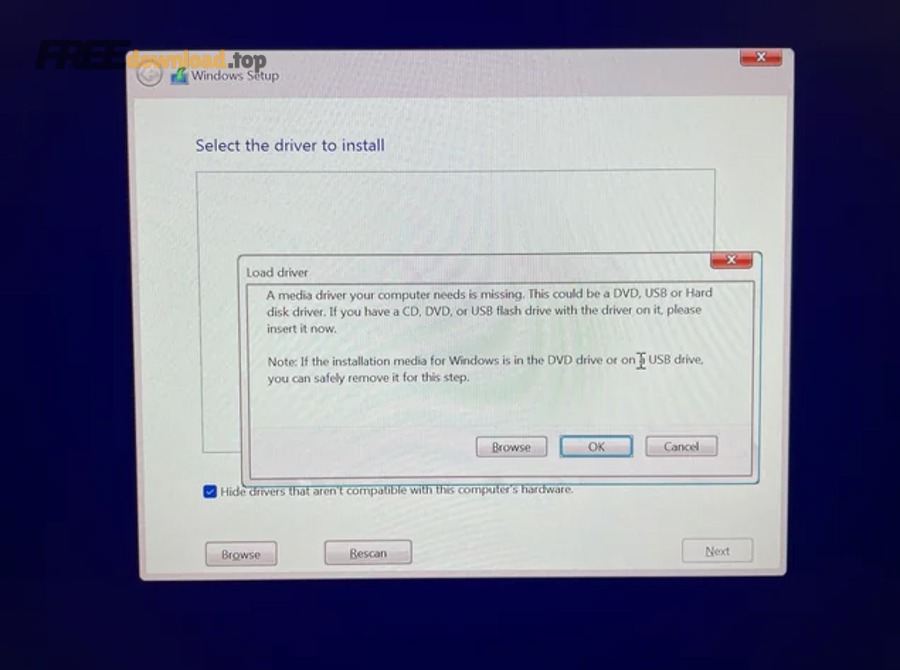
Tải đúng gói Intel RST/VMD (từ Intel hoặc hãng máy), chép vào USB riêng và dùng “Load driver” trong Windows Setup |
|
Ổ NVMe lúc có lúc mất sau sleep |
Power management/firmware/driver xung đột |
Cập nhật BIOS, firmware SSD, kiểm tra chính sách tiết kiệm điện, cập nhật driver theo kênh chính thống |
|
Không boot được sau khi đổi chế độ trong BIOS |
Đổi VMD/RAID ↔ chế độ khác khi Windows đã cài |
Hoàn nguyên BIOS về chế độ cũ để boot lại; nếu muốn chuyển chế độ, phải chuẩn bị Safe Mode/driver đúng quy trình |
|
Chuột/keyboard/USB không hoạt động khi cài |
Bộ cài thiếu driver USB trên máy mới/port đặc thù |
Thử cổng khác, đổi USB 2.0, tạo lại bộ cài; đôi khi gặp tình huống driver USB 3.0 bị thiếu với bộ cài cũ |
Mẹo thao tác chuẩn trong Windows Setup (khi cần nạp driver):
-
Chuẩn bị USB 1 chứa bộ cài Windows, USB 2 chứa driver (giải nén đúng thư mục để có file .inf).
-
Tại màn hình chọn ổ đĩa, bấm Load driver → trỏ tới thư mục driver → chọn đúng bản x64.
-
Nếu nạp xong vẫn không thấy ổ, quay lại BIOS kiểm tra: UEFI, Secure Boot, VMD/RAID, và khe M.2 đúng lane PCIe.
Theo tài liệu về driver NVMe tích hợp của Windows, phần lớn hệ thống hiện đại đã có driver sẵn; vì vậy khi “không thấy ổ”, rất thường là do cấu hình điều khiển (như VMD/RAID) khiến bộ cài cần driver riêng, chứ không phải do “Windows không hỗ trợ NVMe”.
Giải quyết được bài toán nhận ổ rồi, bước kế tiếp là tối ưu: cập nhật firmware và thiết lập đúng để vừa nhanh vừa bền.
Tối ưu hiệu năng và độ ổn định NVMe: firmware, nhiệt, tiết kiệm điện
Để NVMe chạy nhanh và ổn định lâu dài, bạn nên ưu tiên firmware mới, kiểm soát nhiệt độ, và tinh chỉnh hợp lý chế độ nguồn—vì nhiều sự cố “tụt tốc/đơ” thực ra đến từ thermal throttling hoặc chính sách power.
Hơn nữa, đây là phần giúp bạn “ăn chắc” hiệu năng mà không cần đổi driver bừa bãi.
1) Firmware: cập nhật đúng cách
-
Dùng công cụ chính thức của hãng SSD để kiểm tra firmware và cập nhật theo hướng dẫn.
-
Ví dụ Samsung cung cấp bộ công cụ/driver NVMe qua trang hỗ trợ; bạn nên tải đúng model và đọc ghi chú phát hành trước khi nâng cấp.
2) Nhiệt độ: nguyên nhân “tụt tốc” bị bỏ qua
-
NVMe M.2 nhỏ nhưng nóng nhanh khi ghi lớn; nếu mainboard có heatsink, hãy lắp đúng và thay pad nhiệt khi cần.
-
Nếu bạn hay copy file lớn, render, hoặc chạy cache nặng, nên theo dõi nhiệt bằng công cụ hãng.
3) Tiết kiệm điện (Power states): cân bằng pin và độ ổn định
-
Laptop ưu tiên pin có thể làm ổ “ngủ sâu” hơn; đôi lúc gây hiện tượng mất ổ sau sleep trên một số tổ hợp firmware/driver.
-
Tài liệu driver NVMe của Windows có đề cập đến cơ chế driver và quản lý nguồn liên quan StorNVMe; vì vậy cập nhật Windows/driver theo kênh chính thống thường là bước đầu tiên khi gặp lỗi sleep.
4) Kỷ luật cập nhật: ít nhưng đúng
-
Ưu tiên: BIOS/UEFI → chipset/storage driver (nếu cần) → firmware SSD → Windows Update.
-
Tránh cài quá nhiều tiện ích “dọn dẹp/tăng tốc” không rõ nguồn trong hệ phần mềm máy tính vì có thể can thiệp dịch vụ/driver và làm hệ lưu trữ kém ổn định.
Theo nghiên cứu của University of Southern California và San Jose State University vào 05/2015, phần mềm/driver và hệ điều hành cũng chiếm một phần đáng kể trong đường đi I/O (ví dụ overhead của ứng dụng/OS/driver có thể được nêu ở mức microseconds), nên tối ưu không chỉ nằm ở “mua SSD nhanh” mà còn ở stack chạy đúng và cập nhật chuẩn.
Ranh giới ngữ cảnh: Đến đây bạn đã biết cách chọn driver NVMe SSD theo kịch bản, kiểm tra driver đang chạy, xử lý lỗi không nhận ổ và tối ưu nền tảng. Phần dưới sẽ mở rộng thêm về khác biệt giao thức để bạn hiểu vì sao một số cấu hình lại “kén driver” và cách tránh nút thắt hiệu năng.
Mở rộng: NVMe (PCIe) và SATA—hiểu khác biệt để tránh nút thắt
Vì sao giao thức cũ dễ thành “nút thắt” khi bạn nâng cấp SSD?
Các giao thức lưu trữ đời cũ được thiết kế theo giả định độ trễ thiết bị lớn và hàng đợi hẹp; khi chuyển sang SSD/NVMe, những giả định đó có thể biến thành overhead, khiến bạn thấy “đã nâng SSD mà vẫn không mượt như kỳ vọng”.
Ngược lại, NVMe sinh ra để chạy song song nhiều hàng đợi và giảm điểm nghẽn; vì vậy việc bạn dùng đúng chế độ trong BIOS và đúng driver/controller sẽ quan trọng hơn việc “cài thêm cho có”.
Trong thực hành, nếu bạn đang dùng cấu hình mà vẫn phải dựa vào driver SATA AHCI cho ổ SATA, hãy coi đó như một “hệ quy chiếu” để hiểu: NVMe không chỉ nhanh hơn, mà còn khác về cách xếp hàng I/O và đường đi dữ liệu.
NVMe queue song song giúp CPU bớt nghẽn như thế nào?
NVMe dùng cặp hàng đợi Submission/Completion và cho phép nhiều queue, giúp giảm tranh chấp lock và tăng song song hóa; nhờ đó, hệ thống tận dụng tốt hơn đa nhân CPU khi có nhiều luồng đọc/ghi cùng lúc.
Theo nghiên cứu SYSTOR 05/2015, NVMe có thể đạt mức IOPS cao hơn nhiều so với SATA SSD trong bài đo 4KB random read, phản ánh lợi ích của thiết kế queue và giao thức khi tải tăng.
Hơn nữa, đây là lý do bạn không nên “đánh đồng” lỗi hiệu năng giữa SATA và NVMe: cùng là SSD nhưng stack điều khiển khác nhau đáng kể.
Khi nào lớp VMD/RAID trở thành rào cản cài đặt Windows?
Lớp VMD/RAID có thể khiến Windows Setup không thấy ổ NVMe nếu thiếu driver phù hợp, đặc biệt trên một số laptop OEM; do đó việc chuẩn bị driver Intel RST/VMD cho đúng đời máy thường là chìa khóa.
Tuy nhiên, nếu bạn không dùng RAID và muốn đơn giản hóa, mục tiêu là đưa hệ về trạng thái ổn định với controller/driver rõ ràng; làm sai quy trình có thể khiến Windows không boot, nên luôn tạo điểm khôi phục và sao lưu trước.
Các câu hỏi thường gặp về driver NVMe SSD
-
Windows 11 có cần cài driver NVMe SSD riêng không? Thường không; Windows có driver NVMe tích hợp và sẽ nhận ổ nếu cấu hình BIOS/UEFI đúng.
-
Khi nào nên cài driver Samsung NVMe? Khi bạn dùng ổ Samsung được hãng khuyến nghị driver riêng và cần tối ưu/độ tương thích với công cụ hãng; hãy tải từ trang chính thức.
-
Tại sao cài Windows không thấy NVMe dù BIOS nhận? Thường do VMD/RAID đang bật hoặc thiếu driver trong môi trường cài đặt; nạp đúng driver RST/VMD hoặc đổi cấu hình phù hợp.
-
Có nên dùng công cụ tự cập nhật driver? Với driver lưu trữ, nên ưu tiên kênh chính thống; các công cụ tự động có thể kéo nhầm phiên bản gây lỗi khó đoán.