


Driver SATA AHCI là bộ điều khiển/driver giúp Windows “nói chuyện” đúng chuẩn với ổ SATA (HDD/SSD) ở chế độ AHCI, từ đó kích hoạt các tính năng quan trọng như tối ưu hàng đợi lệnh và khả năng quản lý điện năng tốt hơn.
Tiếp theo, bài viết sẽ giúp bạn nhận diện máy đang chạy AHCI hay IDE/RAID, xác định đúng driver theo chipset/hãng máy, và chọn nguồn tải an toàn để tránh lỗi treo/BSOD.
Ngoài ra, bạn sẽ có hướng dẫn cài đặt theo từng tình huống (đã cài Windows hay đang cài mới), kèm checklist khắc phục lỗi “không nhận ổ”, hiệu năng SSD thấp hoặc lỗi INACCESSIBLE_BOOT_DEVICE khi đổi chế độ SATA.
Giới thiệu ý mới: Dưới đây là hướng dẫn theo luồng “kiểm tra → tải đúng → cài đúng → xử lý sự cố”, để bạn làm nhanh mà vẫn an toàn.
Driver SATA AHCI là gì và giúp ích gì cho SSD/HDD?
Driver SATA AHCI là driver cho chuẩn Advanced Host Controller Interface—một tiêu chuẩn giao tiếp cho controller SATA, giúp hệ điều hành phát hiện/cấu hình/làm việc với thiết bị lưu trữ ở chế độ AHCI thay vì giả lập IDE.
Để bắt đầu, bạn cần hiểu AHCI khác IDE ở chỗ nó “mở khóa” các khả năng nâng cao của SATA như Native Command Queuing (NCQ) và hot swapping (trên hệ thống hỗ trợ), nên ổ SSD/HDD thường phản hồi mượt hơn khi đa nhiệm.

AHCI tác động thế nào đến tốc độ và độ ổn định?
AHCI thường giúp hệ thống ổn định hơn khi tải I/O dày (copy file lớn, cài game, chạy nhiều ứng dụng), vì controller và driver có cơ chế sắp xếp lệnh hợp lý hơn so với IDE.
Tiếp theo, hiệu quả thấy rõ nhất khi bạn dùng SSD SATA làm ổ hệ điều hành: mở ứng dụng, cập nhật Windows, giải nén file và thao tác file nhỏ thường “đỡ nghẽn” hơn.
Windows dùng driver nào khi bật AHCI?
Phổ biến nhất là driver in-box của Windows (thường gặp dưới tên Standard SATA AHCI Controller hoặc driver hệ thống StorAHCI), hoặc driver OEM/chipset (Intel/AMD) tối ưu riêng cho nền tảng.
Ngoài ra, một số máy bật RAID/VMD vẫn có thể hoạt động “giống AHCI” nhưng dùng driver khác (ví dụ gói Intel RST), vì vậy cần kiểm tra kỹ trước khi tải/cài.
Khi nào bạn cần cài hoặc cập nhật driver SATA AHCI?
Có—bạn nên cài/cập nhật driver SATA AHCI khi Windows nhận sai controller, hiệu năng ổ SATA bất thường, hoặc sau khi nâng cấp SSD/HDD mà gặp treo/BSOD; vì driver quyết định đường truyền I/O, tương thích chipset và cách quản lý điện năng.
Cụ thể, dấu hiệu “đúng bệnh” sẽ giúp bạn tránh cập nhật vô tội vạ—và đó là bước nối quan trọng trước khi tải driver.
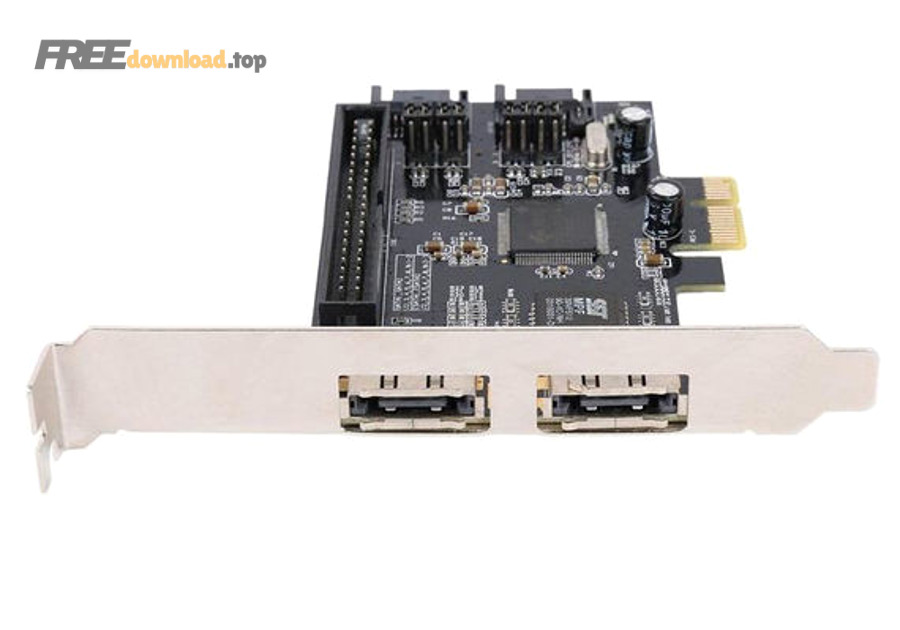
Dấu hiệu thiếu/driver lỗi thường gặp
- Hiệu năng SSD SATA thấp (benchmark không ổn định, giật khi tải nặng).
- Ổ không nhận trong lúc cài Windows (màn “Where do you want to install Windows?” không thấy ổ).
- BSOD/treo máy khi tải nặng I/O, hoặc sau khi đổi chế độ SATA trong BIOS/UEFI.
- Device Manager hiển thị controller lạ/driver rất cũ, hoặc có dấu chấm than.
Ngược lại, nếu máy đang chạy ổn định và Windows Update đã cung cấp driver phù hợp, bạn không nhất thiết phải “đổi sang bản mới nhất” chỉ vì thấy có bản mới.
Khi nào không nên cập nhật ngay?
Nếu bạn dùng laptop/PC đồng bộ (Dell/HP/Lenovo…) và hệ thống đang ổn định, ưu tiên driver do hãng máy phát hành (OEM), vì họ thường tùy biến để khớp BIOS, firmware và cấu hình nguồn.
Hơn nữa, cập nhật driver storage sai nền tảng có thể gây lỗi khởi động; vì vậy hãy đi theo luồng kiểm tra ở phần tiếp theo trước khi cài.
Cách kiểm tra máy đang chạy AHCI hay IDE/RAID và xác định đúng driver
Cách nhanh nhất là kiểm tra trong Device Manager: xem nhóm “IDE ATA/ATAPI controllers” hoặc “Storage controllers” để biết tên controller/driver hiện tại, từ đó suy ra máy đang chạy AHCI, IDE hay RAID/VMD.
Để hiểu rõ hơn, bạn hãy đối chiếu tên driver với bảng nhận diện dưới đây rồi mới quyết định tải/cài.
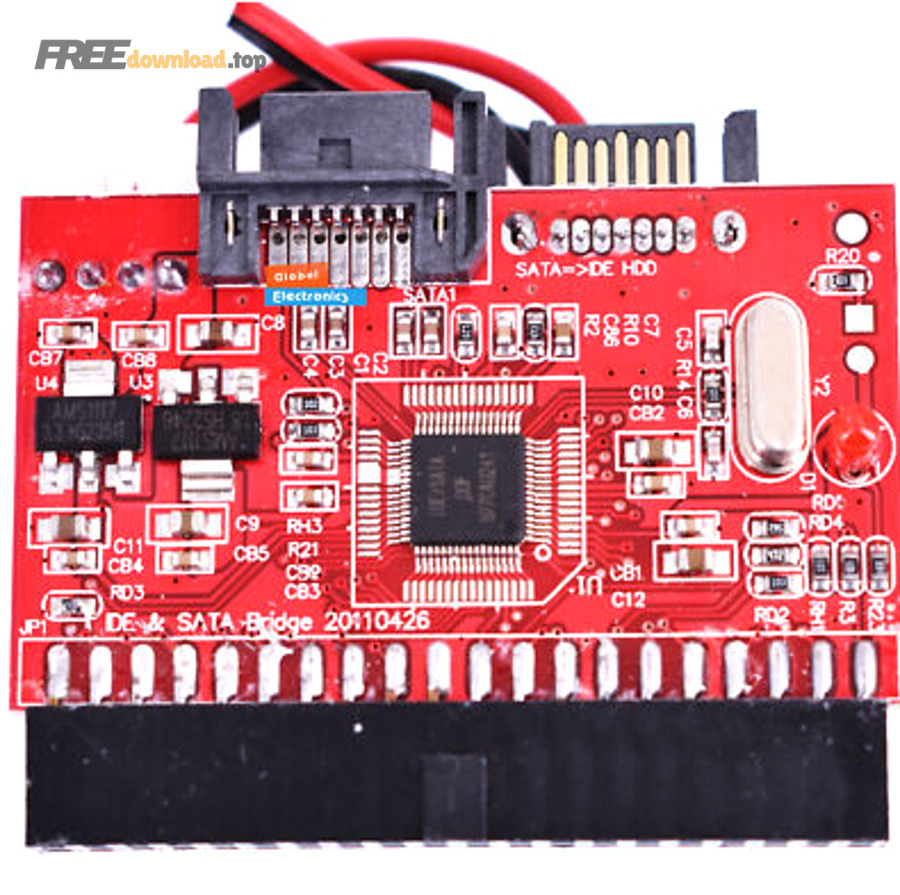
Bảng này giúp bạn nhận diện nhanh tên controller/driver trong Device Manager và ý nghĩa của nó (để chọn đúng hướng tải và cách cài).
| Tên hiển thị thường gặp | Hàm ý | Hướng xử lý |
|---|---|---|
| Standard SATA AHCI Controller / Standard AHCI 1.0 Serial ATA Controller | Driver in-box của Windows cho AHCI | Thường đủ dùng; cập nhật qua Windows Update/OEM nếu cần |
| Intel(R) SATA AHCI Controller / Intel(R) RST… | Driver Intel (RST) cho AHCI/RAID tuỳ nền tảng | Ưu tiên OEM; dùng Intel RST đúng đời chipset khi cần |
| AMD SATA Controller / AMD RAID… | Driver AMD cho SATA/AHCI/RAID | Ưu tiên gói chipset AMD từ hãng máy/AMD |
| IDE Controller / ATA Channel… | Đang ở IDE/Legacy emulation | Cân nhắc chuyển AHCI (làm đúng quy trình để tránh BSOD) |
Bước kiểm tra trong Device Manager
- Mở Start, gõ Device Manager và mở.
- Mở rộng IDE ATA/ATAPI controllers hoặc Storage controllers.
- Nhấp chuột phải controller → Properties → tab Driver để xem Provider/Version.
Sau đây, khi đã có “tên controller + hãng máy + đời chipset”, bạn sẽ chọn nguồn tải phù hợp để tránh cài nhầm.
Tải driver SATA AHCI ở đâu an toàn, đúng phiên bản?
An toàn nhất là tải từ hãng máy (OEM) hoặc hãng chipset (Intel/AMD), vì driver storage là thành phần nhạy cảm; tải nhầm có thể gây lỗi khởi động hoặc mất ổ trong quá trình cài Windows.
Quan trọng hơn, bạn nên ưu tiên “đúng nền tảng” thay vì “mới nhất”, đặc biệt với laptop/PC đồng bộ.
Bảng này tổng hợp các nguồn tải phổ biến và khi nào nên chọn, giúp bạn ra quyết định nhanh mà ít rủi ro.
| Nguồn tải | Khi nên dùng | Lưu ý an toàn |
|---|---|---|
| Trang hỗ trợ hãng máy (Dell/HP/Lenovo/ASUS…) | Máy đồng bộ, cần đúng BIOS/firmware | Nhập đúng model/Service Tag; tránh driver “na ná” |
| Windows Update (Driver updates) | Máy đang ổn định, cần cập nhật tương thích | Ít rủi ro nhất; đôi khi không phải bản tối ưu nhất |
| Intel RST / AMD Chipset | Cần driver đặc thù (RST/RAID/VMD) hoặc cài mới không nhận ổ | Phải đúng đời chipset/nền tảng; đọc kỹ release notes |
| Microsoft Update Catalog | Cần đúng gói theo Hardware ID | Chỉ nên dùng khi bạn biết chính xác ID phần cứng |
Gợi ý nguồn tải thực tế theo tình huống
- Intel RST (một ví dụ phổ biến): Intel có trang phát hành Intel Rapid Storage Technology driver (RST) với thông tin phiên bản và ngày phát hành rõ ràng; ví dụ một gói driver RST được Intel ghi ngày 04/14/2023 và phiên bản 18.7.6.1010.3.
- Hãng máy (OEM): nhiều model Lenovo/Dell có trang “Intel SATA Controller AHCI Driver” riêng theo từng dòng máy; đây thường là lựa chọn an toàn nhất cho laptop.
- Windows in-box: nếu bạn chỉ cần hệ thống chạy ổn định, driver chuẩn của Windows cho AHCI thường đủ, đặc biệt với SSD SATA phổ thông.
Ngoài ra, nếu bạn đang “gom driver” để cài lại máy, hãy tách bạch đúng phạm vi: driver SATA AHCI không thay thế driver NVMe SSD (cho ổ M.2 PCIe), và cũng không liên quan đến driver card mạng Intel; đừng để các công cụ “phần mềm quản lý driver” quét rồi đề xuất cài lẫn lộn gây rủi ro hệ thống.
Nếu bạn hay đọc hướng dẫn tổng hợp trên các trang như phanmemfree, hãy ưu tiên bài viết chỉ dẫn cách xác định đúng model/chipset và luôn đối chiếu lại nguồn tải chính hãng trước khi cài.
Hướng dẫn cài driver SATA AHCI đúng cách trên Windows
Phương pháp an toàn nhất là cài theo 3 bước: (1) sao lưu/điểm khôi phục, (2) cài đúng nguồn (OEM/Windows/Intel/AMD), (3) kiểm tra lại Device Manager sau khi restart—vì driver storage thường chỉ “ăn” sau khi khởi động lại.
Tiếp theo, bạn chọn một trong hai cách cài dưới đây tùy driver bạn có là gói cài đặt (.exe) hay file driver (.inf).
Cách 1: Cài bằng installer của hãng (phổ biến với OEM/Intel/AMD)
- Tạo Restore Point (hoặc backup hệ thống nếu bạn đang chuẩn bị đổi chế độ SATA).
- Tắt các ứng dụng đang chạy nặng I/O (copy file, tải game, máy ảo).
- Chạy file cài đặt bằng quyền Admin → làm theo hướng dẫn.
- Restart máy → mở Device Manager kiểm tra lại Provider/Version.
Tóm lại, cách này phù hợp khi driver có kèm tiện ích quản trị (RST/RAID) hoặc khi OEM yêu cầu cài gói cụ thể.
Cách 2: Cài bằng “Update driver” với file .INF (khi cài Windows không nhận ổ)
- Giải nén driver ra một thư mục (USB/ổ phụ).
- Mở Device Manager → chọn controller → Update driver.
- Chọn Browse my computer → trỏ tới thư mục chứa file .inf.
- Restart và kiểm tra.
Nếu bạn đang cài Windows và không thấy ổ, bạn có thể dùng nút “Load driver” ngay trong màn hình chọn phân vùng, trỏ tới thư mục driver tương tự.
Video minh họa (tùy chọn) về thiết lập AHCI
Chuyển IDE sang AHCI sau khi đã cài Windows có an toàn không?
Có—nhưng chỉ an toàn khi bạn chuẩn bị đúng: bật chế độ khởi động an toàn/đảm bảo Windows nạp driver AHCI trước khi đổi trong BIOS/UEFI; nếu đổi “đột ngột”, Windows có thể báo lỗi INACCESSIBLE_BOOT_DEVICE và lặp khởi động.
Tuy nhiên, bạn có thể xử lý theo quy trình “bật Safe Mode → đổi SATA Mode → boot lại”, để Windows tự nạp đúng driver AHCI.
Quy trình an toàn kiểu “Safe Mode trước”
- Trong Windows: bật chế độ khởi động vào Safe Mode ở lần khởi động tiếp theo.
- Restart → vào BIOS/UEFI → đổi SATA Mode từ IDE/Legacy sang AHCI (hoặc RAID/VMD theo cấu hình bạn đang dùng).
- Lưu và thoát → để máy boot vào Safe Mode.
- Vào lại Windows bình thường (tắt Safe Mode) → restart thêm 1–2 lần nếu cần.
Như vậy, bạn giảm đáng kể nguy cơ “kẹt boot” so với cách đổi thẳng rồi để Windows tự xoay sở.
Nếu lỡ bị BSOD INACCESSIBLE_BOOT_DEVICE thì làm gì?
- Quay lại BIOS/UEFI và trả SATA Mode về như cũ (IDE/RAID) để boot vào Windows.
- Kiểm tra lại driver/controller trong Device Manager, rồi làm lại quy trình an toàn.
- Nếu hệ thống có Startup Repair/Recovery, hãy dùng để Windows tự sửa nạp driver.
Gợi ý thêm: Nhiều tài liệu kỹ thuật cũng cảnh báo việc đổi chế độ SATA sau khi cài hệ điều hành có thể gây lỗi boot nếu driver không được cấu hình nạp lúc khởi động.
Khắc phục lỗi thường gặp khi dùng driver SATA AHCI
Để xử lý nhanh, hãy đi theo thứ tự: (1) xác nhận SATA Mode đúng, (2) kiểm tra driver controller, (3) thử driver in-box của Windows nếu driver hãng gây bất ổn, và (4) kiểm tra xung đột phần mềm/công cụ cập nhật driver.
Bên cạnh đó, mỗi lỗi thường có “điểm gãy” rõ ràng—chỉ cần khoanh đúng là sửa gọn.
Lỗi 1: SSD/HDD SATA chạy chậm bất thường sau khi nâng cấp
Ưu tiên cập nhật driver storage theo OEM trước; nếu vẫn bất thường, bạn có thể thử chuyển sang driver chuẩn của Windows (Standard AHCI) để loại trừ driver hãng lỗi thời hoặc kém tương thích.
Theo hướng dẫn hỗ trợ của Crucial (Micron), việc thay driver AHCI của hãng bằng driver SATA AHCI chuẩn của Windows có thể cải thiện hoặc loại bỏ hiện tượng hiệu năng bất thường/sập hệ thống sau khi nâng cấp SSD, và họ mô tả rõ thao tác chọn “Standard AHCI 1.0 Serial ATA Controller” trong Device Manager.
Lỗi 2: Cài Windows không thấy ổ (đặc biệt khi máy để RAID/VMD)
Trường hợp này thường không phải “mất ổ”, mà là thiếu driver đúng cho controller (ví dụ Intel RST/VMD). Cách xử lý là tải đúng driver theo model/chipset, giải nén ra USB, rồi dùng “Load driver” trong trình cài Windows.
Nếu bạn không chắc máy đang bật VMD/RAID hay AHCI, hãy vào BIOS/UEFI xem mục Storage/SATA Configuration để xác nhận trước khi tải.
Lỗi 3: Máy hay treo khi ngủ/đánh thức hoặc hao pin (liên quan quản lý điện năng)
Đôi khi vấn đề nằm ở cơ chế quản lý điện năng của SATA link (HIPM/DIPM/DEVSLP) và cách driver StorAHCI xử lý—đặc biệt trên laptop hỗ trợ Modern Standby.
Theo tài liệu hướng dẫn phần cứng của Microsoft về driver SATA in-box (StorAHCI), trang này mô tả các mặc định như HIPM-only, thời gian chuyển trạng thái và các khóa Registry liên quan; tài liệu được cập nhật lần cuối 08/24/2021.
Đến đây, bạn đã nắm phần “bắt buộc để hệ thống chạy đúng” (kiểm tra → tải đúng → cài đúng → xử lý sự cố). Sau đây là phần mở rộng tập trung vào các điểm “ít người nói” nhưng rất đáng biết để tối ưu và tránh hiểu nhầm khi so sánh SATA/AHCI với các chuẩn mới.
Mở rộng: NCQ, giới hạn SATA và lý do NVMe “vượt mặt” AHCI
Phần mở rộng này giúp bạn hiểu vì sao AHCI vẫn quan trọng với SATA, nhưng lại là “nút cổ chai” của SSD hiện đại—từ đó bạn chọn kỳ vọng hiệu năng đúng và chọn đúng driver cho đúng loại ổ.
Đặc biệt, hiểu đúng giới hạn sẽ giúp bạn không đổ lỗi nhầm cho driver khi thực ra bottleneck nằm ở giao tiếp SATA/AHCI.
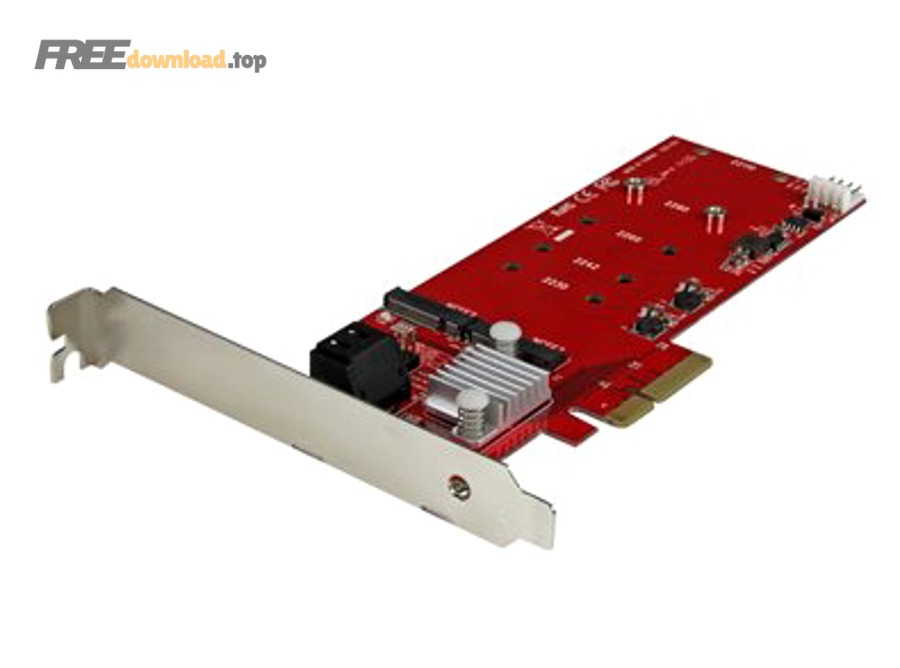
NCQ và giới hạn hàng đợi lệnh của AHCI
NCQ giúp controller sắp xếp lệnh đọc/ghi tối ưu hơn, nhất là khi đa nhiệm; nhưng AHCI theo kiến trúc chỉ có một hàng đợi và độ sâu hàng đợi hạn chế, nên SSD hiện đại khó khai thác hết song song nội tại.
Theo một khảo sát kỹ thuật về tối ưu SSD đăng trên arXiv vào 07/2025, SATA dùng AHCI; SATA 3.0 có băng thông lý thuyết khoảng 600 MB/s và hàng đợi AHCI tối đa 32 lệnh, khiến khả năng song song bị giới hạn so với các giao tiếp mới.
Quản lý điện năng: vì sao đôi lúc “đúng driver” vẫn cần tinh chỉnh?
Trên laptop, link power management có thể ảnh hưởng độ trễ khi đánh thức và mức tiêu thụ điện; driver StorAHCI của Windows có các hành vi mặc định để cân bằng pin/độ đáp ứng, đôi khi gây cảm giác “khựng” ở một số máy.
Nếu bạn gặp hiện tượng này, ưu tiên cập nhật BIOS/chipset/OEM driver trước; chỉ tinh chỉnh sâu (registry) khi bạn hiểu rõ tác động và có thể hoàn tác.
AHCI so với NVMe: driver nào đúng cho loại ổ nào?
SSD SATA (2.5″ hoặc M.2 SATA) vẫn đi qua AHCI; còn SSD M.2 PCIe dùng NVMe sẽ đi qua stack NVMe riêng, nên cài driver SATA AHCI sẽ không làm NVMe nhanh lên.
Vì vậy, nếu bạn đang xử lý lỗi/hiệu năng của ổ M.2 PCIe, hãy tập trung vào driver/chipset và firmware của nền tảng NVMe thay vì chỉ chăm chăm “driver AHCI”.
AHCI, RAID, VMD: chọn chế độ nào để ít lỗi nhất?
AHCI thường đơn giản và tương thích tốt cho cấu hình 1 ổ; RAID/VMD phù hợp khi bạn cần tính năng quản trị/RAID hoặc khi nền tảng yêu cầu (một số máy Intel đời mới).
Nếu bạn không dùng RAID nhưng BIOS đang để RAID/VMD, hãy cân nhắc giữ nguyên và dùng đúng driver OEM để tránh rủi ro cài lại; chỉ đổi khi bạn có lý do rõ ràng và đã chuẩn bị quy trình an toàn.