


Driver máy in Epson là “cầu nối” để Windows/macOS nhận đúng model máy in, bật đủ tính năng và in ổn định thay vì in chập chờn hoặc thiếu tùy chọn. Nếu bạn đang cần tải về và cài đặt nhanh, cách an toàn nhất là dùng trang hỗ trợ chính hãng của Epson theo đúng khu vực và đúng hệ điều hành.
Tiếp theo, bài viết sẽ giúp bạn chọn đúng gói cài đặt (driver in, driver scan, tiện ích kèm theo), hiểu khi nào nên dùng trình cài đặt tự động và khi nào cần cài thủ công để tránh lỗi.
Ngoài ra, bạn sẽ có checklist kết nối USB/Wi-Fi/LAN, cách kiểm tra máy đã nhận driver chưa, và các bước xử lý khi in không ra, máy in offline hoặc không tìm thấy máy in trên mạng.
Giới thiệu ý mới: Sau đây là hướng dẫn theo từng tình huống thực tế để bạn cài driver đúng ngay từ đầu và tối ưu độ ổn định khi sử dụng lâu dài.
Driver máy in Epson là gì và vì sao phải cài đúng phiên bản?
Driver máy in Epson là phần mềm hệ thống giúp máy tính “nói chuyện” đúng chuẩn với máy in, để nhận lệnh in, khổ giấy, chất lượng, khay giấy và các tính năng mở rộng theo từng model.

Cụ thể hơn, mỗi dòng Epson (EcoTank, WorkForce, Expression, L-Series…) có cấu trúc tính năng khác nhau: từ in hai mặt, in không viền, quản lý màu, đến chế độ nháp/tiết kiệm mực. Nếu cài sai driver (hoặc dùng driver “chung” không tương thích), máy có thể vẫn hiện trong danh sách nhưng thiếu tùy chọn, in sai màu, hoặc hay lỗi “Offline”.
Để minh họa, driver đúng thường mang lại 3 lợi ích rõ nhất: (1) in ổn định và nhanh hơn, (2) đủ tùy chọn chất lượng/khổ giấy/khay, (3) hạn chế xung đột với hệ thống spooler và cập nhật Windows.
Theo nghiên cứu của Microsoft Security Response Center từ MSRC Blog, vào 07/2021, việc quản trị driver in và cập nhật bảo mật Print Spooler là yếu tố quan trọng để giảm rủi ro và lỗi liên quan dịch vụ in trên Windows. (https://www.microsoft.com/en-us/msrc/blog/2021/07/clarified-guidance-for-cve-2021-34527-windows-print-spooler-vulnerability)
Tiếp theo, để cài đúng phiên bản, bạn cần xác định chính xác “model máy in” và “hệ điều hành” trước khi tải, thay vì tải theo cảm tính.
Tải driver máy in Epson chính hãng ở đâu để tránh nhầm nguồn?
Bạn nên tải driver máy in Epson từ trang hỗ trợ chính thức của Epson theo đúng khu vực, vì đây là nơi cung cấp đúng gói cài đặt cho từng model và từng hệ điều hành.
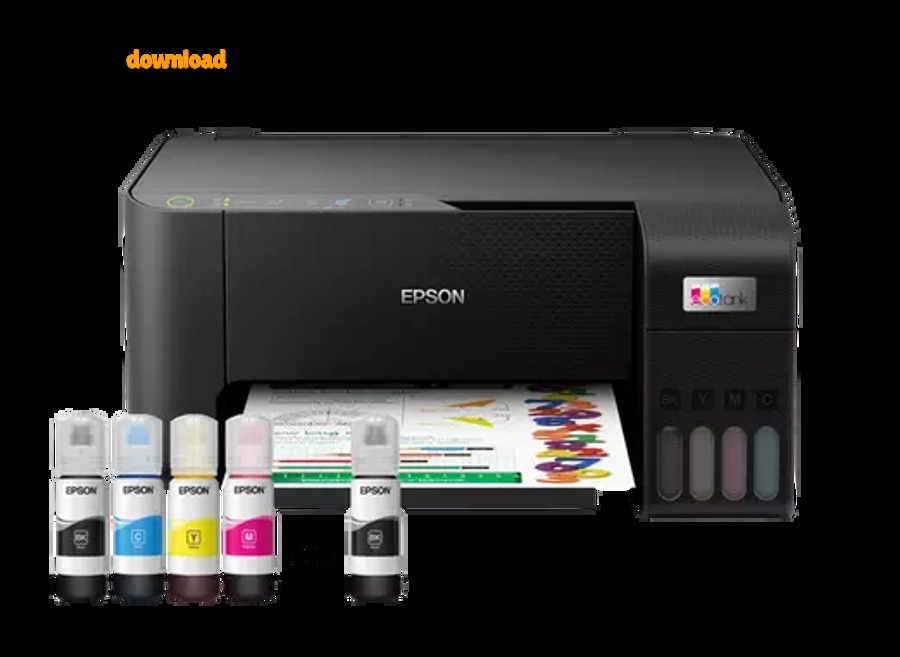
Để bắt đầu, có 3 “điểm tải” đáng tin cậy, tùy theo nhu cầu của bạn:
- Epson Setup Navi: phù hợp khi bạn muốn cài nhanh theo wizard, đúng model và đúng OS (Windows/macOS). (https://support.epson.net/setupnavi/)
- Epson Support theo khu vực: phù hợp khi bạn muốn tự chọn driver/utility, xem hướng dẫn, firmware và tài liệu theo danh mục sản phẩm. (Ví dụ Epson Vietnam: https://www.epson.com.vn/Support/Printers/sh/s1)
- Epson Connect Downloads: dành cho nhu cầu kích hoạt in/scan qua cloud (Email Print, Remote Print, Scan to Cloud). (https://epson.com/support/epson-connect-downloads)
Để hiểu rõ hơn, bảng này chứa các nguồn tải chính hãng và gợi ý dùng trong từng trường hợp để bạn chọn nhanh, tránh tải nhầm gói không cần thiết.
| Nguồn tải | Dùng khi nào | Điểm mạnh |
|---|---|---|
| Epson Setup Navi | Cài mới, thêm máy tính mới, muốn làm theo từng bước | Chọn đúng model/OS, hướng dẫn kết nối rõ ràng |
| Epson Support (theo khu vực) | Muốn tải driver/utility riêng lẻ, cần tài liệu hỗ trợ | Đa dạng file, có hướng dẫn và mục hỗ trợ sản phẩm |
| Epson Connect Downloads | Cần in từ xa/Email Print/Scan to Cloud | Tập trung tiện ích cloud, nêu rõ hệ điều hành hỗ trợ |
Theo tài liệu của Epson từ trang Epson Connect Downloads, vào giai đoạn hỗ trợ Windows XP đến Windows 11, tiện ích Epson Connect Printer Setup Utility được cung cấp để kích hoạt các tính năng Epson Connect mà không cần thêm phần mềm khác cho Email Print/Scan to Cloud. (https://epson.com/support/epson-connect-downloads)
Sau đây, khi đã chọn đúng nguồn tải, bạn cần bước “định danh” model/hệ điều hành để tải đúng gói trong 1 lần.
Cần chuẩn bị gì trước khi cài driver Epson để tránh lỗi vặt?
Trước khi cài, bạn chỉ cần 5 kiểm tra nhanh: đúng model, đúng hệ điều hành, đúng kiểu kết nối, quyền cài đặt, và trạng thái cập nhật hệ thống.
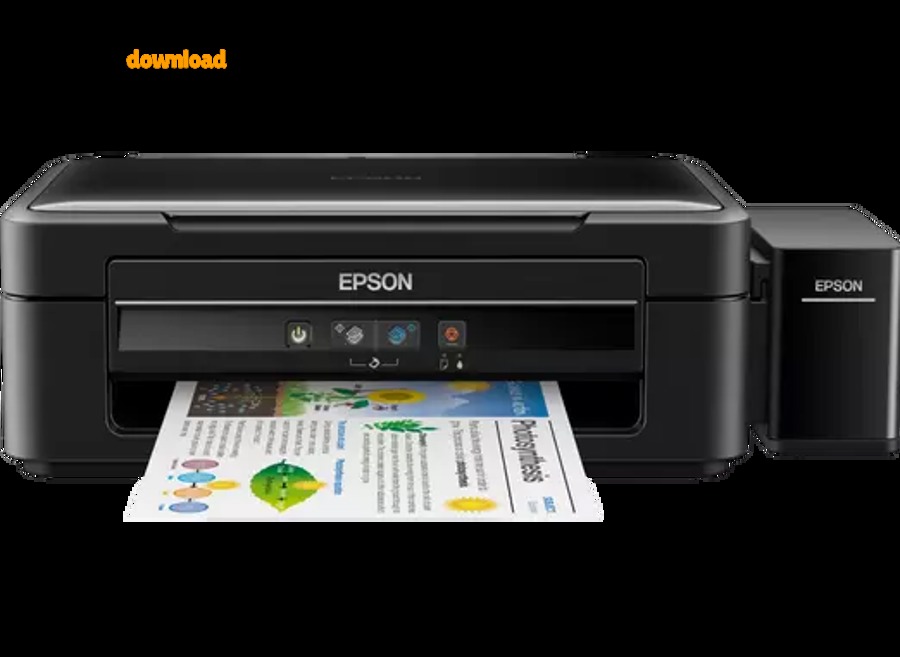
Để bắt đầu, hãy làm checklist sau:
- Xác định model: nhìn tem dưới đáy/thân máy (ví dụ L3250, L3110, XP-2200…). Tránh nhầm “series” gần giống nhau.
- Xác định hệ điều hành: Windows 11/10 (64-bit) hay macOS; với Mac, chú ý phiên bản (Sonoma/Ventura/Monterey…).
- Chọn kiểu kết nối: USB (cắm trực tiếp), Wi-Fi (cùng mạng), LAN (cắm dây mạng). Chọn sai kiểu kết nối hay gây không tìm thấy máy.
- Chuẩn bị quyền Admin: nhiều gói driver cần quyền quản trị để cài dịch vụ, cổng in, và thành phần scan.
- Tắt tạm phần mềm chặn cài đặt: nếu máy quá “siết”, trình cài đặt có thể bị chặn.
Theo hướng dẫn của Epson Setup Navi, quy trình chuẩn thường là “tải gói cài đặt → chạy file tải về → làm theo wizard để kết nối máy in và hoàn tất”. (https://support.epson.net/setupnavi/)
Tiếp theo, phần quan trọng nhất là cài trên Windows theo đúng trình tự, vì đa số người dùng gặp lỗi do cắm máy in/đổi mạng sai thời điểm.
Cài driver máy in Epson trên Windows 11/10 như thế nào để in được ngay?
Cách nhanh nhất là tải đúng gói cài đặt theo model từ Epson Setup Navi hoặc Epson Support, sau đó chạy file cài và làm theo wizard, chọn đúng USB hoặc Wi-Fi tùy cách bạn dùng.
Dưới đây là luồng cài đặt dễ thành công (áp dụng cho đa số model):
Bước 1: Tải đúng gói cài đặt theo model và Windows
Tải từ Epson Setup Navi (https://support.epson.net/setupnavi/) hoặc Epson Support theo khu vực (ví dụ Epson Vietnam: https://www.epson.com.vn/Support/Printers/sh/s1), chọn đúng Windows 11/10 và đúng 64-bit.
Ví dụ, Epson Setup Navi có trang theo model và OS, hướng dẫn “Download → Run the downloaded file → Setup complete”. (https://support.epson.net/setupnavi/)
Bước 2: Chạy file cài và chọn kiểu kết nối
Nếu bạn dùng USB, thường wizard sẽ yêu cầu cắm cáp ở đúng bước; nếu dùng Wi-Fi, wizard sẽ hỏi SSID/mật khẩu hoặc dò máy in trong mạng.
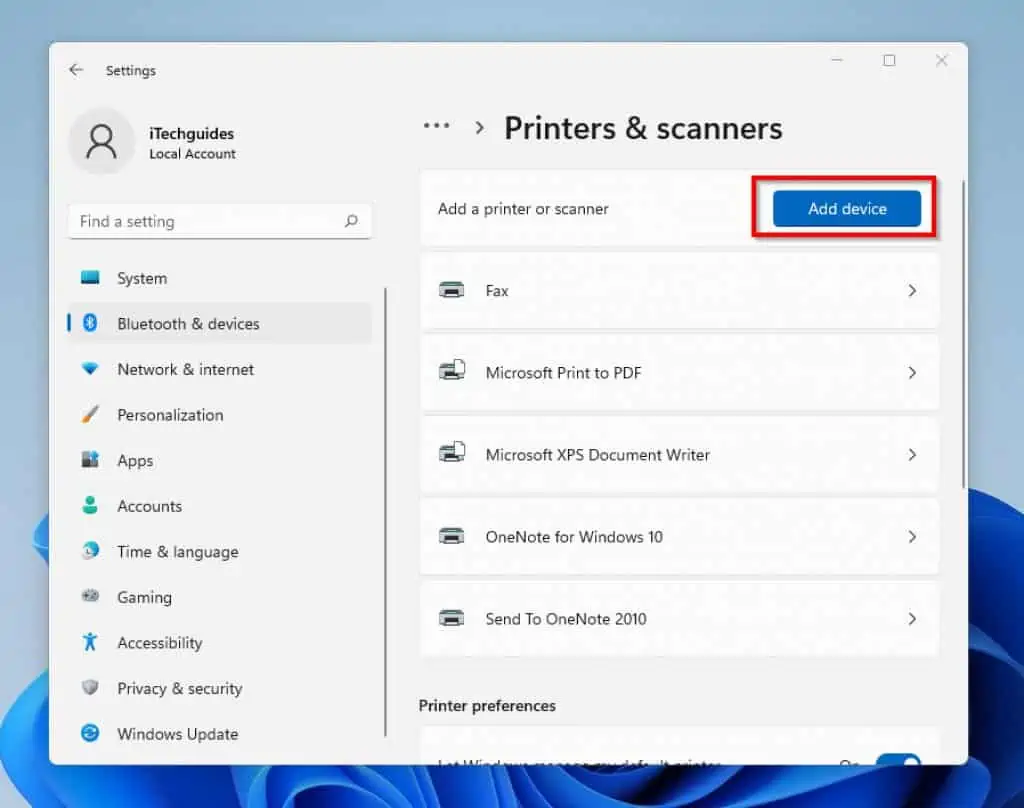
Để minh họa, màn hình “Printers & scanners” trên Windows có nút Add device để thêm thiết bị, giúp Windows dò máy in trong mạng khi driver đã sẵn. (Hình minh họa ở trên)
Bước 3: Kiểm tra máy in đã hiện đúng tên và đặt làm mặc định
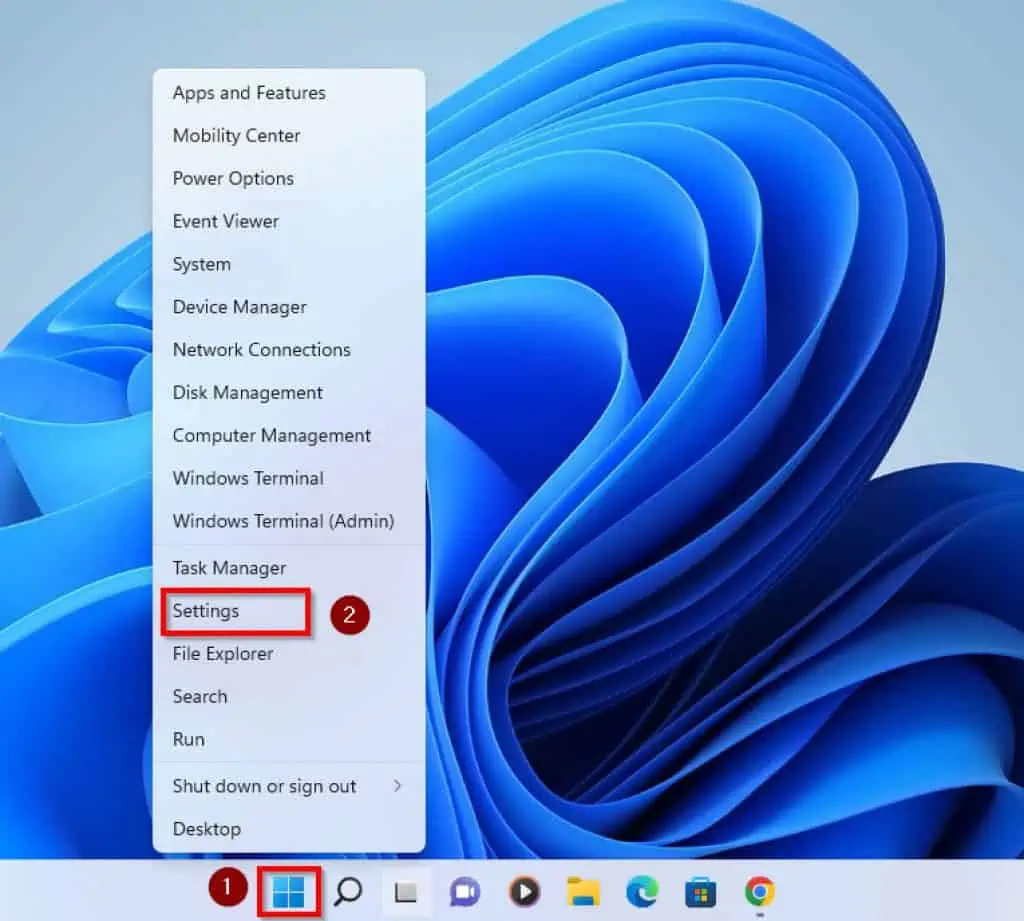
Vào Settings → Bluetooth & devices → Printers & scanners, chọn máy in Epson, in thử trang test hoặc in một file PDF nhẹ.
Bước 4: Cài thêm thành phần scan (nếu là máy đa năng)
Nhiều model đa năng cần gói “driver + utilities” để scan ổn định, đặc biệt khi scan qua mạng. Khi wizard hỏi cài thêm tiện ích, hãy giữ lại phần scan nếu bạn có nhu cầu.
Theo thông tin của Microsoft về thay đổi sau các bản cập nhật bảo mật tháng 07/2021, quyền cài driver in có thể bị siết trên hệ thống, vì vậy bạn nên cài bằng tài khoản có quyền quản trị để tránh lỗi bị chặn driver. (https://support.microsoft.com/en-us/topic/kb5005010-restricting-installation-of-new-printer-drivers-after-applying-the-july-6-2021-updates-31b91c02-05bc-4ada-a7ea-183b129578a7)
Hơn nữa, nếu bạn cài xong mà vẫn không in được, khả năng cao là do kết nối (USB/Wi-Fi/LAN) hoặc hàng đợi in; phần dưới sẽ giúp bạn bóc tách theo từng kiểu kết nối.
Kết nối USB/Wi-Fi/LAN: chọn kiểu cài đặt nào để máy nhận máy in?
Có 3 kiểu kết nối chính và mỗi kiểu có “điểm nghẽn” riêng; chọn đúng kiểu ngay từ wizard sẽ giảm gần như toàn bộ lỗi không tìm thấy máy.

Cụ thể, hãy chọn theo tình huống:
USB: ổn định, dễ cài nhất (nhưng cần cắm đúng thời điểm)
USB phù hợp khi bạn in từ 1 máy tính, ít di chuyển. Lưu ý quan trọng: nhiều trình cài đặt sẽ yêu cầu bạn cắm cáp sau khi driver đã chạy một phần; cắm quá sớm hoặc đổi cổng USB giữa chừng dễ khiến Windows tạo “máy in ảo” trùng tên.
Wi-Fi: tiện cho nhiều thiết bị, nhưng phải cùng mạng
Wi-Fi phù hợp gia đình/văn phòng nhỏ. Điều kiện bắt buộc: máy tính và máy in phải cùng mạng LAN/Wi-Fi; nếu router có 2 băng tần, hãy đảm bảo không bị tách mạng khách (Guest) làm máy không nhìn thấy nhau.
LAN: ổn định cho văn phòng, ưu tiên khi in nhiều
LAN dùng dây mạng, ít rớt kết nối, tốt khi nhiều người in. Khi thêm máy theo IP, bạn nên ghi lại IP máy in để tránh đổi IP làm mất kết nối.
Theo hướng dẫn thiết lập của Epson Setup Navi, quy trình “Download and Connect” được thiết kế để bạn chọn đúng kiểu kết nối trong quá trình cài và hoàn tất trên cùng một luồng. (https://support.epson.net/setupnavi/)
Tiếp theo, nếu bạn dùng macOS, bạn có thêm lựa chọn AirPrint hoặc driver riêng; phần sau giúp bạn chọn nhanh theo nhu cầu tính năng.
Cài driver máy in Epson trên macOS: khi nào dùng AirPrint, khi nào cần driver?
Trên macOS, bạn có thể in bằng AirPrint để “cắm là chạy”, nhưng nếu cần đầy đủ tuỳ chọn (chất lượng, khổ giấy đặc thù, quản lý màu), driver chính hãng vẫn là lựa chọn an toàn hơn.
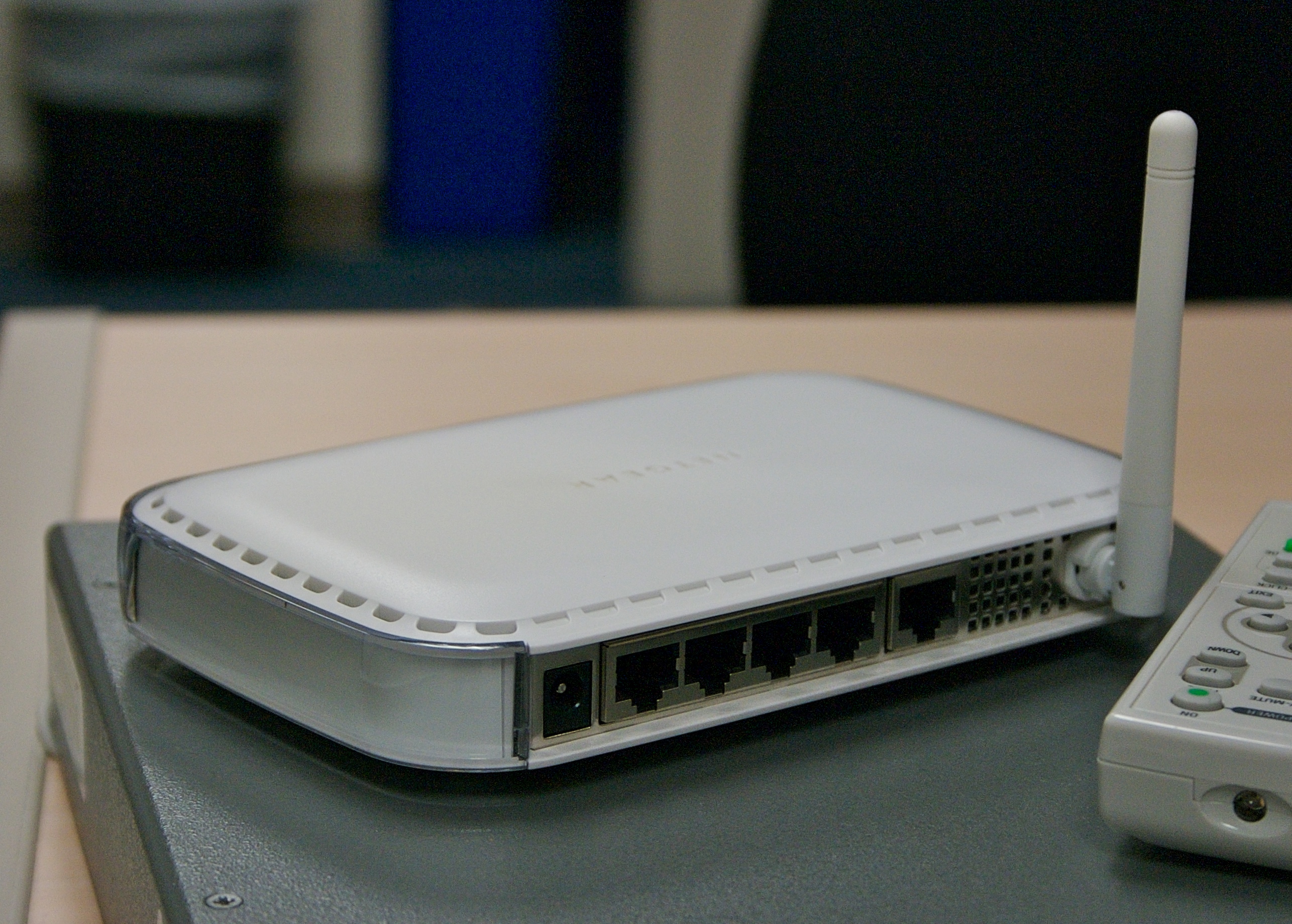
Để bắt đầu, hãy chọn theo nhu cầu:
Dùng AirPrint khi bạn cần in cơ bản, ít tuỳ chỉnh
AirPrint thường phù hợp in tài liệu văn phòng, ít yêu cầu quản lý màu. Điểm mạnh là nhanh và ít cài đặt, đặc biệt khi máy in đã ở cùng mạng.
Dùng driver Epson khi bạn cần tuỳ chọn nâng cao
Driver Epson hữu ích khi bạn muốn chất lượng ảnh tốt hơn, in không viền, hoặc cần các preset giấy/mực theo model. Nhiều dòng in ảnh hoặc in màu sẽ hưởng lợi rõ rệt.
Cách cài trên Mac theo luồng chính hãng
Vào Epson Setup Navi, chọn model và macOS, tải file dạng .dmg, sau đó chạy Epson Installer theo hướng dẫn trên màn hình. Ví dụ trang hướng dẫn cho Mac nêu rõ bước “Download → mở .dmg → chạy Epson Installer”. (https://support.epson.net/setupnavi/)
Theo thông tin từ Epson Setup Navi, vào các trang hướng dẫn cài trên Mac theo model, Epson cung cấp luồng cài đặt có kèm “View setup video” và các bước cài phần mềm để kết nối máy in. (https://support.epson.net/setupnavi/)
Quan trọng hơn, nếu bạn đã cài đúng nhưng vẫn gặp tình trạng máy không nhận, bạn cần xử lý theo hướng “gỡ sạch driver cũ + cài lại đúng thứ tự” thay vì cài chồng nhiều lần.
Xử lý tình huống in không được sau khi cài: dấu hiệu, nguyên nhân, cách sửa nhanh
Có, tình trạng cài xong vẫn không in được thường do 3 nhóm nguyên nhân: kết nối sai (USB/Wi-Fi), hàng đợi in/spooler bị kẹt, hoặc driver cũ xung đột với driver mới.
Ngược lại với “cài là chạy”, nhóm lỗi này cần bạn chẩn đoán theo dấu hiệu để sửa nhanh, tránh làm rối hệ thống.
Nhóm 1: Máy in hiện “Offline” hoặc không phản hồi
Kiểm tra dây/cổng (nếu USB), kiểm tra cùng mạng (nếu Wi-Fi), sau đó tắt/bật máy in và router. Nếu vẫn offline, hãy xóa máy in trong Printers & scanners rồi thêm lại.
Nhóm 2: Không tìm thấy máy in trong mạng
Đảm bảo máy in đã kết nối đúng SSID, không ở chế độ Guest; thử in qua IP nếu model hỗ trợ. Trong trường hợp này, cụm từ người dùng hay gặp là “cài driver máy in không nhận”, thường xuất phát từ sai mạng hoặc chọn nhầm kiểu cài trong wizard.
Nhóm 3: In ra ký tự lạ/thiếu tuỳ chọn/đổi khổ giấy không ăn
Đây là dấu hiệu driver không đúng model hoặc đang dùng driver “chung”. Hãy gỡ driver, tải lại đúng model từ Epson Support/Setup Navi, rồi cài lại.
Nhóm 4: Xung đột spooler hoặc bị siết quyền cài driver
Nếu máy báo lỗi cài driver hoặc yêu cầu quyền admin, hãy cài bằng tài khoản quản trị. Với máy thuộc mạng công ty, IT có thể chặn cài driver mới theo chính sách bảo mật.
Theo khuyến nghị của Microsoft về các bản cập nhật liên quan Print Spooler (PrintNightmare), việc siết quyền cài driver và yêu cầu quyền quản trị có thể ảnh hưởng trực tiếp đến quá trình thêm/cài máy in trên Windows. (https://www.microsoft.com/en-us/msrc/blog/2021/07/clarified-guidance-for-cve-2021-34527-windows-print-spooler-vulnerability)
Ngoài ra, nếu bạn từng cài nhiều máy in khác nhau (ví dụ trước đó dùng driver máy in HP), hãy đặc biệt tránh để Windows tự “ghép” driver cũ vào máy Epson; cách chắc nhất là gỡ thiết bị/driver liên quan và cài lại đúng gói Epson.
Đặc biệt, nhiều người dùng tìm thêm phần mềm quản lý driver để “tự động cập nhật”, nhưng bạn nên ưu tiên nguồn chính hãng của Epson để giảm rủi ro tải nhầm file không phù hợp.
Trong một số cộng đồng, bạn cũng có thể thấy người dùng chia sẻ link tổng hợp trên các trang như phanmemfree; hãy xem đó như nguồn tham khảo, còn link tải cuối cùng nên trỏ về Epson Support/Setup Navi để đảm bảo đúng và sạch.
Bảo trì và cập nhật driver Epson: làm sao để ổn định lâu dài và an toàn?
Để ổn định lâu dài, bạn chỉ cần cập nhật driver khi có lý do rõ ràng (lỗi, nâng OS, tính năng mới), và luôn ưu tiên gói driver từ Epson thay vì cài chồng nhiều bản không kiểm soát.

Hãy cùng khám phá 4 thói quen giúp máy in “bền” trên hệ điều hành:
- Cập nhật theo mốc: khi bạn nâng Windows/macOS, hoặc khi Epson phát hành driver tương thích mới.
- Tránh cài chồng: nếu cần cập nhật lớn, hãy gỡ bản cũ trước (nhất là khi đổi model hoặc đổi kiểu kết nối).
- Giữ firmware & tiện ích đúng nhu cầu: chỉ cài tiện ích bạn dùng (scan, cloud, panel), tránh cài quá nhiều thứ gây nặng máy.
- Quan tâm bảo mật in ấn: cập nhật Windows và các bản vá liên quan in ấn để tránh lỗi spooler và rủi ro bảo mật.
Theo tài liệu của Microsoft về hạn chế cài driver mới sau các bản cập nhật 07/2021, việc quản trị cài đặt driver in có thể thay đổi tùy chính sách và cập nhật, vì vậy cập nhật đúng cách sẽ giúp bạn tránh lỗi phát sinh khi thêm máy in. (https://support.microsoft.com/en-us/topic/kb5005010-restricting-installation-of-new-printer-drivers-after-applying-the-july-6-2021-updates-31b91c02-05bc-4ada-a7ea-183b129578a7)
Tóm lại, cập nhật có kiểm soát và đúng nguồn là “chìa khóa” để Epson chạy ổn định qua nhiều đợt cập nhật hệ điều hành.
Phần mở rộng: Driver universal Epson và in từ xa qua cloud có đáng dùng không?
Driver universal và in từ xa có thể rất tiện khi bạn quản lý nhiều máy hoặc in đa thiết bị, nhưng bạn nên dùng đúng kịch bản để không đánh đổi tính năng chuyên sâu theo model.
Universal Print Driver: phù hợp quản trị, không phải lúc nào cũng đủ tính năng
Universal driver thường tối ưu cho môi trường nhiều máy in/máy tính, nhưng có thể thiếu preset chuyên biệt. Nếu bạn in ảnh hoặc cần tùy chọn sâu, driver theo model vẫn cho trải nghiệm tốt hơn.
Theo thông tin từ Epson Australia về Universal Print Driver, Epson có phát hành phiên bản universal driver và kế hoạch hỗ trợ thêm driver theo thiết bị theo thời gian. (https://www.epson.com.au/support/drivers/index.asp)
Epson Connect: hữu ích khi cần Email Print/Remote Print/Scan to Cloud
Nếu bạn muốn in từ xa hoặc scan lên cloud, Epson Connect là lựa chọn chính hãng. Thường bạn sẽ chạy Epson Connect Printer Setup Utility để kích hoạt dịch vụ cho máy in của mình.
Theo tài liệu Epson Connect Downloads, Epson cung cấp tiện ích thiết lập để bật Epson Connect và nêu rõ đây là thành phần cần thiết cho Email Print/Remote Print/Scan to Cloud. (https://epson.com/support/epson-connect-downloads)
Khi nào nên dùng “Web Installer” thay vì tải file rời?
Web Installer phù hợp khi bạn muốn gói cài đặt tự chọn đúng thành phần theo model, giảm tải nhầm driver scan hoặc tiện ích không tương thích.
Theo trang Epson Support (Vietnam), Epson cung cấp các tùy chọn tải thay thế như Epson Download Center và Epson Web Installer để hỗ trợ cài đặt. (https://www.epson.com.vn/Support/sl/s)
Đa thiết bị trong gia đình: tối ưu theo “mạng” trước, theo “driver” sau
Nếu nhiều người cùng in, hãy ưu tiên ổn định mạng (router, cùng SSID, IP ổn định), sau đó cài driver theo model cho từng máy. Cách này thường ít lỗi hơn so với cài vội rồi mới sửa mạng.
Các câu hỏi thường gặp
Làm sao biết mình đã cài đúng driver Epson hay chưa?
Vào Printers & scanners, xem tên máy in có đúng model, mở Printing preferences có đầy đủ tùy chọn (khổ giấy, chất lượng, khay), và in thử trang test. Nếu tùy chọn quá ít, khả năng đang dùng driver chung.
Nên tải driver ở Setup Navi hay ở Epson Support?
Nếu bạn muốn làm theo wizard và cài nhanh: dùng Setup Navi. Nếu bạn muốn tự chọn driver/utility theo nhu cầu hoặc cần tài liệu: dùng Epson Support theo khu vực. (https://support.epson.net/setupnavi/ và https://www.epson.com.vn/Support/Printers/sh/s1)
Có cần cài Epson Connect không?
Chỉ cần khi bạn muốn dùng Email Print/Remote Print/Scan to Cloud. Nếu bạn chỉ in nội bộ qua USB/Wi-Fi, không bắt buộc. (https://epson.com/support/epson-connect-downloads)
Tại sao Windows siết quyền cài driver máy in?
Một số bản cập nhật bảo mật liên quan Print Spooler đã thay đổi hành vi cài driver, khiến tài khoản thường có thể bị hạn chế trong một số kịch bản. (https://support.microsoft.com/en-us/topic/kb5005010-restricting-installation-of-new-printer-drivers-after-applying-the-july-6-2021-updates-31b91c02-05bc-4ada-a7ea-183b129578a7)
Có video hướng dẫn cài đặt Epson không?
Dưới đây là một video hướng dẫn thiết lập máy in Epson (tham khảo theo model gần tương đương, thao tác cài đặt và kết nối thường giống nhau):