


Để cài đúng driver màn hình laptop Intel UHD, bạn cần xác định chính xác tên iGPU (Intel UHD Graphics đời nào), phiên bản Windows, và loại gói driver (DCH hay không) trước khi tải về và cài đặt.
Tiếp theo, bạn sẽ biết nơi tải driver an toàn (Intel Download Center hoặc trang hãng laptop), cách chọn đúng bản tương thích để tránh lỗi “không được xác thực cho máy này”, và khi nào nên ưu tiên driver OEM.
Ngoài ra, bài viết hướng dẫn quy trình cài đặt chuẩn trên Windows 10/11, kèm mẹo “cài sạch” khi gặp nhấp nháy/đen màn/treo ứng dụng, cùng checklist kiểm tra sau khi cài để đảm bảo hiệu năng và độ ổn định.
Giới thiệu ý mới: Dưới đây là các bước theo đúng ngữ cảnh “tải đúng – cài chuẩn – xử lý lỗi nhanh”, giúp bạn cập nhật driver Intel UHD hiệu quả mà không làm rối hệ thống.
Driver Intel UHD trên laptop là gì và vì sao phải cài đúng phiên bản?
Driver Intel UHD là phần mềm hệ thống giúp Windows giao tiếp với iGPU Intel UHD để xuất hình, tăng tốc 2D/3D, giải mã video và tối ưu tương thích ứng dụng; cài sai phiên bản thường gây lỗi độ phân giải, giật lag hoặc crash.
Tiếp theo, để hiểu vì sao “đúng phiên bản” quan trọng, bạn cần nắm 3 vai trò cốt lõi của driver trong chuỗi hiển thị và tăng tốc đồ họa.

Driver tác động trực tiếp đến hiển thị và độ ổn định như thế nào?
Driver quyết định cách iGPU quản lý bộ nhớ chia sẻ, pipeline hiển thị và tăng tốc phần cứng; vì vậy chỉ cần lệch phiên bản (hoặc sai nhánh hỗ trợ) cũng có thể khiến màn hình nhấp nháy, đổi màu, hoặc rơi FPS khi chạy app.
Để minh họa, cùng một laptop khi dùng driver lỗi thời thường gặp “stutter” khi phát video 4K hoặc khi mở nhiều tab trình duyệt có tăng tốc GPU, trong khi bản cập nhật có thể vá các lỗi tương thích.
Vì sao “bản mới” không phải lúc nào cũng tốt hơn “bản cũ”?
Bản mới thường có vá lỗi và cải thiện bảo mật, nhưng driver OEM (do hãng laptop tinh chỉnh) đôi khi ổn định hơn cho cấu hình màn hình/điện năng riêng của máy; ngược lại, driver Intel “generic” lại phù hợp khi OEM không còn cập nhật.
Quan trọng hơn, nếu bạn đang dùng máy đời cũ hoặc nhánh hỗ trợ “legacy”, việc cài nhầm nhánh có thể phát sinh lỗi cài đặt hoặc thiếu thành phần kèm theo.
Driver đồ họa liên quan gì đến bảo mật hệ thống?
Driver là thành phần mức thấp, nên lỗ hổng trong driver có thể tạo bề mặt tấn công; vì vậy cập nhật đúng bản (đúng nhánh, đúng gói) cũng là một phần của an toàn hệ thống.
Theo nghiên cứu của Intel Product Security từ Intel 2024 Product Security Report, vào năm 2024, Intel ghi nhận số lượng lỗ hổng liên quan GPU thấp hơn một số đối thủ (Intel 10, AMD 13, NVIDIA 18), cho thấy việc theo dõi và cập nhật bản vá là yếu tố quan trọng trong quản trị rủi ro.
Làm sao biết laptop bạn dùng Intel UHD nào để tải đúng driver?
Bạn có thể xác định đúng Intel UHD bằng Device Manager, DxDiag và thông tin phiên bản Windows; khi có đủ dữ liệu, việc chọn đúng gói driver sẽ nhanh và giảm lỗi cài đặt.
Sau đây, mình gợi ý một quy trình “3 điểm kiểm” để chốt đúng model iGPU trước khi tải.
Bước 1: Xác định tên iGPU trong Device Manager
Mở Device Manager → mục Display adapters → ghi lại tên hiển thị (ví dụ: Intel(R) UHD Graphics 620/630/610…); đây là dấu hiệu nhanh nhất để phân loại đời chip.
Tiếp theo, bạn hãy mở tab Driver để xem Driver Version và Driver Date, vì hai thông tin này sẽ giúp bạn quyết định có cần cập nhật hay không.
Bước 2: Lấy Device ID/SSU để tránh nhầm phiên bản
Nếu tên hiển thị gây nhầm lẫn, bạn có thể vào Properties → Details → chọn Hardware Ids để lấy mã VEN/DEV; với mã này, bạn đối chiếu nhanh trên trang Intel hoặc hãng laptop để chắc chắn đúng dòng.
Để hiểu rõ hơn, Device ID đặc biệt hữu ích khi máy có cấu hình hybrid (iGPU + dGPU) hoặc tên bị OEM “đổi nhãn”.
Bước 3: Xác nhận phiên bản Windows và kiểu driver (DCH)
Trên Windows 10/11, đa số driver Intel hiện đại là dạng DCH; xác nhận OS build giúp bạn tránh tải nhầm gói cho phiên bản không tương thích.
Theo tài liệu của Intel về Windows DCH Drivers, DCH là gói driver dành cho Windows 10/11 theo yêu cầu phân phối mới của Microsoft, và một số thành phần đi kèm có thể được tách riêng theo mô hình UWP.
Bảng dưới đây chứa checklist thông tin bạn cần ghi lại trước khi tải driver, giúp giảm nhầm phiên bản và rút ngắn thời gian xử lý lỗi.
| Thông tin cần có | Lấy ở đâu | Vì sao quan trọng |
|---|---|---|
| Tên iGPU Intel UHD | Device Manager → Display adapters | Chọn đúng nhánh hỗ trợ (đời CPU/iGPU) |
| Driver Version/Date | Device Manager → Properties → Driver | So sánh bản đang dùng với bản mới |
| Windows 10/11 + build | Settings → System → About | Tránh cài sai gói/không tương thích |
| DCH hay non-DCH | Thông tin driver/Intel hướng dẫn DCH | Tránh lỗi “OEM/không xác thực” |
Tải driver màn hình laptop Intel UHD ở đâu an toàn, tránh nhầm bản?
Có, bạn nên ưu tiên nguồn chính hãng (Intel Download Center hoặc trang hỗ trợ của hãng laptop) để tránh driver giả mạo, sai nhánh hoặc thiếu thành phần, từ đó giảm rủi ro lỗi hiển thị và bất ổn hệ thống.
Để bắt đầu, hãy chọn nguồn tải theo đúng “tình trạng cập nhật” của laptop: OEM còn hỗ trợ hay đã ngừng.
Nguồn 1: Intel Download Center (khuyến nghị khi OEM không còn cập nhật)
Intel có cổng tải driver chính thức và trang tải theo nhóm thế hệ CPU; ví dụ, gói cho iGPU thế hệ 7–10 có trang tải riêng kèm phiên bản/ghi chú phát hành.
Bên cạnh đó, bạn cũng có thể bắt đầu từ trang chủ Download Center để tìm đúng mục “Graphics” hoặc dùng công cụ nhận diện.
Link tham khảo: https://www.intel.com/content/www/us/en/download-center/home.html
Nguồn 2: Trang hỗ trợ của hãng laptop (OEM) (khuyến nghị khi bạn cần độ ổn định)
OEM thường tinh chỉnh driver cho panel màn hình, quản lý điện năng và firmware; vì thế nếu bạn hay gặp lỗi sleep/wake, flicker theo độ sáng, hoặc dùng dock/HDMI đặc thù, hãy ưu tiên driver trên Dell/HP/Lenovo/ASUS theo đúng model máy.
Quan trọng hơn, nếu Intel hiển thị cảnh báo “driver OEM đã được tùy biến”, đó là dấu hiệu bạn đang dùng bản OEM và nên cân nhắc trước khi chuyển sang bản generic.
Nguồn 3: Công cụ tự nhận diện của Intel để lọc đúng bản
Nếu bạn không chắc nên tải bản nào, bạn có thể dùng công cụ Intel® Driver & Support Assistant để tự động phát hiện phần cứng Intel và liệt kê bản cập nhật phù hợp.
Link chính thức: https://www.intel.com/content/www/us/en/support/detect.html
Trong thực tế, đây là một phần mềm quản lý driver hữu ích khi bạn muốn “quét – đề xuất – tải đúng gói” mà không phải dò thủ công từng trang.
Cách cài đặt driver Intel UHD trên Windows 10/11 đúng chuẩn như thế nào?
Bạn có thể cài driver Intel UHD theo 2 cách chính: dùng công cụ tự động của Intel hoặc tải gói .exe/.zip và cài thủ công; cách phù hợp nhất là cách cho kết quả ổn định trên đúng laptop của bạn.
Dưới đây là quy trình 3 hướng, từ “an toàn nhất” đến “can thiệp sâu hơn”, để bạn lựa chọn linh hoạt.
Cách 1: Cài đặt bằng công cụ Intel Driver & Support Assistant
Tải và cài từ trang chính thức của Intel, mở dashboard, quét cập nhật và cài theo gợi ý; cách này phù hợp khi bạn muốn tự động hóa và giảm rủi ro chọn sai gói.
Trong quá trình này, nếu gặp cảnh báo ghi đè tùy biến OEM, hãy dừng lại để cân nhắc (mục xử lý lỗi sẽ hướng dẫn cách quyết định).
Cách 2: Cài bằng file .exe từ Intel Download Center
Tải đúng gói theo thế hệ iGPU, chạy file .exe, làm theo wizard và khởi động lại khi được yêu cầu; đây là cách “cổ điển” nhưng dễ kiểm soát phiên bản.
Để hiểu rõ hơn, Intel có hướng dẫn cài driver bằng Device Manager và xác nhận cài đặt thành công sau khi chạy .exe.
Cách 3: Cập nhật qua Device Manager (khi cần ép cài hoặc dùng file .zip)
Khi trình cài đặt báo không tương thích, bạn có thể giải nén file .zip, vào Device Manager → Update driver → Browse my computer và trỏ đến thư mục đã giải nén; cách này thường dùng khi cần thử nhánh khác hoặc khôi phục.
Trong mọi trường hợp, hãy ghi lại phiên bản driver cũ trước khi đổi, để có thể rollback nếu phát sinh sự cố.
Để hỗ trợ người mới, bạn có thể xem video hướng dẫn thao tác cập nhật driver Intel (mở – tải – cài) theo dạng trực quan dưới đây.
Ngoài ra, nếu bạn đang cần cài driver màn hình Intel để xử lý lỗi hiển thị ngay, hãy ưu tiên cách 1 hoặc cách 2 trước, rồi mới dùng cách 3 như phương án “ép cài” khi thật cần.
Và nếu bạn đang tổng dọn hệ thống, đừng quên rằng việc phối hợp các gói driver khác (Wi-Fi, chipset, audio) cũng ảnh hưởng trải nghiệm; nhiều người thường gom chúng như nhóm phần mềm thông dụng để cập nhật định kỳ.
Khắc phục lỗi thường gặp sau khi cài driver Intel UHD
Nếu bạn gặp đen màn, nhấp nháy, tụt độ phân giải hoặc lỗi “không xác thực”, hãy xử lý theo thứ tự: kiểm tra OEM vs generic → cài sạch → rollback, vì đa số sự cố nằm ở nhánh driver hoặc “dư âm” cấu hình cũ.
Tiếp theo là bảng triệu chứng–giải pháp, giúp bạn khoanh vùng nhanh thay vì thử ngẫu nhiên.
Bảng dưới đây chứa các lỗi phổ biến sau khi cài driver Intel UHD và hướng xử lý tương ứng, giúp bạn tiết kiệm thời gian thử–sai.
| Triệu chứng | Nguyên nhân hay gặp | Cách xử lý nhanh |
|---|---|---|
| Đen màn/nhấp nháy sau cập nhật | Xung đột cấu hình cũ hoặc gói cài lỗi | Thử cài sạch (clean install) rồi reboot |
| Lỗi “driver không được xác thực cho máy này” | Máy dùng driver OEM tùy biến | Ưu tiên driver OEM; nếu cần generic, làm theo hướng dẫn Intel |
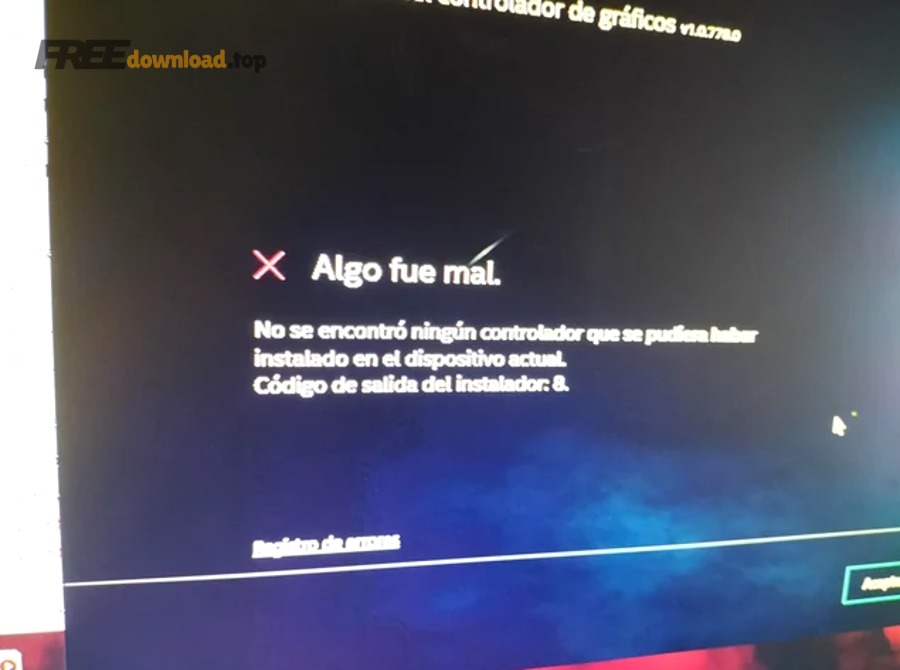
| Setup báo không hỗ trợ phần cứng | Tải sai nhánh/đời iGPU | Kiểm tra lại tên iGPU + Device ID, tải đúng trang theo thế hệ |
| Giật lag khi phát video/đổi độ phân giải | Tăng tốc phần cứng/codec xung đột | Cập nhật driver đúng nhánh, kiểm tra Windows Update và app phát |
Giải pháp 1: Thực hiện “Clean Installation” để xóa dấu vết driver cũ
Nếu lỗi xuất hiện ngay sau khi cập nhật, hãy ưu tiên “cài sạch” để loại bỏ driver cũ và đưa thiết lập Intel về mặc định; đây là cách thường chữa nhấp nháy/đen màn do xung đột cấu hình.
Intel có bài hướng dẫn rõ cách thực hiện clean installation trong quá trình cài .exe.
Link tham khảo: https://www.intel.com/content/www/us/en/support/articles/000057389/graphics.html
Giải pháp 2: Xử lý cảnh báo “Computer Manufacturer Graphics Driver Detected”
Nếu bạn thấy cảnh báo về driver OEM hoặc thông báo “driver không được xác thực”, nguyên nhân thường là máy đang dùng nhánh non-DCH/OEM tùy biến; bạn cần chọn lại hướng đi: dùng driver OEM hoặc chấp nhận rủi ro khi dùng driver generic.
Intel mô tả các thông báo này và khuyến nghị ưu tiên driver từ nhà sản xuất máy, đồng thời nêu cảnh báo về rủi ro mất ổn định khi dùng generic.
Link tham khảo: https://www.intel.com/content/www/us/en/support/articles/000005469/graphics.html
Giải pháp 3: Roll back hoặc quay về driver OEM khi hệ thống bất ổn
Nếu sau khi cài generic driver mà máy nóng hơn, pin tụt nhanh hoặc lỗi ngủ/đánh thức, hãy rollback driver trong Device Manager hoặc quay về driver OEM theo model máy để lấy lại độ ổn định.
Đặc biệt, khi laptop có panel tần số quét lạ hoặc có chế độ tiết kiệm điện của hãng, driver OEM thường “ăn khớp” hơn.
DCH và non-DCH: nên chọn driver Intel UHD dạng nào?
Với Windows 10/11, bạn nên ưu tiên DCH nếu phần cứng hỗ trợ vì đây là chuẩn phân phối hiện đại; còn non-DCH/legacy chỉ nên dùng khi thiết bị đời cũ hoặc khi Intel/OEM chỉ cung cấp nhánh đó.
Tiếp theo là 4 tình huống “chọn nhanh” theo đúng ngữ cảnh thực tế để bạn tránh cài nhầm.
DCH là gì và nó khác gì so với gói cũ?
DCH là gói driver theo yêu cầu mới của Microsoft cho Windows 10/11; Intel giải thích DCH hướng tới mô hình UWP và có thể tách công cụ quản lý (ví dụ command center) khỏi gói driver cốt lõi.
Vì vậy, nếu bạn cài DCH, việc quản lý cấu hình đồ họa có thể nằm trong ứng dụng riêng thay vì đi kèm cùng bộ cài.
Khi nào nên ưu tiên driver OEM thay vì driver Intel “generic”?
Nếu máy bạn còn được OEM cập nhật và bạn ưu tiên độ ổn định (đặc biệt với sleep/wake, dock, HDMI/USB-C), hãy dùng driver OEM; ngược lại, khi OEM ngừng hỗ trợ mà bạn cần vá lỗi tương thích, driver Intel generic là lựa chọn hợp lý.
Để minh họa, chính Intel cũng khuyến nghị lấy driver mới nhất từ nhà sản xuất máy và cảnh báo rủi ro khi thay thế bản OEM bằng bản generic.
Khi nào bạn phải dùng nhánh “legacy/15.xx” và cần lưu ý gì?
Với một số đời Windows/CPU cũ, bạn có thể gặp các gói 15.40/15.45; tuy nhiên Intel có ghi chú rằng một số phiên bản 15.40/45.x.x có vấn đề bảo mật đã biết và không còn được hỗ trợ cập nhật chức năng/bảo mật sau một mốc nhất định, vì vậy hãy cân nhắc nâng cấp nền tảng hoặc chuyển nhánh phù hợp nếu có thể.
Trong trường hợp bắt buộc phải dùng, hãy lấy đúng gói từ Intel/OEM và tránh các nguồn không rõ ràng.
Vì sao cập nhật driver đúng cách giúp “khỏe hệ sinh thái Windows” hơn?
Khi thiết bị cố gắng cài driver mới, Windows có thể gửi dữ liệu chẩn đoán để cải thiện sức khỏe hệ sinh thái driver; điều này cho thấy “cài đúng – cài sạch – rollback hợp lý” không chỉ giúp máy bạn ổn định mà còn góp phần giảm lỗi trên diện rộng.