


Có thể cập nhật driver làm chậm máy, nhưng không phải lúc nào cũng vậy: phần lớn bản cập nhật giúp ổn định, sửa lỗi và đôi khi còn tăng hiệu năng, chỉ “chậm” khi driver mới xung đột, cấu hình sai, hoặc Windows tự thay driver không phù hợp.
Để hiểu đúng, bạn cần nhìn theo từng nhóm driver (card đồ họa, chipset, mạng, âm thanh…) vì mức ảnh hưởng lên tốc độ khởi động, FPS, độ mượt và pin là khác nhau.
Ngoài chuyện hiệu năng, cập nhật driver còn liên quan đến tính tương thích phần mềm, lỗi vặt sau update, và cách quay lại driver cũ nếu gặp sự cố.
Giới thiệu ý mới: dưới đây là cách phân biệt “chậm thật” do driver với “chậm cảm giác”, kèm checklist cập nhật an toàn để bạn tối ưu mà không tự đưa máy vào rủi ro.
Cập nhật driver có làm chậm máy không?
Có, nhưng chỉ trong một số tình huống: driver mới có thể làm chậm nếu gây xung đột, thay đổi cấu hình nguồn/hiệu năng, hoặc bị Windows cài nhầm phiên bản; ngược lại, driver đúng thường giúp máy mượt hơn, ổn định hơn và đôi khi tăng hiệu suất.
Để bắt đầu, hãy tách rõ 3 “kịch bản” phổ biến khiến bạn thấy máy chậm sau khi cập nhật:
- Xung đột phần mềm: driver mới va chạm với bản Windows, firmware/BIOS, hoặc ứng dụng (đặc biệt là game, phần mềm đồ họa, VPN, driver âm thanh ảo).
- Thay đổi cấu hình mặc định: một số driver GPU thay đổi cache shader, chế độ tăng tốc, profile năng lượng; driver mạng đổi chế độ tiết kiệm điện; driver lưu trữ đổi chế độ AHCI/NVMe.
- Cập nhật “đúng nhưng sai thời điểm”: driver ổn, nhưng vừa update hệ điều hành, vừa update BIOS, vừa update GPU khiến bạn khó xác định thủ phạm và dễ gặp hiệu ứng domino.
Tiếp theo, hãy nhớ rằng “chậm” có nhiều dạng: chậm khởi động, chậm mở ứng dụng, giật khi cuộn, tụt FPS, ping tăng, hoặc pin tụt nhanh. Mỗi dạng thường trỏ về một nhóm driver khác nhau, nên cách xử lý cũng khác.
Theo nhóm Windows Servicing and Delivery của Microsoft, vào 09/2022, hệ thống cập nhật của Windows 11 22H2 được tối ưu để tải nhỏ hơn khoảng ~450MB và cài đặt nhanh hơn trong nhiều trường hợp, cho thấy bản thân “cập nhật” không đồng nghĩa với “chậm”, vấn đề nằm ở tính tương thích và cách triển khai.

Vì sao driver mới đôi khi khiến máy chậm dù không báo lỗi?
Vì driver là lớp “dịch” giữa phần cứng và Windows, nên chỉ cần thay đổi nhỏ ở cách quản lý năng lượng, bộ nhớ đệm, hoặc ưu tiên luồng xử lý cũng đủ làm máy kém mượt—even khi Device Manager vẫn báo “This device is working properly”.
Sau đây là các cơ chế gây chậm thường gặp (và hay bị bỏ qua):
- Rebuild cache sau cập nhật: GPU/driver đồ họa có thể tạo lại shader cache, khiến game/ứng dụng nặng bị “khựng” vài lần đầu.
- Đổi lịch trình CPU/GPU: driver chipset và GPU can thiệp vào cơ chế tăng xung, C-state, P-state; đôi khi khiến CPU/GPU không boost đúng lúc hoặc giữ xung thấp.
- Thêm dịch vụ nền: một số gói driver kèm telemetry, auto-update, overlay; nếu cấu hình máy yếu sẽ thấy CPU/RAM bị chiếm.
- Không khớp phiên bản: driver mới nhưng BIOS/firmware cũ, hoặc Windows build chưa tương thích hoàn toàn, có thể tạo nghẽn I/O hoặc treo ngầm.
Cụ thể hơn, driver có “ngày phát hành” hiển thị trong Windows đôi khi gây hiểu lầm: bạn tưởng Windows tự cài driver “cũ” nên máy chậm, nhưng ngày đó có thể chỉ là thông tin mô tả do nhà cung cấp đặt, không phản ánh đúng mức độ mới/cũ của gói driver.
Theo tài liệu “Understanding driver updates” của Microsoft, vào 10/2025, Microsoft nhấn mạnh driver date có thể do nhà cung cấp tự chọn và Windows Update dựa vào thông tin nhắm mục tiêu trong file driver để chọn “phù hợp nhất”, không chỉ dựa vào ngày.
Hơn nữa, nếu bạn vừa cập nhật driver mà thấy máy chậm, đừng vội kết luận “driver làm chậm” trước khi kiểm tra các yếu tố đi kèm như: Windows đang index lại, ứng dụng khởi động cùng hệ thống tăng, hoặc antivirus quét sau update.
Những loại driver nào dễ ảnh hưởng hiệu năng nhất?
Có 4 nhóm driver “nhạy” nhất: driver card đồ họa, chipset/ME, lưu trữ (SATA/AHCI/NVMe), và mạng; vì chúng trực tiếp chi phối FPS, độ trễ I/O, độ ổn định hệ thống và độ trễ mạng.
Tiếp theo, hãy nhìn nhanh từng nhóm và “kiểu chậm” mà chúng gây ra:
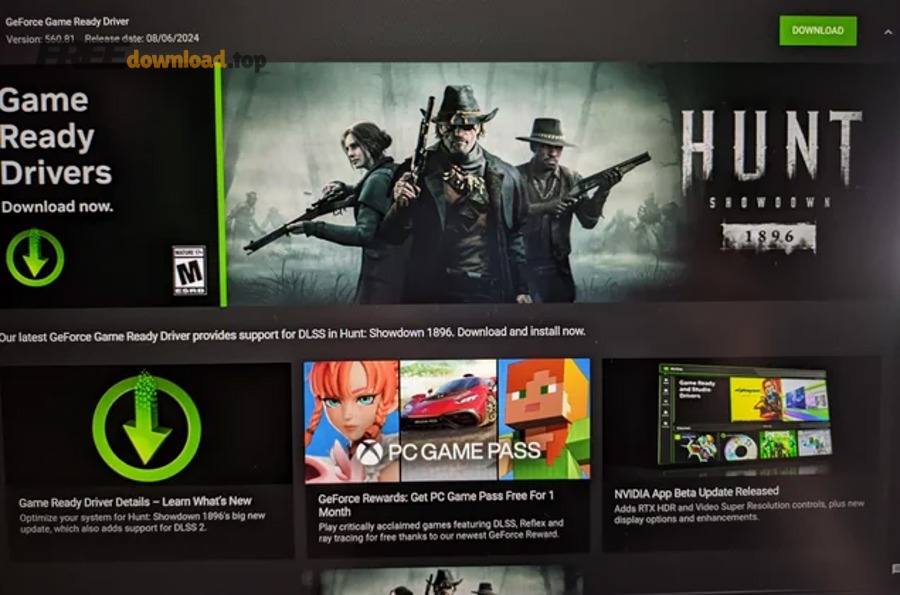
Driver card đồ họa: tụt FPS, giật hình, đơ game
Đúng driver thường tăng FPS, sai driver dễ tụt FPS vì GPU driver quyết định tối ưu DirectX/Vulkan, cache shader, và lịch trình render; do đó chỉ một hotfix cũng có thể “cứu” hiệu năng trong một số game.
Theo bài tổng hợp hiệu năng driver của Intel Gaming (được Intel công bố), vào 02/2023, driver Intel Arc mới giúp game DirectX 9 trung bình chạy nhanh hơn khoảng 43% so với driver lúc ra mắt—đây là ví dụ rõ ràng rằng cập nhật driver đúng có thể làm máy “nhanh hơn”, không phải chậm đi.
Ngược lại, nếu bạn gặp tụt FPS sau update, ưu tiên kiểm tra: phiên bản driver mới có đang bật tính năng gây nặng (overlay/recording), profile năng lượng, hoặc xung đột với bản Windows mới.
Tuy nhiên, lưu ý rằng driver đồ họa cũng là nhóm hay phát sinh bug nhất, nên chiến lược tốt là cập nhật theo “đợt” và giữ bản ổn định gần nhất để quay lại khi cần.
Chipset và nền tảng: chậm ngầm, lag lặt vặt, pin tụt
Chipset driver tác động âm thầm vì nó điều phối USB, PCIe, quản lý năng lượng, và giao tiếp giữa CPU–RAM–thiết bị; lỗi ở đây thường không “tụt FPS mạnh” mà gây lag nhỏ nhưng khó chịu.
Ví dụ, nếu sau update bạn thấy máy chậm khi wake/sleep, USB chập chờn, hoặc độ mượt giảm dù CPU không cao, hãy cân nhắc kiểm tra lại chipset/ME/serial IO theo đúng model máy (laptop thường “khó tính” hơn desktop).
Driver lưu trữ: chậm mở ứng dụng, disk 100%, boot lâu
Driver lưu trữ sai có thể làm I/O nghẽn, dẫn đến boot lâu, mở file chậm và Task Manager báo disk 100% dù bạn không làm gì nặng.
Để hiểu rõ hơn, hãy chú ý “đúng chuẩn” NVMe/AHCI và driver do hãng máy khuyến nghị; đừng cập nhật “mù” vì sai một lớp driver lưu trữ đôi khi gây hiệu ứng lan ra toàn hệ thống.
Dấu hiệu nhận biết driver mới đang làm chậm máy (và cách khoanh vùng nhanh)
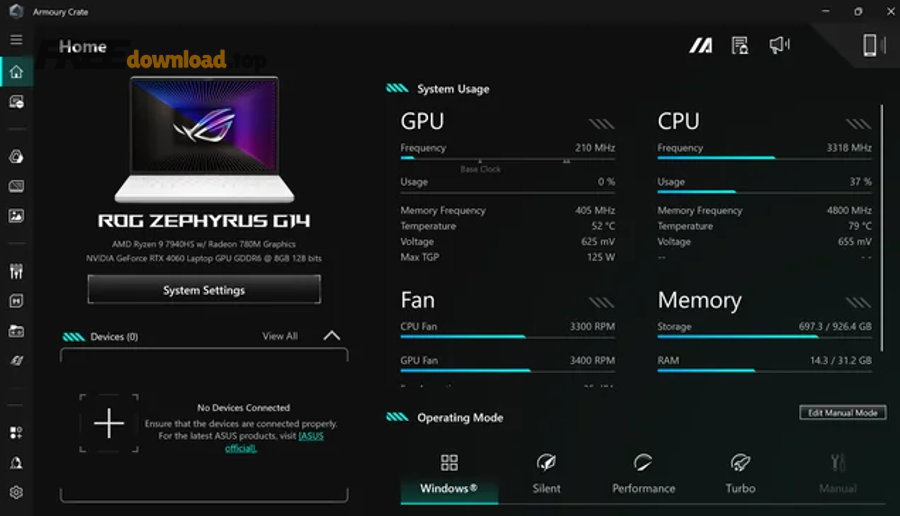
Có 3 dấu hiệu chính: hiệu năng giảm ngay sau update, lỗi lặp lại theo chu kỳ khởi động, và chỉ giảm ở một tác vụ cụ thể; nếu bạn xác nhận đủ 3, khả năng driver là thủ phạm tăng lên rõ rệt.
Dưới đây là checklist khoanh vùng trong 10 phút, đi từ dễ đến khó:
- Bước 1: Mở Task Manager xem CPU/RAM/Disk/GPU có bị “đóng đinh” khi không chạy gì không; nếu có, nghi ngờ dịch vụ nền của driver.
- Bước 2: Vào Event Viewer xem có lỗi driver (Display, Kernel-PnP, Netwtw, stornvme, nvlddmkm…) xuất hiện sau thời điểm update.
- Bước 3: Thử một tác vụ chuẩn (mở 10 tab trình duyệt, copy file 5GB, chạy game/benchmark 5 phút) và so sánh trước–sau.
- Bước 4: Nếu chậm chỉ xảy ra khi cắm thiết bị (USB/Wi-Fi/Bluetooth), ưu tiên driver tương ứng thay vì “đổ lỗi” cho GPU.
Tiếp theo, hãy kiểm tra đúng thiết bị vừa cập nhật trong Device Manager và xem tab Driver: phiên bản, nhà cung cấp, ngày. Nếu “ngày” trông cũ, đừng hoảng; quan trọng là version và tính tương thích.
Theo hướng dẫn hỗ trợ của Microsoft về cập nhật driver qua Device Manager, Windows cho phép tìm driver tự động hoặc trỏ tới thư mục driver bạn đã tải về, giúp bạn kiểm soát tốt hơn so với việc cài ngẫu nhiên từ nguồn không rõ.

Cách cập nhật driver đúng để không làm chậm máy
Hãy cập nhật theo 3 nguyên tắc: đúng nguồn, đúng thứ tự, và có đường lui; làm được 3 điều này, rủi ro “update xong chậm máy” sẽ giảm mạnh.
Để bắt đầu, hãy áp dụng quy trình cập nhật an toàn sau (dùng cho cả Windows 10/11):
Ưu tiên nguồn chính hãng theo thứ tự tin cậy
Ưu tiên số 1 là website hãng máy (Dell/HP/Lenovo/ASUS/Acer…) cho laptop và mainboard (ASUS/MSI/Gigabyte…) cho desktop; ưu tiên số 2 là hãng phần cứng (NVIDIA/AMD/Intel/Realtek); Windows Update chỉ nên là ưu tiên bổ sung cho driver phổ thông.
Đặc biệt, với GPU driver, hãy tránh cài chồng quá nhiều phiên bản liên tiếp; nếu cần “làm sạch”, hãy dùng chế độ clean install của trình cài đặt chính hãng.
Cập nhật theo thứ tự giảm xung đột
Thứ tự khuyến nghị: BIOS/firmware (nếu thật sự cần) → chipset → lưu trữ → mạng → âm thanh → GPU. Cách này giúp nền tảng ổn rồi mới tối ưu đồ họa, giảm hiện tượng “đúng driver nhưng sai nền”.
Luôn tạo điểm khôi phục hoặc backup cấu hình trước khi cập nhật
Đường lui gồm: Restore Point, bản driver cũ lưu lại, và ghi chú phiên bản; nhờ đó bạn có thể quay lại ngay nếu gặp chậm/đơ.
Theo nghiên cứu của Tom’s Hardware từ mục GPU Drivers, vào 11/2025, một hotfix driver của Nvidia được ghi nhận giúp khôi phục/tăng hiệu năng gần ~50% trong một số game bị ảnh hưởng bởi bản cập nhật Windows 11 tháng 10/2025—điều này cho thấy cập nhật “đúng bản, đúng vấn đề” có thể cải thiện tốc độ rất mạnh, nhưng cập nhật “không đúng bối cảnh” lại dễ gây rủi ro.

Nếu lỡ cập nhật và máy bị chậm: đo lại, gỡ đúng, và quay về bản ổn
Làm theo 3 bước: xác nhận chậm bằng đo lường, gỡ/rollback đúng driver, rồi kiểm tra lại tác vụ chuẩn; cách này giúp bạn xử lý gọn thay vì cài lại Windows trong hoảng loạn.
Sau đây là trình tự xử lý thực tế:
Đo lại hiệu năng bằng “bài test” đơn giản
Chọn 1–2 bài test cố định (mở app nặng, copy file lớn, chạy game 5 phút ở cùng setting) và ghi lại: thời gian mở, FPS trung bình, mức CPU/GPU, nhiệt độ. Nếu con số giảm rõ rệt ngay sau update, bạn đã có cơ sở.
Rollback driver trong Device Manager (khi có nút Roll Back)
Rollback là nhanh nhất vì Windows tự quay về bản driver trước đó. Nếu nút này bị mờ, bạn cần uninstall driver (kèm xóa software nếu có) rồi cài lại bản ổn định thủ công.
Gỡ driver sạch và cài lại bản ổn
Với GPU, hãy dùng tùy chọn clean install của bộ cài chính hãng; với driver mạng/âm thanh, gỡ trong Device Manager và khởi động lại thường là đủ.
Quan trọng hơn, nếu chậm xuất hiện cùng lúc với update Windows, hãy thử gỡ bản cập nhật gần nhất (nếu phù hợp) hoặc chờ hotfix, thay vì chỉ chăm chăm đổi driver.
Theo nghiên cứu của Intel từ mảng truyền thông/benchmark được Ars Technica tổng hợp, vào 08/2023, một mẫu Intel Arc A750 ghi nhận hiệu năng trung bình tăng khoảng ~19% với driver mới so với driver cũ trong một số bài test, củng cố cách tiếp cận “đo lường trước–sau” để biết update đang giúp nhanh lên hay làm chậm đi.

Tới đây là ranh giới ngữ cảnh: bạn đã biết khi nào driver làm chậm, cơ chế gây chậm, nhóm driver nhạy cảm và cách xử lý nếu update lỗi. Ngoài ra, phần dưới sẽ mở rộng sang cách kiểm soát cập nhật driver tự động và mẹo quản trị để tránh bị “Windows tự thay driver”.
Kiểm soát việc Windows tự thay driver và quản trị cập nhật an toàn
Có 3 hướng kiểm soát: dùng chính sách hệ thống để loại driver khỏi gói cập nhật chất lượng, chủ động quản lý phiên bản driver theo thiết bị, và chỉ “mở cửa” cập nhật khi bạn đã sẵn sàng thử nghiệm.
Chặn driver đi kèm cập nhật chất lượng bằng chính sách hệ thống
Cách an toàn cho người muốn tự quản là bật chính sách “không bao gồm driver trong Windows Updates” trên Windows Pro/Enterprise; cách này giúp tránh trường hợp Windows âm thầm thay driver đang ổn bằng driver khác.
Theo tài liệu Group Policy của Microsoft về quản trị Windows Update, vào 09/2025, Microsoft nêu rõ bạn có thể bật chính sách “Do not include drivers with Windows Updates” để tắt nhận driver từ Windows Update khi cần tự quản lý driver thủ công.
Ẩn một bản driver “gây lỗi” thay vì chặn tất cả
Nếu bạn chỉ bị lỗi 1 driver, hãy ưu tiên ẩn đúng bản update đó thay vì chặn toàn bộ, vì chặn tất cả có thể khiến bạn bỏ lỡ các bản vá tương thích quan trọng.
Trong thực tế, đây cũng là lúc bạn tự trả lời được câu hỏi “driver có cần cập nhật thường xuyên không” theo tình huống: thiết bị ổn định thì cập nhật theo chu kỳ dài; thiết bị đang gặp lỗi thì cập nhật theo mục tiêu.
Quản lý phiên bản driver theo checklist (tránh cập nhật mù)
Checklist tối thiểu: ghi model phần cứng, phiên bản driver hiện tại, lý do cập nhật (sửa lỗi gì), cách quay lại. Nếu bạn đang dùng phần mềm quản lý driver, hãy đặt quy tắc chỉ cập nhật từ nguồn chính hãng và chỉ cập nhật nhóm driver cần thiết.
Nếu bạn cần tài liệu và hướng dẫn dạng thực hành, có thể tìm thêm bài viết tổng hợp trên phanmemfree (từ khóa: quản trị driver, tối ưu Windows) để có checklist theo từng nhóm máy, nhưng hãy luôn ưu tiên tải driver từ website hãng.
Gợi ý tình huống “cập nhật có lợi” và “cập nhật nên tránh”
Nên cập nhật khi: bạn gặp lỗi cụ thể (mất Wi-Fi, màn hình đen, crackling âm thanh), game/ứng dụng báo driver quá cũ, hoặc nhà sản xuất phát hành bản vá bảo mật/tương thích quan trọng. Nên tránh cập nhật vội khi: máy đang ổn định và bạn sắp cần dùng cho công việc gấp, hoặc bản driver mới đang bị phản hồi lỗi rộng rãi.
Để giảm rủi ro bị tự động thay driver, nhiều người tìm cách kiểm soát cập nhật, ví dụ như cách chặn Windows Update tự cài driver bằng Group Policy/MDM hoặc phương án ẩn bản cập nhật gây lỗi theo từng thiết bị.

Các câu hỏi thường gặp
Dưới đây là các câu hỏi phổ biến khi bạn băn khoăn cập nhật driver có làm chậm máy không, kèm trả lời ngắn gọn để bạn xử nhanh theo tình huống.
Máy chậm sau khi cập nhật driver, có nên cài lại Windows không?
Không nên vội: hãy đo lại hiệu năng, rollback/uninstall driver trước; cài lại Windows là phương án cuối cùng khi hệ thống lỗi chồng lỗi và không thể khoanh vùng.
Cập nhật driver qua Windows Update có an toàn không?
Khá an toàn cho driver phổ thông, nhưng đôi khi không tối ưu nhất cho laptop/thiết bị đặc thù; nếu bạn ưu tiên ổn định, hãy dùng driver từ hãng máy cho các thành phần nhạy như chipset, audio, touchpad, power management.
Vì sao cập nhật GPU driver xong game bị giật vài trận đầu?
Thường do cache shader xây lại hoặc cấu hình driver reset về mặc định; hãy chơi 1–2 lần để cache ổn định, rồi tinh chỉnh lại profile năng lượng/quality nếu cần.
Có cách nào cập nhật driver “đúng bản” nhanh mà ít rủi ro?
Có: chỉ cập nhật khi có mục tiêu (sửa lỗi/tăng tương thích), cập nhật từng nhóm một, tạo Restore Point, và giữ sẵn bản driver ổn định để quay lại.
