


Nếu bạn đang cần cách lấy Hardware ID thiết bị, cách nhanh nhất là mở Device Manager rồi xem mục Hardware Ids trong tab Details. Chỉ vài thao tác, bạn sẽ có chuỗi định danh phần cứng để xác định đúng linh kiện đang gặp lỗi hoặc thiếu driver.
Tiếp theo, khi đã có mã, bạn có thể dùng nó để khoanh vùng loại thiết bị (PCI/USB/ACPI/HID), đọc các phần như VEN/DEV hoặc VID/PID, từ đó biết nên tìm driver ở đâu để tránh tải nhầm.
Ngoài ra, bài viết cũng hướng dẫn xử lý các tình huống hay gặp: không thấy mục Hardware Ids, máy báo Unknown device, chuỗi ID quá dài khó hiểu, hoặc cần sao chép đúng định dạng để tra cứu.
Giới thiệu ý mới: Dưới đây là hướng dẫn theo từng bước, kèm cách đọc chuỗi ID để bạn tự đối chiếu và chọn đúng nguồn driver phù hợp.
Hardware ID là gì và có ích gì khi máy thiếu driver?
Hardware ID là chuỗi định danh phần cứng do Windows cung cấp để nhận biết chính xác thiết bị, thường theo dạng BUS\VENDOR&DEVICE…, giúp bạn xác định đúng model và tránh cài nhầm driver. Tiếp theo, khi hiểu vai trò của nó, bạn sẽ biết nên lấy ID ở đâu và dùng phần nào trong chuỗi để tra cứu.

Trong thực tế, Hardware ID đặc biệt hữu ích khi:
- Thiết bị bị chấm than trong Device Manager, Windows không tự nhận driver.
- Máy lắp thêm phần cứng (card Wi-Fi, VGA, USB adapter) nhưng không hoạt động đúng.
- Cần xác định chính xác linh kiện trước khi cài đặt driver hoặc firmware.
Cụ thể hơn, một thiết bị có thể có nhiều Hardware ID từ “cụ thể nhất” đến “tổng quát hơn”, để Windows (hoặc driver) có nhiều cách khớp tương thích. Theo tài liệu kỹ thuật của Microsoft từ nhóm Windows Hardware (Microsoft Learn), vào 12/2024, người dùng có thể xem danh sách Hardware Ids hoặc Compatible Ids ngay trong Device Manager tại tab Details.
Ngoài ra, khi bạn cần tra nhanh driver chính xác, việc tải driver theo Hardware ID sẽ giảm đáng kể rủi ro cài sai phiên bản và gây lỗi xung đột. Hãy cùng đi vào cách lấy ID ở phần tiếp theo.
Lấy Hardware ID trong Device Manager như thế nào?
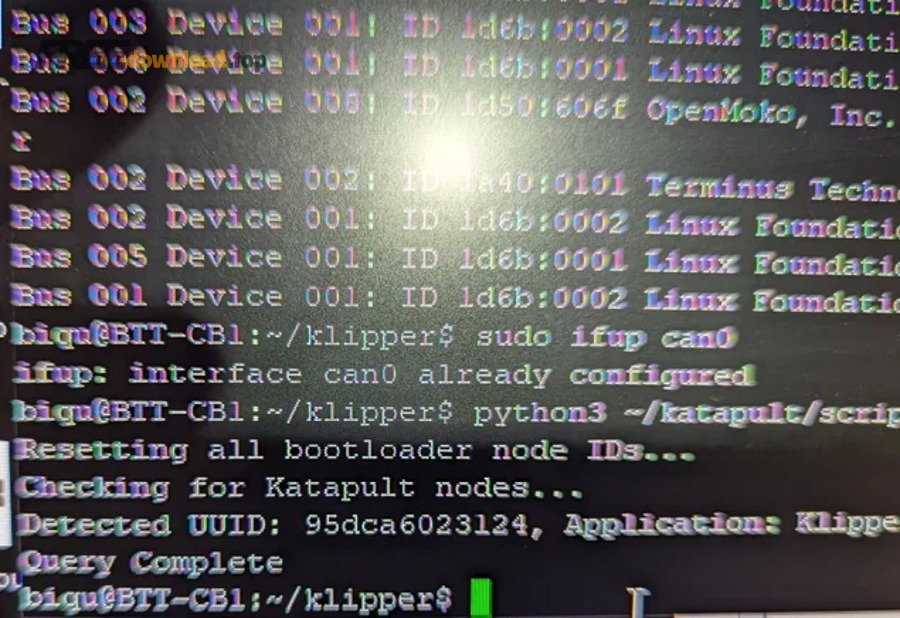
Bạn có thể lấy Hardware ID bằng Device Manager với 6 bước: mở Device Manager → chọn thiết bị → mở Properties → vào Details → chọn Hardware Ids → sao chép Value. Tiếp theo, mình sẽ chỉ rõ từng bước để bạn thao tác đúng và copy ra chuỗi sạch.
- Mở Device Manager: nhấn Windows + X → chọn Device Manager (hoặc gõ “Device Manager” ở Search).
- Tìm thiết bị cần kiểm tra: mở rộng nhóm tương ứng (Display adapters, Network adapters, Universal Serial Bus controllers, Other devices…).
- Mở Properties: nhấp chuột phải vào thiết bị → chọn Properties.
- Vào tab Details: đây là nơi Windows hiển thị các thuộc tính định danh của thiết bị.
- Chọn Hardware Ids: trong danh sách Property, chọn Hardware Ids (hoặc Compatible Ids nếu cần đối chiếu).
- Sao chép ID: chọn dòng ID đầu (thường cụ thể nhất) → nhấp chuột phải → Copy.
Để minh họa, bạn sẽ thấy chuỗi tương tự như: PCI\VEN_10EC&DEV_8168… hoặc USB\VID_XXXX&PID_YYYY…. Quan trọng hơn, hãy ưu tiên copy dòng trên cùng trước, vì nó thường khớp đúng model nhất khi bạn đem đi tra cứu.
Nếu bạn muốn xem thao tác trực quan, có thể tham khảo video hướng dẫn dưới đây:
Bên cạnh đó, trong quá trình xử lý lỗi thiếu driver, bạn có thể gặp trường hợp thiết bị nằm ở mục Other devices với tên Unknown device. Tiếp theo, phần sau sẽ giúp bạn xử lý khi không thấy tùy chọn Hardware Ids hoặc Device Manager không hiển thị như mong đợi.
Không thấy “Hardware Ids” thì làm sao để vẫn lấy được mã?
Có, bạn vẫn lấy được ID ngay cả khi không thấy “Hardware Ids”, thường do chọn nhầm Property, thiếu quyền, hoặc thiết bị/driver hiển thị theo dạng khác; hãy thử 4 cách xử lý dưới đây. Tiếp theo, mình sẽ đi từ lỗi phổ biến nhất đến cách thay thế an toàn.
1) Đảm bảo bạn đang ở đúng tab và đúng Property
Cụ thể, nhiều người dừng ở tab General hoặc Driver nên không thấy danh sách thuộc tính. Hãy quay lại Details rồi mở dropdown Property, tìm đúng Hardware Ids hoặc Compatible Ids.
2) Thử “Device instance path” khi Hardware Ids bị ẩn
Nếu danh sách không có Hardware Ids, hãy chọn Device instance path trong Property. Đây là định danh “cụ thể theo phiên bản thiết bị”, đôi khi hữu ích để phân biệt nhiều thiết bị giống nhau. Tuy nhiên, khi tra driver, bạn vẫn nên ưu tiên Hardware Ids nếu có.
3) Thiết bị “Unknown device” hãy xem mục Details vẫn còn gì
Ngược lại với suy nghĩ “Unknown” là không có gì để xem, đa số trường hợp vẫn có ID ở Details. Hãy chọn thiết bị Unknown → Properties → Details, rồi thử lần lượt: Hardware Ids, Compatible Ids, Device instance path.
4) Cập nhật Windows/nhận diện lại thiết bị rồi kiểm tra lại
Đặc biệt, nếu bạn vừa cắm thiết bị mới, hãy chọn Action → Scan for hardware changes trong Device Manager. Trong nhiều trường hợp, Windows sẽ làm mới danh sách thuộc tính và hiện lại Hardware Ids.
Theo nghiên cứu của NIST từ National Institute of Standards and Technology, vào 10/2024, khái niệm “Device ID/Fingerprint” được dùng để định danh thiết bị trong các bối cảnh xác thực và quản trị rủi ro, cho thấy việc định danh thiết bị chính xác là nền tảng cho nhiều quy trình kỹ thuật.
Sau khi đã lấy được mã, bước tiếp theo là đọc hiểu chuỗi để biết nên tra cứu phần nào. Tiếp theo, mình sẽ giải thích các thành phần như VEN/DEV hoặc VID/PID bằng ví dụ dễ áp dụng.
Đọc chuỗi Hardware ID: VEN/DEV, VID/PID, SUBSYS, REV nghĩa là gì?
Hardware ID thường gồm phần BUS (PCI/USB/ACPI/HID…) và các cặp mã như VEN/DEV hoặc VID/PID để nhận diện hãng và model; chỉ cần hiểu đúng 4 nhóm thành phần là bạn tra cứu driver chính xác hơn. Tiếp theo, mình sẽ phân loại theo bus và chỉ bạn “lấy phần nào để search”.
Bảng dưới đây chứa các dạng Hardware ID phổ biến theo BUS và giúp bạn biết nên trích phần nào để tra cứu nhanh:
Ví dụ, nếu là PCI thì tập trung vào VEN/DEV; nếu là USB thì tập trung vào VID/PID.
| Loại BUS | Dạng chuỗi thường gặp | Nên dùng phần nào để tra cứu |
|---|---|---|
| PCI/PCIe | PCI\VEN_10EC&DEV_8168&SUBSYS_… | VEN_ + DEV_ (ví dụ: VEN_10EC DEV_8168) |
| USB | USB\VID_046D&PID_C534… | VID_ + PID_ (ví dụ: VID_046D PID_C534) |
| ACPI | ACPI\VEN_INT&DEV_34C5… | Nhóm ACPI\… và mã DEV để đối chiếu hãng/mẫu |
| HID | HID\VID_0B05&PID_… | VID/PID + từ khóa “HID driver” theo thiết bị |
PCI: VEN và DEV giúp định danh hãng và model
Cụ thể, trong chuỗi PCI, VEN_ là mã hãng (Vendor), DEV_ là mã thiết bị (Device). Khi cần tra cứu, bạn có thể dùng cụm VEN_XXXX DEV_YYYY để tìm đúng driver theo mã. Trong nhiều ca lỗi mạng hoặc âm thanh, đây là cách nhanh nhất để tìm driver theo mã VEN DEV mà không cần đoán tên thiết bị.
USB: VID và PID là cặp mã phổ biến nhất
Ví dụ, USB thường ghi VID_ (Vendor ID) và PID_ (Product ID). Nếu bạn đang dùng chuột, bàn phím, USB Wi-Fi, USB sound card, chỉ cần copy cặp VID/PID là đã đủ dữ liệu để khoanh vùng driver.
SUBSYS và REV: dùng khi cần “đúng biến thể”
Để minh họa, cùng một DEV có thể có nhiều biến thể theo hãng laptop/mainboard. Khi đó SUBSYS (hệ thống con) giúp phân biệt phiên bản OEM, còn REV (revision) thể hiện đời phần cứng. Nếu bạn tải nhầm driver “gần đúng” mà vẫn lỗi, hãy thử tra cứu kèm SUBSYS.
Như vậy, đọc đúng chuỗi là chìa khóa để bạn không bị “lạc” giữa hàng loạt kết quả driver. Tiếp theo, mình sẽ hướng dẫn cách tra cứu và chọn nguồn tải an toàn để hạn chế rủi ro cài sai hoặc dính phần mềm không mong muốn.
Dùng Hardware ID để tìm đúng driver an toàn như thế nào?
Bạn có thể dùng Hardware ID để tìm driver an toàn bằng 3 bước: rút gọn chuỗi (VEN/DEV hoặc VID/PID) → ưu tiên nguồn chính hãng/Windows Catalog → đối chiếu tên thiết bị và phiên bản Windows trước khi cài. Tiếp theo, mình sẽ gợi ý các nguồn đáng tin và cách kiểm tra nhanh.
1) Ưu tiên nguồn chính hãng theo hãng thiết bị
Cụ thể, nếu Hardware ID cho thấy thiết bị thuộc Intel/NVIDIA/AMD/Realtek/Bluetooth vendor…, bạn nên vào trang hỗ trợ của hãng hoặc trang hỗ trợ của hãng máy (Dell/HP/Lenovo/ASUS/Acer…). Đây là cách giảm rủi ro nhất, vì driver thường được kiểm thử theo model.
Nếu bạn muốn cập nhật tự động theo hãng, bạn có thể tham khảo các trang chính thức (dán trực tiếp vào trình duyệt):
- Intel Driver & Support Assistant: https://www.intel.com/content/www/us/en/support/detect.html
- AMD Auto-Detect and Install Tool: https://www.amd.com/en/support/download/drivers.html
- NVIDIA App: https://www.nvidia.com/en-eu/software/nvidia-app/
Trong quá trình dùng các công cụ này, bạn vẫn nên giữ Hardware ID để đối chiếu khi cần xác minh đúng thiết bị, thay vì cài “đại” theo gợi ý chung. Ngoài ra, trong một số trường hợp, người dùng sẽ kết hợp thêm phần mềm quản lý driver để quét và nhắc cập nhật, nhưng hãy ưu tiên bản từ chính hãng hoặc từ nhà sản xuất máy.
2) Dùng Microsoft Update Catalog khi cần bản driver phổ biến
Để bắt đầu, bạn có thể thử tìm theo phần rút gọn (VEN/DEV hoặc VID/PID) trên Microsoft Update Catalog: https://www.catalog.update.microsoft.com/. Tuy nhiên, hãy kiểm tra kỹ phiên bản Windows (10/11, x64), ngày phát hành, và tên nhà cung cấp trước khi tải.
3) Checklist kiểm tra trước khi cài driver theo ID
- Khớp hệ điều hành: đúng Windows 10/11, đúng 64-bit hay 32-bit.
- Khớp model: VEN/DEV hoặc VID/PID trùng khớp; nếu có SUBSYS thì càng tốt.
- Khớp loại thiết bị: đúng nhóm (LAN, Wi-Fi, Audio, Chipset, Bluetooth, GPU…).
- Ưu tiên WHQL/nguồn chính hãng: giảm lỗi treo, màn hình xanh, xung đột.
Nếu bạn đang cài driver cho một tác vụ học tập/công việc, hãy nhớ rằng nhiều phần mềm thông dụng có thể yêu cầu driver ổn định (đặc biệt là GPU, chipset, âm thanh), nên chọn bản phù hợp thay vì chạy theo bản mới nhất bằng mọi giá.
— Ranh giới ngữ cảnh —
Bạn đã nắm cách lấy và đọc Hardware ID, cũng như cách tra cứu driver theo hướng an toàn. Giới thiệu ý mới: Phần dưới đây tổng hợp các câu hỏi thường gặp để bạn xử lý nhanh những tình huống “khó chịu” nhất khi làm theo Hardware ID.
Câu hỏi thường gặp khi lấy Hardware ID và tìm driver
Các câu hỏi dưới đây tập trung vào những “điểm vướng” hay gặp nhất: phân biệt các loại ID, chọn dòng nào để tra cứu, và xử lý khi kết quả tìm driver không khớp. Tiếp theo, bạn chỉ cần đối chiếu đúng trường hợp của mình để xử lý nhanh.
Hardware ID khác gì Compatible ID và Device Instance Path?
Hardware ID thường là định danh “chuẩn để khớp driver”, Compatible ID là định danh “tổng quát hơn” để khớp trong trường hợp driver hỗ trợ nhiều biến thể, còn Device instance path là định danh “cụ thể theo phiên bản/điểm lắp” giúp phân biệt nhiều thiết bị giống nhau trên cùng máy. Vì vậy, khi tra driver, ưu tiên Hardware ID; khi không có, dùng Compatible ID; khi cần phân biệt thiết bị trùng, dùng instance path.
Nên copy dòng Hardware ID nào để tra cứu cho chuẩn?
Thông thường, dòng đầu tiên trong danh sách Value là “cụ thể nhất”, nên ưu tiên copy dòng này trước. Nếu tìm không ra driver, hãy thử dòng thứ 2 hoặc thứ 3 (tổng quát hơn) để mở rộng phạm vi khớp.
Tìm theo VEN/DEV hoặc VID/PID ra quá nhiều kết quả thì lọc thế nào?
Hãy lọc theo 3 tiêu chí: đúng loại thiết bị (LAN/Wi-Fi/GPU/Audio/Chipset), đúng phiên bản Windows, và nếu có hãy ưu tiên kết quả có SUBSYS gần giống. Trong nhiều trường hợp, bạn có thể thêm từ khóa model laptop/PC để thu hẹp kết quả mà vẫn giữ tính chính xác của mã.
Có nên cài driver từ các trang “tổng hợp driver” chỉ dựa vào ID không?
Không nên nếu bạn không kiểm soát được nguồn và chữ ký driver, vì rủi ro cài nhầm phiên bản, dính phần mềm đi kèm hoặc gây xung đột hệ thống. An toàn nhất là ưu tiên trang hãng, trang hãng máy, hoặc Microsoft Update Catalog; khi bắt buộc dùng nguồn khác, hãy đối chiếu lại Hardware ID sau khi cài để đảm bảo thiết bị nhận đúng tên và không còn lỗi trong Device Manager.