


Driver card WiFi Realtek là mảnh ghép quyết định việc máy bạn có nhận đúng card, bắt sóng ổn định và giữ tốc độ mạng nhất quán hay không—đặc biệt sau khi cài lại Windows hoặc cập nhật lớn.
Tiếp theo, bài viết sẽ giúp bạn xác định đúng model Realtek (tránh tải nhầm), chọn nguồn tải an toàn, và cài đặt theo cách ít lỗi nhất để WiFi hoạt động mượt trên Windows 10/11.
Ngoài ra, bạn cũng sẽ có bộ “kịch bản sửa lỗi nhanh” cho các tình huống phổ biến như mất biểu tượng WiFi, không thấy 5GHz, lỗi Code 10/28, hoặc WiFi chập chờn sau update.
Giới thiệu ý mới: Dưới đây là hướng dẫn theo đúng flow thực tế—từ nhận diện phần cứng, chọn driver phù hợp, đến cài đặt và tối ưu để dùng bền.
Driver card WiFi Realtek là gì và vì sao phải đúng phiên bản?
Driver card WiFi Realtek là phần mềm trung gian giúp Windows “nói chuyện” với chip WiFi Realtek, quyết định khả năng nhận thiết bị, kết nối, roaming và độ ổn định theo thời gian. Bên cạnh đó, chọn đúng phiên bản còn giảm xung đột sau cập nhật.
Để bắt đầu, hãy nhìn nhanh bức tranh tổng thể về WiFi và phần cứng trước khi đi vào thao tác tải/cài đặt.

Cụ thể, “đúng phiên bản” không chỉ là đúng hệ điều hành (Windows 10/11), mà còn gồm:
- Đúng chipset: RTL8821CE/RTL8723DE/RTL8812AU… mỗi dòng dùng driver khác nhau.
- Đúng kiến trúc: x64 (64-bit) là phổ biến; x86 (32-bit) ít gặp trên máy mới.
- Đúng kênh phát hành: OEM (hãng laptop), Windows Update, hoặc Catalog—mỗi kênh có ưu/nhược.
Ví dụ, RTL8821CE là một chip WiFi 802.11ac 1-stream (1×1) tích hợp cho giải pháp PCIe, nên hành vi bắt 5GHz và giới hạn thông lượng phụ thuộc nhiều vào driver và cấu hình năng lượng.
Làm sao biết chính xác model/chip WiFi Realtek đang dùng?
Có thể xác định chính xác model Realtek bằng 3 cách nhanh: xem trong Device Manager, kiểm tra Hardware Ids, hoặc tra trong System Information—kết hợp lại để tránh nhầm chipset. Tiếp theo, hãy chọn cách phù hợp nhất với tình trạng máy bạn.
Cách 1: Xem tên adapter trong Device Manager
- Nhấn Win + X → chọn Device Manager.
- Mở mục Network adapters → tìm dòng có chữ Realtek và Wireless/802.11.
- Nếu thấy dấu chấm than vàng, ghi lại tên thiết bị để xử lý ở phần “sửa lỗi” bên dưới.
Cách 2: Lấy Hardware Ids để “chốt” đúng driver
- Chuột phải vào adapter Realtek → Properties → tab Details.
- Chọn Hardware Ids → sẽ thấy dạng: PCI\VEN_10EC&DEV_xxxx…
- VEN_10EC thường là Realtek; phần DEV_xxxx giúp phân biệt từng chip.
Cách 3: Nếu WiFi biến mất hoàn toàn
- Vào View → bật Show hidden devices trong Device Manager.
- Kiểm tra mục Other devices (có thể hiện “Network Controller”).
- Dùng Hardware Ids của “Network Controller” để tìm đúng driver.
Tải driver card WiFi Realtek ở đâu an toàn và ít rủi ro nhất?
Nên tải driver theo thứ tự ưu tiên: website hãng laptop → Windows Update → Microsoft Update Catalog, vì các nguồn này thường đúng phần cứng và hạn chế bản “lạ” không tương thích. Sau đây là cách chọn nguồn theo tình huống.
Quan trọng hơn, Microsoft cũng khuyến nghị cập nhật driver tự động qua Windows Update cho đa số phần cứng, và có thể dùng Device Manager khi cần cập nhật thủ công.
Trước khi bạn chọn nguồn tải, bảng này tóm tắt “nguồn driver” và mục đích phù hợp để bạn quyết nhanh theo ngữ cảnh máy.
| Nguồn tải | Khi nên dùng | Điểm mạnh | Lưu ý |
|---|---|---|---|
| Website hãng laptop (OEM) | Máy laptop/PC đồng bộ | Đúng model, ít xung đột | Có thể không “mới nhất” |
| Windows Update | Cần ổn định, ít thao tác | Tự động, dễ phục hồi | Đôi khi bản cập nhật theo chu kỳ |
| Microsoft Update Catalog | WiFi lỗi nặng, cần đúng gói driver | Tìm theo chipset/phiên bản | Phải chọn đúng gói/đời Windows |
1) Website hãng laptop (khuyến nghị #1 cho laptop): Vào trang hỗ trợ của Dell/HP/Lenovo/ASUS/Acer/MSI… nhập model máy → chọn đúng Windows → tải driver Wireless/Network (có thể ghi Realtek/RTL…).
2) Windows Update (khuyến nghị #2 cho đa số người dùng): Settings → Windows Update → Check for updates → Optional updates → Driver updates (nếu có).
3) Microsoft Update Catalog (khuyến nghị #3 cho trường hợp cần “đúng gói”): Vào Catalog, tìm theo chipset (ví dụ “8821CE”) để thấy danh sách driver Realtek theo ngày/phạm vi Windows.
Nếu bạn chưa quen Catalog, Microsoft có hướng dẫn quy trình tìm và tải gói cập nhật/driver trên Windows Update Catalog theo từng bước.
URL gợi ý (dán thẳng vào trình duyệt):
- Microsoft Update Catalog (tìm “8821CE”): https://www.catalog.update.microsoft.com/Search.aspx?q=8821CE
- Microsoft hướng dẫn cập nhật driver qua Device Manager: https://support.microsoft.com/en-us/windows/update-drivers-through-device-manager-in-windows-ec62f46c-ff14-c91d-eead-d7126dc1f7b6
- Trang sản phẩm RTL8821CE (tham khảo thông số chip): https://www.realtek.com/Product/Index?cate_id=194&id=587
Cách cài đặt/cập nhật driver card WiFi Realtek trên Windows 10/11
Cách cài/cập nhật hiệu quả nhất là đi theo 2 nhánh: tự động (Windows Update/Device Manager) hoặc thủ công (đã tải sẵn driver), và luôn khởi động lại để driver “ăn” đầy đủ dịch vụ mạng. Tiếp theo là từng bước cụ thể.
Nhánh A: Cập nhật tự động bằng Device Manager
Trong Device Manager, bạn có thể chọn “Search automatically” để Windows tìm driver phù hợp, hoặc chuyển hướng sang Windows Update nếu không tìm thấy.
- Mở Device Manager → Network adapters.
- Chuột phải adapter Realtek → Update driver.
- Chọn Search automatically for drivers → chờ hoàn tất.
- Khởi động lại máy.
Nhánh B: Cài driver thủ công (khi bạn đã tải đúng gói)
- Giải nén driver (nếu là .zip) để có thư mục chứa file .inf.
- Device Manager → Update driver → Browse my computer for drivers.
- Chọn thư mục driver → tick Include subfolders → Next.
- Khởi động lại máy, kiểm tra WiFi.
Để minh họa trực quan, bạn có thể xem video hướng dẫn thao tác cài driver Realtek WiFi theo kiểu “download + install” trên Windows 10/11 dưới đây.
Cách gỡ sạch và cài lại driver khi WiFi chập chờn hoặc mất mạng
Có thể “làm sạch” driver bằng cách gỡ thiết bị trong Device Manager rồi khởi động lại để Windows tự nhận lại, sau đó mới cập nhật driver đúng phiên bản—cách này đặc biệt hiệu quả khi WiFi mất ổn định sau update. Sau đây là quy trình an toàn.
Bước 1: Gỡ driver đang lỗi trong Device Manager
- Device Manager → Network adapters → chọn adapter Realtek.
- Chuột phải → Uninstall device.
- Nếu có tùy chọn “Delete the driver software for this device” thì chỉ tick khi bạn chắc chắn đã có driver đúng để cài lại.
Bước 2: Khởi động lại và để Windows tự nhận lại
- Restart máy.
- Windows sẽ cố gắng cài driver phù hợp qua kho hệ thống/Windows Update (tùy máy và cấu hình).
Bước 3: Cài lại driver “đúng nguồn”
- Nếu là laptop: ưu tiên driver từ website hãng laptop.
- Nếu không có: dùng Windows Update hoặc Microsoft Update Catalog theo chipset (Hardware Ids).
Sửa lỗi thường gặp: không thấy WiFi, Code 10/Code 28, không bắt 5GHz
Có 4 nhóm lỗi chính cần xử lý theo dấu hiệu: mất thiết bị, thiếu driver, xung đột driver, hoặc cấu hình/nguồn điện; đi đúng nhánh sẽ tiết kiệm rất nhiều thời gian. Tiếp theo là checklist theo từng lỗi.
Lỗi “không thấy WiFi” hoặc mất hẳn adapter
- Kiểm tra Airplane mode có bật không, phím Fn WiFi có bị tắt không.
- Device Manager → View → Show hidden devices.
- Nếu thấy “Network Controller” ở Other devices: dùng Hardware Ids để tìm driver đúng chipset.
Lỗi Code 28 (thiếu driver)
- Đây thường là “Windows chưa có driver”.
- Giải pháp nhanh: dùng website OEM hoặc Microsoft Update Catalog theo chipset.
Lỗi Code 10 (thiết bị không thể khởi động)
- Gỡ thiết bị → restart → cài lại driver đúng phiên bản.
- Đổi nhánh nguồn driver: nếu đang dùng bản mới từ Catalog mà lỗi, thử bản OEM ổn định hơn.
Không bắt 5GHz / kết nối 5GHz yếu
- Đảm bảo router phát 5GHz (băng tần/kênh hỗ trợ).
- Trong Properties của adapter: ưu tiên “Preferred Band = 5GHz” (nếu có).
- Cập nhật driver vì nhiều lỗi roaming/kênh DFS được cải thiện theo phiên bản driver.
Tối ưu hiệu năng và độ ổn định sau khi cài driver card WiFi Realtek
Có thể tăng độ ổn định bằng cách chỉnh quản lý nguồn điện, roaming, và chế độ tương thích 802.11 sao cho phù hợp router; làm đúng sẽ giảm rớt mạng và “đơ WiFi” sau sleep. Bên cạnh đó, bạn cũng nên kiểm tra lại tốc độ thực tế.
1) Tắt tùy chọn tiết kiệm điện gây rớt WiFi
- Device Manager → adapter Realtek → Properties → tab Power Management.
- Bỏ tick “Allow the computer to turn off this device to save power”.
2) Chỉnh Advanced để ưu tiên ổn định
- Roaming Aggressiveness: để Medium/Low nếu hay rớt mạng khi di chuyển ít.
- Wireless Mode: để Auto/802.11a/b/g/n/ac phù hợp router.
- Preferred Band: ưu tiên 5GHz nếu nhà ít tường và router gần.
3) Kiểm tra tốc độ “đúng cách”
- Test gần router (1–2m) trước, sau đó test ở vị trí sử dụng thực tế.
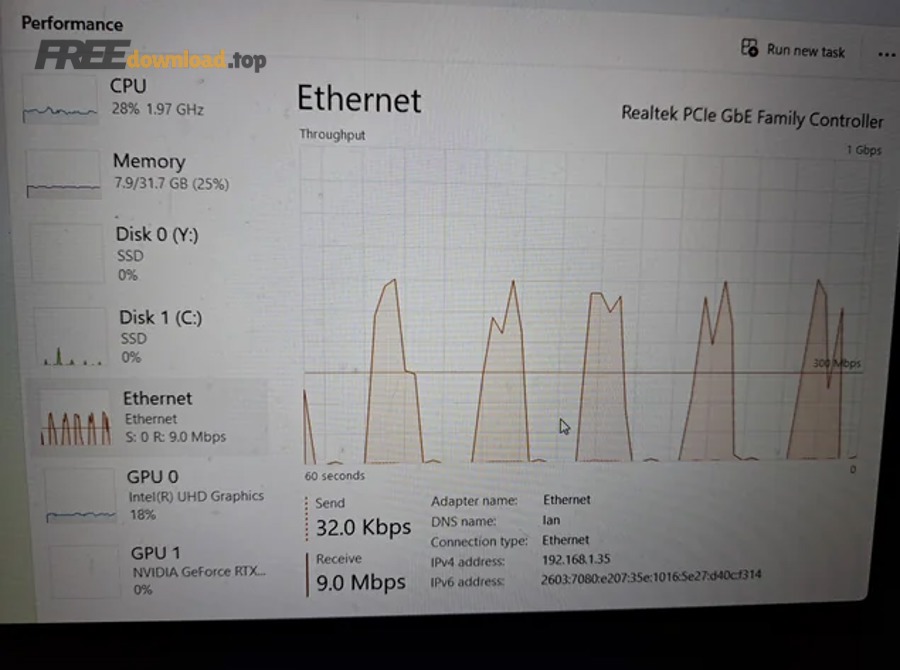
- Nếu tốc độ dao động mạnh: đổi kênh router (2.4GHz: 1/6/11), ưu tiên 5GHz nếu môi trường nhiễu.
Kiểm tra đã cài đúng driver và cách quay lại bản ổn định
Có thể kiểm tra nhanh bằng Driver Version/Driver Date trong Properties và đối chiếu với nguồn tải; nếu WiFi lỗi sau khi cập nhật, hãy quay về bản ổn định bằng Roll Back hoặc chọn driver cũ trong danh sách. Sau đây là cách làm gọn và an toàn.
Kiểm tra driver đang dùng
- Device Manager → adapter Realtek → Properties → tab Driver.
- Ghi lại: Driver Provider, Driver Date, Driver Version.
Quay lại bản trước (khi có nút Roll Back)
- Properties → tab Driver → Roll Back Driver (nếu khả dụng).
- Restart, test lại ổn định.
Nếu Roll Back bị mờ
- Chọn Update driver → Browse my computer → Let me pick from a list để chọn phiên bản cũ (nếu có sẵn trong máy).
- Nếu không có: cài driver OEM/hoặc bản Catalog cũ hơn theo ngày.
Đến đây là phần chính đã đủ để bạn tải, cài và sửa lỗi driver card WiFi Realtek trong hầu hết trường hợp. Tiếp theo là phần mở rộng giúp bạn chọn chiến lược cập nhật phù hợp và tránh bẫy “cập nhật bừa”.
Mở rộng chiến lược cập nhật để tránh lỗi vặt về sau
Chiến lược tốt nhất là ưu tiên ổn định, chỉ cập nhật khi có vấn đề rõ ràng hoặc có lý do tương thích, và luôn giữ “đường lui” để quay lại bản driver đã ổn. Ngoài ra, bạn nên hiểu khi nào tự động là lợi thế, khi nào thủ công mới đúng bài.

Khi nào dùng Windows Update là đủ?
Nếu WiFi đang ổn, bạn chỉ cần để Windows Update tự lo để giảm rủi ro xung đột; Microsoft cũng nhấn mạnh driver phần lớn thiết bị sẽ được tải/cài tự động qua Windows Update và thường là bản gần đây.
Khi nào nên tải thủ công từ OEM/Catalog?
Khi gặp lỗi mất WiFi, Code 10/28, không thấy 5GHz, hoặc Windows báo “best drivers already installed” nhưng thực tế vẫn lỗi—lúc này tải thủ công mới là đường nhanh nhất để “đúng gói”.
Nếu bạn đang cân nhắc đổi hãng card WiFi
Trong thực tế nâng cấp, nhiều người so sánh độ ổn định giữa các hệ driver; ví dụ khi chuyển sang một card khác như driver card mạng Intel hoặc driver card WiFi Qualcomm Atheros, trải nghiệm có thể khác vì stack driver và tối ưu OEM. Tuy nhiên, trước khi nâng cấp phần cứng, hãy thử “clean install driver” và tối ưu power/advanced như phần trên để tránh tốn chi phí không cần thiết.
Có nên dùng công cụ tự động cập nhật driver?
Nếu bạn phải quản trị nhiều máy, một phần mềm quản lý driver có thể tiết kiệm thời gian, nhưng hãy đặt tiêu chí: nguồn driver rõ ràng, có khả năng rollback, và không cài kèm quảng cáo/tiện ích lạ. Nếu bạn vận hành website chia sẻ thủ thuật như phanmemfree, hãy ưu tiên hướng người dùng về nguồn OEM/Windows Update/Catalog để giảm rủi ro tải nhầm.
Câu hỏi thường gặp
Driver card WiFi Realtek tải nhầm có sao không?
Có, tải nhầm chipset có thể khiến thiết bị không khởi động (Code 10), mất WiFi hoặc kết nối chập chờn; cách xử lý nhanh là gỡ thiết bị, restart và cài lại đúng driver theo Hardware Ids.
Vì sao Windows báo “The best drivers are already installed” nhưng WiFi vẫn lỗi?
Thông báo này chỉ nói Windows không tìm thấy bản “mới hơn” trong kho nó đang tra, không đồng nghĩa driver đang tối ưu; bạn nên chuyển sang OEM hoặc Microsoft Update Catalog để thử đúng gói/đúng phiên bản theo chipset.
Có thể cài driver bằng file .inf không?
Có, bạn cài thủ công bằng Device Manager → Update driver → Browse my computer → chọn thư mục chứa .inf, đúng theo quy trình Microsoft hướng dẫn cập nhật driver thủ công.
Khi nào nên nâng cấp phần cứng thay vì “vật lộn” với driver?
Nếu card WiFi chỉ hỗ trợ chuẩn cũ, tín hiệu yếu do giới hạn 1×1, hoặc máy ở môi trường nhiễu nặng khiến 2.4GHz quá tải, lúc đó nâng cấp lên card WiFi đời mới (hoặc dùng USB WiFi chất lượng) sẽ cho hiệu quả rõ hơn so với cập nhật driver đơn