


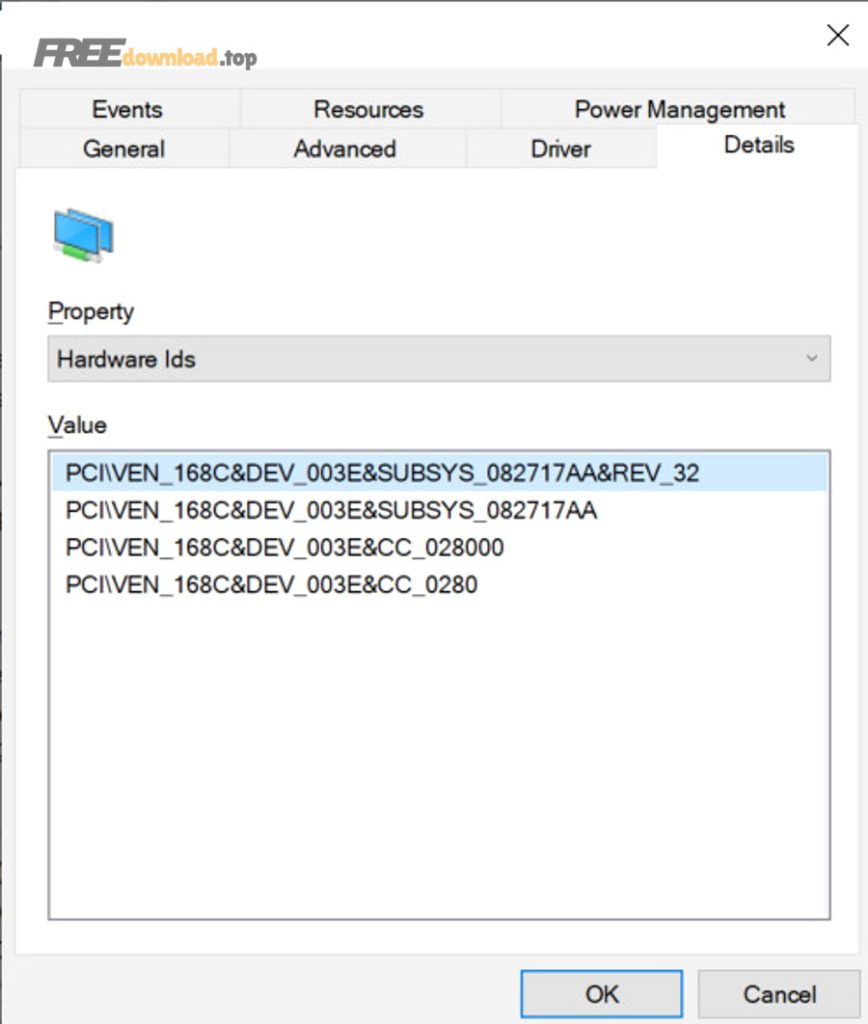
Tải driver theo Hardware ID là cách “định danh đúng thiết bị trước, rồi mới chọn đúng trình điều khiển”, nên đặc biệt hiệu quả khi Device Manager chỉ hiện “Unknown device” hoặc tên thiết bị bị sai.
Tiếp theo, bạn sẽ biết cách lấy chuỗi ID, đọc ý nghĩa từng phần (VEN/DEV/SUBSYS/REV) và dùng chúng để khoanh đúng hãng – đúng dòng – đúng gói driver, thay vì tải theo cảm tính.
Ngoài ra, bài viết cũng hướng dẫn ưu tiên nguồn tải chính hãng (Intel/AMD/NVIDIA, nhà sản xuất laptop/PC, Microsoft Update Catalog) để giảm rủi ro dính driver giả và lỗi xung đột.
Giới thiệu ý mới: Dưới đây là quy trình theo từng bước, từ hiểu ID → lấy ID → tra cứu → tải → cài → kiểm tra → xử lý lỗi khi tải nhầm.
Hardware ID là gì và vì sao tìm driver theo ID lại chính xác?
Hardware ID là chuỗi định danh do nhà sản xuất thiết bị khai báo để Windows ghép đúng thiết bị với đúng gói driver, nên tìm driver theo ID thường chính xác hơn tìm theo tên “ước lượng”.
Tiếp theo, để hiểu vì sao ID “đúng mà không nhầm”, bạn cần nắm 3 điểm cốt lõi: Windows so khớp theo danh sách ID, danh sách này được ưu tiên từ phù hợp nhất đến ít phù hợp hơn, và một thiết bị có thể có nhiều ID.

Windows dùng Hardware ID để ghép driver như thế nào?
Về nguyên lý, Windows dùng Hardware ID để so khớp với “driver package” có khai báo hỗ trợ ID đó; nếu khớp, driver có thể hoạt động ở một mức chức năng nhất định.
Để minh họa, nếu bạn tìm theo tên “PCI Device” thì quá mơ hồ, còn tìm theo chuỗi “PCI\VEN_xxxx&DEV_xxxx…” sẽ dẫn thẳng đến đúng họ thiết bị.
Vì sao cùng một thiết bị lại có nhiều Hardware ID?
Một thiết bị có thể có nhiều ID vì hệ thống cần các mức “khái quát → cụ thể” để tăng khả năng nhận diện; thường danh sách sẽ sắp theo thứ tự phù hợp nhất đến ít phù hợp hơn.
Theo nghiên cứu của Microsoft từ Microsoft Learn (Windows Hardware Drivers), vào 11/2025, danh sách Hardware IDs có thể chứa tối đa 64 mục, và được lưu dạng đa chuỗi (REG_MULTI_SZ).
Khi nào nên ưu tiên tìm driver theo ID thay vì theo tên thiết bị?
Ngược lại với cách tìm theo tên (dễ sai), bạn nên ưu tiên theo ID khi: máy vừa cài lại Windows, thiết bị hiện “Unknown”, driver bị lỗi sau update, hoặc máy OEM có tùy biến (SUBSYS) khiến tìm theo “model chung” dễ lệch.
Quan trọng hơn, tra theo ID giúp bạn tránh tải nhầm driver “gần giống” (antonym với “đúng driver”)—vì chỉ sai một đời chip cũng có thể gây BSOD hoặc mất tính năng.
Lấy Hardware ID trong Windows bằng Device Manager như thế nào?
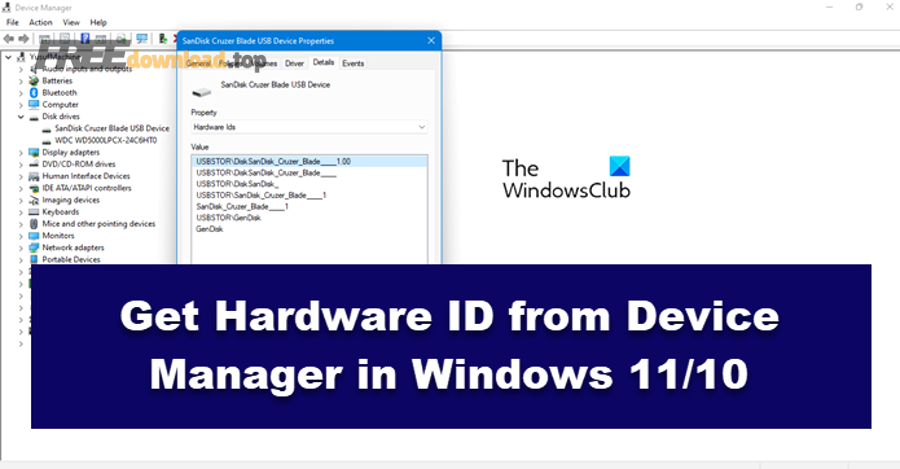
Bạn có thể lấy Hardware ID ngay trong Device Manager bằng cách mở Properties của thiết bị, sang tab Details và chọn mục Hardware Ids trong danh sách Property.
Sau đây, mình đi theo đúng “đường dẫn thao tác” để bạn copy ID sạch, đủ phần, và dùng được ngay khi tra cứu driver.
Các bước lấy Hardware ID nhanh – chuẩn – dễ copy
1) Nhấn Windows, gõ Device Manager → mở. 2) Tìm thiết bị (hoặc nhóm “Other devices”). 3) Chuột phải → Properties. 4) Tab Details. 5) Property chọn Hardware Ids/Compatible Ids. 6) Trong Value, chuột phải vào dòng ID → Copy.
Cụ thể hơn, bạn nên copy dòng đầu tiên (thường chi tiết nhất) và thêm 1–2 dòng bên dưới để có phương án thay thế khi tìm kiếm không ra kết quả.
Mẹo lấy đúng ID khi thiết bị “ẩn” hoặc không hiện tên
Nếu thiết bị bị ẩn, bạn bật View → Show hidden devices, hoặc thử xem trong “Other devices” (dấu chấm than). Khi đã vào được Properties thì ID vẫn nằm ở tab Details như bình thường.
Để hiểu rõ hơn về cơ chế này, bạn chỉ cần nhớ: tên hiển thị có thể “mơ hồ”, nhưng ID thì gần như luôn “cụ thể”.
Lưu ý quan trọng trước khi tra cứu
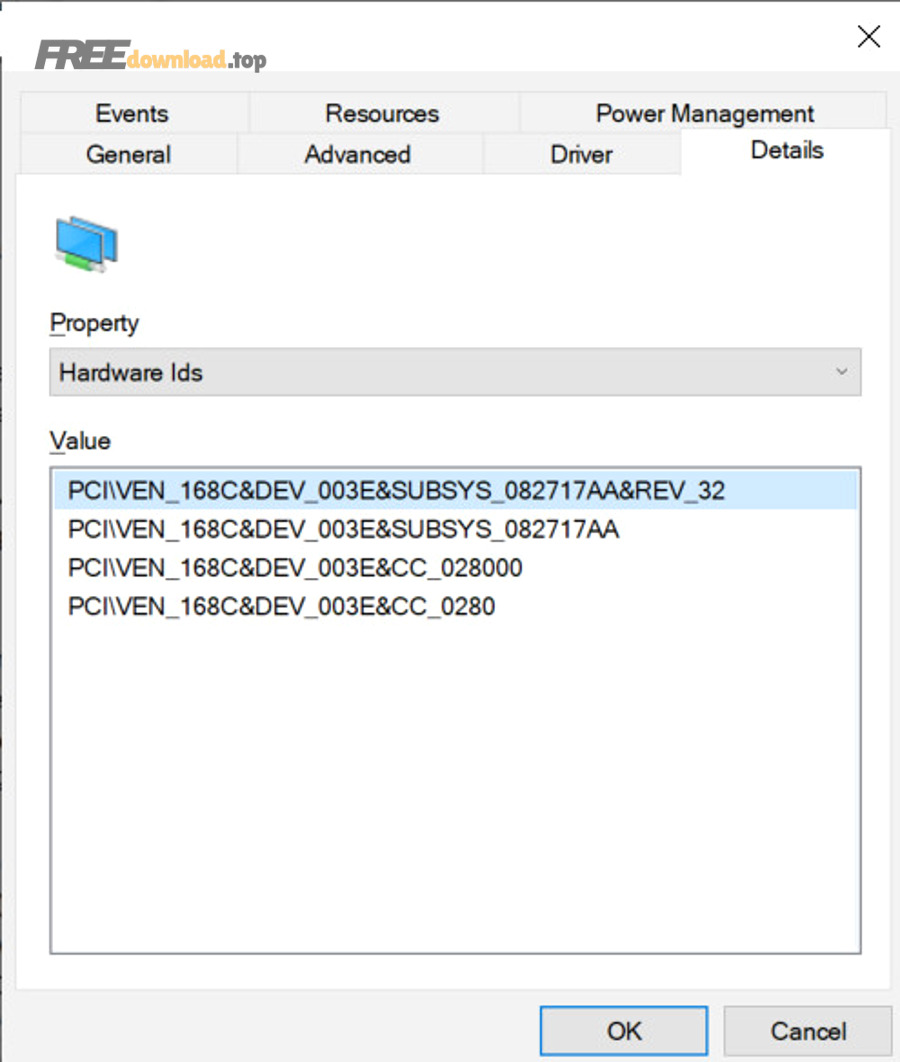
Không cắt bớt ký tự, không thay dấu gạch/ampersand; với chuỗi PCI, hãy giữ nguyên dạng “PCI\VEN_….&DEV_….&SUBSYS_….&REV_..” vì đây là phần giúp khoanh đúng biến thể OEM (meronym của driver đúng).
Ngoài ra, nếu bạn đang dùng phần mềm máy tính để lưu ghi chú, hãy dán ID vào một file txt và đặt tên theo ngày để tiện đối chiếu khi thử nhiều driver.
Đọc chuỗi Hardware ID: VEN, DEV, SUBSYS, REV nghĩa là gì?
Với thiết bị PCI/PCIe, chuỗi Hardware ID thường chứa các mảnh (meronym) như VEN (Vendor), DEV (Device), SUBSYS (biến thể OEM), REV (revision), giúp bạn nhận ra đúng hãng và đúng model chip.
Tiếp theo, khi bạn hiểu từng mảnh này, việc “tải driver theo Hardware ID” sẽ chuyển từ mò mẫm sang có phương pháp.
VEN và DEV: hai mảnh quan trọng nhất
VEN là mã hãng (vendor), DEV là mã thiết bị (device) do hãng gán; kết hợp VEN+DEV thường đủ để xác định dòng chip chính xác (ví dụ card mạng, controller, GPU, chipset).
Theo nghiên cứu của The Linux man-pages project từ dự án man7.org, vào 06/2025, thiết bị trên bus PCI được nhận diện bằng cặp vendor ID (do PCI-SIG gán) và device ID (do nhà sản xuất gán), đều là số 16-bit.
SUBSYS: vì sao laptop/PC hãng dễ “kén driver”?
SUBSYS đại diện cho biến thể do OEM tùy biến (ví dụ hãng laptop chỉnh BIOS/firmware, layout, power), nên driver “chung chung” đôi khi vẫn cài được nhưng thiếu tính năng hoặc gây lỗi.
Tuy nhiên, SUBSYS cũng là chìa khóa để bạn tìm đúng driver trên trang hỗ trợ của hãng máy hoặc trên kho driver theo ID.
REV và các phần mở rộng khác: dùng khi nào?
REV (revision) và các phần lớp (class/subclass) hữu ích khi kết quả tìm kiếm quá nhiều bản tương tự; lúc này bạn dùng REV để loại bớt bản không khớp đời phần cứng.
Đặc biệt, nếu tìm theo VEN/DEV chưa đủ chính xác, hãy thêm SUBSYS/REV vào truy vấn để “khóa” đúng biến thể.
Tra tên thiết bị từ Hardware ID ở đâu để khoanh đúng driver?
Bạn có thể tra tên thiết bị bằng cách đối chiếu VEN/DEV với cơ sở dữ liệu PCI IDs, hoặc dùng chính Microsoft Update Catalog để tìm driver theo “4-part hardware id” khi cần gói driver dạng cập nhật.
Dưới đây là 3 “điểm tra” theo thứ tự an toàn: dữ liệu nhận diện → nguồn driver OEM/chính hãng → kho driver của Microsoft.

Tra VEN/DEV bằng PCI ID Repository để ra “tên người”
PCI ID Repository là kho công khai chứa danh sách vendor/device/subsystem/class của thiết bị PCI, được nhiều công cụ dùng để hiển thị tên đầy đủ thay vì mã số.
Cụ thể, bạn lấy VEN và DEV (4 ký tự hex) rồi tra để ra tên chipset/thiết bị—sau đó dùng tên này tìm đúng trang tải driver của hãng.
Dùng Microsoft Update Catalog khi bạn cần driver dạng “update package”
Microsoft Update Catalog cho phép tìm driver bằng “4-part hardware id” (ví dụ chuỗi PCI gồm VEN/DEV/SUBSYS), rất hữu ích khi bạn cần đúng gói tương thích với Windows Update.
Ngược lại, nếu bạn tải từ site lạ “one-click driver”, rủi ro cài nhầm hoặc dính phần mềm đi kèm sẽ cao hơn.
Gợi ý truy vấn tìm kiếm chuẩn (copy/paste)
Ví dụ: dán nguyên chuỗi “PCI\VEN_XXXX&DEV_YYYY&SUBSYS_ZZZZ….” vào ô tìm kiếm của Microsoft Update Catalog hoặc Google, rồi thêm “driver” + tên Windows.
Quan trọng hơn, hãy ưu tiên kết quả từ domain chính hãng (intel.com, amd.com, nvidia.com, dell.com, hp.com, lenovo.com, asus.com…).
Tải driver theo Hardware ID từ nguồn chính hãng như thế nào?
Cách an toàn nhất để tải driver theo Hardware ID là xác định đúng hãng/thiết bị bằng ID, rồi tải từ trang hỗ trợ của nhà sản xuất chip (Intel/AMD/NVIDIA) hoặc hãng máy (Dell/HP/Lenovo/ASUS), và có thể đối chiếu thêm bằng Microsoft Update Catalog.
Tiếp theo, mình chia theo 3 nhóm nguồn “đáng tin” để bạn chọn nhanh theo tình huống.
Nhóm 1: Tải theo hãng chip (Intel/AMD/NVIDIA)
Intel: dùng Download Center hoặc Intel Driver & Support Assistant (Intel DSA) để nhận danh sách driver phù hợp theo phần cứng Intel của bạn.
AMD: vào trang Drivers and Support để tải driver, có cả công cụ auto-detect cho Windows 10/11 64-bit.
NVIDIA: vào trang “Official NVIDIA Drivers” để chọn đúng dòng card và hệ điều hành.
Lưu ý gài tự nhiên: Khi bạn cần cài driver cho Windows 64-bit, hãy chọn đúng bản x64 tương ứng, tránh cài nhầm x86 vì có thể không nhận thiết bị hoặc cài xong vẫn lỗi.
Nhóm 2: Tải theo hãng máy (OEM) khi có SUBSYS tùy biến
Nếu ID có SUBSYS, đặc biệt với laptop, hãy ưu tiên trang hỗ trợ của hãng máy vì họ thường đóng gói driver theo đúng BIOS/power profile. Dell có hướng dẫn tìm driver theo hardware id ngay trong hệ thống hỗ trợ.
Trong khi đó, driver “chung” từ hãng chip đôi khi cài được nhưng thiếu phím chức năng, thiếu âm thanh đặc thù, hoặc lỗi sleep/hibernate.
Nhóm 3: Microsoft Update Catalog để đối chiếu driver phù hợp
Khi bạn dán đúng “4-part hardware id”, catalog có thể trả về driver dạng cập nhật; bạn dùng mục “Last Updated/Version” để chọn bản phù hợp nhất và ưu tiên WHQL/ký số.
Để bắt đầu, bạn có thể mở catalog tại: https://www.catalog.update.microsoft.com/ (nhớ bật scripting theo yêu cầu trang).
Video minh họa thao tác tìm và cài driver bằng Hardware ID
Nếu bạn muốn xem quy trình trực quan, video dưới đây minh họa cách lấy ID và tìm driver theo ID.
Cài driver và kiểm tra sau khi tải: làm sao biết đã đúng?
Bạn biết driver đã đúng khi thiết bị hết dấu chấm than, nhận đúng tên model, hoạt động ổn định (âm thanh/wi-fi/đồ họa), và phiên bản driver khớp với gói bạn vừa cài thay vì vẫn là “Microsoft Basic”.
Sau đây là checklist kiểm tra nhanh để tránh tình trạng “cài xong vẫn như chưa cài”.
Checklist kiểm tra trong Device Manager
1) Mở Device Manager → tìm thiết bị → xem có còn dấu chấm than không. 2) Properties → tab Driver: kiểm tra Driver Provider/Driver Date/Driver Version. 3) Tab Details: xem phần Compatible IDs/Hardware Ids để đảm bảo đúng thiết bị bạn đã tra.
Cụ thể hơn, nếu Driver Provider vẫn là “Microsoft” và chức năng vẫn lỗi (ví dụ Wi-Fi chập chờn), khả năng bạn đang chạy driver chung thay vì driver tối ưu của hãng.
Kiểm tra bằng tính năng thực tế (không chỉ nhìn tên)
Với GPU: mở ứng dụng/độ phân giải/độ mượt; với Wi-Fi/Bluetooth: thử kết nối ổn định; với chipset/SMBus: xem còn thiết bị “Unknown” không. Nếu chỉ “đúng tên” mà vẫn lỗi, hãy quay lại bước đối chiếu SUBSYS.
Ngoài ra, nếu bạn dùng phần mềm quản lý driver, hãy chỉ dùng nó để “phát hiện” thông tin, còn tải driver thì ưu tiên nguồn chính hãng để giảm rủi ro đi kèm.
Nếu tải nhầm driver hoặc cài không lên thì xử lý ra sao?
Có, bạn xử lý được nếu tải nhầm driver: gỡ bản sai, khôi phục điểm Restore (nếu có), rồi quay lại tra Hardware ID với mức chi tiết cao hơn (thêm SUBSYS/REV) và đổi nguồn tải sang OEM/chính hãng.
Tiếp theo là các kịch bản phổ biến và cách giải nhanh để máy chạy lại ổn định.
Kịch bản 1: Cài xong vẫn báo lỗi hoặc vẫn Unknown device
Hãy kiểm tra bạn có copy đúng ID chưa (đúng bus: PCI/USB/ACPI), thử dòng ID thứ 2/3 trong danh sách, và tra lại bằng Microsoft Update Catalog theo đúng “4-part hardware id”.
Ngược lại, nếu bạn chỉ tìm theo “tên gần giống”, khả năng cao bạn đang đi sai hướng.
Kịch bản 2: Báo lỗi không tương thích/không cài được
Thường do sai hệ điều hành (x86/x64), sai đời Windows, hoặc driver bị chặn bởi ký số. Bạn tải lại bản đúng hệ điều hành và đúng dòng sản phẩm từ trang hãng (Intel/AMD/NVIDIA).
Để minh họa, AMD có trang hướng dẫn và công cụ auto-detect dành cho Windows 10/11 64-bit; bạn dùng nó để tránh chọn sai gói.
Kịch bản 3: Cài được nhưng hay BSOD/đơ/treo
Ưu tiên quay về driver “stable” của OEM hoặc bản WHQL, rồi cập nhật dần. Nếu vừa update là lỗi, bạn rollback driver trong Device Manager (tab Driver → Roll Back) và tắt tự cập nhật driver tự động trong thời gian test.
Tóm lại, nguyên tắc là: đúng ID → đúng nguồn → đúng phiên bản → kiểm tra thực tế.
Giới thiệu ý mới: Đến đây bạn đã nắm quy trình lõi để tải đúng driver theo Hardware ID; phần dưới là các mẹo nâng cao giúp tăng tỷ lệ tìm đúng ngay lần đầu và giảm rủi ro bảo mật.
Mẹo nâng cao để tìm đúng driver theo Hardware ID ngay lần đầu
Mẹo nâng cao hiệu quả nhất là chọn đúng loại ID để tra, ưu tiên ID chi tiết nhất khi tìm kiếm, và luôn kiểm tra tính an toàn (ký số/nguồn chính hãng) trước khi cài.
Đặc biệt, 4 mẹo dưới đây giúp bạn “khóa đúng” driver khi kết quả tìm kiếm quá nhiều hoặc quá ít.
Phân biệt Hardware Ids và Compatible Ids khi nào dùng cái nào?
Hardware Ids thường chi tiết hơn (khóa theo thiết bị cụ thể), còn Compatible Ids “rộng” hơn để tăng khả năng khớp driver; nếu tìm theo Hardware Ids không ra, bạn thử Compatible Ids như phương án mở rộng.
Để bắt đầu, bạn nên tìm bằng Hardware Ids trước, rồi mới nới sang Compatible Ids.
Ưu tiên dòng ID nào khi danh sách có nhiều dòng?
Ưu tiên dòng đầu tiên (thường đầy đủ VEN/DEV/SUBSYS/REV). Nếu không ra kết quả, dùng dòng rút gọn hơn (chỉ VEN/DEV) để tìm tên thiết bị, rồi quay lại “khóa” bằng SUBSYS khi tải từ OEM.
Cụ thể, cách này giúp bạn vừa tìm ra “họ thiết bị”, vừa chọn đúng “biến thể”.
Kiểm tra ký số và nguồn tải để tránh driver giả
Chỉ tải từ nguồn chính hãng (intel.com/amd.com/nvidia.com hoặc site OEM), và kiểm tra Driver Provider/Signature trong Properties. Nếu file lạ yêu cầu tắt bảo mật hoặc cài kèm “optimizer”, hãy dừng lại.
Ngược lại, nguồn chính hãng thường cung cấp bản cài đặt rõ ràng, có thông tin phiên bản và hỗ trợ sản phẩm.
Khi nào nên dùng công cụ tự động thay vì tự tra ID?
Khi bạn không chắc thiết bị thuộc hãng nào, hoặc máy có nhiều thiết bị Intel/AMD/NVIDIA, công cụ auto-detect chính hãng (Intel DSA, AMD Auto-Detect, NVIDIA App) giúp rút ngắn thời gian; nhưng vẫn nên đối chiếu Hardware ID khi gặp lỗi khó.
Để minh họa, Intel DSA cung cấp danh sách cập nhật “tailored” cho phần cứng Intel đã nhận diện.
Các câu hỏi thường gặp
Chỉ cần VEN/DEV là đủ tải đúng driver chưa?
Thường đủ để nhận diện dòng chip, nhưng nếu bạn dùng laptop/PC hãng (có SUBSYS), nên ưu tiên driver OEM hoặc dùng SUBSYS để khoanh đúng biến thể, tránh thiếu tính năng.
Có thể tìm driver theo Hardware ID cho thiết bị USB/ACPI không?
Có, vì Hardware ID không chỉ cho PCI; Microsoft Learn mô tả nhiều dạng định danh phần cứng theo bus/enum (ví dụ ROOT, PCI, USB…).
Dán Hardware ID vào đâu để tìm nhanh nhất?
Bạn có thể dán vào Microsoft Update Catalog (tìm theo “4-part hardware id”) hoặc dán vào công cụ tìm kiếm kèm từ “driver” và tên Windows; sau đó ưu tiên kết quả từ hãng sản xuất.
Làm sao tránh tải nhầm driver khi kết quả quá nhiều?
Hãy thêm SUBSYS/REV, chọn đúng hệ điều hành, và đối chiếu lại trong Device Manager (Driver Provider/Version). Nếu vẫn phân vân, quay về nguồn OEM theo model máy.
“cách lấy Hardware ID thiết bị” có khác gì so với lấy serial/model không?
cách lấy Hardware ID thiết bị là lấy chuỗi định danh để ghép driver theo cơ chế Plug and Play; còn serial/model thường dùng để tra cấu hình hoặc bảo hành, không thay thế trực tiếp cho việc so khớp driver.