


Cài driver màn hình Intel đúng cách giúp Windows nhận đúng GPU, hiển thị chuẩn độ phân giải–tần số quét và giảm các lỗi như nhòe chữ, chớp màn, giật lag khi kéo thả hay mở game/app nặng. Nếu bạn đang dùng GPU tích hợp Intel (HD/Iris/UHD), việc cập nhật driver cũng thường đi kèm bản vá tương thích và tối ưu hiệu năng theo từng bản Windows.
Tiếp theo, bài viết sẽ chỉ cho bạn cách xác định chính xác GPU Intel đang dùng và chọn phương án cài đặt phù hợp: cập nhật qua Windows Update, dùng công cụ tự động của Intel, hoặc tải thủ công từ Intel Download Center để kiểm soát phiên bản.
Ngoài ra, bạn sẽ biết cách xử lý các cảnh báo phổ biến liên quan OEM (hãng máy) và tình huống cài chồng driver khiến máy bị rollback, mất tùy biến hiển thị, hoặc “kẹt” ở Microsoft Basic Display Adapter.
Giới thiệu ý mới: Dưới đây là quy trình theo từng bước, có ảnh minh họa và mẹo kiểm tra sau cài để đảm bảo driver Intel hoạt động ổn định, đúng phiên bản và không xung đột.
Driver màn hình Intel là gì và khi nào nên cài?
Driver màn hình Intel là phần mềm trung gian giúp Windows giao tiếp đúng với GPU Intel, từ đó hiển thị hình ảnh, xuất màn hình ngoài, tăng/giảm độ phân giải và tăng tốc đồ họa theo chuẩn DirectX/Windows. Tuy nhiên, chỉ nên cài/cập nhật khi bạn gặp lỗi hiển thị, cần tương thích ứng dụng/game, hoặc Windows vừa nâng phiên bản và driver cũ không còn ổn định.
Để bắt đầu, hãy hiểu 3 dấu hiệu “đáng cài”: (1) màn hình nhấp nháy/đen trong chốc lát, (2) độ phân giải bị giới hạn, không chọn được tần số quét đúng, (3) game/app báo thiếu driver hoặc crash khi dùng tăng tốc GPU. Cụ thể, khi driver bị lỗi hoặc quá cũ, Windows có thể tự dùng driver mặc định khiến màu sắc và hiệu năng giảm rõ.
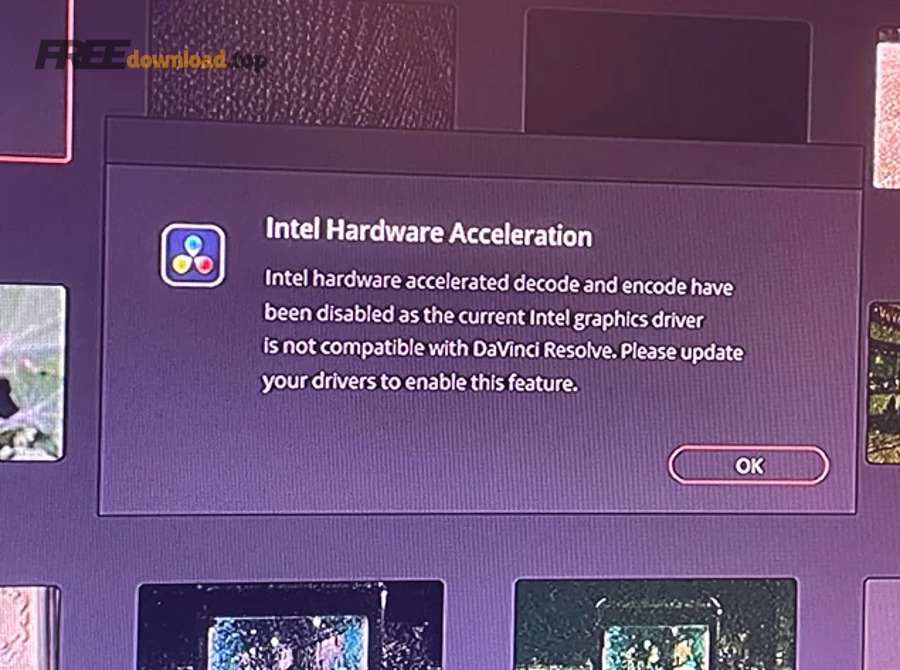
Quan trọng hơn, driver đồ họa không chỉ phục vụ “hình ảnh” mà còn ảnh hưởng đến ổn định hệ thống: từ phát video, họp trực tuyến, đến xuất màn hình qua HDMI/USB-C. Theo nghiên cứu của Intel từ Support Knowledge Base, vào 02/2025, Intel khuyến nghị ưu tiên driver từ hãng máy (OEM) để giữ các tùy biến phần cứng, và chỉ dùng driver Intel generic khi cần thiết vì có thể phát sinh rủi ro tương thích.
Làm sao xác định đúng GPU Intel và phiên bản Windows trước khi cài?
Có, bạn nên xác định đúng GPU Intel và bản Windows trước khi cài vì chọn sai nhánh driver (đặc biệt DCH) là nguyên nhân hàng đầu gây lỗi cài đặt và rollback. Dưới đây là cách nhanh nhất: kiểm tra GPU trong Device Manager, đối chiếu phiên bản Windows (10/11, 64-bit), rồi mới chọn nguồn cài phù hợp.
Tiếp theo, bạn làm theo 3 bước: mở Device Manager → Display adapters → xem tên GPU Intel; sau đó kiểm tra Windows version trong Settings → System → About; cuối cùng ghi lại phiên bản driver hiện tại để so sánh sau khi cập nhật. Ví dụ, nếu thấy “Intel(R) UHD Graphics 620/630/730…” thì bạn đang dùng GPU Intel UHD thuộc nhóm phổ biến trên laptop/desktop.
Để hiểu rõ hơn, bạn cũng có thể dùng công cụ phát hiện phần cứng của Intel để liệt kê thiết bị và driver tương ứng. Ảnh dưới là ví dụ trang liệt kê Devices and Drivers sau khi quét, giúp bạn nhìn rõ mục Graphics đang dùng.
Theo nghiên cứu của Intel từ Support Knowledge Base, vào 01/2025, Intel nhấn mạnh việc “nhận diện đúng sản phẩm đồ họa” là bước nền tảng để tải đúng gói driver và tránh cài nhầm phiên bản không tương thích.
Nên chọn cách cài nào: Windows Update, Intel DSA hay tải thủ công?
Nên, bạn hãy chọn cách cài theo mục tiêu: Windows Update phù hợp sự ổn định; Intel DSA phù hợp tự động, ít thao tác; còn tải thủ công phù hợp khi bạn cần kiểm soát phiên bản hoặc xử lý lỗi OEM. Dưới đây là so sánh nhanh để bạn quyết định trong 1 phút.
Để bắt đầu, hãy nhìn bức tranh tổng thể: Windows Update thường cung cấp driver “đủ dùng” và an toàn; Intel DSA giúp bạn phát hiện driver mới nhanh; còn tải thủ công phù hợp khi bạn đang cần đúng nhánh driver (ví dụ DCH) hoặc cần thực hiện clean install.
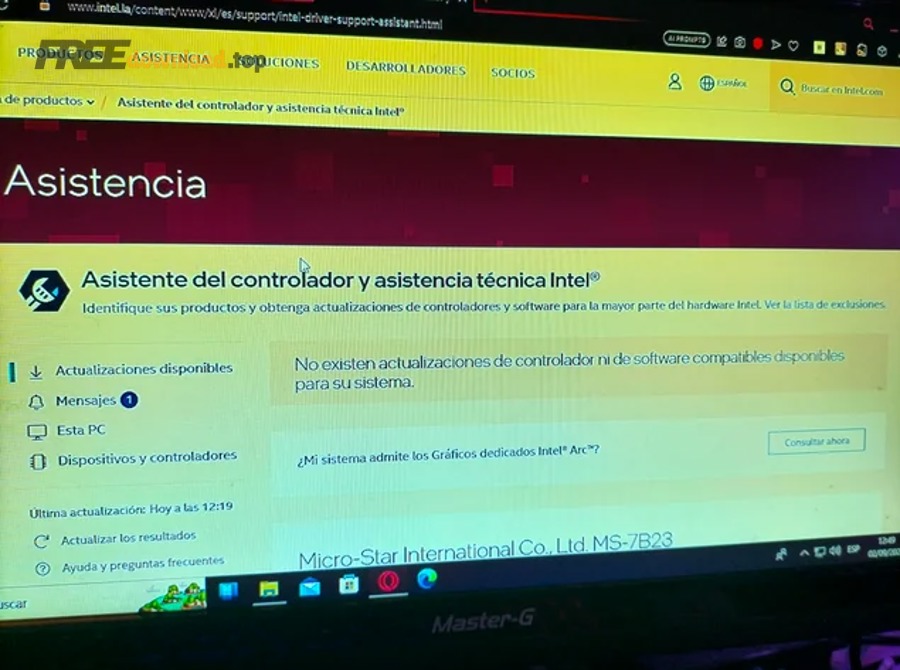
Bảng này chứa so sánh 3 phương án cài driver Intel theo tiêu chí ổn định, mức kiểm soát và mức độ rủi ro xung đột.
|
Phương án |
Hợp khi nào |
Ưu điểm |
Lưu ý |
|---|---|---|---|
|
Windows Update |
Máy đang ổn, chỉ cần cập nhật nhẹ |
Ổn định, ít lỗi cài đặt |
Có thể chậm phiên bản; đôi lúc tự rollback driver |
|
Intel Driver & Support Assistant (DSA) |
Muốn tự động kiểm tra/cập nhật driver Intel |
Dễ dùng, quét đúng thiết bị Intel |
Có thể gặp cảnh báo OEM nếu hãng máy chặn driver generic |
|
Tải thủ công từ Intel Download Center |
Cần đúng phiên bản/đúng nhánh driver, muốn clean install |
Kiểm soát cao, chủ động xử lý sự cố |
Phải xác định đúng GPU và Windows; cài sai dễ phát sinh lỗi |
Tóm lại, nếu bạn ưu tiên “an toàn và đơn giản” hãy bắt đầu với Windows Update; nếu ưu tiên “tự động và đúng thiết bị Intel” hãy dùng DSA; nếu cần “chắc chắn đúng bản/đúng nhánh” hãy tải thủ công. Theo nghiên cứu của Intel từ Support Knowledge Base, vào 05/2025, Intel cũng khuyến nghị kiểm tra tương thích và ưu tiên driver OEM khi nhà sản xuất có tùy biến đặc thù.
Cách cài driver màn hình Intel bằng Intel Driver & Support Assistant (DSA) trong 7 bước
Dùng Intel DSA là cách “nhanh–ít sai” vì công cụ tự quét phần cứng Intel và gợi ý driver phù hợp, sau đó bạn chỉ cần cài theo hướng dẫn. Dưới đây là 7 bước thực hành giúp bạn cài driver Intel gọn, sạch, và dễ kiểm tra lại phiên bản.
Sau đây là quy trình: (1) mở trang Intel DSA, (2) tải bộ cài, (3) cài và cấp quyền, (4) chạy quét, (5) xem mục Graphics, (6) bấm Download/Install, (7) khởi động lại và kiểm tra phiên bản trong Device Manager. Cụ thể, bạn có thể dùng các địa chỉ chính thức: https://www.intel.com/content/www/us/en/support/detect.html và trình cài đặt thường được Intel cung cấp tại https://dsadata.intel.com/installer/ (tùy thời điểm, Intel có thể cập nhật đường dẫn theo khu vực).
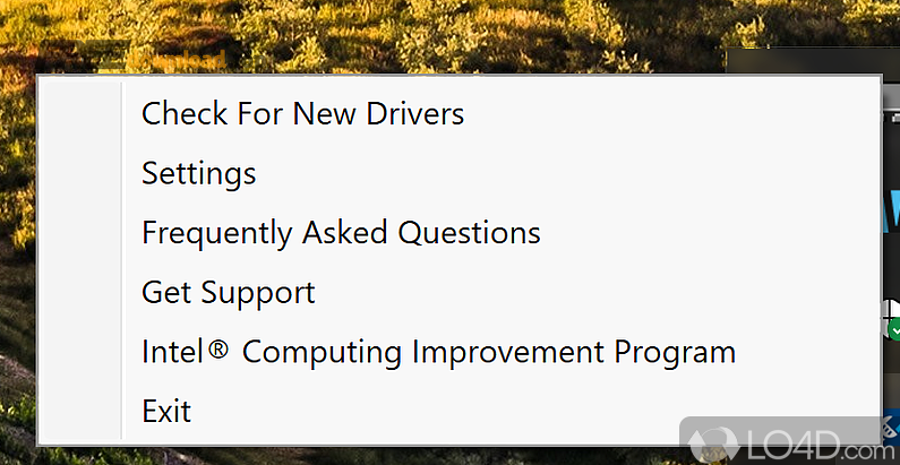
Tiếp theo, khi DSA báo có bản cập nhật Graphics, hãy đóng các ứng dụng đang chạy (đặc biệt game, trình biên tập video), cắm sạc với laptop và đảm bảo mạng ổn định. Nếu bạn đang dùng phần mềm thông dụng như Zoom/Teams hay trình duyệt nhiều tab, hãy lưu công việc trước để tránh mất dữ liệu khi hệ thống yêu cầu restart.
Để minh họa trực quan, bạn có thể xem video hướng dẫn thao tác cài đặt (mang tính tham khảo theo từng bản Windows):
Như vậy, DSA phù hợp khi bạn muốn “một công cụ làm hết”: quét, đề xuất và nhắc cập nhật. Theo nghiên cứu của Intel từ Support Knowledge Base, vào 02/2025, nếu bạn gặp cảnh báo “driver từ Intel có thể làm mất tùy biến OEM”, hãy cân nhắc dùng driver từ hãng máy hoặc chuyển sang quy trình clean install để giảm lỗi cài chồng.
Cách cài thủ công từ Intel Download Center và xử lý cảnh báo OEM
Có, bạn có thể cài thủ công từ Intel Download Center để chủ động phiên bản, nhưng cần xử lý đúng cảnh báo OEM để tránh mất tùy biến hoặc lỗi “driver không được xác thực cho máy này”. Cách làm an toàn nhất là: ưu tiên driver từ hãng máy trước, chỉ dùng Intel generic khi OEM không còn cập nhật hoặc bạn cần bản mới để sửa lỗi.
Tiếp theo, bạn làm theo chuỗi bước: xác định GPU Intel → vào Intel Download Center → tìm đúng driver theo dòng GPU/Windows → tải gói .exe → chạy cài đặt với quyền Admin → restart. Cụ thể, Intel Download Center thường ở: https://downloadcenter.intel.com/ (bạn nhập tên GPU, ví dụ “UHD Graphics 620/630” hoặc “Iris Xe”).
Ngược lại, nếu bạn gặp thông báo kiểu: “Installing this Graphics driver from Intel may remove customizations from your computer manufacturer (OEM)” hoặc “The driver being installed is not validated for this computer…”, đây là tình huống rất thường gặp trên laptop có tùy biến của hãng. Theo nghiên cứu của Intel từ Support Knowledge Base, vào 02/2025, Intel khuyên bạn luôn lấy driver mới nhất từ OEM; nếu vẫn muốn dùng driver Intel generic, hãy thực hiện clean installation và chấp nhận rủi ro có thể phát sinh bất ổn hoặc mất một số tính năng OEM.
Đặc biệt, với các máy đời mới, nhánh driver DCH là tiêu chuẩn phổ biến; nếu hệ thống đang ở non-DCH hoặc driver OEM khóa nâng cấp, bạn sẽ dễ bị chặn khi cài thủ công. Khi đó, giải pháp bền vững thường là “gỡ sạch rồi cài lại” theo phần clean install bên dưới.
Clean install driver Intel để sửa lỗi hiển thị và gỡ cài chồng driver
Clean install là cách gỡ sạch driver cũ rồi cài lại driver Intel mới, giúp giảm lỗi cài chồng, rollback hoặc xung đột cấu hình. Cách này đặc biệt hiệu quả khi bạn đã thử cập nhật nhưng vẫn bị lỗi đen màn hình, giật lag, hoặc Windows liên tục quay về driver cũ.
Để bắt đầu, bạn ưu tiên cách “Execute a clean installation” ngay trong bộ cài driver Intel (nếu có). Nếu không thấy tùy chọn này, bạn có thể dùng quy trình gỡ thủ công: ngắt internet → vào Device Manager → Uninstall device và tick “Delete the driver software for this device” → restart → kiểm tra hệ thống chuyển về Microsoft Basic Display Adapter → cài lại driver Intel → restart lần nữa.
Theo nghiên cứu của Intel từ Support Knowledge Base, vào 05/2025, clean installation sẽ loại bỏ driver cũ và đưa thiết lập Intel về mặc định, nhờ đó giảm xung đột do “tàn dư” cấu hình trước đó. Ngoài ra, Intel cũng lưu ý nên kiểm tra driver OEM trước để tránh bất tương thích khi nhà sản xuất có chỉnh sửa gói driver.
Bảng này chứa các tình huống lỗi thường gặp sau khi cập nhật driver Intel và hướng xử lý nhanh theo mức độ “ít rủi ro → mạnh tay”.
|
Triệu chứng |
Nguyên nhân hay gặp |
Cách xử lý ưu tiên |
|---|---|---|
|
Màn hình nhấp nháy/đen chớp khi vào game |
Driver cũ, cài chồng, cấu hình hiển thị xung đột |
Clean install; sau đó kiểm tra tần số quét/độ phân giải |
|
Cài driver báo “không được xác thực cho máy này” |
OEM khóa driver generic hoặc khác nhánh DCH |
Dùng driver OEM; nếu cần, clean install theo hướng dẫn Intel |
|
Windows tự quay về driver cũ |
Chính sách Windows Update hoặc driver OEM ưu tiên |
Ổn định bằng driver OEM; hoặc khóa cập nhật driver theo chính sách hệ thống |
Quan trọng hơn, nếu máy bạn dùng cấu hình lai (iGPU Intel + GPU rời), lỗi có thể “đánh lừa” bạn: nhiều người tưởng do Intel nhưng thực ra là xung đột khi cài driver card đồ họa rời không lên hoặc driver rời bị lỗi khiến hệ thống chuyển qua iGPU không ổn định. Trong trường hợp này, hãy cập nhật cả driver chipset và driver GPU rời theo đúng hãng, rồi mới clean install Intel nếu vẫn lỗi.
Kiểm tra sau khi cài: phiên bản driver, độ phân giải, tần số quét và công cụ điều khiển
Sau khi cài xong, bạn cần kiểm tra 3 thứ để chắc chắn driver Intel đã hoạt động: phiên bản driver trong Device Manager, các tùy chọn độ phân giải/tần số quét trong Display settings, và khả năng mở công cụ điều khiển đồ họa. Nếu cả 3 đều đúng, khả năng cao bạn đã cài thành công và ổn định.
Dưới đây là checklist: (1) Device Manager → Display adapters → Properties → Driver tab để xem Driver Version/Driver Date; (2) Settings → System → Display → Advanced display để kiểm tra refresh rate; (3) thử phát video 4K/60fps (nếu có), mở game nhẹ để quan sát hiện tượng giật/rách hình.
Ngoài ra, bạn có thể cài Intel® Graphics Command Center từ Microsoft Store để tùy chỉnh hiển thị, màu sắc, scale. Trang ứng dụng (tham khảo theo khu vực) thường là: https://apps.microsoft.com/detail/9plfnlnt3g5g?gl=VN&hl=vi-VN. Theo nghiên cứu của Intel từ Support Knowledge Base, vào 05/2025, một số tính năng (ví dụ Capture) có thể yêu cầu driver DCH mới và điều kiện phần cứng tối thiểu, vì vậy nếu bạn không thấy đủ tính năng, hãy kiểm tra lại nhánh driver và đời CPU/GPU.
Đặc biệt, nếu bạn đang dùng driver màn hình laptop Intel UHD do OEM tùy biến (âm thanh HDMI, hotkey màn hình, profile màu…), hãy kiểm tra thêm các phím chức năng và chế độ tiết kiệm pin sau khi cập nhật để đảm bảo không mất tiện ích của hãng.
Ranh giới ngữ cảnh: Đến đây bạn đã nắm quy trình cài và xác minh driver Intel. Phần tiếp theo sẽ mở rộng sang các mẹo “giữ ổn định lâu dài”, giảm tình trạng rollback và tối ưu trải nghiệm khi dùng lâu ngày.
Tối ưu sau cài đặt để ổn định lâu dài và hạn chế lỗi quay về driver cũ
Để ổn định lâu dài, bạn cần 3 thói quen: tạo điểm khôi phục trước khi cập nhật, ưu tiên nguồn driver đúng (OEM hoặc Intel) theo tình huống, và kiểm soát việc Windows tự thay driver. Những mẹo này giúp bạn giảm vòng lặp “cài xong lại lỗi” sau mỗi lần Windows update lớn.
Tạo điểm khôi phục và ghi lại phiên bản driver trước khi cập nhật
Có, bạn nên tạo System Restore Point trước khi cài driver mới vì nếu gặp đen màn hình hoặc lỗi tương thích, bạn có đường quay lại nhanh mà không phải cài lại Windows. Tiếp theo, hãy chụp lại Driver Version/Driver Date trong Device Manager để có “mốc” so sánh khi hiệu năng thay đổi.
Ưu tiên đúng nguồn driver để tránh mất tùy biến OEM
Nên, nếu bạn dùng laptop hãng (Dell/HP/Lenovo/Acer/ASUS…), hãy kiểm tra driver trên trang hỗ trợ của hãng trước vì OEM thường tinh chỉnh cho panel, màu sắc, chế độ tiết kiệm điện và xuất màn hình. Ngược lại, khi OEM không còn cập nhật, bạn mới cân nhắc driver Intel generic và chấp nhận rủi ro như Intel đã cảnh báo.
Kiểm soát việc cập nhật driver tự động và tránh “rollback”
Nếu Windows liên tục tự thay driver, bạn có thể kiểm tra chính sách cập nhật driver trong Windows Update, hoặc dùng các tùy chọn nâng cao để trì hoãn driver update. Cụ thể hơn, khi bạn đã có driver ổn định, hãy hạn chế cập nhật “liên tiếp nhiều bản” trong thời gian ngắn, vì mỗi bản có thể thay đổi hành vi hiển thị và gây cảm giác “vừa ổn lại lỗi”.
Kết hợp cập nhật hợp lý với công cụ và ứng dụng thường dùng
Khi bạn dùng nhiều ứng dụng đồ họa hoặc tác vụ nặng, việc cập nhật driver nên đi kèm kiểm tra nhanh: phát video, mở trình duyệt, chạy một game nhẹ và một app đồ họa để xác nhận không phát sinh lỗi mới. Ngoài ra, nếu bạn đang dùng phần mềm quản lý driver của bên thứ ba, hãy thận trọng vì có thể kéo nhầm driver không phù hợp; cách an toàn là ưu tiên nguồn chính hãng (OEM/Intel) và chỉ dùng công cụ bên ngoài khi bạn hiểu rõ rủi ro.