


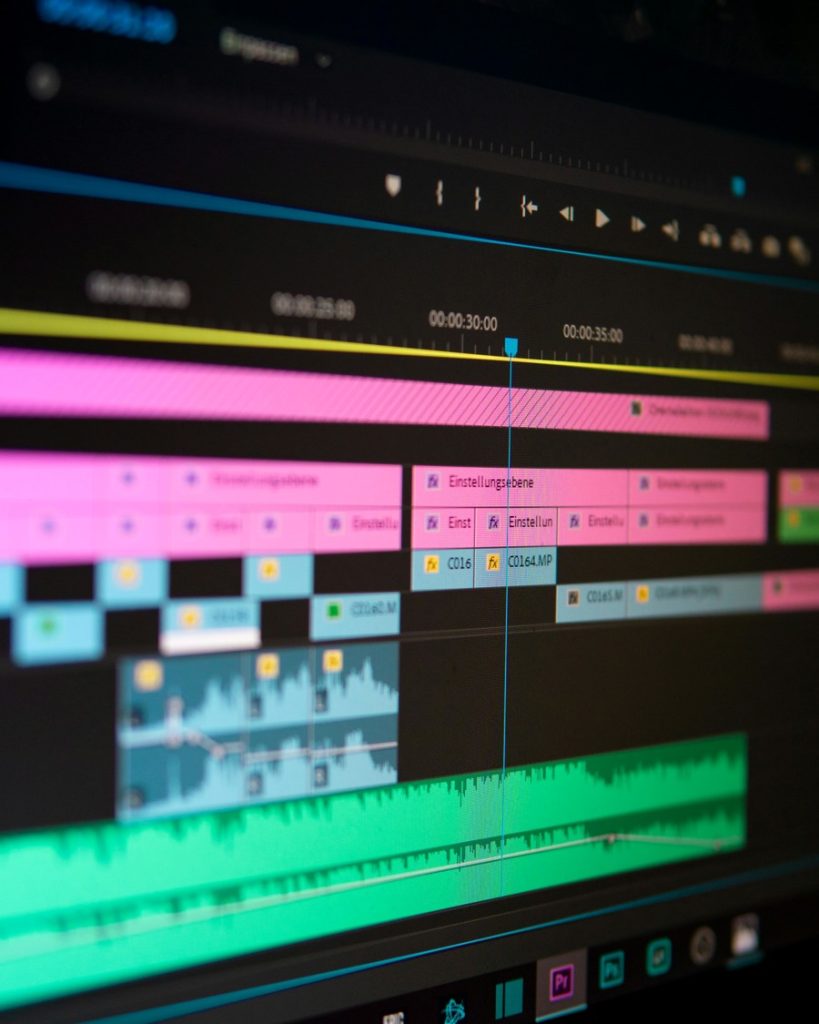
Adobe Premiere là công cụ dựng video theo dạng timeline, giúp bạn cắt ghép, sắp xếp cảnh, trộn âm, chỉnh màu và xuất file chuẩn đăng mạng xã hội hoặc làm dự án dài hơi.
Nếu bạn đang tìm một quy trình học “từ cầm kéo cắt cảnh” đến tối ưu xuất video nhẹ mà vẫn đẹp, bài này sẽ đi theo logic thực hành: hiểu phần mềm, chuẩn bị máy, dựng cơ bản, hoàn thiện âm–màu–chữ và xử lý lỗi thường gặp.
Bên cạnh đó, nhiều người mới hay bị kẹt ở chỗ: máy yếu, lag khi preview, xuất bị vỡ hoặc lệch màu. Mình sẽ chỉ ra các điểm quan trọng để hạn chế rủi ro ngay từ đầu.
Giới thiệu ý mới, dưới đây là cách tiếp cận Adobe Premiere theo đúng workflow hậu kỳ phổ biến để bạn học nhanh, làm được và nâng cấp dần.
Adobe Premiere là gì và giải quyết nhu cầu dựng video ra sao?
Adobe Premiere là phần mềm dựng video dạng phi tuyến tính (NLE) của Adobe, cho phép bạn biên tập trên timeline, quản lý footage theo project và hoàn thiện sản phẩm bằng hệ thống hiệu ứng, âm thanh, màu sắc và xuất đa định dạng.
Tiếp theo, để hiểu đúng “Premiere mạnh ở đâu”, bạn cần nhìn nó như một dây chuyền: nhập tư liệu → tổ chức → dựng thô → tinh chỉnh → xuất bản, thay vì chỉ là nơi “cắt và nối”.
Cụ thể, Adobe Premiere giải quyết tốt 3 nhóm nhu cầu thường gặp:
- Dựng nhanh nội dung ngắn: vlog, review, clip dọc, highlight, cắt nhịp theo nhạc.
- Dựng có cấu trúc: video nhiều cảnh, nhiều lớp B-roll, chèn text/graphic, phân đoạn rõ ràng.
- Dựng chuyên nghiệp: đa camera, proxy cho 4K/6K, quản lý âm thanh–màu sắc chặt chẽ, xuất theo chuẩn phát hành.
Theo tài liệu kỹ thuật của Adobe từ HelpX (bộ phận hỗ trợ sản phẩm), vào 08/2025, Premiere Pro nhấn mạnh yêu cầu phần cứng như CPU hỗ trợ AVX2 và khuyến nghị RAM cao hơn cho 4K, cho thấy định hướng tối ưu cho workflow hậu kỳ nặng thay vì chỉ cắt ghép đơn giản.
Vì sao Adobe Premiere được xem là lựa chọn dựng phim chuyên nghiệp?
Có, Adobe Premiere thường được chọn cho dựng phim chuyên nghiệp vì (1) workflow timeline linh hoạt, (2) xử lý codec/định dạng rộng, (3) hệ sinh thái công cụ và preset giúp tăng tốc, đặc biệt khi dự án lớn dần.
Để hiểu rõ hơn, bạn hãy nhìn 5 “điểm ăn tiền” khiến Premiere trở thành thói quen của nhiều editor lâu năm:
1) Timeline đa lớp giúp dựng theo tư duy câu chuyện
Premiere cho bạn dựng theo lớp: video, B-roll, sound effect, nhạc nền, voice, text, adjustment layer… nên dễ kiểm soát nhịp và cảm xúc.
Ví dụ, bạn có thể dựng thô bằng cắt nhịp, sau đó “đắp lớp” B-roll và âm thanh để nâng chất lượng mà không phá cấu trúc.
2) Quản lý tư liệu tốt khi footage tăng lên
Khi dự án có nhiều cảnh, nhiều ngày quay, Premiere phát huy lợi thế ở bin, label, search, metadata, proxy và cách tổ chức theo sequence.
Quan trọng hơn, bạn dựng nhanh hơn vì không bị “lạc file”, không mất thời gian tìm cảnh.
3) Tối ưu preview và export theo mục tiêu phát hành
Premiere cho phép bạn chọn đúng codec, bitrate, khung hình, tỷ lệ (16:9/9:16/1:1) và preset xuất. Đây là yếu tố quyết định việc “đăng lên có bị nát không”.
Theo nghiên cứu của Wistia từ Learning Center, vào 03/2025, dữ liệu cho thấy 1080p vẫn là độ phân giải phổ biến và video dọc tăng mạnh theo năm, vì vậy một NLE linh hoạt tỷ lệ khung hình và preset xuất là lợi thế rõ ràng cho nhà sáng tạo nội dung.
4) Tăng tốc bằng template, preset và phím tắt
Khi bạn dùng quen, tốc độ dựng đến từ phím tắt, preset màu/âm và template chữ. Đây là cách editor chuyên nghiệp “đỡ tốn công” mà vẫn ổn định chất lượng.
5) Dễ mở rộng sang workflow nâng cao
Khi nội dung của bạn chuyển từ clip ngắn sang dự án dài, Premiere vẫn đáp ứng: multicam, sync audio, proxy, chỉnh màu cơ bản, mix âm, và quy trình xuất bản chuẩn.
Ngoài ra, nếu bạn từng dùng phần mềm chỉnh sửa video đơn giản hoặc phần mềm thông dụng để cắt ghép nhanh, Premiere sẽ giống một “bàn làm việc” rộng hơn. Với những ai thích dựng nhanh trên PC, nhiều người cũng cân nhắc CapCut PC; còn khi cần motion graphics nặng, After Effects là lựa chọn hay đi kèm trong hệ sinh thái.
Cần cấu hình và cài đặt thế nào để Adobe Premiere chạy ổn định?
Để Premiere chạy ổn định, bạn cần (1) đúng cấu hình tối thiểu, (2) ưu tiên SSD cho cache/media, (3) thiết lập project theo đúng độ phân giải và dùng proxy khi cần.
Bên cạnh đó, nếu bạn muốn tránh lag ngay từ những ngày đầu học, hãy kiểm tra phần cứng trước khi “đổ lỗi cho phần mềm”.

Bảng này chứa các gợi ý cấu hình tối thiểu/khuyến nghị theo hướng dẫn kỹ thuật để bạn tự đối chiếu nhanh, tránh mua nâng cấp sai chỗ.
| Hạng mục | Tối thiểu (học & dựng HD) | Khuyến nghị (dựng 4K mượt hơn) |
|---|---|---|
| CPU | Intel Gen 6+ hoặc AMD Ryzen 1000+ (cần AVX2) | Intel Gen 11+ (Quick Sync) hoặc Ryzen 3000+/Threadripper mới |
| RAM | 8 GB | 32 GB+ cho 4K |
| GPU VRAM | 2 GB | 6–8 GB+ cho 4K/higher |
| Ổ cứng | Trống tối thiểu 8 GB + chỗ cài đặt | SSD nội bộ cho app & cache + ổ nhanh cho media |
| Màn hình | 1920×1080 | 1920×1080+ (HDR nếu làm HDR) |
Theo tài liệu kỹ thuật của Adobe từ HelpX, vào 08/2025, Premiere Pro khuyến nghị RAM 32GB cho 4K và nhấn mạnh SSD cho cài đặt/cache, đây là 2 yếu tố tác động mạnh tới cảm giác “mượt khi kéo timeline”.
Cài đặt đúng đường tải để tránh rủi ro
Nếu bạn cần tải và cài đặt đúng chuẩn, ưu tiên các trang chính thức:
- Trang sản phẩm Adobe Premiere: https://www.adobe.com/vn_en/products/premiere.html
- Tải ứng dụng Adobe Creative Cloud Desktop: https://www.adobe.com/vn_vi/creativecloud/desktop-app.html
Tiếp theo, sau khi cài, hãy đặt vị trí Media Cache trên SSD và tách thư mục dự án khỏi ổ hệ điều hành nếu máy bạn ít dung lượng.
Cách dựng video cơ bản trong Adobe Premiere gồm mấy bước?
Cách học nhanh nhất là đi theo 5 bước: tạo project đúng thông số, nhập & tổ chức tư liệu, dựng thô trên timeline, tinh chỉnh nhịp/âm thanh cơ bản, rồi xuất bản theo preset phù hợp.
Dưới đây, mình sẽ mô tả theo kiểu “làm là hiểu”, để bạn có thể dựng được video đầu tiên mà không bị ngợp menu.
Bước 1: Tạo project và sequence đúng ngay từ đầu
Hãy đặt tên project rõ ràng, tạo thư mục con (Footage/Audio/Export/Project Files). Sau đó tạo sequence theo mục tiêu: 1080p 25/30fps cho đa số nội dung; video dọc thì chọn 1080×1920.
Tiếp theo, đừng “kéo bừa clip vào timeline” khi chưa chắc FPS/độ phân giải, vì lỗi giật hình và lệch chuyển động thường đến từ đây.
Bước 2: Import và tổ chức tư liệu theo bin
Để minh họa, bạn chia bin theo ngày quay hoặc theo loại: A-roll (talking head), B-roll, music, SFX, graphics. Dùng label màu cho cảnh quan trọng.
Quan trọng hơn, tổ chức tốt giúp bạn dựng nhanh gấp đôi khi project dài lên.
Bước 3: Dựng thô (rough cut) theo câu chuyện
Cắt bỏ phần thừa, giữ mạch nội dung, ưu tiên thông tin chính. Bạn có thể dùng phím tắt để cắt/trim nhanh và đặt marker cho đoạn cần chèn B-roll.
Tiếp theo, khi rough cut ổn, mới bắt đầu thêm hiệu ứng và chữ để tránh “làm màu rồi lại phá dựng”.
Bước 4: Chèn B-roll, chuyển cảnh và nhịp dựng
Ví dụ, cứ 2–5 giây thay đổi khung hình (B-roll/zoom/cutaway) giúp giữ sự chú ý. Nhưng đừng lạm dụng transition; đa số video hiện đại dùng cut gọn là đủ.
Đặc biệt, hãy ưu tiên nhịp dựng theo câu nói/beat nhạc thay vì thêm hiệu ứng nhiều.
Bước 5: Hoàn thiện nhẹ và xuất thử (test export)
Trước khi xuất bản cuối, hãy export một bản ngắn 15–30 giây để kiểm tra: âm lượng, màu, chữ có bị cắt, và có lỗi vỡ hình không.
Theo nghiên cứu của Wistia từ Wistia Blog (Marketing), vào 04/2024, nhóm video hướng dẫn có mức giữ chân cao hơn rõ rệt trong khung 3–5 phút, vì vậy dựng theo cấu trúc rõ ràng và cắt gọn ngay từ rough cut thường hiệu quả hơn việc “nhồi hiệu ứng”.
Làm sao xử lý âm thanh, màu và chữ trong Adobe Premiere cho “đã mắt”?
Để video “nghe đã – nhìn đã”, bạn nên ưu tiên (1) làm sạch và cân âm trước, (2) cân bằng màu cơ bản rồi mới tạo mood, (3) dùng chữ dễ đọc và đúng nhịp, tránh che mặt/che vật thể quan trọng.
Tiếp theo, bạn chỉ cần 3 cụm thao tác dưới đây là đã nâng chất lượng rõ rệt mà không phải học quá nặng.

1) Âm thanh: ưu tiên rõ tiếng nói, nhạc nền chỉ “đỡ trống”
Cụ thể, hãy đặt mục tiêu: tiếng nói rõ, không bị ù/ráo, không clip đỏ. Bạn có thể:
- Giảm noise nhẹ (đừng quá tay để khỏi méo tiếng).
- EQ cơ bản: cắt bớt low rumble, tăng nhẹ dải presence cho giọng rõ hơn.
- Dùng compressor nhẹ để giọng đều, tránh chỗ to chỗ nhỏ.
- Nhạc nền giảm âm lượng, “duck” khi có voice.
Tiếp theo, hãy kiểm tra bằng tai nghe và loa thường để tránh “nghe hay trên tai nghe xịn nhưng ra điện thoại thì mỏng”.
2) Màu sắc: chỉnh đúng trước, đẹp sau
Để minh họa, bạn đi theo thứ tự: cân sáng/contrast → cân trắng (white balance) → giảm ám màu → tăng saturation vừa đủ → tạo mood bằng LUT hoặc curve.
Quan trọng hơn, nếu footage lẫn lộn nhiều nguồn (điện thoại, máy ảnh, action cam), hãy “match” màu trước khi tạo phong cách chung.
3) Chữ và phụ đề: ưu tiên dễ đọc, đúng nhịp và an toàn khung hình
Hãy chọn font rõ, tương phản tốt, đặt trong vùng an toàn (safe margins) và chia phụ đề theo cụm nghĩa, không bẻ câu kỳ cục.
Theo nghiên cứu của Wistia từ Wistia Blog (Marketing), vào 04/2024, bài phân tích cho thấy phụ đề giúp tăng mức độ gắn kết và nhiều doanh nghiệp tăng mạnh việc caption video theo năm; vì vậy đầu tư phụ đề “đúng chuẩn đọc” thường mang lại lợi ích rõ rệt cho retention.
Xuất file từ Adobe Premiere như thế nào để đăng YouTube/TikTok mà không vỡ?
Để đăng YouTube/TikTok mà không vỡ, bạn nên dùng H.264 (hoặc H.265 nếu cần nhỏ hơn), đúng độ phân giải, đúng FPS gốc và bitrate hợp lý theo độ dài/độ chuyển động của video.
Tiếp theo, hãy coi export là “khâu đóng gói”, nếu đóng gói sai thì video đẹp trong preview vẫn có thể nát sau khi upload.
Thiết lập gợi ý cho YouTube (16:9)
- Resolution: 1920×1080 (hoặc 3840×2160 nếu nguồn 4K thật sự)
- FPS: khớp footage (25/30/60)
- Format/Codec: H.264
- Bitrate: VBR 1-pass hoặc 2-pass (video chuyển động nhiều thì tăng bitrate)
- Audio: AAC 48kHz, 320kbps nếu có
Dưới đây, mẹo dễ áp dụng là: export 1080p cho nhanh và ổn định, chỉ lên 4K khi footage đủ chất và bạn thật sự cần độ nét.
Thiết lập gợi ý cho TikTok/Reels (9:16)
- Resolution: 1080×1920
- FPS: khớp footage
- H.264, bitrate vừa đủ để tránh “nặng quá upload lâu”
- Chừa safe margins cho chữ (tránh khu vực UI của app)
Theo nghiên cứu của Wistia từ Learning Center, vào 03/2025, video dọc tăng mạnh theo năm và 1080p vẫn là chuẩn phổ biến, nên tối ưu preset xuất 9:16/1080×1920 là một ưu tiên thực tế cho nội dung mạng xã hội.
Những lỗi thường gặp trong Adobe Premiere và cách khắc phục nhanh?
Có, Premiere có thể gặp lỗi preview lag, mất tiếng, lệch màu, crash hoặc export lỗi; nhưng phần lớn được xử lý bằng 3 nhóm thao tác: tối ưu cache/proxy, kiểm tra driver/codec, và chỉnh lại thiết lập sequence/export.
Tiếp theo, bạn hãy xử lý theo “triệu chứng → nguyên nhân hay gặp → cách chữa nhanh” để đỡ hoang mang.
1) Kéo timeline bị giật, playback không mượt
- Nguyên nhân hay gặp: footage 4K nặng, codec khó decode, cache đặt trên HDD, GPU/driver không tối ưu.
- Cách khắc phục nhanh: tạo proxy, hạ playback resolution (1/2, 1/4), chuyển cache sang SSD, đóng app nặng nền.
Theo tài liệu kỹ thuật của Adobe từ HelpX, vào 08/2025, việc ưu tiên SSD cho cache và tăng RAM/GPU cho 4K là khuyến nghị rõ ràng để cải thiện độ mượt khi làm việc.
2) Import bị “no audio” hoặc thiếu codec
- Nguyên nhân hay gặp: file ghi âm AAC/MP3 lỗi, hoặc footage từ thiết bị/ứng dụng xuất ra codec lạ.
- Cách khắc phục nhanh: chuyển đổi file sang WAV/AAC chuẩn bằng công cụ chuyển đổi đáng tin, hoặc xuất lại đúng preset từ nguồn.
Tiếp theo, nếu bạn hay lấy footage từ nhiều nguồn, hãy thống nhất một chuẩn (FPS/codec) ngay từ đầu dự án.
3) Export xong bị lệch màu so với khi xem trong Premiere
- Nguyên nhân hay gặp: quản lý màu (color management), HDR/SDR, hoặc thiết bị xem khác nhau.
- Cách khắc phục nhanh: giữ pipeline SDR nhất quán nếu làm nội dung mạng xã hội, test export đoạn ngắn và kiểm tra trên điện thoại.
Quan trọng hơn, đừng đẩy saturation/contrast quá mạnh để tránh nát màu khi nền tảng nén lại.
4) Premiere crash hoặc đứng khi render
- Nguyên nhân hay gặp: plugin xung đột, driver GPU, cache lỗi, hiệu ứng nặng trên đoạn cụ thể.
- Cách khắc phục nhanh: xóa cache, tắt/bypass hiệu ứng đoạn nghi ngờ, cập nhật driver, export theo từng đoạn để khoanh vùng.
Mở rộng workflow: Từ Premiere đến pipeline dự án lớn
Đến đây, bạn đã có thể dựng và xuất video ổn. Ranh giới ngữ cảnh nằm ở chỗ: từ “dựng được” sang “dựng nhanh và bền” khi dự án lớn, footage nặng và cần tái sử dụng nội dung.
Dưới đây, mình gom các mẹo nâng cấp workflow (không quá khó) để bạn đi đường dài với Adobe Premiere.
1) Proxy + cache: chìa khóa để dựng 4K nhẹ như 1080p
Hãy tạo proxy ngay khi nhập footage 4K/6K, đặt cache trên SSD và bật/tắt proxy linh hoạt khi preview. Điều này giúp timeline “mượt để dựng”, rồi khi export Premiere dùng file gốc để giữ chất lượng.
2) Tách dựng–hoàn thiện để tiết kiệm thời gian
Một mẹo chuyên nghiệp là: dựng thô (không hiệu ứng nặng) → khóa nội dung (picture lock) → mới bắt đầu color/audio/titles. Nhờ vậy, bạn không mất công chỉnh hiệu ứng rồi lại phải sửa vì đổi cấu trúc.
3) Kết hợp công cụ trong hệ sinh thái khi cần
Khi bạn cần motion graphics, compositing hoặc animation phức tạp, nhiều editor chuyển đoạn đó sang After Effects để làm sâu hơn rồi quay lại dựng tổng thể. Nếu bạn chỉ cần dựng nhanh clip mạng xã hội, CapCut PC có thể tiện ở tốc độ template; còn Premiere phù hợp khi bạn muốn kiểm soát kỹ hơn, làm dự án dài và chuẩn hóa quy trình.
4) Chuẩn hóa preset export để tái sử dụng
Hãy tạo preset export theo kênh (YouTube 1080p, TikTok 9:16, Reels 9:16, bản lưu trữ chất lượng cao). Khi làm nhiều video, preset giúp bạn giảm sai sót và tiết kiệm thời gian.
FAQ về Adobe Premiere
Dưới đây là các câu hỏi thường gặp khi người mới bắt đầu học Adobe Premiere, tập trung vào tính thực tế khi cài đặt, học và làm dự án.
Adobe Premiere có miễn phí không?
Premiere là phần mềm trả phí theo gói của Adobe, nhưng thường có tùy chọn dùng thử. Bạn nên xem trực tiếp trên trang chính thức của Adobe để biết trạng thái gói và thời hạn dùng thử: https://www.adobe.com/vn_en/products/premiere.html
Máy yếu có học được Adobe Premiere không?
Có thể học được nếu bạn dựng HD, dùng proxy cho footage nặng, hạ playback resolution và đặt cache trên SSD. Với 4K, bạn sẽ cần RAM/GPU tốt hơn để mượt khi kéo timeline.
Người mới nên học trong bao lâu để dựng được video hoàn chỉnh?
Nếu bạn học theo workflow 5 bước (project/sequence → import & tổ chức → rough cut → hoàn thiện → export), nhiều người có thể dựng được video đầu tiên trong vài ngày thực hành. Sau đó, bạn nâng dần kỹ năng âm thanh–màu–chữ và tối ưu tốc độ bằng phím tắt/preset.
Premiere có phù hợp làm video dọc TikTok/Reels không?
Phù hợp, miễn là bạn tạo sequence 1080×1920, chừa vùng an toàn cho chữ và xuất đúng preset H.264. Nếu bạn làm series video dọc thường xuyên, hãy chuẩn hóa preset để tránh sai tỷ lệ và lỗi cắt chữ.