


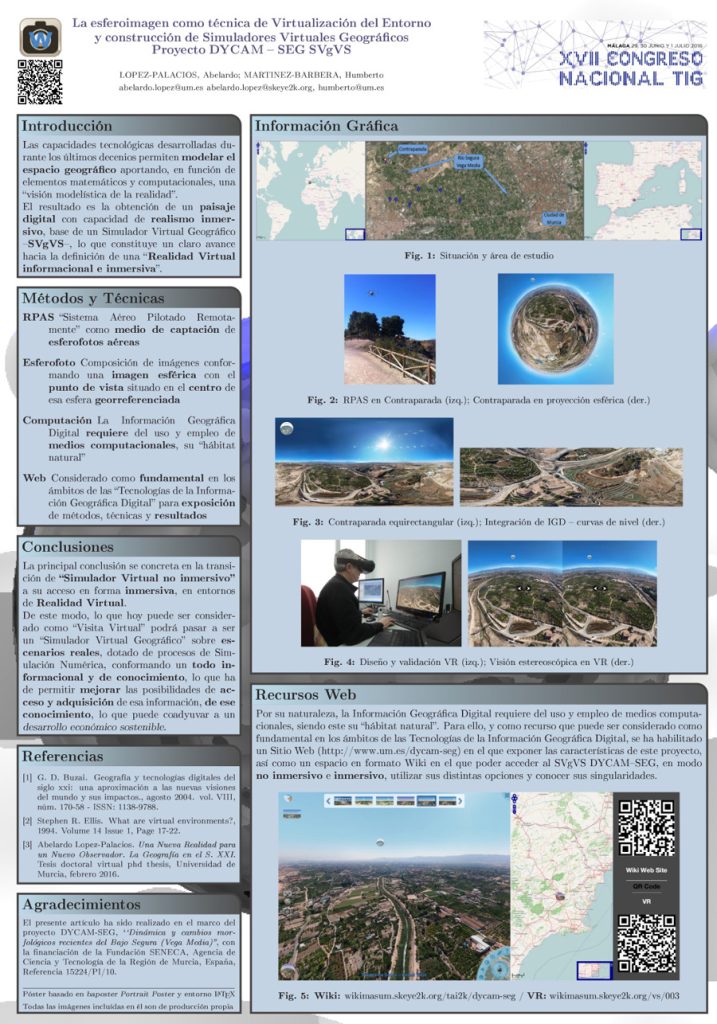
Phần mềm thiết kế poster là công cụ giúp bạn tạo ấn phẩm truyền thông (sự kiện, bán hàng, tuyển dụng, lớp học) với bố cục rõ ràng, chữ dễ đọc và hình ảnh đồng nhất thương hiệu, kể cả khi bạn chưa rành thiết kế.
Nếu bạn đang phân vân nên dùng công cụ online theo mẫu hay phần mềm chuyên nghiệp để tự dựng layout, bài viết này sẽ giúp bạn nhận ra lựa chọn phù hợp theo mục tiêu, kỹ năng và thiết bị đang có.
Ngoài việc chọn phần mềm, bạn cũng cần nắm các tiêu chí “đúng ngay từ đầu” như kích thước, màu in/hiển thị, font chữ và định dạng xuất file để poster không bị vỡ, sai màu hoặc khó đọc khi đăng lên mạng xã hội.
Giới thiệu ý mới, dưới đây là cách hiểu đúng về poster, cách chọn phần mềm theo tiêu chí thực tế và một quy trình thiết kế từ A–Z để bạn làm nhanh mà vẫn đẹp, đúng chuẩn.
Phần mềm thiết kế poster là gì và dùng để làm gì?
Phần mềm thiết kế poster là nhóm công cụ tạo bố cục (layout) kết hợp chữ, hình, màu và khoảng trắng để truyền đạt một thông điệp trong “một khung nhìn” rõ ràng, thường dùng cho quảng bá, thông báo và nhận diện sự kiện.
Để hiểu rõ hơn, hãy nhìn poster như một “mặt tiền thông tin”: người xem chỉ lướt vài giây, nên phần mềm tốt phải giúp bạn kiểm soát thứ bậc chữ (headline–subhead–body) và điểm nhấn hình ảnh.
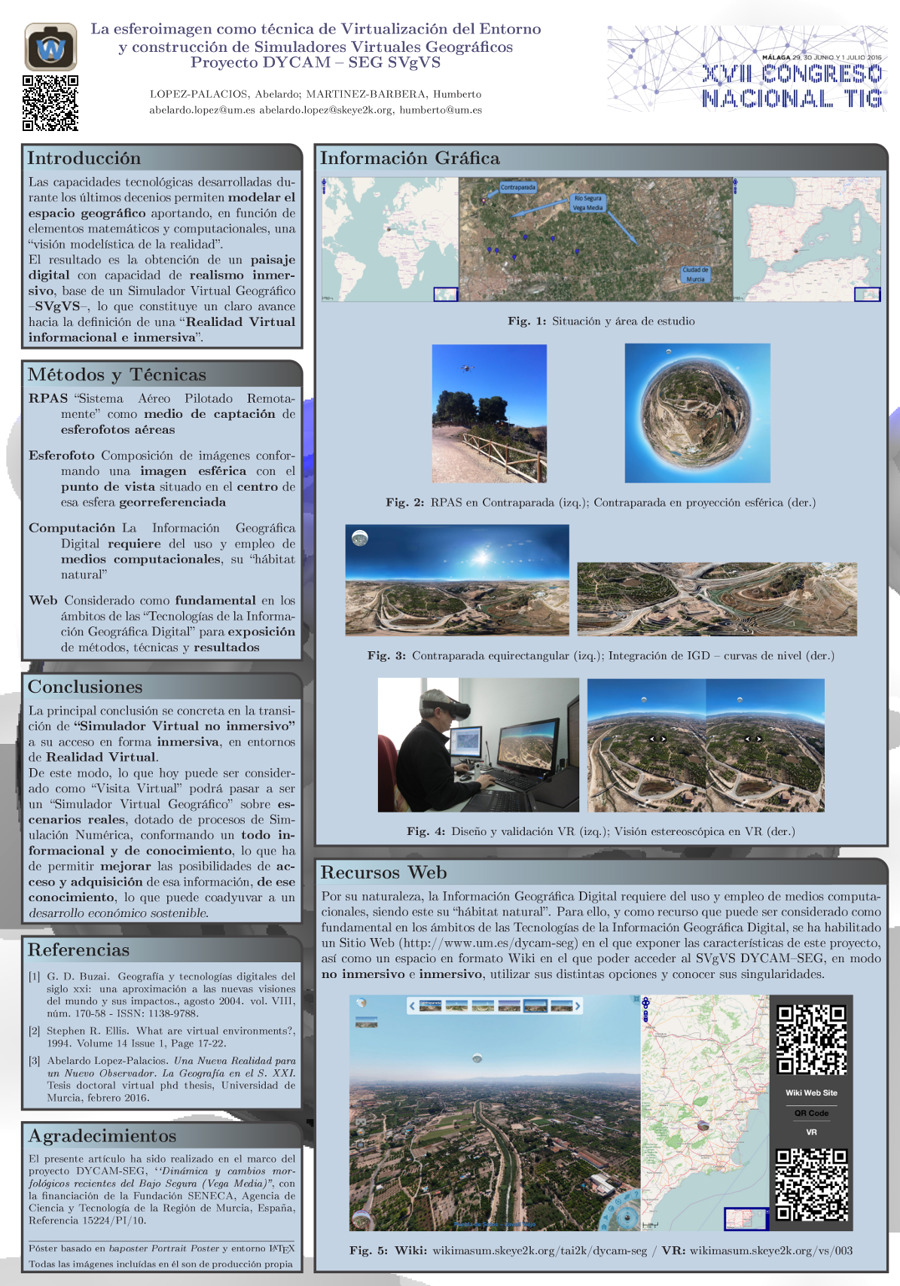
Khi nào bạn cần poster thay vì chỉ đăng ảnh thường?
Bạn nên dùng poster khi cần trình bày rõ “ai–làm gì–ở đâu–khi nào” trong một khung, hoặc khi muốn đồng bộ nhận diện (màu, font, logo) để người xem nhận ra thương hiệu ngay lập tức.
Tiếp theo, nếu mục tiêu là tăng chuyển đổi (đăng ký, đặt chỗ, mua hàng), poster còn giúp bạn đặt CTA (kêu gọi hành động) nổi bật hơn so với ảnh chụp ngẫu nhiên.
Những yếu tố phần mềm phải hỗ trợ để poster nhìn “chuyên”
Một poster nhìn chuyên thường đến từ 4 nhóm yếu tố: lưới căn chỉnh (grid/alignment), kiểm soát typography, quản lý màu sắc và xuất file đúng chuẩn (độ phân giải, định dạng, profile màu).
Ngoài ra, khi bạn bắt đầu làm nhiều phiên bản (A3/A4, dọc/ngang, story/post), tính năng nhân bản trang và thay đổi kích thước nhanh sẽ tiết kiệm rất nhiều thời gian.
Nên chọn phần mềm thiết kế poster theo tiêu chí nào để không phí thời gian?
Bạn nên chọn phần mềm thiết kế poster theo 5 tiêu chí: mục đích sử dụng, độ dễ học, kho tài nguyên, khả năng kiểm soát chất lượng xuất file và chi phí dài hạn—vì đây là 5 điểm quyết định tốc độ làm và chất lượng cuối cùng.
Cụ thể hơn, mỗi tiêu chí sẽ “kéo” bạn về một nhóm công cụ khác nhau: online theo mẫu, phần mềm chuyên nghiệp, hoặc mã nguồn mở.
Tiêu chí 1: Bạn làm poster để đăng online hay để in?
Nếu ưu tiên đăng online, bạn cần xuất PNG/JPG sắc nét, tối ưu kích thước và có template đúng kích thước mạng xã hội; nếu ưu tiên in, bạn cần CMYK/bleed, DPI cao và PDF chất lượng in.
Vì vậy, trước khi chọn phần mềm, hãy “chốt” đầu ra: poster in sai màu thường đến từ việc thiết kế theo RGB rồi đưa đi in mà không kiểm soát chuyển đổi màu.
Tiêu chí 2: Bạn muốn nhanh theo mẫu hay tự kiểm soát từng chi tiết?
Nếu bạn cần nhanh, hãy ưu tiên công cụ có template, kéo-thả và thư viện font/ảnh; nếu bạn muốn kiểm soát từng chi tiết (mask, blend, vector), phần mềm chuyên sâu sẽ phù hợp hơn.
Tuy nhiên, ngay cả khi dùng theo mẫu, bạn vẫn nên học nguyên tắc căn lề và thứ bậc chữ để tránh “đẹp lạ nhưng khó đọc”.
Tiêu chí 3: Hệ sinh thái tài nguyên và cộng đồng hỗ trợ
Kho mẫu, icon, font, ảnh stock và plugin/extension quyết định bạn làm nhanh hay chậm; cộng đồng mạnh giúp bạn tìm preset, tutorial và cách xử lý lỗi dễ hơn.
Đặc biệt, nếu bạn thường làm thêm ấn phẩm khác như phần mềm thiết kế banner hoặc phần mềm thiết kế UI UX, hãy chọn công cụ có thư viện component và hệ thống style để tái sử dụng đồng bộ.
Tiêu chí 4: Chi phí dài hạn và rủi ro bản quyền
Chi phí không chỉ là “mua/thuê phần mềm”, mà còn là thời gian học và rủi ro bản quyền font/ảnh; nhiều người tiết kiệm phí công cụ nhưng lại mất nhiều giờ sửa lỗi hoặc thay tài nguyên vì vi phạm license.
Ngoài ra, nếu bạn hay tìm tài nguyên miễn phí từ phanmemfree, hãy kiểm tra kỹ giấy phép sử dụng (commercial use/attribution) để tránh rắc rối khi poster dùng cho bán hàng.
Có mấy nhóm phần mềm thiết kế poster phổ biến hiện nay?
Có 4 nhóm phần mềm thiết kế poster chính: (1) công cụ online theo mẫu, (2) phần mềm raster xử lý ảnh, (3) phần mềm vector dựng layout sắc nét, và (4) công cụ mã nguồn mở/miễn phí—mỗi nhóm mạnh ở một kiểu nhu cầu.
Sau đây, bạn sẽ thấy điểm mạnh–điểm yếu của từng nhóm để tự “khớp” với mục tiêu làm poster của mình.
Nhóm 1: Online theo mẫu (template-first)
Nhóm này phù hợp khi bạn cần tốc độ và sự đồng bộ: chọn mẫu, thay chữ/ảnh, xuất nhanh; đổi lại, bạn sẽ bị giới hạn khi muốn can thiệp sâu vào mask phức tạp hoặc hiệu ứng đặc thù.
Tiếp theo, lợi thế lớn là cộng tác và chia sẻ link thiết kế, phù hợp team marketing nhỏ hoặc freelancer làm nhiều khách.
Nhóm 2: Raster (xử lý ảnh) cho poster thiên về hình
Nếu poster của bạn dựa nhiều vào ảnh (sản phẩm, chân dung, ghép cảnh), nhóm raster mạnh ở cắt ghép, chỉnh màu, xử lý ánh sáng và hiệu ứng.
Trong khi đó, bạn cần cẩn trọng với độ phân giải: làm raster ở kích thước nhỏ rồi phóng to sẽ dễ vỡ hình khi in.
Nhóm 3: Vector (dựng hình và chữ sắc nét) cho poster thiên về typography
Nhóm vector phù hợp khi poster cần chữ sắc nét, icon/illustration rõ ràng và xuất đa kích thước mà không vỡ; đặc biệt hợp với poster sự kiện, workshop, đồ hoạ tối giản.
Hơn nữa, vector giúp bạn quản lý lưới, căn chỉnh và khoảng cách ổn định—thứ làm poster nhìn “đắt” hơn.
Nhóm 4: Mã nguồn mở/miễn phí (tối ưu ngân sách)
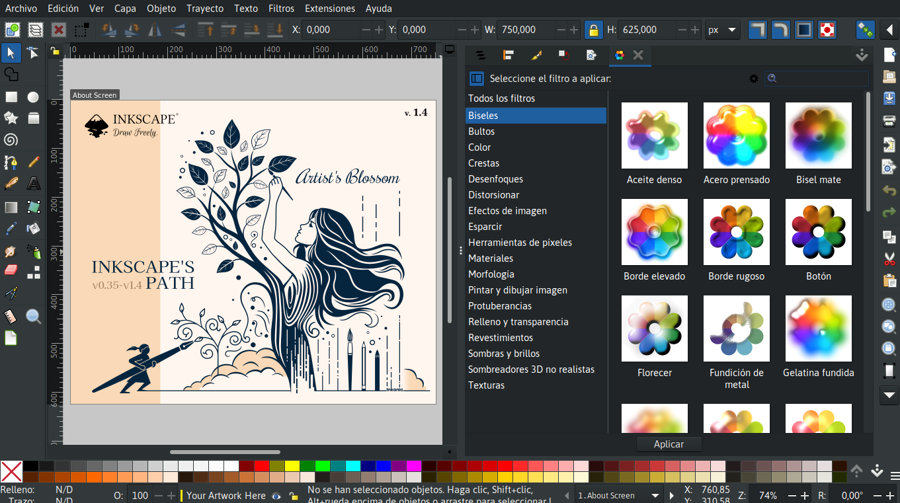
Nhóm này thường đủ cho nhu cầu cơ bản đến trung cấp: thiết kế poster, xuất file chuẩn, và có cộng đồng hỗ trợ; đổi lại, trải nghiệm workflow đôi khi cần “làm quen” và thiếu một số tính năng tự động.
Tóm lại, nếu bạn muốn giảm chi phí mà vẫn kiểm soát được chất lượng, đây là hướng đáng cân nhắc.
So sánh nhanh các lựa chọn phổ biến: ai hợp với bạn?
So sánh nhanh, công cụ online mạnh về tốc độ và template, phần mềm raster mạnh về chỉnh ảnh, phần mềm vector tối ưu cho chữ và hình sắc nét, còn mã nguồn mở là lựa chọn cân bằng chi phí–tính năng.
Để minh hoạ rõ ràng, bảng dưới đây giúp bạn chọn nhanh theo nhu cầu, mức độ học và đầu ra (online/in ấn).
Bảng này chứa tiêu chí chọn nhanh theo nhu cầu thực tế và gợi ý công cụ phù hợp.
Bạn có thể đọc theo hàng “Nhu cầu” để ra quyết định trong 1 phút.
| Nhu cầu chính | Gợi ý nhóm công cụ | Lý do phù hợp | Lưu ý quan trọng |
|---|---|---|---|
| Làm nhanh theo mẫu, đăng mạng xã hội | Online theo template | Template sẵn, kéo-thả, xuất nhanh | Kiểm tra license tài nguyên và độ nét khi xuất |
| Poster thiên về ảnh, cần cắt ghép/chỉnh màu | Raster | Chỉnh ảnh mạnh, layer/hiệu ứng đa dạng | Thiết kế đúng kích thước, tránh phóng to gây vỡ |
| Poster typography, icon/illustration sắc nét | Vector | Chữ và hình không vỡ, căn chỉnh chuẩn | Cần thời gian làm quen path/shape |
| Ngân sách thấp nhưng vẫn muốn kiểm soát xuất file | Mã nguồn mở/miễn phí | Đủ tính năng cốt lõi, cộng đồng hỗ trợ | Workflow có thể “thô” hơn phần mềm thương mại |
Một “dấu hiệu” giúp bạn chọn đúng ngay lần đầu
Nếu bạn thường xuyên cần đổi kích thước poster cho nhiều kênh, hãy ưu tiên công cụ có resize theo preset; nếu bạn hay in ấn, hãy ưu tiên công cụ xuất PDF chất lượng cao và quản lý màu tốt.
Ngược lại, nếu bạn chỉ làm vài poster/tháng, tốc độ và template sẽ quan trọng hơn việc có đầy đủ tính năng chuyên sâu.
Góc nhìn dữ liệu: vì sao nên đầu tư công cụ dễ làm đều tay?
Theo nghiên cứu của Canva từ bộ phận Newsroom, vào 06/2024, báo cáo Visual Economy Report 2024 cho biết khảo sát hơn 3.700 lãnh đạo doanh nghiệp tại 12 quốc gia và nhấn mạnh nhu cầu “kỹ năng thiết kế” đang tăng nhanh trong tổ chức.
Hơn nữa, theo trang Visual Economy Report 2024 của Canva, 68% doanh nghiệp được khảo sát cho biết họ đang cung cấp đào tạo thiết kế cho nhân viên để đáp ứng nhu cầu tạo nội dung ngày càng lớn.
Cách thiết kế poster đẹp trên máy tính từ A–Z như một quy trình
Cách làm poster hiệu quả nhất là đi theo quy trình 7 bước: xác định mục tiêu, chọn kích thước, dựng lưới, đặt thứ bậc chữ, chọn hình–màu, tinh chỉnh khoảng trắng, rồi xuất file đúng chuẩn—để poster dễ đọc và không bị “rối”.
Để bắt đầu, bạn hãy coi mỗi bước như một “cổng kiểm lỗi”: làm đúng từ đầu sẽ giảm 70% thời gian sửa về sau.
Bước 1–2: Mục tiêu + kích thước (đừng làm trước rồi mới đo sau)
Hãy ghi một câu mục tiêu (ví dụ: “kéo người đăng ký workshop”) rồi chọn đúng kích thước: A4/A3 cho in, 1080×1350 cho post, 1080×1920 cho story; mục tiêu quyết định cả bố cục lẫn CTA.
Tiếp theo, nếu poster có in, hãy chừa bleed và vùng an toàn để khi cắt xén không mất chữ.
Bước 3–4: Dựng lưới + thứ bậc chữ (đây là lõi của “dễ đọc”)
Dựng lưới 2–3 cột và chọn 2 font (1 font tiêu đề, 1 font nội dung); đặt headline nổi bật nhất, subhead hỗ trợ, body tối giản—người xem sẽ hiểu nhanh hơn và không bị “ngợp chữ”.
Cụ thể, bạn có thể dùng quy tắc 3 cấp: 1 tiêu đề lớn, 1 cụm thông tin chính, 1 CTA rõ ràng.
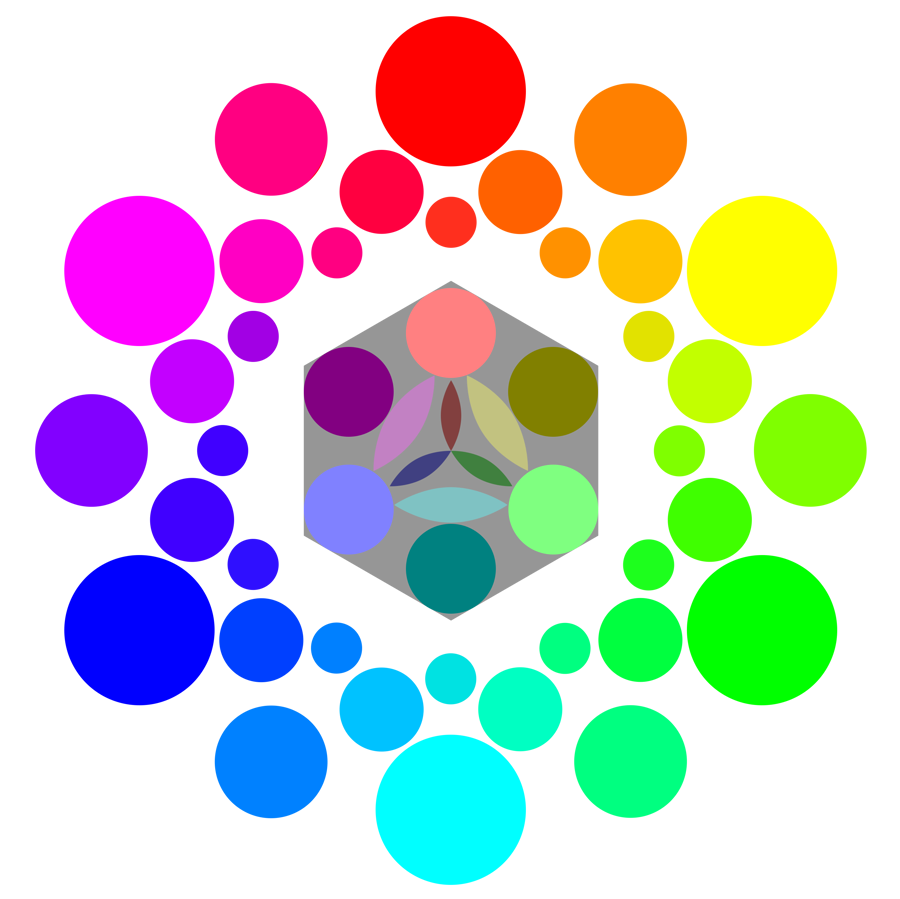
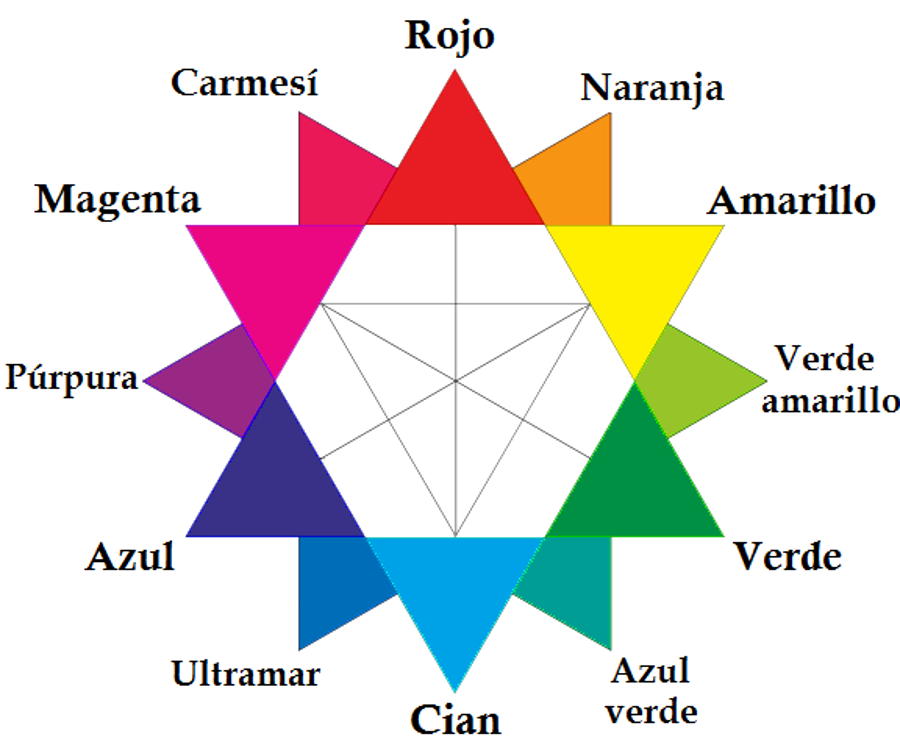
Bước 5–6: Màu + hình + khoảng trắng (đừng tham quá nhiều)
Chọn 1 màu chủ đạo, 1 màu phụ, 1 màu nhấn; hình nên có một điểm nhìn rõ; khoảng trắng giúp poster “thở” và làm chữ dễ đọc hơn, đặc biệt trên điện thoại.
Ngoài ra, nếu bạn đang làm cho nhiều dạng ấn phẩm trong cùng chiến dịch, hãy tạo một “style set” để dùng lại cho phần mềm thiết kế đồ họa khác nhau mà vẫn đồng bộ.
Bước 7: Xuất file đúng chuẩn cho từng kênh
Đăng online: ưu tiên PNG (sắc nét chữ), hoặc JPG chất lượng cao nếu cần nhẹ; In ấn: ưu tiên PDF chất lượng cao, DPI phù hợp và kiểm tra màu trước khi gửi nhà in.
Tổng kết lại, xuất file đúng chuẩn thường quyết định poster “đẹp” hay “đẹp nhưng lỗi” khi lên môi trường thật.
Video dưới đây minh hoạ một quy trình thiết kế poster theo template và cách chỉnh typography để nhìn gọn gàng hơn.
Tải và cài đặt phần mềm thiết kế poster an toàn ở đâu?
Có, bạn hoàn toàn có thể tải phần mềm thiết kế poster an toàn nếu ưu tiên nguồn chính chủ, kiểm tra chữ ký số/phiên bản phát hành và tránh các trang chia sẻ lẫn kèm trình cài đặt “đính kèm” quảng cáo.
Bên cạnh đó, việc tải đúng nguồn còn giúp bạn cập nhật bản vá bảo mật và tránh rủi ro mất dữ liệu thiết kế.
Nguyên tắc 3 bước để tải an toàn
Không tải qua link rút gọn; chỉ tải từ website chính chủ; và sau khi cài, hãy kiểm tra cập nhật trong phần Help/About hoặc Preferences để chắc phiên bản đúng.
Tiếp theo, nếu bạn làm việc cho khách hàng, hãy lưu file nguồn định kỳ và dùng thư mục dự án rõ ràng để tránh thất lạc font/ảnh đi kèm.
Gợi ý các nguồn tải chính chủ đáng tin cậy
Adobe Photoshop (tải/trial): https://www.adobe.com/products/photoshop/free-trial-download.html
Adobe Illustrator (tải/trial): https://www.adobe.com/products/illustrator/free-trial-download.html
Inkscape (trang phát hành chính thức): https://inkscape.org/release/
GIMP (trang tải chính thức): https://www.gimp.org/downloads/
Affinity Designer (trial): https://affinity.serif.com/designer/
Canva (trang chính thức): https://www.canva.com/
Adobe Express (trang chính thức): https://www.adobe.com/express/
Nhận diện dấu hiệu “trình cài không sạch”
Nếu bộ cài yêu cầu tắt antivirus, tự thêm toolbar, tự đổi trình duyệt mặc định, hoặc bắt cài phần mềm lạ trước khi cài chính—hãy dừng lại ngay vì đó là dấu hiệu rủi ro.
Ngược lại, bản cài chính chủ thường minh bạch về phiên bản, dung lượng và ghi rõ hệ điều hành hỗ trợ.
Ranh giới ngữ cảnh: Từ đây, chúng ta chuyển sang phần tối ưu chất lượng (màu, chữ, in ấn, xuất file) để poster của bạn “đẹp đúng chuẩn” ở cả online lẫn in.
Mẹo nâng tầm poster để nhìn gọn, sang và dễ đọc hơn
Để poster nâng tầm nhanh nhất, hãy tối ưu 4 điểm: tương phản màu, hệ thống chữ, quy chuẩn in ấn và cách xuất file—vì đây là 4 yếu tố khiến poster nhìn chuyên nghiệp dù bạn dùng công cụ nào.
Quan trọng hơn, mỗi mẹo dưới đây đều có thể áp dụng ngay trong dự án hiện tại mà không cần đổi phần mềm.
Tương phản màu: ưu tiên “đọc được trước, đẹp sau”
Hãy đảm bảo chữ nổi trên nền: nền sáng thì chữ tối, nền tối thì chữ sáng; tránh dùng màu nhấn cho đoạn văn dài vì sẽ gây mỏi mắt khi đọc trên điện thoại.
Ví dụ, bạn có thể dùng 1 màu nhấn cho CTA và giữ phần nội dung chính ở tông trung tính.
Typography: 2 font là đủ, 3 font thường là quá
Chọn 1 font tiêu đề có cá tính và 1 font nội dung dễ đọc; dùng khoảng cách dòng (line-height) thoáng hơn một chút để đoạn văn không bị “dính”.
Hơn nữa, nếu phải nhồi nhiều chữ, hãy ưu tiên rút gọn câu thay vì giảm font quá nhỏ.
In ấn: nhớ bleed, safe zone và kiểm tra ảnh đủ nét
Poster in cần chừa bleed để cắt không mất nội dung; ảnh nên đủ nét ở kích thước in (tránh kéo giãn); và hãy xem thử bản PDF ở 100% trước khi gửi nhà in.
Tóm lại, đây là bước giúp bạn tránh lỗi “in ra mới thấy sai”.
Xuất file: chọn đúng định dạng để tránh mờ chữ
Chữ mờ thường do xuất JPG nén mạnh; vì vậy, ưu tiên PNG cho online nếu poster nhiều chữ, và dùng PDF chất lượng cao cho in.
Đặc biệt, khi xuất nhiều phiên bản, hãy đặt tên file theo cấu trúc (kênh_kíchthước_ngày) để dễ quản lý.
Các câu hỏi thường gặp
Poster nên thiết kế kích thước bao nhiêu là chuẩn?
In phổ biến là A4/A3; online thường gặp 1080×1350 (post dọc) và 1080×1920 (story). Tốt nhất là chọn đúng kích thước ngay từ đầu để tránh co kéo làm vỡ hình hoặc lệch bố cục.
Người mới nên bắt đầu với công cụ theo mẫu hay phần mềm chuyên nghiệp?
Người mới nên bắt đầu với công cụ theo mẫu để nắm bố cục và thứ bậc chữ; sau khi làm đều tay, hãy chuyển sang phần mềm chuyên nghiệp nếu bạn cần kiểm soát sâu (mask, blend, vector) hoặc làm dự án in ấn nhiều.
Thiết kế poster có cần hiểu về RGB và CMYK không?
Có, nếu bạn có in ấn: RGB phù hợp màn hình, CMYK phù hợp in; hiểu khác biệt giúp bạn tránh sai màu và chọn cách xuất file phù hợp.
Làm sao để poster nhiều chữ mà vẫn dễ đọc?
Hãy tăng tương phản, chia khối thông tin, dùng 3 cấp chữ rõ ràng và chừa khoảng trắng; nếu vẫn dài, ưu tiên rút gọn nội dung thay vì giảm cỡ chữ quá nhỏ.
Vì sao xuất PNG vẫn bị mờ khi đăng lên mạng xã hội?
Thường do nền tảng tự nén hoặc bạn xuất sai kích thước; hãy xuất đúng kích thước khuyến nghị, tránh phóng to sau khi xuất và kiểm tra lại độ sắc nét ở 100% trước khi đăng.