


Phần mềm xuất video 4K là nhóm công cụ giúp bạn render (kết xuất) video độ phân giải 4K ra file hoàn chỉnh, tối ưu độ nét, dung lượng và khả năng phát trên TV/YouTube/điện thoại.
Điều người dùng thường cần không chỉ là “xuất được 4K”, mà còn là xuất đúng chuẩn: không vỡ hình, không lệch màu, không méo âm, và hạn chế giật/lag khi xem.
Ngoài ra, việc chọn phần mềm phù hợp còn liên quan đến cấu hình máy, loại codec (H.264/HEVC/AV1), và mục tiêu đăng tải (mạng xã hội hay lưu trữ dài hạn).
Giới thiệu ý mới, dưới đây là cách hiểu đúng về 4K, cách chọn phần mềm theo nhu cầu, và quy trình thiết lập để xuất 4K ổn định cho cả người mới lẫn người làm nội dung thường xuyên.
Phần mềm xuất video 4K là gì và khác Full HD ở điểm nào?
Phần mềm xuất video 4K là công cụ render video ra độ phân giải 3.840×2.160 (UHD) hoặc 4.096×2.160 (DCI), khác Full HD ở số điểm ảnh, yêu cầu xử lý nặng hơn và dễ lộ lỗi nén nếu thiết lập sai.
Để hiểu rõ hơn, hãy nhìn 4K như “khung hình lớn hơn”: chi tiết nhiều hơn, nhưng cũng “đòi” codec, bitrate và phần cứng tốt hơn để giữ chất lượng.

Về mặt workflow, 4K không chỉ là tăng độ phân giải. Khi bạn quay bằng điện thoại/camera 4K, dữ liệu thường đi kèm bitrate cao, profile 10-bit, hoặc định dạng nén mạnh (H.265/HEVC), khiến việc dựng và xuất cần tối ưu đúng chỗ.
Điểm khác biệt quan trọng nằm ở “tính dễ nhìn”: trên màn hình nhỏ, 4K có thể không khác nhiều Full HD; nhưng khi zoom, crop, ổn định hình (stabilize), hoặc trình chiếu TV lớn, 4K giúp giữ chi tiết tốt hơn.
Theo nghiên cứu của ITU từ khối Radiocommunication (ITU-R), vào 08/2012, khuyến nghị BT.2020 đã mô tả hệ tham số UHDTV (bao gồm độ phân giải/khung hình/màu sắc) như nền tảng cho chuẩn nội dung siêu nét.
Trước khi xuất 4K cần kiểm tra những điều kiện nào để tránh lỗi?
Có, bạn nên kiểm tra trước khi xuất 4K vì ít nhất 3 lý do: tránh sai độ phân giải dự án, hạn chế giật do thiếu tài nguyên (RAM/GPU), và giảm rủi ro lỗi âm thanh/khung hình khi render dài.
Tiếp theo, hãy làm checklist theo thứ tự “dễ sai nhất” để tiết kiệm thời gian sửa lại.

Kiểm tra Project/Sequence có đúng 4K và đúng FPS không?
Đúng 4K chưa đủ; bạn còn cần đúng FPS (24/25/30/50/60) và đúng pixel aspect (thường là 1.0) để tránh méo hình hoặc render ra video “mượt giả”.
Cụ thể hơn, nếu timeline 30fps mà nguồn 60fps, phần mềm sẽ phải nội suy hoặc bỏ khung; nếu timeline 60fps mà nguồn 30fps, video có thể “mỏng” chuyển động khi tăng tốc/slow.
Kiểm tra ổ cứng, dung lượng trống và tốc độ đọc/ghi
Xuất 4K thường tạo file tạm (cache) lớn, nên ổ SSD và dung lượng trống giúp giảm treo hoặc lỗi dừng render giữa chừng.
Đặc biệt, nếu bạn render codec nặng, file tạm có thể tăng rất nhanh; hãy để dư dung lượng thay vì “vừa đủ”.

Kiểm tra tăng tốc phần cứng (GPU) và driver
Nhiều phần mềm tận dụng GPU để tăng tốc encode/decode, nhất là với H.265/HEVC; driver lỗi hoặc bật sai chế độ có thể khiến xuất chậm bất thường hoặc crash.
Quan trọng hơn, hãy ưu tiên dùng driver ổn định (không nhất thiết mới nhất) và bật đúng “hardware encoding” khi cần tốc độ.
Kiểm tra âm thanh: sample rate và codec
Âm thanh 48kHz là phổ biến cho video; nếu nguồn 44.1kHz (thường từ nhạc), phần mềm sẽ resample. Hãy đồng nhất sample rate để tránh lệch sync trong dự án dài.
Theo nghiên cứu của RealNetworks (IEEE paper), vào 09/2017, các thử nghiệm đối sánh giữa đánh giá chủ quan và thước đo chất lượng video (VMAF) cho thấy thiết lập encode ảnh hưởng rõ đến chất lượng cảm nhận ở nhiều bitrate khác nhau, đặc biệt với nội dung độ phân giải cao.
Nên chọn phần mềm xuất video 4K theo nhu cầu nào để không “mua sai”?
Có 3 nhóm nhu cầu chính để chọn phần mềm xuất video 4K: dễ dùng (tạo nhanh), cân bằng (nhiều công cụ nhưng vẫn gọn), và chuyên sâu (màu sắc/âm thanh/định dạng đa dạng).
Dưới đây, bạn sẽ thấy việc phân nhóm giúp chọn đúng phần mềm ngay từ đầu, thay vì đổi công cụ liên tục.

Bảng này chứa các tiêu chí cốt lõi để bạn tự đối chiếu theo nhu cầu (mức dễ dùng, khả năng màu sắc, codec và hệ điều hành).
| Nhóm nhu cầu | Phù hợp với ai | Ưu tiên khi xuất 4K | Điểm cần lưu ý |
| Dễ dùng | Người mới, làm clip nhanh | Preset 4K, xuất MP4 ổn định | Ít tùy chỉnh codec nâng cao |
| Cân bằng | Creator đăng YouTube/TikTok | Chọn codec + bitrate linh hoạt | Cần hiểu timeline/sequence |
| Chuyên sâu | Dựng phim, màu sắc, dự án lớn | 10-bit, quản lý màu, xuất ProRes/DNxHR | Học lâu hơn, máy mạnh hơn |
Nếu bạn chỉ cần xuất 4K để đăng mạng xã hội
Hãy ưu tiên preset 4K, MP4 (H.264/H.265), và tính ổn định khi render; công cụ quá phức tạp đôi khi khiến bạn mất thời gian vì những tuỳ chọn không dùng đến.
Hơn nữa, nhóm này nên ưu tiên phần mềm có “export queue” hoặc preset đồng nhất để xuất hàng loạt.
Nếu bạn thường xuyên crop/zoom, ổn định hình, ghép nhiều lớp
Bạn cần timeline mạnh, proxy workflow, và khả năng render bằng GPU. Lúc này, “xuất 4K được” chưa đủ; phải “xuất 4K nhanh và không lỗi”.
Ngược lại, nếu phần mềm không hỗ trợ proxy hoặc cache tốt, dự án 4K sẽ dễ giật, kéo theo render chậm.
Nếu bạn quan tâm màu sắc và chất lượng hiển thị trên TV/monitor
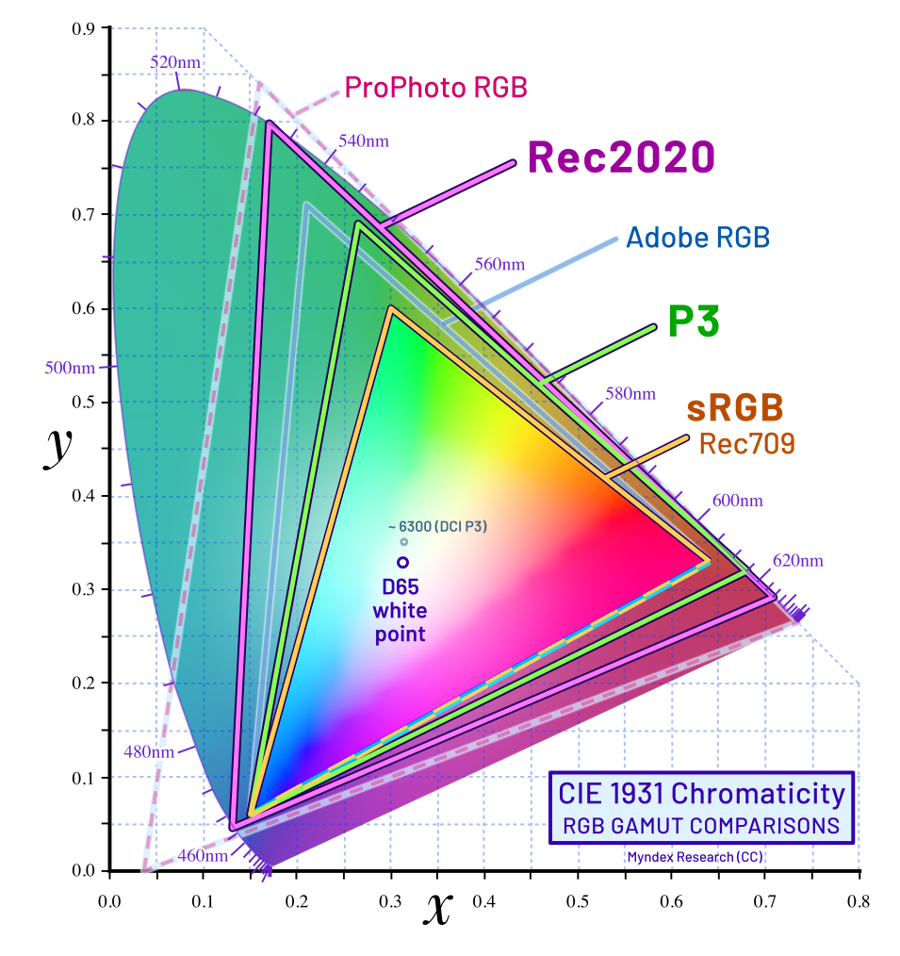
Hãy chú ý quản lý màu (color management), gamut (Rec.709/Rec.2020), và xuất 10-bit khi cần, vì sai không gian màu có thể làm video bị “xỉn” hoặc lệch tông trên thiết bị khác.
Để minh hoạ, dưới đây là sơ đồ so sánh gamut phổ biến, giúp bạn hình dung vì sao Rec.2020 rộng hơn Rec.709/sRGB.

Theo nghiên cứu của ITU từ khối Radiocommunication (ITU-R), vào 08/2012, BT.2020 mô tả các tham số màu sắc và hệ thống UHDTV, là tham chiếu quan trọng khi bạn muốn xuất 4K đúng chuẩn hiển thị.
Thiết lập xuất 4K chuẩn cần chú ý codec, bitrate và màu sắc như thế nào?
Thiết lập xuất 4K chuẩn thường là: chọn đúng container (MP4/MOV), đúng codec (H.264/HEVC/AV1), bitrate phù hợp nội dung, và không gian màu đúng mục tiêu (thường Rec.709 cho nền tảng phổ thông).
Sau đây, bạn sẽ đi theo từng “điểm bẫy” hay gặp nhất khi render 4K.

Chọn H.264 hay H.265/HEVC: khi nào dùng cái nào?
H.264 dễ tương thích, phát ổn trên nhiều thiết bị; HEVC nén tốt hơn, file nhẹ hơn, nhưng có thể kén thiết bị/khó dựng hơn nếu máy yếu.
Tuy nhiên, nếu bạn xuất 4K dài (podcast video, vlog, course), HEVC thường giúp giảm dung lượng đáng kể mà vẫn giữ chất lượng nếu bitrate đặt hợp lý.
Theo nghiên cứu của Fraunhofer HHI từ mảng Video Coding & Analytics, vào 02/2013, HEVC có thể đạt khoảng 50% giảm bitrate ở cùng chất lượng chủ quan so với H.264/AVC trong nhiều trường hợp.
Bitrate nên đặt theo chuyển động hay theo “độ nét”?
Bitrate phụ thuộc nhiều vào mức chuyển động (motion) và độ phức tạp cảnh (texture). Cảnh tĩnh, phông đơn giản cần ít hơn; cảnh quay handheld, nhiều chi tiết (lá cây, phố xá) cần nhiều hơn để tránh bệt.
Ví dụ, cùng 4K nhưng cảnh “đi bộ ngoài đường” thường khó nén hơn cảnh “nói trước camera” nền trơn, nên bạn nên ưu tiên bitrate theo mức chuyển động.
CBR, VBR, CQ/CRF: chọn chế độ nào để dễ kiểm soát?
CBR (bitrate cố định) dễ dự đoán dung lượng; VBR (biến thiên) thường cho chất lượng tốt hơn ở cùng dung lượng; CQ/CRF (chất lượng mục tiêu) phù hợp khi bạn muốn “ưu tiên nét”, chấp nhận dung lượng thay đổi.
Quan trọng hơn, nếu bạn chưa quen, hãy bắt đầu với VBR 2-pass (nếu phần mềm hỗ trợ) để cân bằng chất lượng và dung lượng.
10-bit, Rec.709/Rec.2020: khi nào cần quan tâm?
Nếu bạn quay 10-bit, làm màu mạnh, hoặc muốn giữ dải màu rộng, xuất 10-bit (khi codec cho phép) giúp giảm banding; còn nếu chỉ đăng phổ thông, Rec.709 thường ổn và tương thích.
Ngược lại, xuất sai không gian màu dễ làm video “nhợt” hoặc “gắt” tuỳ màn hình người xem, nên đừng bỏ qua mục này.
Làm sao giảm dung lượng file 4K mà vẫn giữ độ nét?
Có, bạn giảm dung lượng 4K mà vẫn nét được nếu làm đúng 3 việc: dùng codec nén hiệu quả (HEVC/AV1), chọn thiết lập chất lượng theo nội dung, và tránh upscale/denoise quá tay khiến codec phải “gánh” nhiễu.
Để bắt đầu, hãy tối ưu theo thứ tự: nguồn sạch → codec tốt → bitrate hợp lý → kiểm tra lại bằng mắt.

Dùng HEVC/AV1 thay vì tăng bitrate “vô tội vạ”
Với nhiều nội dung, chuyển sang HEVC có thể giúp file nhẹ hơn ở chất lượng tương đương so với H.264, nhất là khi bạn xuất 4K 30/60fps.
Theo nghiên cứu của Fraunhofer HHI từ mảng Video Coding & Analytics, vào 02/2013, HEVC nhấn mạnh lợi thế giảm bitrate ở cùng chất lượng chủ quan so với thế hệ trước.
Giảm “noise” đúng cách để codec nén hiệu quả
Nhiễu (noise) làm codec tốn bitrate vì phải mô tả chi tiết “ngẫu nhiên”. Nếu phần mềm có denoise nhẹ hoặc bạn dùng plugin phù hợp, video sạch hơn sẽ nén tốt hơn mà không cần tăng bitrate.
Tuy nhiên, denoise quá mạnh làm mất chi tiết và tạo “bệt”, nên hãy preview vùng da, tóc, nền tối trước khi quyết định.
Tránh upscale giả 4K nếu nguồn chỉ Full HD
Upscale có thể giúp khung hình lớn hơn, nhưng không tự tạo chi tiết thật; đôi khi còn làm file nặng mà nhìn không tốt hơn. Nếu buộc phải upscale, hãy ưu tiên thuật toán upscale tốt và sharpen nhẹ, tránh “răng cưa”.
Hơn nữa, nếu mục tiêu chỉ là đăng mạng xã hội, Full HD tốt đôi khi hiệu quả hơn 4K upscale.
Kiểm tra lại bằng “điểm dễ lộ lỗi”: chữ, bầu trời, vùng tối
Banding thường lộ ở bầu trời/gradient; blockiness lộ ở vùng tối; chữ chạy (text) lộ khi bitrate thấp. Hãy soi 3 điểm này để biết có cần tăng chất lượng hay đổi codec.
Theo nghiên cứu của RealNetworks (IEEE), vào 09/2017, việc đối sánh đánh giá chủ quan với thước đo chất lượng cho thấy thay đổi bitrate/encode có thể làm chất lượng cảm nhận thay đổi rõ rệt trên dataset 4K.
Top lựa chọn phần mềm xuất video 4K phổ biến hiện nay là gì?
Không có một lựa chọn “tốt nhất cho mọi người”; thay vào đó, phần mềm mạnh ở tiêu chí khác nhau: công cụ màu sắc, tốc độ xuất, độ dễ dùng, hoặc hệ sinh thái plugin.
Dưới đây là các lựa chọn phổ biến và kèm gợi ý tải từ nguồn chính thức để bạn hạn chế rủi ro file cài đặt không an toàn.
Nhóm mạnh về màu sắc và workflow chuyên nghiệp
- DaVinci Resolve: mạnh về color grading, quản lý màu và dự án lớn. Tải chính thức: https://www.blackmagicdesign.com/products/davinciresolve
- Final Cut Pro (macOS): tối ưu hiệu năng hệ Apple, render nhanh khi máy phù hợp. Tải chính thức: https://www.apple.com/final-cut-pro/
Quan trọng hơn, nếu bạn làm nhiều dự án dài, hãy ưu tiên công cụ có proxy và cache tốt để dựng mượt trước khi xuất 4K.
Nhóm phổ biến cho creator, dễ ra video nhanh
- Adobe Premiere Pro: hệ plugin lớn, hợp làm nội dung đa nền tảng. Tải chính thức: https://www.adobe.com/products/premiere.html
- Ứng dụng desktop dễ dùng: nếu bạn thiên về template, cắt ghép nhanh, bạn có thể cân nhắc các công cụ dạng “preset-first”.
Ví dụ, nếu bạn cần làm clip ngắn nhanh trên PC, nhiều người dùng lựa chọn CapCut PC vì thao tác nhanh và có sẵn preset xuất 4K cho mạng xã hội (tuỳ phiên bản và cấu hình máy).
Nhóm miễn phí/nguồn mở, xuất 4K tốt nếu thiết lập đúng
- Shotcut: nhẹ, xuất 4K tốt, dễ dùng. Tải chính thức: https://shotcut.org/download/
- Kdenlive: mạnh trên Linux/Windows/macOS, nhiều tuỳ chỉnh. Tải chính thức: https://kdenlive.org/en/download/
- OpenShot: thân thiện người mới, phù hợp dự án đơn giản. Tải chính thức: https://www.openshot.org/download/
Ngoài ra, nếu bạn cần kiểm soát encode sâu (batch, filter, preset), FFmpeg là lựa chọn nền tảng cho nhiều workflow nâng cao. Tải và tài liệu: https://ffmpeg.org/

Gợi ý chọn nhanh theo “điểm đau” thường gặp
- Nếu hay lệch màu: ưu tiên công cụ có quản lý màu rõ ràng.
- Nếu render quá chậm: ưu tiên GPU encode và proxy workflow.
- Nếu hay lỗi tương thích: ưu tiên H.264 MP4 và preset phổ thông.
Một lưu ý an toàn: khi tải phần mềm, hãy ưu tiên trang chính thức; nếu bạn thấy link tổng hợp như phanmemfree.top thì nên kiểm tra kỹ nguồn phát hành, chữ ký số và đánh giá cộng đồng trước khi cài đặt.
Quy trình xuất 4K không lỗi: từ timeline đến kiểm tra đầu ra ra sao?
Xuất 4K ít lỗi nhất khi bạn theo quy trình 4 bước: chốt timeline sạch, kiểm tra color/audio, chọn preset xuất phù hợp, rồi xem lại file đầu ra bằng nhiều thiết bị.
Tiếp theo, hãy coi đây là “đường ray” ổn định để bạn xuất 4K đều tay, không phụ thuộc may rủi.
Bước 1: Dọn timeline trước khi render
Khoá những layer không dùng, xoá media offline, kiểm tra vùng trống (gap) và tránh hiệu ứng “nặng” bị chồng nhiều lớp không cần thiết.
Cụ thể, nếu dự án dài, hãy render thử 30–60 giây đoạn nặng nhất để kiểm tra trước khi render toàn bộ.
Bước 2: Chốt màu và âm thanh theo chuẩn mục tiêu
Nếu đăng phổ thông, Rec.709 và âm thanh AAC là lựa chọn an toàn; nếu lưu trữ/chuyên sâu, bạn có thể cân nhắc PCM hoặc codec “ít nén” hơn.
Quan trọng hơn, hãy kiểm tra peak âm thanh và đồng bộ tiếng-hình (lip sync) ở những đoạn cắt nhanh.
Bước 3: Xuất 4K bằng preset, sau đó tinh chỉnh dần
Bắt đầu bằng preset 4K của phần mềm để chắc chắn “ra file chạy được”, rồi mới tinh chỉnh codec/bitrate/10-bit theo nhu cầu thực tế.
Để minh hoạ trực quan, bạn có thể xem video hướng dẫn xuất 4K và kiểm tra thông số render dưới đây.
Bước 4: Kiểm tra file đầu ra theo “3 lớp”
- Lớp 1: xem nhanh toàn video để chắc không lỗi đen màn, mất tiếng.
- Lớp 2: soi điểm nhạy lỗi (chữ, gradient, vùng tối).
- Lớp 3: phát thử trên thiết bị mục tiêu (TV/điện thoại/YouTube).
Theo nghiên cứu của Fraunhofer HHI từ mảng Video Coding & Analytics, vào 02/2013, lựa chọn codec và thiết lập phù hợp giúp giữ chất lượng chủ quan tốt hơn ở cùng dung lượng, nên bước kiểm tra sau render là phần không nên bỏ.
Đến đây, bạn đã nắm phần “xương sống” để chọn công cụ và xuất 4K ổn định. Phần tiếp theo mở rộng mẹo nâng chất lượng sau khi đã xuất 4K đúng chuẩn.
Mẹo nâng chất lượng hậu kỳ 4K cho video mạng xã hội
Muốn video 4K “đẹp” khi đăng, bạn cần tối ưu chữ/đồ hoạ, phụ đề, preset nền tảng và lưu trữ dự án, vì 4K rất dễ lộ lỗi bố cục và banding trên màn hình lớn.
Dưới đây là các mẹo nhỏ nhưng “ăn điểm” rõ rệt khi xuất và đăng 4K.
Tối ưu chữ và đồ hoạ: đừng để 4K làm chữ bị mảnh hoặc rung
Hãy dùng font rõ nét, viền (stroke) nhẹ, tránh chữ quá mảnh; khi scale/zoom, chữ có thể rung do nội suy. Nếu phần mềm cho chọn “render text at full resolution”, hãy bật để chữ sắc hơn.
Ngoài ra, với phụ đề, bạn có thể dùng phần mềm chèn phụ đề riêng hoặc tính năng subtitle trong NLE để đồng bộ, xuất ra đúng kích thước và tránh lỗi hiển thị khi lên nền tảng.
Preset theo nền tảng: 4K dọc khác 4K ngang
4K ngang thường là 3840×2160; 4K dọc sẽ là biến thể theo tỷ lệ (ví dụ 2160×3840) tuỳ nền tảng. Hãy đặt sequence đúng tỷ lệ ngay từ đầu để tránh crop sai sau cùng.
Đặc biệt, nếu bạn làm dạng template nhanh, CapCut PC có thể giúp xuất nhanh theo preset mạng xã hội, nhưng vẫn nên kiểm tra lại bitrate và codec trước khi đăng.
Giữ màu ổn định khi upload: tránh “xỉn” hoặc lệch tông
Nhiều nền tảng tái nén (transcode). Nếu bạn xuất quá nặng hoặc dùng profile lạ, nền tảng có thể xử lý lại gây banding hoặc giảm chi tiết. Vì vậy, chọn thiết lập tương thích (Rec.709 phổ thông) thường cho kết quả ổn định hơn.
Theo nghiên cứu của ITU từ khối Radiocommunication (ITU-R), vào 08/2012, BT.2020 mô tả các tham số UHDTV về màu và hệ thống; hiểu đúng không gian màu giúp bạn tránh sai lệch khi chuyển thiết bị/nền tảng.
Lưu trữ dự án 4K: tách “media gốc” và “file xuất”
Đừng chỉ lưu mỗi file MP4 cuối cùng. Hãy tách thư mục media gốc, project file, cache/proxy và thư mục export để dễ backup, tránh mất dự án khi cần chỉnh sửa lại.
Nếu bạn làm nhiều dự án, ổ SSD rời sẽ giúp copy nhanh, còn ổ HDD lớn phù hợp lưu trữ dài hạn.
Các câu hỏi thường gặp về phần mềm xuất video 4K
Xuất 4K có bắt buộc máy phải có GPU mạnh không?
Không bắt buộc, nhưng GPU giúp tăng tốc decode/encode và preview mượt hơn. Nếu máy yếu, bạn vẫn có thể xuất 4K bằng cách dùng proxy, giảm hiệu ứng nặng và render theo đoạn.
Vì sao xuất 4K xong nhìn “mờ” hơn lúc xem trong phần mềm?
Thường do bitrate thấp, sai codec/profile, hoặc bạn xem preview trong phần mềm ở chế độ “full quality” còn file xuất bị nén mạnh. Hãy tăng chất lượng (VBR/CRF hợp lý) và kiểm tra không gian màu.
Nên chọn MP4 hay MOV khi xuất 4K?
MP4 thường tương thích tốt khi đăng tải và phát trên nhiều thiết bị. MOV phù hợp workflow chuyên nghiệp hoặc khi bạn cần codec trung gian (tuỳ phần mềm và hệ điều hành).
Có nên xuất 4K rồi mới nén lại bằng công cụ khác không?
Có thể, nếu bạn muốn kiểm soát encode sâu hơn (ví dụ batch, preset, tối ưu cho nhiều nền tảng). Tuy nhiên, tránh nén nhiều lần vì mỗi lần nén lại có thể làm giảm chi tiết.
Làm sao biết file xuất 4K có đúng thông số không?
Bạn có thể dùng công cụ xem metadata (MediaInfo hoặc thông tin file trong hệ điều hành) để kiểm tra độ phân giải, fps, codec, bitrate và audio sample rate trước khi đăng tải.