


Figma là nền tảng thiết kế giao diện và tạo prototype chạy trên trình duyệt, nổi bật nhờ làm việc nhóm thời gian thực, quản lý phiên bản, và quy trình từ phác thảo đến bàn giao trong cùng một không gian.
Nếu bạn đang bắt đầu một dự án sản phẩm số, Figma giúp bạn dựng khung, thiết kế hệ thống thành phần, rồi mô phỏng tương tác để kiểm tra luồng sử dụng trước khi phát triển. Điểm mạnh nằm ở “một nguồn sự thật” cho cả nhóm, giảm tình trạng mỗi người giữ một file khác nhau.
Ngoài việc thiết kế, bạn còn có thể mời đồng đội vào nhận xét trực tiếp, theo dõi thay đổi, và chia sẻ liên kết để review nhanh mà không cần gửi qua lại nhiều bản. Cách làm này đặc biệt hữu ích khi đội làm việc phân tán hoặc nhiều bên liên quan tham gia.
Giới thiệu ý mới, dưới đây là hướng dẫn theo từng bước và từng tính năng cốt lõi để bạn dùng Figma hiệu quả, từ lúc tạo file đầu tiên đến lúc bàn giao cho lập trình.
Figma là gì và phù hợp với ai?
Figma là một nền tảng thiết kế cộng tác trên trình duyệt, cho phép bạn thiết kế, prototype và nhận phản hồi trong cùng một file, phù hợp cho cá nhân lẫn đội nhóm cần tốc độ và nhất quán.
Tiếp theo, để hiểu vì sao Figma được dùng rộng rãi, bạn cần nhìn vào những “vai trò” mà nó phục vụ trong một dự án thực tế.
Những nhóm người dùng hưởng lợi nhiều nhất từ Figma là ai?
Figma phù hợp nhất với người thiết kế, lập trình, quản lý sản phẩm và cả stakeholder vì mọi người cùng xem một nguồn thiết kế chung và phản hồi ngay trên từng màn hình. Vì vậy, vòng lặp chỉnh sửa thường ngắn hơn.
Cụ thể, người thiết kế tập trung vào bố cục và thành phần; lập trình xem kích thước, màu, khoảng cách; quản lý sản phẩm kiểm tra luồng; stakeholder góp ý theo ngữ cảnh.
Điểm khác biệt cốt lõi của Figma nằm ở đâu?
Figma khác ở khả năng cộng tác trực tiếp trong file và quản lý phiên bản như một “timeline” thay đổi, giúp bạn quay lại mốc an toàn khi cần. Nhờ vậy, thiết kế không chỉ là file tĩnh mà là tiến trình minh bạch.
Theo nghiên cứu của Forrester Consulting từ nhóm Total Economic Impact, vào 2024, các đội dùng Figma được báo cáo thiết kế nhanh hơn tới 60% và đạt ROI 231%.
Khi nào Figma không phải lựa chọn tối ưu?
Figma có thể không tối ưu nếu bạn bắt buộc làm việc hoàn toàn ngoại tuyến, hoặc quy trình nội bộ yêu cầu lưu trữ on-premises mà chưa có cơ chế phù hợp. Tuy nhiên, nhiều đội vẫn dùng Figma như “mặt tiền” thiết kế rồi xuất tài nguyên theo chuẩn bàn giao.
Bắt đầu dùng Figma từ con số 0 như thế nào?
Bạn có thể bắt đầu Figma bằng cách tạo tài khoản, mở file trên trình duyệt hoặc cài ứng dụng desktop, sau đó tạo một Design file mới để dựng frame và đặt quy ước đặt tên ngay từ đầu.
Sau đây, mình sẽ đi theo đúng thứ tự thao tác để bạn tránh bối rối khi mới mở Figma lần đầu.
Nên dùng trình duyệt hay ứng dụng desktop?
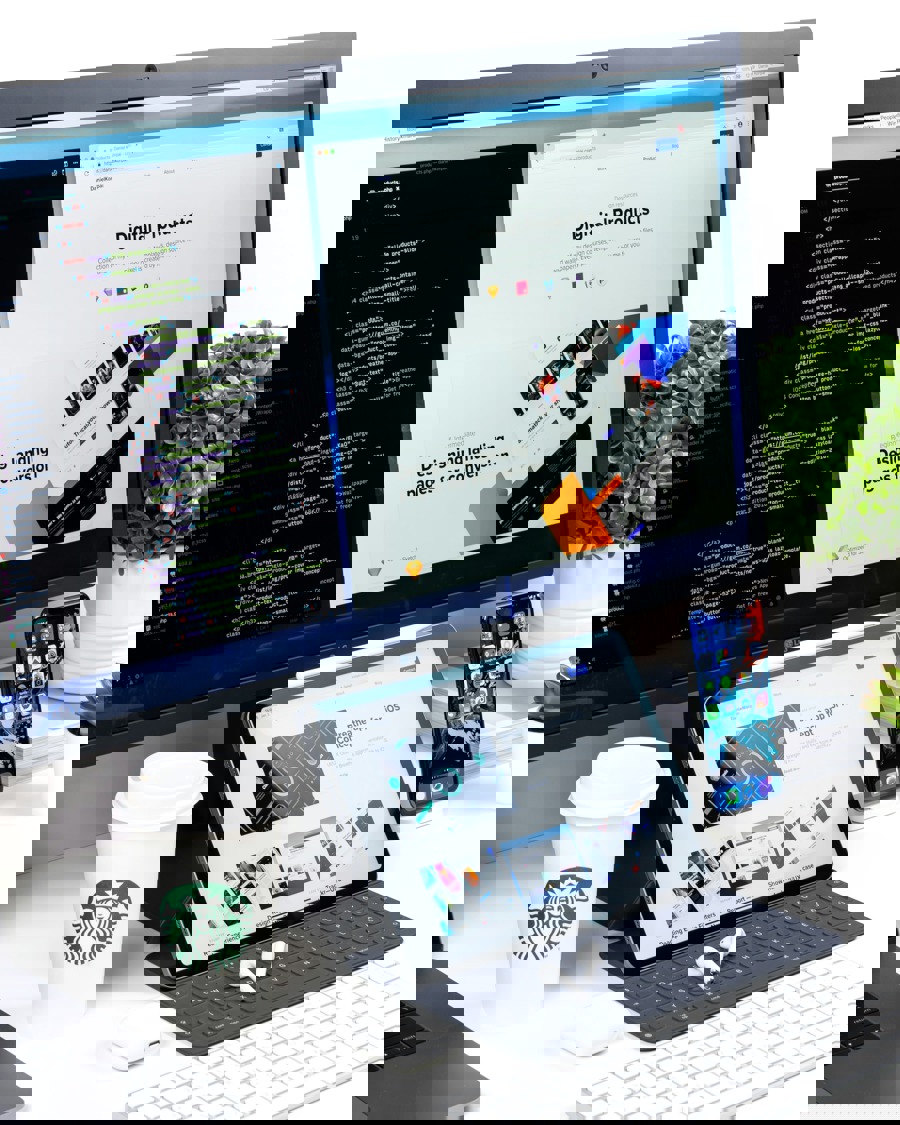
Figma “sống” trên trình duyệt, nên bạn có thể dùng ngay mà không cài đặt; còn ứng dụng desktop phù hợp khi bạn muốn trải nghiệm mượt hơn và quản lý font tiện hơn. Vì vậy, người mới có thể bắt đầu trên web rồi chuyển desktop khi workflow ổn định.
Để tải bản chính thức, bạn vào: https://www.figma.com/downloads/ và chọn macOS/Windows, kèm Font Installer nếu cần dùng font cục bộ.
Tạo file và tổ chức dự án ra sao để không bị rối?
Cách dễ nhất là tạo 1 team (hoặc workspace cá nhân), rồi đặt tên file theo cấu trúc: [Sản phẩm] – [Module] – [Ngày/Version]. Tiếp theo, chia trang (Pages) theo luồng: Research, Wireframe, UI, Prototype, Handoff.
Bảng này chứa checklist tối thiểu giúp bạn tổ chức file Figma gọn ngay từ ngày đầu.
| Hạng mục | Thiết lập khuyến nghị | Lợi ích |
|---|---|---|
| Quy ước đặt tên | Màn hình/Component/Variant có tiền tố rõ | Dễ tìm, dễ bàn giao |
| Pages | Tách theo giai đoạn và mục tiêu | Giảm lẫn lộn bản nháp và bản chốt |
| Frame | Chọn preset theo thiết bị | Thiết kế đúng kích thước mục tiêu |
| Styles | Màu/typography đặt thành style | Nhất quán, sửa nhanh |
| Components | Tạo thư viện thành phần dùng lại | Tăng tốc và giảm lỗi UI |
Video “làm quen Figma” nên xem trước khi thực hành?
Nếu bạn muốn đi nhanh, hãy xem playlist dành cho người mới từ kênh chính thức để nắm giao diện, thao tác chọn/di chuyển, và tư duy tổ chức file trước khi học sâu.
Thiết kế màn hình nhanh trong Figma bằng Frame, Grid và Style như thế nào?
Bạn thiết kế nhanh hơn khi bắt đầu từ Frame đúng kích thước, bật grid để căn chỉnh, và chuẩn hoá màu chữ bằng styles để mọi màn hình đồng nhất ngay từ nền móng.
Để hiểu rõ hơn, hãy xem từng lớp nền tảng và cách chúng liên kết như một “móc xích” từ bố cục đến chi tiết.
Frame và constraint giúp bạn “đúng kích thước” ngay từ đầu ra sao?
Frame là “khung màn hình”, còn constraint quyết định phần tử bám trái/phải/giữa khi kích thước thay đổi. Vì vậy, bạn dựng layout trên nhiều kích thước mà không phải vẽ lại từ đầu.
Ví dụ, một thanh điều hướng bám trên cùng, nút CTA bám đáy, còn nội dung giữa co giãn theo chiều cao.
Grid và spacing system hỗ trợ căn chỉnh như thế nào?
Grid giúp bạn căn đều, còn spacing system giúp khoảng cách nhất quán giữa các nhóm nội dung. Do đó, giao diện trông “chắc” hơn và bạn tiết kiệm thời gian sửa lặt vặt.
Cụ thể, hãy chọn một thang khoảng cách (8-pt hoặc 4-pt), rồi dùng nó làm chuẩn cho padding/margin, thay vì đo ngẫu hứng.
Style (màu, chữ, hiệu ứng) giúp giảm công sửa về sau ra sao?
Styles biến màu và typography thành “biến dùng chung”, nên khi đổi palette hoặc cỡ chữ, bạn cập nhật một lần cho toàn bộ file. Vì vậy, các vòng chỉnh sửa branding sẽ nhẹ hơn đáng kể.
Quan trọng hơn, styles là tiền đề để bạn xây thư viện thành phần dùng lại ở phần tiếp theo.
Components, Variants và Auto Layout trong Figma dùng để tối ưu workflow thế nào?
Components và Variants giúp tái sử dụng và quản lý trạng thái, còn Auto Layout giúp bố cục tự co giãn theo nội dung, nhờ đó bạn thiết kế nhanh mà vẫn giữ tính nhất quán.
Tuy nhiên, để tận dụng đúng, bạn cần hiểu cách “chuẩn hoá” một nút bấm hay một card thành bộ quy tắc, không chỉ là hình vẽ.

Component là gì và nên tạo component từ mức nào?
Component là “thành phần gốc” để bạn kéo thả dùng lại, nên bạn nên tạo từ các phần xuất hiện lặp lại như button, input, badge, card, header. Vì vậy, file giảm trùng lặp và đồng nhất hơn.
Cụ thể, hãy bắt đầu từ atomic (icon, color, text), rồi lên molecule (button, input), cuối cùng organism (header, product card).
Variants giúp quản lý trạng thái và phiên bản ra sao?
Variants gom nhiều trạng thái vào một component (ví dụ: default/hover/disabled), giúp bạn chuyển trạng thái nhanh và tránh tạo hàng chục component rời. Vì vậy, thư viện gọn mà vẫn đủ biến thể.
Để minh hoạ, một button có thể có biến thể theo size (S/M/L) và theo intent (Primary/Secondary/Danger) trong cùng một cụm.
Auto Layout giúp bạn “đỡ căn tay” như thế nào?
Auto Layout tự tính khoảng cách, padding và thứ tự xếp chồng, nên khi text dài/ngắn hoặc thêm icon, layout vẫn giữ form. Vì vậy, bạn làm nhanh các màn danh sách, form, card, và responsive.
Theo nghiên cứu của Forrester Consulting từ nhóm Total Economic Impact, vào 2024, đội dùng Figma được ghi nhận tăng tốc độ thiết kế, nhờ việc chuẩn hoá và cộng tác trong một nền tảng thống nhất.
Lưu ý: Khi Auto Layout “phá bố cục”, thường là do bạn đặt constraint sai hoặc chưa tách layer theo nhóm; hãy gom nhóm đúng cấp trước khi bật Auto Layout.
Prototype và handoff trong Figma giúp giảm hiểu nhầm thế nào?
Figma giúp bạn tạo prototype để mô phỏng tương tác và bàn giao thông số trực tiếp từ thiết kế, nhờ đó giảm hiểu nhầm giữa ý tưởng, bản vẽ và sản phẩm thật.
Bên cạnh đó, một prototype tốt còn là “bản thuyết phục” giúp stakeholder duyệt nhanh hơn trước khi vào code.
Cách dựng prototype “đủ dùng” chỉ với 3 bước?
Bạn dựng prototype hiệu quả bằng 3 bước: đặt flow (start point), gắn tương tác (on click/drag), và kiểm tra chuyển cảnh theo tình huống chính. Vì vậy, bạn tập trung vào luồng thay vì tô vẽ quá sớm.
Cụ thể, hãy prototype các điểm “rẽ nhánh” quan trọng: đăng nhập, chọn sản phẩm, thanh toán, lỗi/empty state.
Dev Mode và việc bàn giao cho lập trình khác gì so với việc gửi ảnh?
Thay vì gửi ảnh chụp, Dev Mode cho phép xem thông số, khoảng cách, màu, và cấu trúc theo ngữ cảnh thiết kế, giúp lập trình giảm thời gian đo đạc thủ công.
Theo nghiên cứu của Forrester Consulting từ nhóm Total Economic Impact (Dev Mode), việc tối ưu workflow cho lập trình được báo cáo mang lại ROI 351% và cải thiện hiệu suất trong 3 năm.
Khi nào nên xuất tài nguyên, khi nào nên dùng inspect?
Bạn nên dùng inspect/Dev Mode cho hầu hết icon, màu, spacing và size; chỉ xuất tài nguyên khi cần ảnh raster cụ thể hoặc file vector đóng gói để dùng trực tiếp. Vì vậy, quy trình bàn giao gọn hơn và ít “file rơi”.
Đặc biệt, hãy thống nhất naming của layer và component từ đầu để lập trình đọc nhanh và mapping đúng vào codebase.
Cộng tác thời gian thực trong Figma có thật sự an toàn và kiểm soát được không?
Có, Figma hỗ trợ cộng tác thời gian thực nhưng vẫn có cơ chế kiểm soát quyền truy cập và tiêu chuẩn tuân thủ phổ biến, giúp tổ chức quản trị rủi ro dữ liệu tốt hơn khi làm việc chung.
Ngược lại, nếu bạn chia sẻ bừa bãi link “ai có link cũng xem được”, rủi ro lại đến từ quy trình nội bộ chứ không phải công cụ; vì vậy phần này cần làm rõ cách thiết lập.
Các lớp quyền truy cập nên thiết lập theo nguyên tắc nào?
Bạn nên áp dụng nguyên tắc “ít quyền nhất”: người chỉ review thì comment/view, người chỉnh sửa mới được edit. Vì vậy, file giảm rủi ro bị sửa nhầm và lịch sử thay đổi rõ ràng.
Ví dụ, stakeholder chỉ cần comment để góp ý theo ngữ cảnh, không cần quyền edit.
Figma có những tiêu chuẩn tuân thủ nào đáng chú ý?
Figma công bố có báo cáo SOC 2 Type 2 và đề cập các chứng nhận ISO như ISO 27001/27018 trong tài liệu pháp lý, giúp doanh nghiệp có cơ sở đánh giá kiểm soát bảo mật và quy trình.
Theo nghiên cứu của Microsoft Research công bố trên Nature Human Behaviour, vào 09/2022, làm việc từ xa có thể khiến mạng lưới cộng tác “tĩnh và silo” hơn, nên công cụ cộng tác minh bạch hoá bối cảnh (comment, version, history) trở thành một phần quan trọng của quy trình.
Quản lý plugin có cần lưu ý gì về dữ liệu?
Có, vì plugin có thể truy cập dữ liệu trong file theo phạm vi cho phép; do đó đội nên dùng plugin từ nguồn uy tín, kiểm tra mô tả quyền và áp dụng nguyên tắc tối giản.
Plugin, Community và FigJam mở rộng Figma như thế nào?
Plugin và Community giúp bạn bổ sung công cụ tự động hoá, tài nguyên mẫu và thư viện, còn FigJam hỗ trợ brainstorming dạng bảng trắng, giúp quy trình từ ý tưởng đến thiết kế liền mạch hơn.
Hơn nữa, khi bạn biết chọn đúng “mảnh ghép”, Figma trở thành một hệ sinh thái làm việc, không chỉ là nơi vẽ màn hình.
Community giúp người mới “đi đường tắt” ra sao?
Community cung cấp file mẫu, design system tham khảo và component kit, giúp bạn học cấu trúc file chuẩn và tái sử dụng nhanh. Vì vậy, bạn tiết kiệm thời gian dựng nền tảng và học theo ví dụ thật.
Để minh hoạ, bạn có thể tải template onboarding, dashboard, hoặc mobile app flow rồi chỉnh theo thương hiệu của mình.
Plugin nào nên dùng theo từng mục tiêu?
Nếu mục tiêu là tốc độ, hãy chọn plugin hỗ trợ nội dung mẫu, ảnh minh hoạ, kiểm tra tương phản, hoặc xuất tài nguyên theo chuẩn. Vì vậy, bạn giảm thao tác tay lặp đi lặp lại.
Trong thực tế, nhiều đội kết hợp plugin ảnh, kiểm tra accessibility và quản lý icon để workflow trơn hơn.
FigJam phù hợp ở giai đoạn nào của dự án?
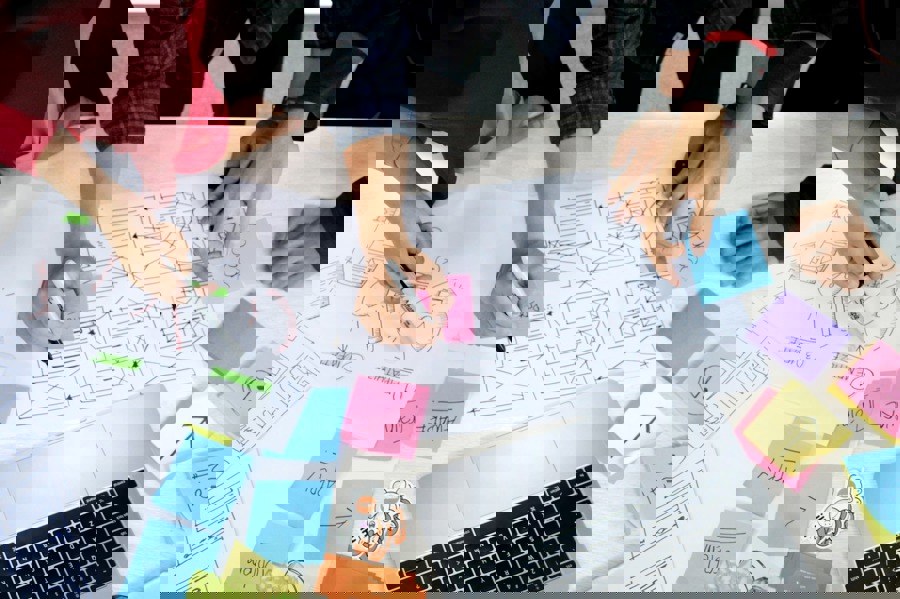
FigJam hợp nhất ở giai đoạn khám phá vấn đề, brainstorming, mapping luồng và workshop, vì mọi người có thể dán sticky note, vẽ sơ đồ và chốt hướng trước khi chuyển sang file thiết kế. Vì vậy, quyết định thiết kế bám sát bối cảnh.
Ranh giới ngữ cảnh: Đến đây bạn đã nắm các năng lực cốt lõi của Figma (thiết kế, hệ thống thành phần, prototype, bàn giao và cộng tác). Tiếp theo là phần mở rộng để bạn lựa chọn kế hoạch sử dụng và cân nhắc công cụ theo nhu cầu thực tế.
Mở rộng: chọn gói, chi phí và khi nào nên cân nhắc công cụ khác
Bạn nên chọn gói dựa trên nhu cầu cộng tác, số người cần quyền chỉnh sửa và mức quản trị, vì chi phí thật thường đến từ “seat” và quyền hạn chứ không chỉ là tên gói.
Để bắt đầu, hãy phân tách nhu cầu theo 4 tình huống dưới đây để quyết định nhanh mà không bị rối thông tin.
Khi nào bạn có thể dùng miễn phí mà vẫn đủ?
Nếu bạn làm cá nhân, học tập hoặc chỉ cần chia sẻ để xem và bình luận, bạn có thể bắt đầu với gói miễn phí; Figma cũng nêu rõ hỗ trợ miễn phí cho sinh viên và giảng viên tuỳ điều kiện.
Trong ngữ cảnh bài này, nhiều người tìm giải pháp kiểu Phần Mềm Free để học thiết kế; Figma là lựa chọn tốt để khởi động vì bạn có thể làm ngay trên trình duyệt rồi nâng cấp khi dự án tăng quy mô.
Khi nào cần trả phí để “đỡ nghẽn” workflow?
Khi đội bạn cần thư viện dùng chung, quản lý quyền chi tiết, lịch sử phiên bản đầy đủ và quy trình bàn giao chặt chẽ, việc trả phí thường đáng để tránh tắc nghẽn do sửa trùng và thiếu chuẩn.
Theo thông tin cập nhật về pricing và seat, Figma đã điều chỉnh trải nghiệm billing và chuyển đổi seat theo mốc triển khai từ 03/2025 cho các gói hiện có, nên đội dùng lâu dài cần theo dõi quy định theo kỳ gia hạn.
Khi nào nên cân nhắc công cụ khác vì thói quen hệ sinh thái?
Nếu đội bạn đã quen sâu với Sketch hoặc đang làm dự án nặng về đồ hoạ raster, đôi khi bạn sẽ cân nhắc phối hợp thêm một phần mềm thiết kế đồ họa chuyên dụng để xử lý ảnh, rồi đưa kết quả vào Figma cho phần giao diện và prototype.
Ngoài ra, trong môi trường tuyển dụng, cụm từ phần mềm thiết kế UI UX thường được dùng để chỉ nhóm công cụ phục vụ thiết kế giao diện và trải nghiệm; Figma nổi bật vì khả năng cộng tác và hệ sinh thái plugin, còn lựa chọn cuối cùng nên bám vào nhu cầu dự án và quy trình của đội.
Checklist chuyển đổi hoặc di trú dự án sang Figma
Nếu bạn chuyển từ công cụ khác sang, hãy ưu tiên: chuẩn hoá style, dựng component cốt lõi, map naming, và chốt quy tắc branch/phiên bản. Vì vậy, bạn tránh việc “mang rác” sang hệ thống mới.
Thực tế, một lần chuẩn hoá đúng sẽ giúp bạn vận hành lâu dài và giảm chi phí chỉnh sửa trong các sprint sau.
FAQ về Figma
Các câu hỏi dưới đây tổng hợp những vướng mắc phổ biến khi người mới bắt đầu dùng Figma và muốn tối ưu cách học lẫn cách triển khai dự án.
Figma có dùng được trên Windows và macOS không?
Có, bạn dùng được trên trình duyệt, và cũng có ứng dụng desktop cho Windows/macOS; trang tải chính thức nằm tại https://www.figma.com/downloads/.
Figma có phù hợp để làm việc nhóm từ xa không?
Có, vì cơ chế cộng tác thời gian thực, comment theo ngữ cảnh và lịch sử phiên bản giúp nhóm giảm “mất bối cảnh” khi không ngồi cùng nhau. Đồng thời, nghiên cứu về remote work cũng cho thấy nguy cơ silo hoá trong cộng tác, nên việc minh bạch hoá trao đổi trong file là rất quan trọng.
Muốn học Figma nhanh thì nên bắt đầu từ đâu?
Bắt đầu từ việc tạo file, dùng Frame + Grid để dựng bố cục, rồi chuyển sang Components/Variants/Auto Layout để tăng tốc; sau đó học prototype để kiểm tra luồng. Nếu cần, xem playlist người mới để nắm giao diện trước.
Figma có “an toàn” cho dữ liệu doanh nghiệp không?
Figma công bố các thông tin tuân thủ như SOC 2 Type 2 và đề cập chứng nhận ISO trong tài liệu liên quan, nhưng mức phù hợp vẫn phụ thuộc vào chính sách nội bộ và cách bạn quản trị quyền truy cập trong đội.