


Bandicam là công cụ ghi màn hình trên Windows giúp bạn quay video rõ nét, nhẹ máy và thao tác nhanh, phù hợp từ nhu cầu quay bài giảng, hướng dẫn phần mềm đến ghi lại gameplay.
Nếu bạn đang tìm một cách quay màn hình “bật lên là dùng”, biết chỗ tải an toàn và cài đặt đúng để tránh lỗi tiếng/màn hình đen, bài này sẽ đi theo đúng hành trình đó.
Ngoài quay cơ bản, Bandicam còn có các chế độ tối ưu riêng cho từng tình huống như quay vùng màn hình, quay toàn màn hình, quay game bằng API đồ họa, hoặc quay từ thiết bị như webcam.
Giới thiệu ý mới, dưới đây là cách hiểu đúng về Bandicam, cách tải/cài chuẩn, cách chỉnh thiết lập để video vừa mượt vừa nhẹ, và khi nào nên nâng cấp bản đầy đủ.
Bandicam là gì và bạn nên dùng khi nào?
Bandicam là phần mềm ghi màn hình cho Windows, cho phép bạn quay mọi thứ đang hiển thị thành video (MP4/AVI) hoặc chụp ảnh, đồng thời có chế độ riêng để ghi game và thiết bị ngoại vi.
Tiếp theo, để chọn đúng “đúng người đúng việc”, bạn chỉ cần bám 3 câu hỏi: bạn quay cái gì (màn hình/game/thiết bị), bạn cần âm thanh ra sao, và bạn ưu tiên chất lượng hay dung lượng.

Ai hợp với Bandicam nhất?
Bandicam hợp nhất với người cần quay nhanh, thao tác ít, xuất file nhẹ để gửi/chia sẻ: giáo viên làm video hướng dẫn, nhân sự làm clip quy trình, kỹ thuật viên quay lỗi phần mềm, hoặc game thủ muốn ghi highlight.
Bên cạnh đó, nếu bạn hay quay “có tiếng máy + tiếng mic” (thuyết minh), Bandicam tiện vì gom thiết lập âm thanh theo kiểu chọn thiết bị và trộn ngay trong phần Recording.
- Quay hướng dẫn thao tác: quay vùng màn hình + hiển thị chuột/phím bấm để người xem dễ làm theo.
- Quay bài giảng ngắn: chia thành nhiều clip 5–10 phút để dễ theo dõi, dễ chỉnh sửa.
- Quay gameplay: dùng chế độ Game Recording để bám khung hình ổn định và giảm tụt FPS.
- Quay webcam/thiết bị: ghi hình từ webcam, capture card, hoặc thiết bị ngoại vi và lưu ra file gọn.
Theo nghiên cứu của MIT CSAIL từ hội nghị Learning@Scale, vào 03/2014, phân tích 6,9 triệu lượt xem video trên nền tảng edX cho thấy video ngắn thường tạo mức độ gắn kết cao hơn so với video dài.
Bandicam có quay màn hình mượt và nhẹ không?
Có, Bandicam có thể quay mượt và nhẹ nhờ cơ chế nén tốt, hỗ trợ encoder phần cứng, và tách rõ chế độ quay (màn hình/game/thiết bị) để tối ưu hiệu năng theo ngữ cảnh.
Để bắt đầu đúng, bạn nên hiểu 3 điểm: chọn đúng encoder, giữ FPS ổn định, và tránh “tham” độ phân giải/bitrate vượt khả năng máy.
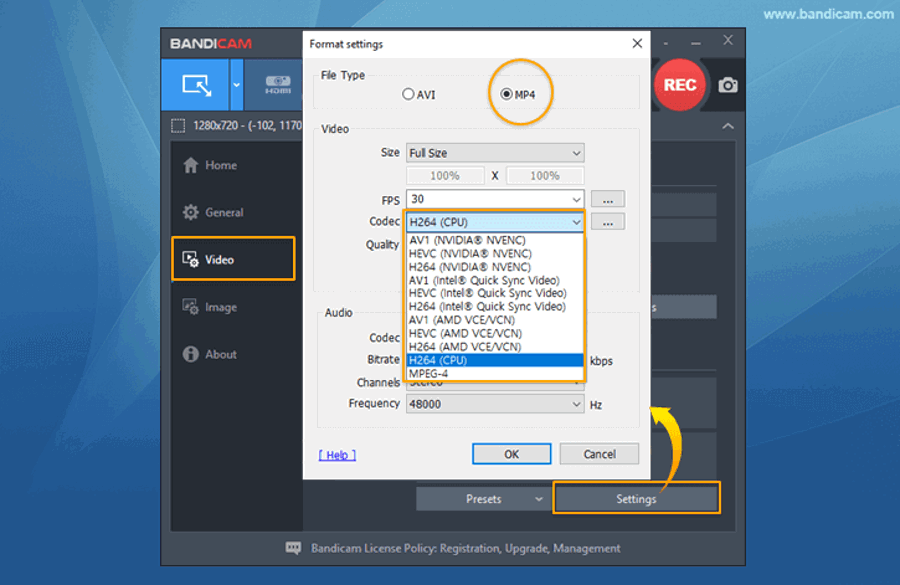
Lý do 1: Encoder phần cứng giúp nhẹ CPU. Khi dùng H.264/HEVC/AV1 qua NVENC (NVIDIA), Intel Quick Sync Video hoặc AMD VCE/VCN, CPU giảm tải đáng kể, máy ít nóng và ít drop frame hơn so với mã hóa thuần CPU.
Lý do 2: Thiết kế “nhắm đúng mục tiêu”. Bạn quay desktop khác quay game: game cần bắt khung hình theo API đồ họa; quay desktop cần xử lý font/đường nét; quay thiết bị lại cần ổn định nguồn vào.
Lý do 3: Kiểm soát chất lượng theo thông số quen thuộc. Bandicam cho bạn chỉnh FPS, chất lượng/bitrate, codec, định dạng… nên dễ cân bằng “nét vừa đủ” và “file vừa phải”.
- Mẹo nhanh: Máy tầm trung nên ưu tiên 1080p 30/60fps + H.264 hardware; máy yếu ưu tiên 720p 30fps.
- Dấu hiệu bạn đang “quá tay”: tiếng bị lệch, video giật theo nhịp, CPU/GPU spike liên tục, file tăng dung lượng bất thường.
Tải Bandicam ở đâu để an toàn và cài đặt chuẩn?
Cách an toàn nhất là tải từ trang chính thức của Bandicam, sau đó cài theo trình wizard và kiểm tra quyền chạy (admin/standard) nếu máy bạn có chính sách hạn chế ứng dụng.
Sau đây, mình đi theo đúng luồng “tải → cài → mở lần đầu → chọn thư mục lưu” để bạn hạn chế tối đa lỗi vặt.
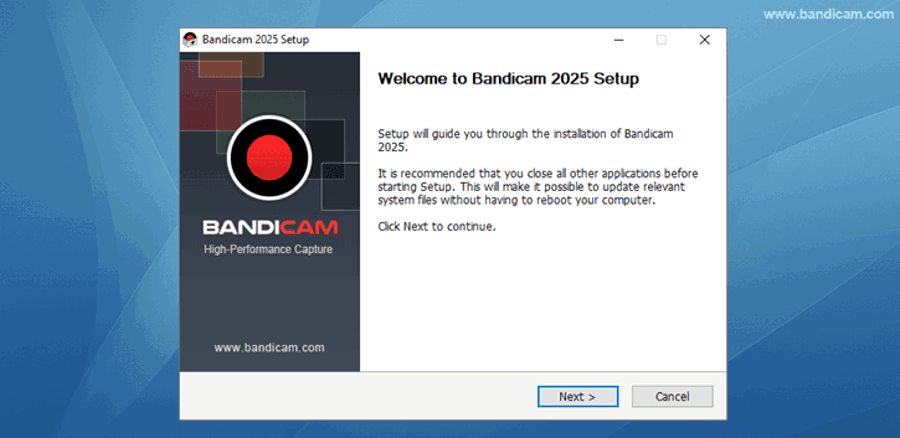
Bước 1: Tải từ nguồn chính thức
Bạn vào trang tải: https://www.bandicam.com/downloads/ để lấy bản cài đặt. Trường hợp cần link tải trực tiếp từ máy chủ, trang Bandicam cũng trỏ tới tên file bdcamsetup.exe tại miền dl.bandicam.com.
Tiếp theo, hãy tránh tải từ trang re-pack/đính kèm “trình cài có quảng cáo”, vì dễ bị chèn tiện ích lạ hoặc đổi thiết lập trình duyệt.
Bước 2: Cài đặt theo wizard (đúng thứ tự)
Chọn ngôn ngữ, bấm Next, đọc điều khoản, chọn thư mục cài, rồi hoàn tất. Nếu Windows báo “ứng dụng không được xác minh”, bạn đổi khuyến nghị cài ứng dụng sang “Anywhere” rồi cài lại.

Hơn nữa, nếu bạn hay quay game, nên chạy Bandicam với quyền phù hợp (admin khi cần) để tránh trường hợp game bị hạn chế hook/overlay.
Bước 3: Thiết lập “Output” ngay từ đầu
Ngay lần đầu mở, bạn nên chọn thư mục lưu ở ổ còn trống nhiều (ưu tiên SSD) và đặt quy tắc tên file theo ngày/thể loại để dễ tìm.
Có những chế độ quay nào trong Bandicam và chọn ra sao?
Có 4 nhóm chế độ quay chính: quay vùng (Rectangle/Area), quay toàn màn hình, quay game, và quay thiết bị; mỗi nhóm hợp với một kiểu nội dung khác nhau để hạn chế giật và giảm thao tác.
Để bắt đầu, bạn hãy nhìn vào menu chọn chế độ, rồi đối chiếu “đối tượng quay” của bạn thuộc nhóm nào.
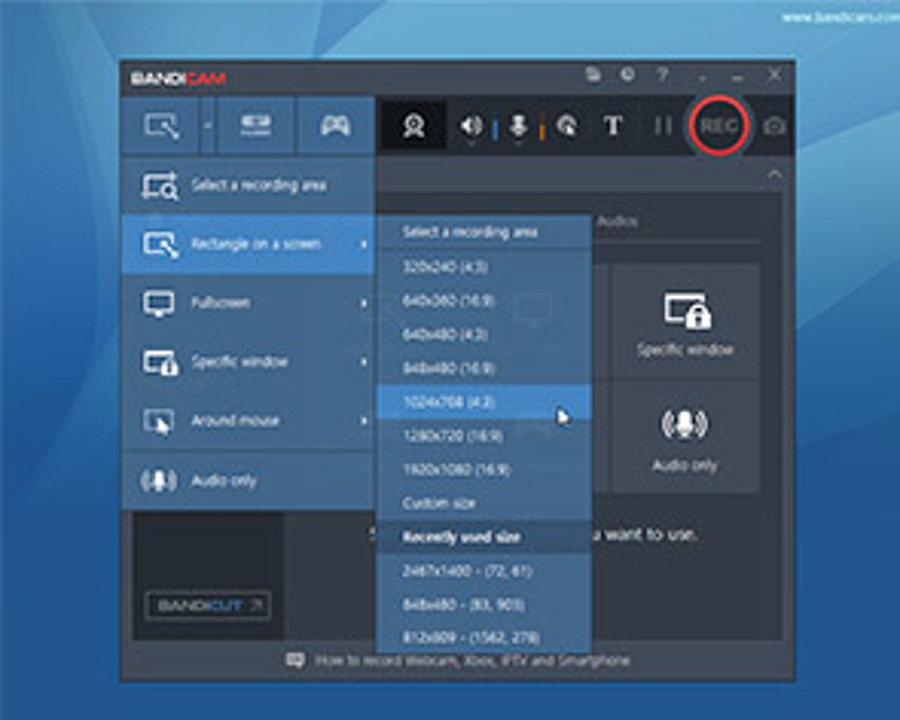
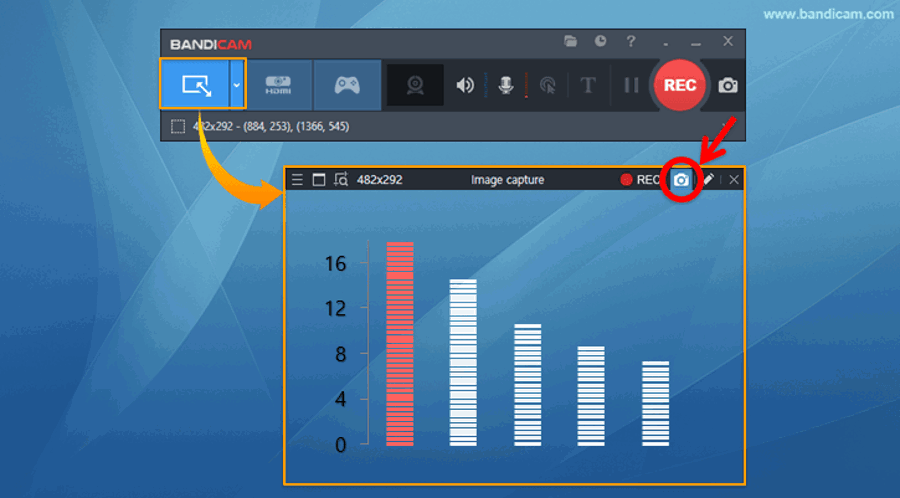
Quay vùng màn hình (Rectangle/Select area)
Quay vùng phù hợp khi bạn chỉ cần tập trung vào một cửa sổ, một tab trình duyệt, hoặc một vùng thao tác trong phần mềm, giúp file nhẹ hơn và người xem không bị phân tâm.
Cụ thể, bạn đặt khung quay đúng kích thước (ví dụ 1280×720 hoặc 1920×1080), khóa khung cố định, rồi bắt đầu ghi để tránh “nhảy khung” khi kéo chuột.
Quay toàn màn hình (Fullscreen)
Quay toàn màn hình hợp khi bạn cần ghi lại luồng thao tác nhiều cửa sổ, thuyết trình, hoặc bài giảng có chuyển tab liên tục.
Ngược lại, nếu bạn chỉ hướng dẫn 1 phần mềm, quay toàn màn hình đôi khi làm video “loãng”, vì vậy hãy cân nhắc quay vùng để cô đọng nội dung.
Quay game (Game Recording)
Quay game là lựa chọn tốt khi bạn chơi game toàn màn hình, vì chế độ này nhắm trực tiếp vào luồng render (DirectX/OpenGL/Vulkan) để ổn định khung hình và bắt chuyển động nhanh.
Tuy nhiên, để tránh tụt FPS, bạn nên ưu tiên encoder phần cứng, giới hạn FPS hợp lý (60fps là đủ cho đa số gameplay phổ thông) và không bật quá nhiều overlay.
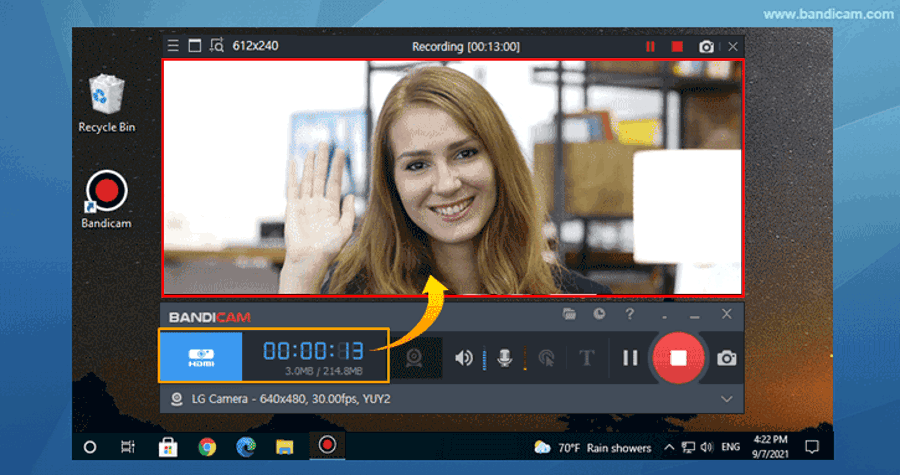
Quay thiết bị (Device Recording)
Quay thiết bị phù hợp khi bạn ghi webcam, camera, capture card hoặc nguồn hình từ thiết bị ngoại vi; ưu điểm là dễ chọn độ phân giải/nguồn vào và kiểm soát âm thanh đi kèm.
Đặc biệt, nếu bạn muốn vừa quay màn hình vừa “có mặt” trong video, bạn có thể dùng webcam overlay để đặt khung mặt ở góc mà không cần dựng hậu kỳ quá nhiều.
Cách thiết lập âm thanh: thu hệ thống + mic không bị rè
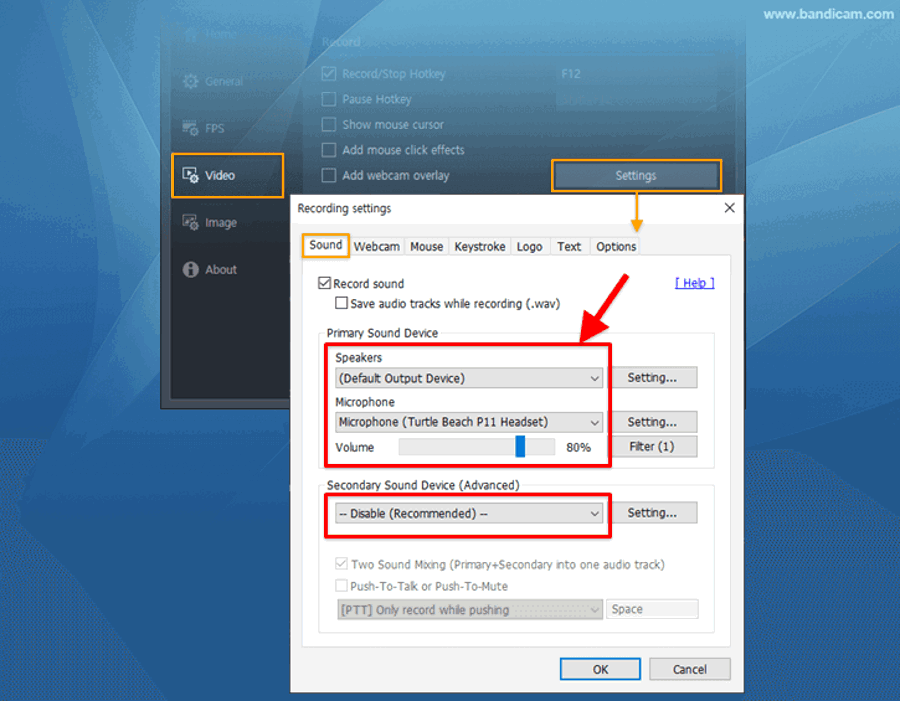
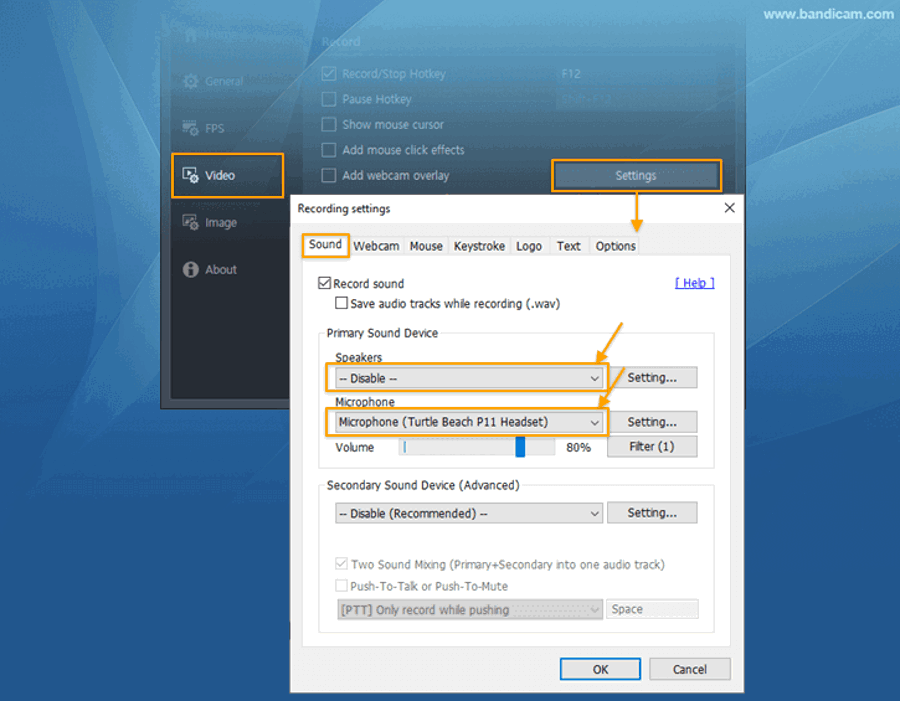
Cách nhanh nhất là chọn đúng loa (Speakers) và đúng mic (Microphone), sau đó bật tùy chọn trộn âm (Two Sound Mixing) để vừa có tiếng máy vừa có tiếng thuyết minh trong một file.
Tiếp theo, bạn tối ưu bằng 3 thao tác: cân mức âm lượng, bật lọc nhiễu vừa đủ, và khóa thiết bị đúng “Default” của Windows.
Thiết lập “Speakers” và “Microphone” đúng thiết bị
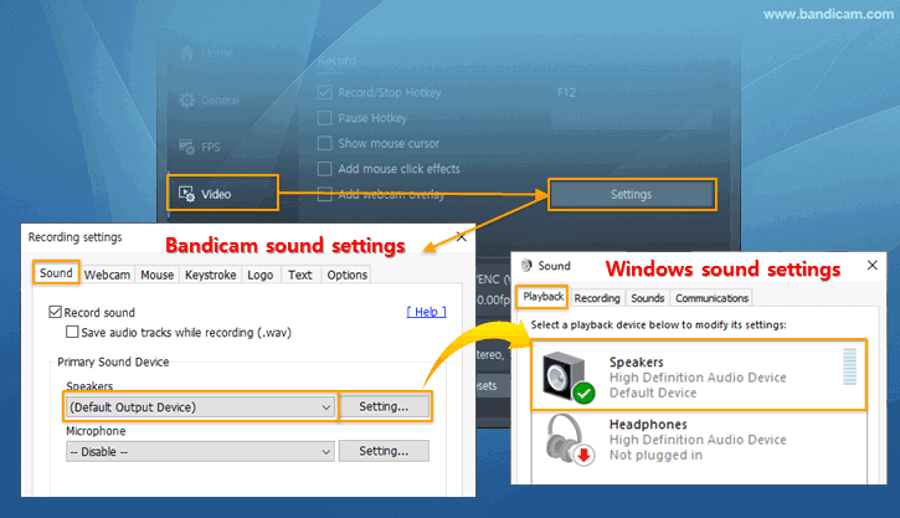
Chọn (Default Output Device) cho Speakers nếu bạn muốn Bandicam bám theo thiết bị phát đang dùng (loa/tai nghe), và chọn đúng mic thật (USB mic hoặc mic headset) để tránh thu nhầm “mic ảo”.
Cụ thể hơn, nếu bạn đổi tai nghe liên tục, dùng “Default Output” sẽ ổn định; còn nếu bạn dùng tai nghe Bluetooth, hãy cẩn thận vì Bluetooth đôi khi làm Windows đổi profile âm thanh gây méo tiếng.
Giảm rè và tiếng gõ phím mà không làm giọng “bị bóp”
Bắt đầu từ việc đặt mức mic khoảng 70–80%, rồi mới bật Noise Suppression; nếu bật lọc quá mạnh, giọng sẽ bị “robot” hoặc hụt âm cuối câu.
Quan trọng hơn, hãy thử ghi 10–15 giây để nghe lại: nếu tiếng máy lấn giọng, giảm Speakers hoặc tăng nhẹ mic; nếu giọng chói, giảm gain trên mic thay vì kéo volume phần mềm quá cao.
Mẹo thu “giọng rõ” cho video hướng dẫn
- Khoảng cách mic: giữ 10–15cm, nói ngang màng mic để giảm tiếng gió.
- Không để clip: tránh để volume mic chạm đỉnh (đỏ) vì sẽ vỡ tiếng.
- Đồng bộ lời nói: nếu bạn thấy lệch tiếng, giảm tải CPU/GPU hoặc chuyển sang encoder phần cứng.
Xuất video vừa nét vừa nhẹ: chọn codec, FPS, bitrate như thế nào?
Muốn video nét mà file vẫn gọn, bạn cần chọn codec phù hợp, đặt FPS ổn định, và dùng bitrate theo “độ phức tạp hình” (game chuyển động nhiều cần bitrate cao hơn màn hình tĩnh).
Sau đây là cấu hình thực chiến theo 3 kịch bản phổ biến: video hướng dẫn, video bài giảng, và video gameplay.
Chọn codec: H.264 trước, HEVC/AV1 sau
H.264 là lựa chọn an toàn nhất vì tương thích rộng (máy tính/điện thoại/trình phát), dễ upload và ít phát sinh lỗi khi biên tập.
Trong khi đó, HEVC (H.265) hoặc AV1 cho file nhỏ hơn ở cùng chất lượng, nhưng yêu cầu phần cứng/ứng dụng dựng hỗ trợ tốt; nếu workflow của bạn đơn giản (ghi → gửi), H.264 thường “ít đau đầu” hơn.
FPS: 30 hay 60?
30fps phù hợp hướng dẫn thao tác, thuyết trình, học online vì chữ và con trỏ vẫn mượt; 60fps hợp gameplay hoặc thao tác kéo thả nhanh.
Tuy nhiên, nếu máy bạn trung bình, 1080p 60fps + bitrate cao sẽ dễ drop frame; lúc đó, giảm xuống 60fps nhưng hạ độ phân giải hoặc dùng encoder phần cứng sẽ ổn hơn.
Bitrate/Quality: đặt theo “độ chuyển động”
Với màn hình tĩnh (PowerPoint, trình duyệt), bạn có thể đặt bitrate vừa phải; với game, tăng bitrate hoặc tăng Quality để giữ chi tiết khi cảnh chuyển nhanh.
Cụ thể, bạn nên ghi thử 20–30 giây, mở lại và nhìn các vùng “chữ nhỏ”, “icon”, “cảnh rung”: nếu bị bệt/mờ khối, tăng bitrate; nếu file quá lớn, giảm nhẹ bitrate và giữ codec/encoder tốt.
Bandicam bản miễn phí khác gì bản trả phí và nên nâng cấp khi nào?
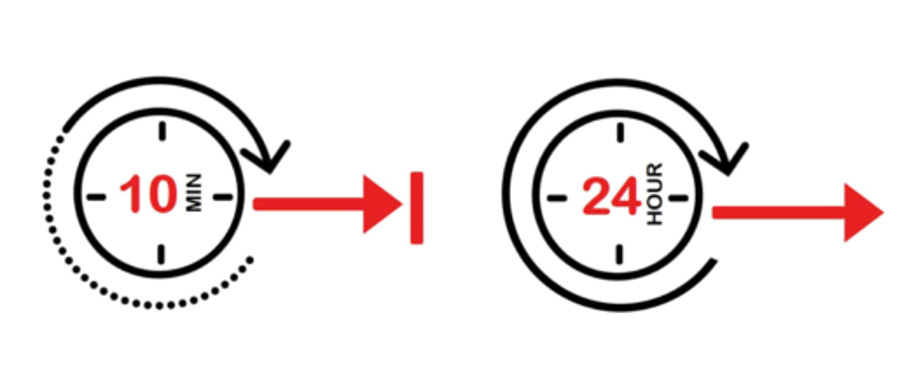
Bản miễn phí dùng được để trải nghiệm và quay nội dung ngắn, nhưng thường bị giới hạn thời lượng và dính watermark; bản trả phí gỡ giới hạn và phù hợp khi bạn làm nội dung đều đặn hoặc cần video sạch để dùng công việc.
Để quyết nhanh, bạn chỉ cần nhìn 2 yếu tố: bạn quay mỗi lần bao lâu và bạn có chấp nhận watermark hay không.
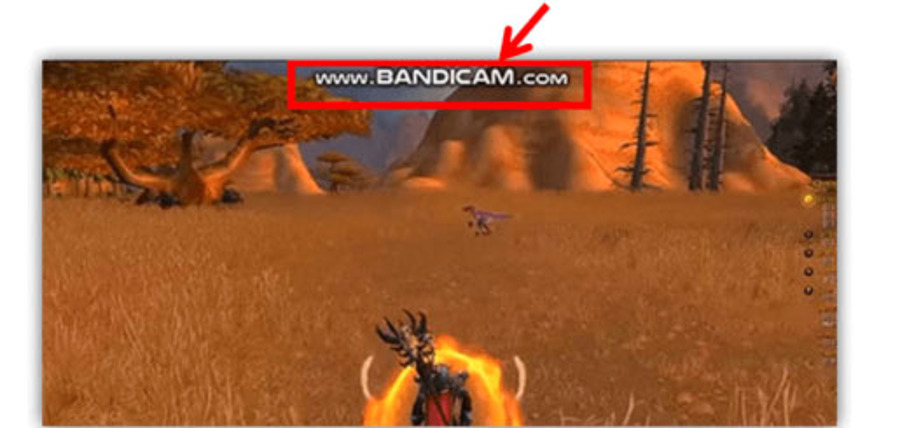
Ví dụ rõ nhất là watermark ở góc video và giới hạn thời gian quay của bản miễn phí.
Khi nào bản miễn phí là đủ?
Bản miễn phí đủ khi bạn chỉ cần quay thử tính năng, quay clip hướng dẫn nội bộ ngắn, hoặc ghi nhanh để gửi bạn bè mà không quá quan trọng tính “sạch” của video.
Ngược lại, nếu bạn làm kênh nội dung, làm khóa học, hoặc quay quy trình doanh nghiệp, watermark sẽ làm giảm độ tin cậy và khó dùng trong tài liệu chính thức.
Khi nào nên lên bản trả phí?
- Quay dài hơn giới hạn: video đào tạo, demo sản phẩm, ghi lại buổi học/meeting dài.
- Cần video “sạch”: không watermark để đăng YouTube, đưa vào slide, gửi khách hàng.
- Làm nội dung thường xuyên: tiết kiệm thời gian xử lý hậu kỳ và hạn chế rủi ro phải quay lại.
Đến đây, bạn đã nắm phần cốt lõi: hiểu đúng Bandicam, tải/cài an toàn, chọn chế độ quay, chỉnh âm thanh và xuất video tối ưu. Tiếp theo là vài mẹo nâng cấp trải nghiệm để bạn quay lâu, quay nhiều mà vẫn gọn gàng.
Mẹo tối ưu workflow quay màn hình dài lâu với Bandicam
Bạn có thể tối ưu đáng kể bằng cách chuẩn hóa phím tắt, bật các overlay đúng lúc, và quản lý file theo dự án để không bị “loạn clip” sau vài tuần quay liên tục.
Hơn nữa, nếu nhu cầu của bạn nghiêng về livestream hoặc bố cục cảnh phức tạp, nhiều người sẽ cân nhắc OBS Studio hay XSplit như lựa chọn bổ sung; còn nếu mục tiêu là ghi nhanh, nhẹ, ổn định theo kiểu “bật là quay”, Bandicam vẫn là một phần mềm quay màn hình rất hợp lý, kể cả khi bạn chỉ đang thử nghiệm theo hướng Phần Mềm Free trước khi quyết định nâng cấp.
Chuẩn hóa phím tắt để quay “không hụt khoảnh khắc”
Đặt Start/Stop ở phím bạn dễ bấm, tránh trùng với phím tắt game/ứng dụng; đồng thời thêm phím Pause để bạn “ngắt đoạn” thay vì quay liền một mạch rồi phải cắt nhiều.
Tiếp theo, hãy dùng phím chụp ảnh (screenshot) để lưu lại mốc quan trọng (lỗi, bước cấu hình) phục vụ viết tài liệu.
Dùng overlay đúng liều: webcam, vẽ trực tiếp, hiệu ứng chuột
Overlay nên phục vụ mục tiêu “dễ hiểu”: bật highlight click khi làm tutorial, bật webcam nhỏ khi cần tăng tin cậy, và tắt overlay khi quay nội dung cần sạch để dựng.
Cụ thể, bạn có thể ưu tiên “mouse effects” cho video hướng dẫn vì người xem nhìn theo con trỏ nhanh hơn nhiều so với lời mô tả.

Quản lý file theo dự án để không thất lạc bản quay
Tạo thư mục theo dự án (VD: Tutorial-Excel, Gameplay, Training), đặt tên file gồm ngày + chủ đề + phiên bản, và định kỳ dọn file “test” để ổ đĩa không đầy giữa chừng.
Quan trọng hơn, nếu bạn quay dài, hãy chia nhỏ theo chương để vừa dễ upload vừa đúng thói quen xem (người học thường thích clip ngắn, rõ mục tiêu).
Khắc phục lỗi hay gặp: màn hình đen, lệch tiếng, giật
Khi gặp màn hình đen (thường ở game/ứng dụng tăng tốc phần cứng), hãy thử đổi chế độ quay (Game ↔ Screen), đổi encoder (hardware ↔ software), hoặc chạy Bandicam với quyền phù hợp.
Nếu lệch tiếng, giảm tải bằng cách hạ FPS/độ phân giải, chuyển sang encoder phần cứng, và tránh chạy đồng thời các tác vụ nặng; nếu giật, kiểm tra ổ lưu (ưu tiên SSD) và tắt các overlay không cần thiết.
Câu hỏi thường gặp về Bandicam
Dưới đây là các câu hỏi ngắn nhưng “trúng” vấn đề người mới thường gặp khi dùng Bandicam hàng ngày.
Bandicam có quay được âm thanh hệ thống không?
Có, bạn chỉ cần chọn đúng Speakers (thiết bị phát) và bật ghi âm trong phần Recording settings; nếu muốn kèm giọng, chọn thêm Microphone và bật trộn âm.
Quay tutorial nên chọn 1080p 30fps hay 60fps?
Đa số tutorial nên chọn 1080p 30fps để nhẹ máy và chữ rõ; chỉ lên 60fps khi bạn thao tác rất nhanh hoặc quay nội dung chuyển động nhiều.
Video bị mờ chữ khi upload lên mạng, xử lý sao?
Tăng bitrate hoặc Quality, giữ độ phân giải gốc tối thiểu 1080p, tránh zoom kỹ thuật số quá mạnh; nếu nền có nhiều chi tiết nhỏ, ưu tiên codec/encoder tốt để giảm bệt hình.
Muốn quay dài mà file không quá nặng thì làm gì trước?
Giảm FPS về mức đủ dùng, chọn H.264 hardware, đặt bitrate vừa phải và chia video theo chương; cách này thường hiệu quả hơn việc “ép” bitrate quá thấp khiến video nát chữ.