


Skype là dịch vụ liên lạc qua Internet từng rất phổ biến để nhắn tin và gọi âm thanh/video, nhưng đến 2025 người dùng phổ thông cần hiểu rõ trạng thái hiện tại của nó để tránh cài nhầm hoặc mất dữ liệu quan trọng.
Với những ai vẫn còn danh bạ, nhóm chat gia đình hoặc lịch sử cuộc gọi trên Skype, nhu cầu thường gặp là: còn đăng nhập được không, dữ liệu có tự mất không, và chuyển sang nền tảng thay thế của Microsoft như thế nào cho nhanh.
Một nhóm người dùng khác quan tâm đến thao tác thực hành: gọi video ổn định, chia sẻ màn hình, xử lý lỗi mic/camera, và các mẹo tối ưu chất lượng khi mạng yếu hoặc máy cấu hình không cao.
Giới thiệu ý mới, dưới đây là bài hướng dẫn theo đúng luồng “hiểu tình trạng → nắm tính năng cốt lõi → thao tác chuyển đổi/dùng thay thế → xử lý lỗi → tối ưu bảo mật” để bạn chủ động dùng Skype (hoặc dữ liệu Skype) một cách an toàn.
Skype còn hoạt động không sau 2025?
Có, nhưng với người dùng phổ thông thì Skype đã ngừng hoạt động theo lộ trình và bạn sẽ được dẫn sang Microsoft Teams Free để tiếp tục chat/họp thay vì dùng ứng dụng Skype như trước.

Tiếp theo, điều quan trọng nhất là phân biệt 3 tình huống để bạn không “tưởng còn dùng được” rồi để trôi mất dữ liệu:
- Bạn chỉ cần xem lại chat/danh bạ: đăng nhập Teams Free bằng tài khoản Skype để truy cập lại lịch sử cuộc gọi và tin nhắn (nếu trong thời hạn còn dữ liệu).
- Bạn cần xuất dữ liệu để lưu trữ: dùng trang xuất dữ liệu của Skype/Microsoft càng sớm càng tốt, vì dữ liệu có thời hạn lưu lại.
- Bạn từng dùng gọi ra số điện thoại (Skype Credit/Subscription): kiểm tra mục tài khoản/hoá đơn và các điều khoản liên quan đến thời hạn còn hiệu lực; phần “gọi ra PSTN” không còn là trọng tâm cho người dùng phổ thông khi hệ thống chuyển dịch.
Theo nghiên cứu của Microsoft từ trang Hỗ trợ Skype, vào 03/2025, hãng nêu rõ dữ liệu Skype sẽ khả dụng để xuất hoặc xoá đến 01/2026; nếu không hành động, dữ liệu có thể bị xoá theo mốc này.
Như vậy, câu hỏi “còn dùng Skype không?” nên được hiểu là “còn truy cập dữ liệu Skype bằng cách nào?”, và phần kế tiếp sẽ giúp bạn nắm nhanh Skype từng mạnh ở đâu để hiểu vì sao dữ liệu của nó vẫn đáng giữ.
Skype là gì và từng mạnh ở điểm nào?
Skype là ứng dụng liên lạc VoIP thuộc nhóm công cụ nhắn tin và gọi âm thanh/video qua Internet, nổi bật nhờ khả năng kết nối xuyên quốc gia, đồng bộ danh bạ và trải nghiệm gọi video sớm hơn nhiều nền tảng khác.
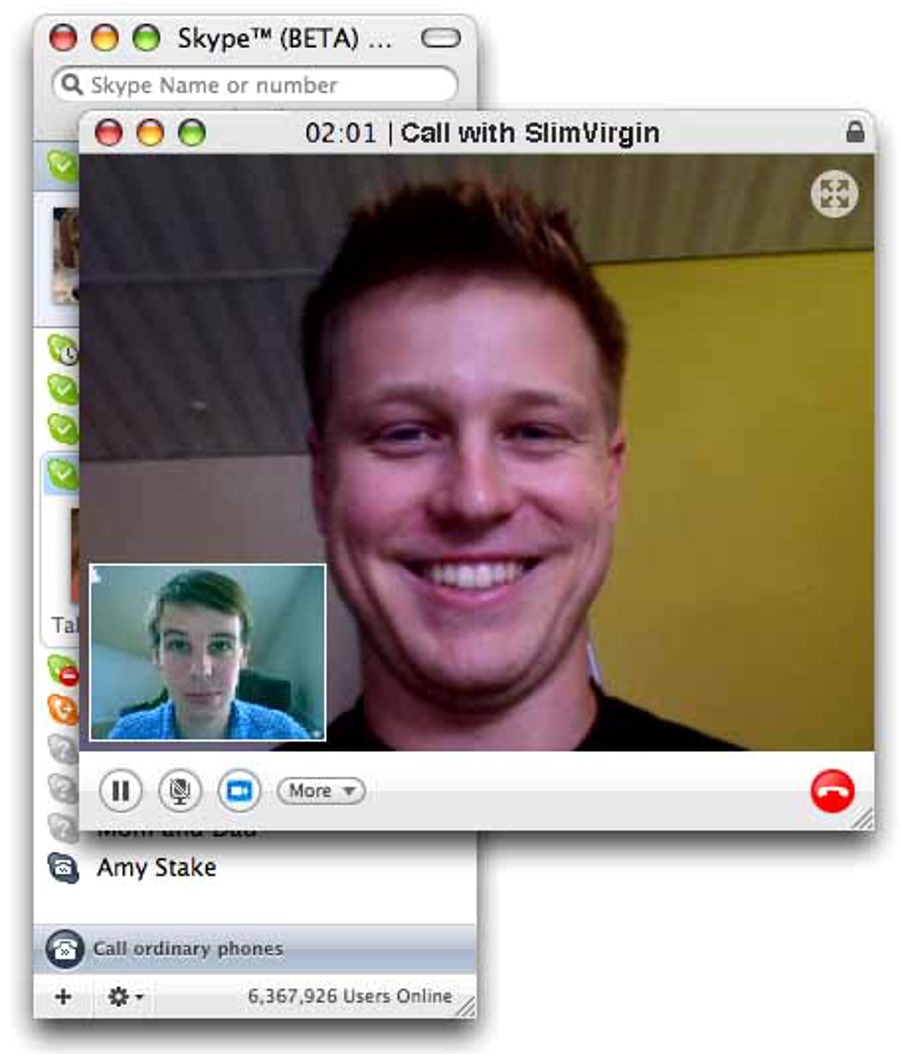
Để bắt đầu, bạn có thể nhìn Skype như một “bộ 3” tính năng cốt lõi (một dạng meronymy – các phần hợp thành): nhắn tin, gọi thoại, gọi video. Từ đó, Skype mở rộng thêm các lớp tiện ích đi kèm:
- Danh bạ + trạng thái: thấy ai đang online, nhắn nhanh theo cuộc hội thoại.
- Nhóm chat: phù hợp gia đình/nhóm bạn bè, chia sẻ ảnh/tệp (tuỳ thời kỳ và cơ chế lưu).
- Chia sẻ màn hình: phục vụ hướng dẫn từ xa, học kèm, hỗ trợ kỹ thuật.
- Liên kết mời họp: tạo link để người khác tham gia nhanh (nay được chuyển hướng theo cơ chế mới).
Theo nghiên cứu của Associated Press từ mảng công nghệ, vào 03/2025, Skype được mô tả là dịch vụ đã định hình thói quen gọi video trực tuyến nhiều năm, trước khi Microsoft hợp nhất trọng tâm sang Teams.
Và vì “cái đáng giá” của Skype nằm ở danh bạ + lịch sử liên lạc, nên bước tiếp theo là: đăng nhập đúng cách để xem lại mọi thứ bằng Teams Free.
Làm sao đăng nhập Teams để xem lại chat và danh bạ Skype?
Bạn có thể đăng nhập Microsoft Teams Free bằng tài khoản Skype để tiếp tục nhắn tin/họp và truy cập lịch sử chat/cuộc gọi (trong thời hạn dữ liệu còn được giữ).

Sau đây là quy trình nhanh, ưu tiên thao tác ít sai:
- Mở trang Teams Free trên trình duyệt: nhập thẳng teams.live.com/free và chọn đăng nhập.
- Chọn đăng nhập bằng tài khoản Skype/Microsoft: dùng đúng email/số điện thoại bạn từng dùng cho Skype.
- Kiểm tra danh bạ và nhóm chat: đối chiếu 2–3 cuộc hội thoại quan trọng để chắc dữ liệu đã hiển thị đúng.
- Cài ứng dụng Teams nếu cần: nếu bạn hay gọi video hoặc dùng mic/camera thường xuyên, cài bản desktop/mobile để ổn định hơn, tải từ trang Microsoft chính thức (không tìm qua site lạ).
Theo nghiên cứu của Microsoft từ trang Teams Free, vào 2025, hệ thống cho phép “Sign in with your Skype account” để gặp gỡ và chat miễn phí, tức là cơ chế đăng nhập đã được thiết kế để người dùng Skype chuyển sang Teams mà không phải tạo tài khoản mới.
Khi đã đăng nhập thành công, nhu cầu tiếp theo thường là “gọi video/thoại và chia sẻ màn hình như trước”, vậy phần dưới sẽ đi vào thao tác thực hành theo kiểu từng bước.
Cách gọi video/thoại và chia sẻ màn hình khi bạn vẫn dùng hệ sinh thái Skype
Bạn có thể gọi video/thoại và chia sẻ màn hình theo quy trình 5 bước: chọn cuộc trò chuyện → kiểm tra thiết bị → bắt đầu cuộc gọi → bật/tắt camera/mic → chia sẻ màn hình đúng cửa sổ cần trình bày.
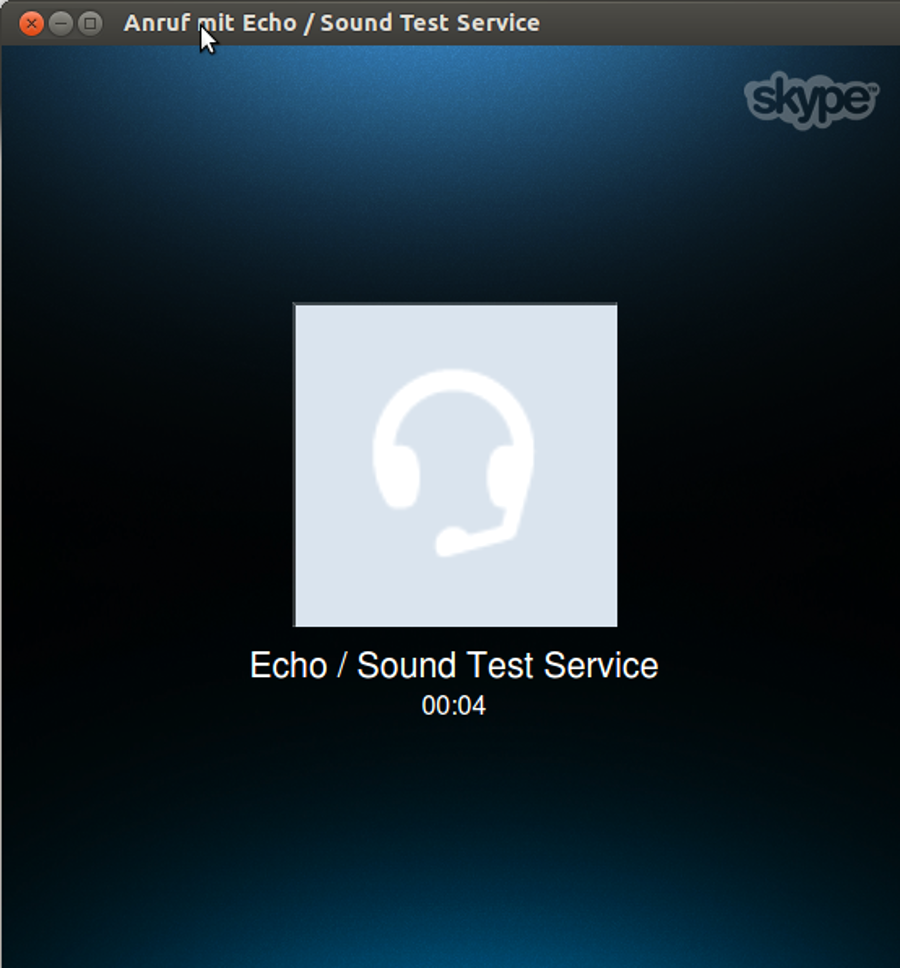
Để hiểu rõ hơn, hãy làm theo “mẫu thao tác an toàn” dưới đây (áp dụng tương tự khi bạn gọi trong Teams Free sau khi chuyển):
- Chuẩn bị âm thanh: cắm tai nghe nếu có, thử mic bằng tính năng test/preview trước khi bấm gọi (giảm vọng và nhiễu).
- Chọn đúng cuộc hội thoại: gọi từ cửa sổ chat sẽ hạn chế gọi nhầm người và giúp lưu ngữ cảnh tin nhắn.
- Bắt đầu cuộc gọi: ưu tiên gọi thoại trước 5–10 giây nếu mạng yếu, rồi bật camera khi âm thanh ổn định.
- Chia sẻ màn hình: chọn cửa sổ ứng dụng thay vì chia sẻ toàn màn hình nếu bạn có thông tin riêng tư ở nền (tab trình duyệt, thông báo, email).
- Kết thúc đúng cách: tắt chia sẻ trước, sau đó mới tắt cuộc gọi để tránh “lộ khung cuối” khi bạn chuyển ứng dụng.
Theo nghiên cứu của Microsoft từ tài liệu Skype for Business, vào 2016, cơ chế chia sẻ màn hình kiểu VbSS được mô tả là giúp kết nối nhanh hơn và ổn định hơn khi băng thông thấp; tư duy tối ưu ở đây vẫn đúng: ưu tiên kết nối, giảm tải, và chọn đúng nội dung cần chia sẻ.
Nếu bạn muốn xem minh hoạ trực quan thao tác gọi và chuyển đổi trải nghiệm, video dưới đây sẽ giúp bạn hình dung nhanh luồng thao tác trong hệ sinh thái Microsoft:
Quan trọng hơn, khi bạn đã gọi/chia sẻ ổn, bước kế tiếp là bảo toàn dữ liệu: xuất lịch sử và tệp trước khi quá hạn.
Cách xuất dữ liệu và xóa dữ liệu Skype đúng hạn
Bạn có thể xuất hoặc xoá dữ liệu Skype bằng cách đăng nhập trang quản lý dữ liệu của Microsoft/Skype, tạo gói lưu trữ (archive) để tải về, rồi kiểm tra nội dung theo từng nhóm: chat, tệp, danh bạ, lịch sử mua hàng.
Dưới đây là hướng dẫn thao tác theo thứ tự ít rủi ro (đặc biệt hữu ích nếu bạn cần lưu bằng chứng liên lạc hoặc kỷ niệm gia đình):
- Đọc mốc thời hạn: dữ liệu Skype được nêu là khả dụng đến 01/2026 để xuất hoặc xoá, và nếu không hành động thì có thể bị xoá theo mốc này.
- Mở trang xuất dữ liệu: dùng trang “data export” của Skype/Microsoft (ví dụ: secure.skype.com/en/data-export) và đăng nhập bằng tài khoản Microsoft/Skype.
- Tạo archive mới: chọn loại dữ liệu cần xuất (chat, files…) rồi bấm tạo yêu cầu; sau đó chờ hệ thống tạo gói tải về.
- Tải và sao lưu 2 nơi: lưu một bản trên máy tính và một bản trên ổ cứng ngoài/đám mây cá nhân để tránh mất do lỗi máy.
- Nếu cần xoá: đọc kỹ cảnh báo “xoá là xoá toàn bộ dữ liệu khả dụng” trước khi xác nhận.
Theo nghiên cứu của Microsoft từ Hỗ trợ Skype (quyền riêng tư), vào 2025, lịch sử mua hàng và lịch sử gọi trả phí có thể được lưu cho mục đích thuế và tuân thủ đến 10 năm trước khi tự động xoá theo chính sách lưu giữ.
Khi bạn đã xuất dữ liệu xong, vấn đề hay gặp nhất còn lại là lỗi mic/camera/kết nối trong lúc gọi — phần dưới sẽ giúp bạn xử lý theo nguyên nhân thay vì thử mò từng nút.
Vì sao Skype hay bị lỗi mic, camera, kết nối và cách xử lý?
Có, lỗi xảy ra khá thường xuyên, và thường đến từ 3 nhóm nguyên nhân: quyền truy cập thiết bị (permission), xung đột ứng dụng (driver/overlay), hoặc mạng không ổn định (độ trễ/packet loss) khiến âm thanh và hình ảnh bị giật.

Cụ thể hơn, bảng dưới đây chứa triệu chứng và cách xử lý nhanh để bạn khoanh vùng đúng chỗ cần sửa, tránh “cài lại cả hệ thống” mà vẫn không hết.
| Triệu chứng | Nguyên nhân hay gặp | Cách xử lý nhanh |
|---|---|---|
| Không nghe thấy tiếng / người kia không nghe thấy bạn | Chọn sai thiết bị mic/loa; app khác chiếm mic | Vào cài đặt âm thanh của hệ điều hành, đặt đúng mic/loa mặc định; tắt ứng dụng đang dùng mic (trình duyệt, recorder), rồi mở lại cuộc gọi |
| Camera đen / không bật được | Chưa cấp quyền camera; driver lỗi | Kiểm tra quyền camera cho Teams/Skype; cập nhật driver; rút/cắm lại webcam; thử camera trong app hệ thống |
| Gọi bị giật, méo tiếng | Mạng yếu, ping cao, mất gói | Chuyển sang dây LAN hoặc Wi-Fi 5GHz; tắt tải xuống; giảm chất lượng video (tắt camera 10–20 giây để ổn định audio) |
| Chia sẻ màn hình bị lag hoặc không thấy cửa sổ | Quyền ghi màn hình; GPU/overlay | Trên macOS kiểm tra Screen Recording permission; trên Windows tắt overlay (game bar), chọn “cửa sổ” thay vì “toàn màn hình” |
| Không đăng nhập được | Nhầm tài khoản; xác thực 2 lớp; cache lỗi | Đăng nhập trên web trước (teams.live.com/free), xác nhận tài khoản đúng; xoá cache ứng dụng; thử chế độ ẩn danh |
Theo nghiên cứu của Microsoft từ tài liệu kỹ thuật về chia sẻ màn hình, việc tối ưu “kết nối nhanh, đồng bộ tốt khi băng thông thấp” là yếu tố then chốt để giảm cảm giác lag khi trình bày; vì vậy, giảm tải (đóng app nền) thường hiệu quả hơn việc đổi nút trong ứng dụng.
Đến đây, bạn đã nắm phần “cốt lõi để dùng/giữ dữ liệu Skype” và “cách xử lý lỗi theo nguyên nhân”; phần tiếp theo sẽ mở rộng sang bảo mật và thói quen sử dụng để bạn chuyển đổi an toàn trong giai đoạn sau 2025.
Mở rộng: tối ưu bảo mật và thói quen sử dụng sau khi chuyển khỏi Skype
Bạn có thể tăng an toàn khi liên lạc bằng cách bật hội thoại mã hóa khi cần, quản lý quyền riêng tư của thiết bị, và chỉ tải ứng dụng từ nguồn chính thức để tránh mã độc giả mạo trong giai đoạn nhiều người tìm cách “tải lại Skype”.
Hội thoại riêng và mã hóa đầu-cuối giúp gì cho bạn?
Hội thoại riêng (private conversation) hướng tới việc chỉ thiết bị của hai bên đọc được nội dung, phù hợp khi bạn gửi thông tin nhạy cảm như giấy tờ, mật khẩu tạm, hoặc dữ liệu cá nhân.
Ví dụ, thay vì gửi thẳng trong nhóm đông người, bạn mở hội thoại riêng 1–1 để giảm rủi ro lộ thông tin; và sau đó, bạn có thể xuất dữ liệu hoặc xoá theo nhu cầu lưu trữ.
Theo nghiên cứu của Signal từ nhóm Signal Protocol, vào 01/2018, Signal công bố hợp tác đưa Signal Protocol vào “Private Conversations” trong Skype để tận dụng đặc tính mã hóa mạnh cho liên lạc an toàn.
Thiết lập quyền riêng tư trên máy tính và điện thoại nên kiểm tra gì?
Quy tắc dễ nhớ là “quyền nào không dùng thì tắt”: camera, mic, thông báo, truy cập danh bạ; vì nhiều lỗi gọi thực ra bắt nguồn từ permission, và nhiều rủi ro riêng tư cũng nằm ở đúng nhóm này.
Tiếp theo, hãy kiểm tra các thiết lập hiển thị thông báo: tránh để tin nhắn bật lên màn hình khoá nếu bạn hay họp nơi công cộng hoặc chia sẻ màn hình cho người khác.
Tránh lừa đảo khi tải ứng dụng và đăng nhập tài khoản Microsoft
Nếu bạn đang tìm một phần mềm chat và họp online thay thế, hoặc so sánh thói quen thao tác như cách chia sẻ màn hình Zoom, hãy ưu tiên nguyên tắc an toàn trước: chỉ gõ trực tiếp URL chính thức thay vì bấm kết quả quảng cáo trôi nổi.
Trong thực tế, nhiều người chuyển nền tảng sang các lựa chọn như Discord vì cộng đồng và kênh nhóm; tuy nhiên, dù bạn chọn gì, rủi ro “tải nhầm bộ cài” vẫn là điểm yếu phổ biến nếu bạn chỉ tìm trên công cụ tìm kiếm.
Theo nghiên cứu của Blackpoint SOC được TechRadar tường thuật, vào 09/2025, một chiến dịch giả mạo trang tải Teams đã phát tán mã độc thông qua SEO poisoning và quảng cáo lừa; phòng thủ tốt nhất là gõ URL quen thuộc và tránh bấm nhầm trang giống giao diện Microsoft.
Thói quen họp/gọi giúp ổn định chất lượng, giảm mệt mỏi
Để cuộc gọi ổn định, bạn ưu tiên âm thanh trước hình ảnh, dùng tai nghe, đứng nguồn sáng trước mặt, và chọn nền gọn; điều này vừa giảm nhiễu vừa giúp đối phương “đọc mặt” tốt hơn trong cuộc gọi.
Ngoài ra, nếu bạn chia sẻ màn hình, hãy tắt thông báo và đóng các tab riêng tư; cách làm này giúp bạn tránh lộ dữ liệu ngoài ý muốn, nhất là khi bạn dùng máy tính cá nhân cho cả công việc lẫn gia đình.
Nếu bạn đang xây nội dung theo hướng Phần Mềm Free, hãy thêm đoạn nhắc “tải từ nguồn chính thức” ngay gần khu vực hướng dẫn cài đặt để người đọc tránh bẫy website giả.
Câu hỏi thường gặp về Skype
Phần này giải đáp nhanh các thắc mắc phổ biến nhất khi người dùng tìm “Skype” trong giai đoạn chuyển đổi sau 2025.
Tôi có cần tạo tài khoản mới khi chuyển từ Skype sang Teams không?
Thường là không: bạn có thể đăng nhập Teams Free bằng tài khoản Skype/Microsoft hiện có để tiếp tục chat và họp, miễn là bạn đăng nhập đúng thông tin tài khoản.
Dữ liệu Skype của tôi sẽ được giữ đến khi nào?
Theo thông tin hỗ trợ, dữ liệu Skype được nêu là khả dụng đến 01/2026 để bạn xuất hoặc xoá; nếu không hành động, dữ liệu có thể bị xoá theo mốc thời gian đó.
Tôi muốn tải ứng dụng chính thức thì vào đâu?
Với nhu cầu họp/chat miễn phí theo hệ sinh thái Microsoft, bạn nên tải Teams từ trang Microsoft chính thức: microsoft.com/vi-vn/microsoft-teams/download-app hoặc dùng web: teams.live.com/free để tránh rủi ro tải nhầm.
Tại sao tôi bật mic/camera mà người khác vẫn không nghe/không thấy?
Nguyên nhân hay gặp là quyền truy cập thiết bị bị chặn, hoặc app khác đang chiếm mic/camera; bạn kiểm tra permission của hệ điều hành trước, rồi chọn đúng thiết bị đầu vào/đầu ra trong cài đặt âm thanh.
Tôi nên xuất dữ liệu nào trước để không bị mất thứ quan trọng?
Ưu tiên: danh bạ, nhóm chat quan trọng, tệp đã gửi/nhận, và lịch sử mua hàng (nếu bạn từng trả phí), vì các nhóm này phục vụ cả nhu cầu liên lạc lẫn đối soát về sau.