


Telegram Desktop là ứng dụng nhắn tin trên máy tính (Windows/macOS/Linux) giúp bạn chat ổn định, đồng bộ đa thiết bị và xử lý tệp nhanh hơn so với trải nghiệm chỉ dùng trình duyệt.
Nếu bạn cần làm việc với nhóm, lưu trữ tài liệu, ghim tin quan trọng và tìm kiếm lịch sử trò chuyện “siêu tốc”, bản Desktop thường cho cảm giác mượt và liền mạch hơn khi mở nhiều cuộc hội thoại cùng lúc.
Ngoài chuyện “nhắn tin”, Telegram Desktop còn phù hợp cho nhu cầu chia sẻ file dung lượng lớn, quản lý kênh/nhóm và thao tác bằng phím tắt để tiết kiệm thời gian khi làm việc trên máy tính.
Giới thiệu ý mới, để dùng đúng cách và an toàn, bạn nên bắt đầu từ việc hiểu Telegram Desktop khác bản web ở đâu, tải từ nguồn chính chủ nào, rồi mới tối ưu bảo mật, đồng bộ và mẹo sử dụng hằng ngày.
Telegram Desktop là gì và khác bản web ở điểm nào?
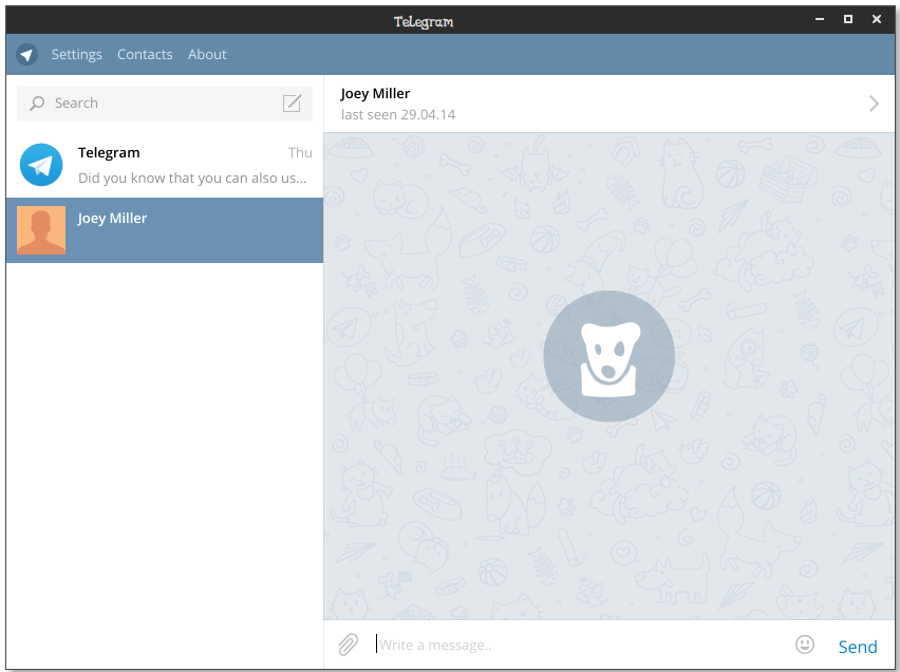
Telegram Desktop là ứng dụng nhắn tin desktop đồng bộ với điện thoại, chạy trực tiếp trên hệ điều hành nên thường ổn định hơn, xử lý file nhanh hơn và quản lý thông báo “đúng kiểu máy tính” so với bản web. Tiếp theo, hãy nhìn nhanh các khác biệt để bạn chọn đúng “bản phù hợp”.
Bản Desktop có lợi gì khi làm việc nhiều cửa sổ?
Có, vì Desktop tận dụng hệ thống cửa sổ, khay hệ thống và phím tắt để bạn chuyển chat nhanh mà không bị “lạc tab” như trình duyệt. Sau đây là các điểm bạn sẽ thấy rõ nhất khi dùng hằng ngày.
- Đa nhiệm mượt: mở Telegram song song trình duyệt/tài liệu, alt-tab nhanh.
- Quản lý file tiện: kéo-thả tệp, lưu về thư mục mặc định, xem media theo thư mục.
- Thông báo rõ ràng: âm thanh/badge/khay hệ thống hoạt động như app desktop chuẩn.
Khi nào nên dùng bản web thay vì Desktop?
Nên dùng bản web khi bạn không thể cài phần mềm (máy công ty bị giới hạn) hoặc cần đăng nhập tạm thời trên máy lạ. Tuy nhiên, để giảm rủi ro, bạn vẫn nên ưu tiên thiết bị tin cậy và đăng xuất sau khi dùng xong; phần bảo mật sẽ được giải thích kỹ ở các mục sau.

Nếu bạn muốn nhìn thao tác thực tế, video dưới đây giúp bạn hình dung nhanh cách cài và đăng nhập trên PC.
Tải Telegram Desktop ở đâu để an toàn và đúng phiên bản?
Để an toàn, bạn nên tải Telegram Desktop từ trang chính thức và tránh các trang “tải hộ” không rõ nguồn. Để bắt đầu, hãy ưu tiên trang desktop.telegram.org vì ở đó có sẵn liên kết cho Windows/macOS/Linux và cả bản portable.
Link tải chính chủ nào đáng tin nhất?
Đúng, lựa chọn đáng tin nhất là trang chủ Telegram Desktop vì có nút tải theo hệ điều hành và ghi rõ “Portable version”, “Mac App Store”, “Linux x64/Flatpak/Snap”. Tiếp theo, bạn có thể đối chiếu thêm với trang “Apps” của Telegram để xác nhận danh sách ứng dụng chính thức.
URL tham khảo (chính thức): desktop.telegram.org
URL tham khảo (danh sách app chính thức): telegram.org/apps
Khi nào nên tải từ GitHub Releases?
Nên dùng GitHub Releases khi bạn cần kiểm tra phiên bản phát hành, ghi chú cập nhật hoặc tải đúng gói cài đặt theo hệ điều hành từ kho mã nguồn chính thức của Telegram Desktop. Sau đây, bạn chỉ cần kiểm tra tên repo và tránh nhầm các bản “fork” không chính thức.
URL tham khảo (releases): github.com/telegramdesktop/tdesktop/releases
Làm sao nhận biết trang tải “không chính chủ”?
Có thể nhận biết bằng dấu hiệu: tên miền lạ, chèn quảng cáo tải xuống, ép cài thêm phần mềm đi kèm, hoặc đưa file cài đặt bị “đóng gói” khác thường. Tiếp theo, khi đã tải đúng nguồn, bạn sẽ cài đặt theo hệ điều hành để tránh lỗi quyền và lỗi cập nhật.
- Tránh nút “Download” giả nhiều lớp và trang yêu cầu cài “trình hỗ trợ tải”.
- Ưu tiên trang chính thức hoặc kho GitHub của Telegram Desktop.
- Kiểm tra chữ ký/nguồn tải nếu hệ điều hành hiển thị cảnh báo.
Cài đặt Telegram Desktop trên Windows/macOS/Linux như thế nào?
Cài Telegram Desktop là quy trình 3 bước: tải đúng gói, chạy cài đặt (hoặc giải nén portable) và đăng nhập bằng số điện thoại/QR để đồng bộ. Tiếp theo, mình chia theo từng hệ điều hành để bạn làm đúng “chuẩn máy”.
Cài trên Windows: nên chọn bản cài đặt hay portable?
Nên chọn bản cài đặt nếu bạn dùng máy cá nhân lâu dài và muốn tự cập nhật; chọn portable nếu bạn muốn chạy “không cần cài” (ví dụ dùng trong USB) nhưng vẫn phải giữ thư mục dữ liệu cẩn thận. Sau đây là các bước tối giản để cài nhanh.
- Mở desktop.telegram.org và chọn Get Telegram for Windows hoặc Portable version.
- Nếu là bản cài đặt: chạy file, chọn thư mục và hoàn tất.
- Nếu là portable: giải nén vào thư mục riêng (không để lẫn ổ tạm), chạy ứng dụng.
Cài trên macOS: dùng bản từ trang chủ hay Mac App Store?
Có, bạn có thể dùng cả hai; Mac App Store thuận tiện cập nhật theo hệ sinh thái, còn bản tải trực tiếp phù hợp khi bạn cần chủ động hơn về gói cài đặt. Tiếp theo, nếu bạn dùng trang “Telegram for macOS” thì cũng nên ưu tiên nguồn chính thức để tránh nhầm bản không liên quan.

Cài trên Linux: chọn gói nào để dễ cập nhật?
Nên chọn gói phù hợp hệ của bạn: bản Linux x64 hoặc cài qua Flatpak/Snap nếu bạn thích cập nhật qua kho gói. Tiếp theo, hãy kiểm tra quyền chạy file và shortcut trên desktop để dùng thuận tiện hơn.

Cách đăng nhập, đồng bộ và quản lý nhiều thiết bị ra sao?
Đăng nhập Telegram Desktop là “đăng nhập tài khoản Telegram” nên chat sẽ đồng bộ giữa điện thoại và máy tính; bạn chỉ cần xác thực đúng để mở lịch sử trò chuyện và media. Tiếp theo, phần quan trọng là quản lý phiên đăng nhập để tránh bị truy cập trái phép.
Đăng nhập bằng số điện thoại hay QR thì tốt hơn?
Cả hai đều được; QR thường nhanh hơn nếu điện thoại đang đăng nhập sẵn, còn số điện thoại phù hợp khi bạn chưa mở app trên điện thoại. Tiếp theo, dù dùng cách nào bạn cũng nên bật bảo mật bổ sung (mục 2FA bên dưới).
- QR: nhanh, ít nhập liệu, phù hợp dùng máy cá nhân.
- Số điện thoại: tiện khi cần đăng nhập lại hoặc đổi máy.
Quản lý “phiên đăng nhập” để biết ai đang dùng tài khoản?
Có, Telegram cho bạn xem danh sách thiết bị/phiên đang hoạt động để bạn đăng xuất từ xa nếu thấy lạ. Sau đây là thói quen nên có: kiểm tra định kỳ, đăng xuất máy không còn dùng, và đặt passcode/khóa màn hình cho máy tính.
- Vào Settings → Devices (hoặc mục tương đương) để xem phiên hoạt động.
- Đăng xuất các phiên “không nhận ra” ngay lập tức.
- Tránh đăng nhập trên máy công cộng; nếu bắt buộc, hãy dùng web tạm và đăng xuất ngay.
Đồng bộ file và media: vì sao đôi lúc tải chậm?
Đôi lúc chậm vì mạng, vì giới hạn hệ thống, hoặc vì bạn đang tải nhiều file song song. Tiếp theo, mẹo hiệu quả là giới hạn tải nền, đổi thư mục lưu, dọn cache đúng cách và ưu tiên mạng ổn định khi tải file lớn.
Telegram Desktop có bảo mật tốt không: mã hóa, quyền riêng tư, xác minh 2 bước?
Có, Telegram Desktop có nhiều lớp bảo mật như xác thực đăng nhập, quyền riêng tư và các tùy chọn khóa ứng dụng; tuy nhiên bạn cần hiểu đúng “mã hóa theo chế độ” và bật 2FA để giảm rủi ro chiếm tài khoản. Tiếp theo, ta đi vào các điểm cốt lõi để bạn thiết lập đúng ngay từ đầu.
Mã hóa của Telegram hoạt động thế nào trên Desktop?
Telegram là ứng dụng “tập trung vào bảo mật” nhưng cơ chế mã hóa phụ thuộc vào loại cuộc trò chuyện (ví dụ chế độ bí mật/Secret Chat có cách hoạt động khác so với chat thường). Tiếp theo, để tránh hiểu nhầm, bạn nên xem mục quyền riêng tư và cách dùng chế độ phù hợp cho nội dung nhạy cảm.
Theo nghiên cứu của KAIST từ School of Computing, vào 01/2017, nhóm tác giả đã phân tích cách triển khai mã hóa đầu-cuối trong Telegram và các giả định an toàn liên quan, nhấn mạnh việc người dùng cần hiểu đúng “chế độ” để đạt mức riêng tư mong muốn.
Bật xác minh hai bước (2FA) và khóa ứng dụng để chống chiếm tài khoản
Có, 2FA giúp giảm rủi ro khi mã đăng nhập bị lộ, còn khóa ứng dụng giúp tránh người khác mở Telegram ngay trên máy bạn. Sau đây là cấu hình nên làm theo thứ tự ưu tiên.
- Bật 2FA: đặt mật khẩu bổ sung và email khôi phục (nếu có).
- Đặt Passcode/Lock cho Telegram Desktop (nếu bạn hay để máy ở nơi công cộng).
- Tắt xem trước nội dung trên thông báo nếu bạn làm việc nơi đông người.
Quy tắc “an toàn thực dụng” khi dùng Telegram Desktop
Có, chỉ cần 3 thói quen: dùng nguồn cài đặt chính thức, kiểm tra phiên đăng nhập, và khóa máy tính khi rời bàn. Tiếp theo, khi nền tảng đã an toàn, bạn sẽ tận dụng được các tính năng mạnh của Telegram Desktop để làm việc nhanh hơn.
Những tính năng nên dùng trên Telegram Desktop để làm việc nhanh hơn?
Có 4 nhóm tính năng đáng dùng nhất: tổ chức hội thoại, chia sẻ file, tìm kiếm & lọc, và tự động hóa bằng bot/kênh/nhóm. Tiếp theo, mình gom theo “mục tiêu sử dụng” để bạn áp dụng ngay thay vì đọc lý thuyết.
Tổ chức hội thoại: ghim, thư mục, lưu tin nhắn
Telegram Desktop mạnh ở việc gom cuộc trò chuyện thành hệ thống: ghim chat quan trọng, tạo thư mục theo dự án và dùng “Saved Messages” như kho ghi chú. Sau đây là cách biến Telegram thành “bảng điều khiển” công việc.
- Pin nhóm/khách hàng quan trọng lên đầu danh sách.
- Thư mục (Folders) theo dự án: Marketing, Kỹ thuật, Khách hàng, Cá nhân…
- Saved Messages: lưu checklist, link, file mẫu để dùng lại.
Chia sẻ file lớn và quản lý media theo ngữ cảnh
Có, Telegram nổi bật ở việc chia sẻ media và lưu trữ lịch sử chat theo cloud, giúp bạn tìm lại file theo ngày/người gửi. Tiếp theo, hãy tạo thói quen đặt tên file chuẩn và dùng tìm kiếm nâng cao để “đỡ lạc”.
- Đặt tên file có tiền tố: DuAnA_BaoGia_v2.pdf để dễ tìm.
- Dùng ô tìm kiếm trong chat để lọc theo từ khóa.
- Mở phần media trong chat để duyệt theo ảnh/video/file.
Tự động hóa nhẹ: bot, kênh, ghim thông báo quan trọng
Có, bot và kênh giúp bạn nhận thông báo và xử lý tác vụ lặp lại (nhắc việc, tổng hợp tin, báo lỗi hệ thống) nếu dùng đúng mục đích. Tiếp theo, bạn nên giới hạn bot theo nguyên tắc “ít quyền nhất” và chỉ thêm bot từ nguồn đáng tin.
So sánh Telegram Desktop với các lựa chọn phổ biến khi chat trên máy tính
Telegram Desktop mạnh ở đa thiết bị và tính linh hoạt, trong khi một số ứng dụng khác lại tối ưu hơn cho hệ sinh thái người dùng nội địa hoặc gọi thoại theo danh bạ. Tiếp theo, mình so sánh theo tình huống “dùng thật” để bạn chọn nhanh, không tranh cãi cảm tính.
Khi bạn đang phân vân giữa Telegram Desktop với Zalo PC hay Viber PC, hãy nghĩ theo 3 tiêu chí: (1) nhóm người bạn cần liên lạc đang dùng gì, (2) bạn có cần lưu trữ/tìm kiếm file theo dự án không, (3) bạn có cần một phần mềm chat và họp online thật “nhanh tay” trên PC hay chỉ cần nhắn tin cơ bản. Nếu mục tiêu của bạn là tối ưu chi phí, Telegram Desktop thường được xem như một lựa chọn Phần Mềm Free đúng nghĩa về trải nghiệm cơ bản.
Khi làm việc theo dự án: chọn thế nào cho “đỡ rối”?
Telegram Desktop hợp khi bạn cần cấu trúc theo nhóm/kênh, chia sẻ tài liệu và tìm lại lịch sử theo ngữ cảnh dự án; các ứng dụng còn lại có thể phù hợp hơn nếu đội nhóm của bạn đã “đóng” trong một hệ sinh thái sẵn có. Tiếp theo, hãy kiểm tra nhóm của bạn đang dùng nền tảng nào là chính để giảm ma sát chuyển đổi.
- Ưu tiên Telegram Desktop nếu bạn cần kênh thông báo, nhóm lớn, bot hỗ trợ, và tìm file theo từ khóa.
- Ưu tiên nền tảng khác nếu khách hàng/đối tác của bạn gần như chỉ dùng một ứng dụng nhất định.
Khi cần đồng bộ nhanh nhiều thiết bị: Telegram Desktop có lợi gì?
Có, Telegram nhấn mạnh khả năng truy cập chat từ nhiều thiết bị, giúp bạn chuyển từ điện thoại sang PC mà không mất mạch. Tiếp theo, nếu bạn hay làm việc luân phiên laptop/PC, đây là điểm đáng cân nhắc nhất.
Khắc phục lỗi thường gặp trên Telegram Desktop: không nhận thông báo, treo app, lỗi tải file
Khắc phục lỗi Telegram Desktop thường theo 4 bước: kiểm tra mạng, cập nhật phiên bản, kiểm tra quyền hệ điều hành và dọn cache hợp lý. Tiếp theo, mình đưa checklist theo triệu chứng để bạn xử lý nhanh mà không phải cài lại ngay.
Không nhận thông báo: bắt đầu kiểm tra từ đâu?
Có thể do Telegram bị tắt quyền thông báo, bị chặn chạy nền hoặc bạn đang bật chế độ tập trung/Do Not Disturb. Sau đây là thứ tự kiểm tra hiệu quả nhất.
- Kiểm tra Settings trong Telegram: thông báo riêng tư/nhóm/kênh có bị tắt không.
- Kiểm tra quyền hệ điều hành: Notification settings, Focus/Do Not Disturb.
- Kiểm tra bạn có đang đăng nhập nhiều thiết bị và tắt tiếng ở thiết bị khác không.
Treo app/đơ khi mở nhiều chat hoặc tải file lớn
Có thể do cache phình to, driver đồ họa hoặc phiên bản cũ. Tiếp theo, bạn nên làm “bảo trì nhẹ” trước khi nghĩ đến cài lại.
- Cập nhật lên phiên bản mới từ nguồn chính thức.
- Dọn cache trong Telegram (nếu có tùy chọn) và khởi động lại ứng dụng.
- Đổi thư mục tải về sang ổ còn trống nhiều dung lượng.
Lỗi tải file/chia sẻ file: mẹo xử lý nhanh
Thường do mạng, proxy/VPN hoặc giới hạn quyền ghi file vào thư mục hệ thống. Tiếp theo, hãy thử đổi mạng, tắt proxy tạm thời và chọn thư mục tải về dễ truy cập (Documents/Downloads).
Câu hỏi thường gặp về Telegram Desktop
Phần này trả lời nhanh các câu hỏi “hay gặp nhất” để bạn tối ưu trải nghiệm, đặc biệt khi dùng Telegram Desktop cho công việc và thói quen hằng ngày. Tiếp theo, bạn chỉ cần chọn đúng câu hỏi trùng tình huống của mình.
Có nên dùng bản portable không, và dùng sao cho an toàn?
Có thể dùng nếu bạn hiểu rõ rủi ro dữ liệu nằm trong thư mục portable; an toàn nhất là đặt thư mục ở nơi bạn kiểm soát, bật khóa máy và tránh chạy trên máy lạ. Sau đây là nguyên tắc: portable tiện, nhưng “tự chịu trách nhiệm” về vị trí lưu dữ liệu và quyền truy cập.
Telegram Desktop có phải ứng dụng chính thức và mã nguồn mở không?
Có, Telegram Desktop có kho mã nguồn và hướng dẫn build trên GitHub, đồng thời Telegram cũng công bố trang ứng dụng và thông tin liên quan đến tính mở của ứng dụng. Tiếp theo, nếu bạn cần đối chiếu độ “chính chủ”, hãy đối chiếu tên repo và trang Apps.
Phím tắt nào giúp dùng Telegram Desktop nhanh hơn?
Có, bạn sẽ thấy hiệu quả nhất ở 3 thao tác: tìm kiếm nhanh, chuyển chat liên tục và soạn tin không rời bàn phím. Tiếp theo, hãy tự đặt mục tiêu “giảm chuột” bằng cách học 5–7 phím tắt bạn dùng nhiều nhất.
- Tìm chat/tin nhắn: ưu tiên dùng ô tìm kiếm trong app và lọc theo từ khóa.
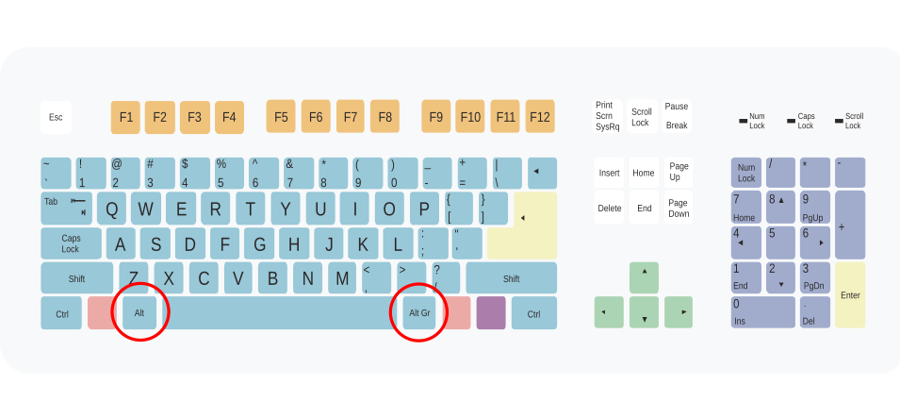
- Chuyển nhanh: dùng tổ hợp phím hệ điều hành (Alt/Tab) kết hợp danh sách ghim.
- Soạn nhanh: dùng trả lời (Reply), chuyển tiếp (Forward) và trích dẫn (Quote) đúng ngữ cảnh.
Nếu muốn “dọn sạch” Telegram Desktop cho nhẹ máy thì làm gì trước?
Nên bắt đầu bằng dọn cache/media trong Telegram, sau đó kiểm tra thư mục tải về và tắt tự tải media nếu bạn hay ở mạng yếu. Tóm lại, dọn đúng chỗ sẽ giúp nhẹ mà không làm mất lịch sử chat vì dữ liệu chat vẫn đồng bộ theo tài khoản.