


Discord là nền tảng giao tiếp theo cộng đồng, giúp bạn nhắn tin, gọi thoại, gọi video và chia sẻ màn hình trong cùng một “không gian” có cấu trúc rõ ràng.
Nếu bạn đang cần một nơi vừa trò chuyện nhanh vừa quản lý nhóm tốt (kênh theo chủ đề, phân quyền theo vai trò, tìm kiếm nội dung), Discord thường đáp ứng trọn bộ nhu cầu mà không bị rối như các nhóm chat đơn lẻ.
Bên cạnh giao tiếp, Discord còn mạnh ở việc tổ chức cộng đồng: tạo server riêng, thiết kế kênh văn bản/thoại theo “phòng ban”, gắn quy tắc và tự động hóa bằng bot, phù hợp cả học tập lẫn dự án.
Giới thiệu ý mới, dưới đây là cách hiểu đúng về Discord và các bước triển khai từ cơ bản đến nâng cao để bạn dùng hiệu quả ngay từ ngày đầu.
Discord là gì và khác “nhóm chat” thông thường ở điểm nào?
Discord là ứng dụng nhắn tin và VoIP theo mô hình “server–kênh”, cho phép giao tiếp bằng văn bản, thoại, video trong nhiều phòng riêng, phù hợp nhóm cần tổ chức thay vì chat rời rạc.
Tiếp theo, hãy bóc tách cấu trúc cốt lõi để bạn thấy vì sao Discord dễ quản lý và mở rộng hơn khi nhóm lớn dần.

Điểm khác biệt lớn nhất nằm ở “không gian làm việc” có cấu trúc. Thay vì một luồng chat dài vô tận, Discord chia thành server (cộng đồng/nhóm) và bên trong có các kênh (channels) theo chủ đề. Mỗi kênh giống một “phòng” chuyên cho một mục đích: thông báo, hỏi đáp, thảo luận, tài liệu, hay phòng thoại họp nhanh.
Về trải nghiệm, Discord được thiết kế để “ở cùng nhau” lâu dài: bạn có thể bật phòng thoại để ai rảnh thì vào, tắt thì ra, không cần tạo cuộc gọi mới liên tục. Điều này giúp nhóm duy trì nhịp giao tiếp tự nhiên, nhất là với team làm việc linh hoạt hoặc cộng đồng sở thích.
Về quản trị, Discord mạnh ở phân quyền và vai trò (roles). Bạn có thể tạo vai trò Admin, Mod, Member, Guest… rồi quyết định ai được viết ở kênh nào, ai được xem nội dung nào, ai được bật mic, ai được chia sẻ màn hình. Khi nhóm phát triển, cấu trúc này giúp giảm “nhiễu” và tránh rủi ro lộ thông tin.
Một điểm “đáng tiền” khác là khả năng tích hợp và tự động hóa. Chỉ cần thêm bot hoặc webhook, bạn có thể tự động đăng thông báo, nhắc lịch, gắn nhãn, lọc spam, chào mừng thành viên mới hoặc kết nối với công cụ khác. Khi đã nắm được nền tảng, bạn sẽ thấy Discord không chỉ là chat, mà là hệ sinh thái cộng đồng.
Bắt đầu với Discord: cài đặt, tạo tài khoản và tham gia server ra sao?
Bạn có thể bắt đầu Discord bằng 3 bước: tải ứng dụng, tạo/đăng nhập tài khoản, rồi tham gia server bằng link mời để vào đúng kênh và quyền truy cập của nhóm.
Sau đây, mình đi theo đúng trình tự để bạn cài chuẩn, vào đúng server, và tránh lỗi thường gặp ngay từ đầu.
Bước 1: Tải Discord từ nguồn chính thức. Để an toàn và ít lỗi cập nhật nhất, bạn nên tải tại: https://discord.com/download
Bước 2: Cài đặt theo hệ điều hành. Trên Windows, chạy file cài đặt và làm theo hướng dẫn; trên macOS, kéo Discord vào Applications; trên Linux có các gói cài đặt tùy distro.
Bước 3: Tạo tài khoản và xác minh. Đặt email, mật khẩu, tên hiển thị; nếu server của bạn có yêu cầu bảo mật, hãy hoàn tất xác minh để tránh bị giới hạn nhắn tin hoặc tham gia kênh.
Bước 4: Tham gia server bằng invite link. Khi bấm link mời, Discord sẽ đưa bạn vào server và thường hiển thị kênh “rules/verify” để đọc quy định và xác nhận (reaction/nhấn nút) trước khi mở khóa các kênh khác.
Bước 5: Tối ưu cài đặt ban đầu. Hãy vào Settings để chỉnh ngôn ngữ, thông báo, mic/loa và phím tắt Push-to-Talk nếu bạn hay họp ở môi trường ồn.
Để hiểu nhanh các thao tác cơ bản, bạn có thể xem chuỗi video hướng dẫn ngay trong phần nhúng ở trên; đây là cách học theo “tình huống” rất hợp người mới.
Server và kênh hoạt động thế nào để quản lý cộng đồng?
Server là “ngôi nhà” của nhóm, còn kênh là “phòng chức năng”; bạn quản lý cộng đồng hiệu quả bằng cách thiết kế kênh theo luồng công việc và gắn quyền truy cập theo vai trò.
Tiếp theo, hãy xây server theo đúng “xương sống” để càng đông người càng dễ kiểm soát nội dung.
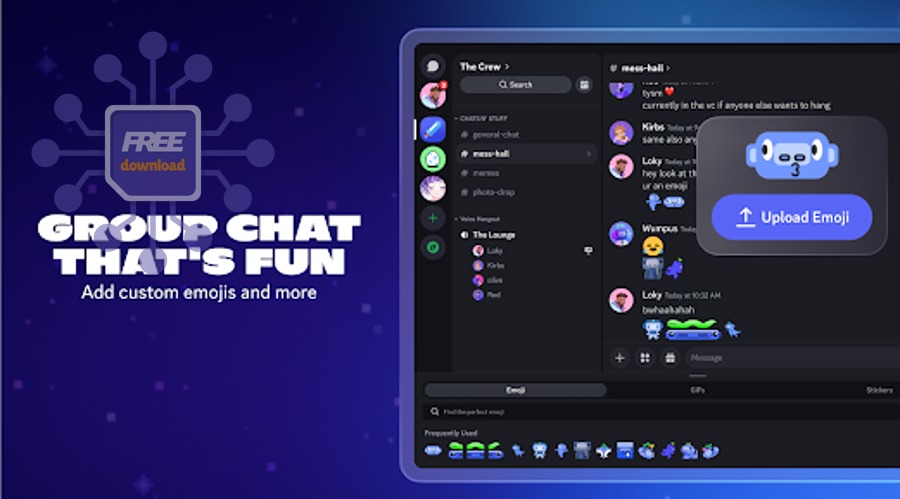
1) Chia kênh theo mục đích, không theo cảm hứng. Một khung phổ biến là: #announcements (chỉ admin đăng), #rules, #general, #help, #resources, và các kênh theo dự án/chủ đề. Khi luồng rõ ràng, người mới vào cũng tự “định vị” được.
2) Dùng category để gom cụm. Category giúp bạn nhóm nhiều kênh con dưới một “cụm” như: Onboarding, Dự án A, Dự án B, Off-topic. Cách này giảm cảm giác “quá nhiều kênh” và tạo đường đi tự nhiên.
3) Phân quyền theo role trước, chỉnh quyền theo kênh sau. Hãy tạo role theo chức năng (Owner/Admin/Mod/Member/Guest) rồi áp quyền mặc định, sau đó mới tinh chỉnh ngoại lệ ở một vài kênh nhạy cảm (tài chính, khách hàng, nội bộ).
4) Tạo kênh thoại “luôn mở” cho đội. Nhiều team dùng 1–2 kênh voice cố định như “Daily room” hoặc “Co-working” để ai cần thì vào trao đổi nhanh. Nhờ vậy, bạn giảm số cuộc gọi “đặt lịch” và tăng tốc phối hợp.
5) Chuẩn hóa cách đặt tên kênh. Ví dụ dùng tiền tố: info-, proj-, help-. Khi tìm kiếm, mọi người gõ đúng từ khóa là ra đúng kênh, giảm spam hỏi lại.
Gọi thoại, video và chia sẻ màn hình trên Discord có tốt không?
Có, Discord dùng tốt cho gọi thoại và chia sẻ màn hình vì hỗ trợ phòng thoại linh hoạt, cài đặt mic/loa chi tiết và thói quen “vào–ra” nhanh, giúp trao đổi gọn hơn so với gọi theo phiên.
Để hiểu rõ hơn, hãy xem cách tối ưu âm thanh và quy tắc họp ngắn giúp giảm mệt mỏi khi giao tiếp online.
1) Tối ưu mic/loa trước khi họp. Hãy chọn đúng input/output device, chỉnh độ nhạy, bật lọc tiếng ồn nếu môi trường ồn, và test nhanh trong Voice & Video. Nếu bạn hay bị vọng, hãy ưu tiên tai nghe thay vì loa ngoài.
2) Dùng Push-to-Talk khi nhóm đông. Khi nhiều người cùng phòng, Push-to-Talk giảm nhiễu, tránh “âm thanh nền” và giúp người nói chủ động hơn. Ngược lại, nếu nhóm nhỏ, bạn có thể để voice activity để tự nhiên.
3) Chia sẻ màn hình đúng lúc, đúng phần. Khi cần review thiết kế, debug, hoặc demo, chia sẻ cửa sổ ứng dụng thay vì toàn màn hình để tránh lộ thông tin. Đồng thời, thống nhất “người chia sẻ” và “người ghi chú” để cuộc trao đổi không bị loạn.
4) Hạn chế bật camera dài nếu không cần thiết. Theo nghiên cứu của Đại học Stanford (Stanford Report), vào 04/2021, khảo sát quy mô lớn cho thấy phụ nữ báo cáo mệt mỏi sau họp video cao hơn nam giới, và “self-view” có thể góp phần gây mệt mỏi.
Từ góc nhìn thực hành, nếu mục tiêu là ra quyết định nhanh, bạn có thể ưu tiên thoại + chia sẻ màn hình khi cần, thay vì bật video liên tục. Cách này thường giúp cuộc trao đổi “nhẹ” hơn mà vẫn đủ thông tin để xử lý công việc.
Tính năng nhắn tin: thread, ghim tin, tìm kiếm và file có giúp làm việc nhóm?
Có, Discord hỗ trợ làm việc nhóm tốt nhờ thread để tách nhánh thảo luận, ghim tin để giữ thông tin quan trọng, tìm kiếm theo từ khóa và chia sẻ file ngay trong kênh theo chủ đề.
Bên cạnh đó, khi bạn chuẩn hóa cách dùng các tính năng này, “tri thức nhóm” sẽ không bị trôi theo dòng chat.

Thread: tách nhánh để khỏi trôi vấn đề. Khi có một câu hỏi phát sinh từ một chủ đề lớn, hãy trả lời bằng thread. Cụ thể, bạn giữ kênh chính sạch sẽ, còn người quan tâm có thể theo dõi thread mà không làm loãng cuộc trò chuyện chung.
Pin/Bookmark: neo thông tin quan trọng. Nội quy, checklist onboarding, link tài liệu, lịch họp… nên được ghim ở kênh thông báo hoặc kênh tài liệu. Nếu nhóm đông, ghim tin giúp giảm 60–70% câu hỏi lặp lại theo trải nghiệm quản trị cộng đồng.
Tìm kiếm: biến chat thành kho dữ liệu. Hãy thống nhất cách đặt tiêu đề mini trong tin nhắn, ví dụ: [Bug], [Spec], [Meeting]. Khi cần tra cứu, bạn chỉ việc tìm theo tag hoặc từ khóa để ra đúng nội dung.
Chia sẻ file: gắn file với bối cảnh. File nên được gửi đúng kênh theo chủ đề, kèm 1–2 dòng mô tả “file này là gì” và “dùng để làm gì”. Nhờ vậy, người vào sau vẫn hiểu file mà không cần hỏi lại.
Thông báo thông minh: tránh bị “bắn” liên tục. Người quản trị nên hướng dẫn thành viên dùng mute theo kênh, bật thông báo cho mentions, và chỉ @everyone khi thật sự khẩn cấp. Khi thông báo được “kỷ luật hóa”, mức độ tham gia thường tăng vì mọi người không bị quá tải.
So sánh thực tế: khi nào Discord phù hợp hơn cho nhóm của bạn?
Discord phù hợp nhất khi bạn cần không gian giao tiếp có cấu trúc kênh–quyền–cộng đồng, còn các lựa chọn khác mạnh hơn ở quy trình doanh nghiệp hoặc cuộc họp theo lịch cố định, tùy mục tiêu và thói quen nhóm.
Tuy nhiên, để chọn nhanh, bạn nên đối chiếu theo 5 tiêu chí: cấu trúc, phân quyền, trải nghiệm họp, lưu trữ trao đổi, và hệ sinh thái tích hợp.

Nếu bạn đang cân nhắc giữa Discord và các nền tảng khác, hãy xác định trước bạn cần cộng đồng hay cần họp công việc theo lịch. Trong thực tế, nhiều nhóm dùng Discord như “phòng làm việc mở”, còn các nền tảng doanh nghiệp thiên về quy trình cuộc họp, lịch, và tài khoản tổ chức.
Trong bối cảnh phần mềm chat và họp online, hai cái tên thường được đặt lên bàn cân là Microsoft Teams và Skype vì chúng quen thuộc với môi trường văn phòng. Điểm mạnh của Discord là cấu trúc kênh theo chủ đề và khả năng phân quyền chi tiết ngay từ cấp server, giúp nhóm lớn vẫn gọn gàng khi thảo luận dài ngày.
Ngược lại, nếu bạn cần hệ sinh thái gắn chặt với tài khoản công ty, lịch làm việc, hoặc quản trị theo chính sách nội bộ, bạn có thể thấy Microsoft Teams “vừa khuôn” hơn. Còn Skype thường phù hợp nhu cầu gọi nhanh theo danh bạ, nhưng khi mở rộng thành cộng đồng nhiều kênh, Discord dễ tổ chức hơn.
Một mẹo chọn nhanh là nhìn vào “tần suất tương tác”: nếu team bạn chat và trao đổi rải đều cả ngày, Discord hợp; nếu team chủ yếu họp theo lịch rồi mới tổng hợp quyết định, bạn có thể kết hợp thêm công cụ khác tùy môi trường.
Ngoài ra, khi tìm hướng dẫn cài đặt và mẹo dùng, bạn sẽ gặp nhiều blog tổng hợp; hãy ưu tiên tài liệu chính thức, và chỉ tham khảo nguồn kiểu phanmemfree.top như một kênh phụ để so sánh trải nghiệm, tránh tải nhầm từ nguồn không rõ ràng.
Bảo mật và kiểm soát nội dung: cần làm gì để server “sạch” và an toàn?
Để server an toàn, bạn cần thiết lập phân quyền theo vai trò, bật quy tắc xác minh/giới hạn mới vào, và chuẩn hóa kênh thông báo–hỗ trợ để giảm spam, lừa đảo và rò rỉ thông tin.
Quan trọng hơn, hãy coi bảo mật là “thói quen vận hành” chứ không phải một nút bấm, vì cộng đồng càng lớn thì rủi ro càng tăng.
1) Thiết kế vai trò tối thiểu, quyền tối đa theo nhu cầu. Đừng tạo quá nhiều role ngay từ đầu. Hãy bắt đầu với 4–5 role cốt lõi (Owner/Admin/Mod/Member/Guest), sau đó mới tách nhỏ khi có lý do rõ ràng (ví dụ: “Mentor”, “VIP”, “Partner”).
2) Bật quy trình vào server theo từng lớp. Một luồng phổ biến: đọc rules → đồng ý → nhận role “Member” → mở khóa kênh chính. Cách này lọc người vào chỉ để spam và giúp người mới hiểu văn hóa nhóm ngay lập tức.
3) Chuẩn hóa kênh thông báo và kênh hỗ trợ. Khi mọi thông báo quan trọng nằm ở một nơi, admin không cần @everyone quá nhiều. Khi kênh hỗ trợ có form hỏi chuẩn, bạn giảm các câu hỏi thiếu dữ kiện và tiết kiệm thời gian mod.
4) Quản lý dữ liệu và quyền riêng tư cá nhân. Hãy nhắc thành viên không đăng thông tin nhạy cảm, không mở file lạ, và dùng xác thực 2 lớp nếu có. Với nhu cầu kiểm soát dữ liệu, Discord cũng có cơ chế để người dùng yêu cầu bản sao dữ liệu của họ, cho thấy nền tảng có quy trình liên quan đến dữ liệu cá nhân.
5) Kỷ luật về link và file. Đặt nguyên tắc: file quan trọng luôn có mô tả; link lạ cần cảnh báo; nội dung tuyển dụng/affiliate phải đăng đúng kênh; vi phạm xử lý theo cấp độ. Khi quy tắc rõ, cộng đồng tự điều chỉnh, admin đỡ “chữa cháy”.
Ranh giới ngữ cảnh: Từ phần này trở đi, nội dung sẽ mở rộng sang các tính năng nâng cao và “đồ nghề” giúp Discord mạnh hơn khi bạn muốn tự động hóa và nâng cấp trải nghiệm.
Có nên nâng cấp trải nghiệm Discord bằng Nitro và tự động hóa bằng bot không?
Có, nếu bạn cần chất lượng trải nghiệm cao hơn hoặc vận hành cộng đồng lớn; Nitro giúp nâng cấp tiện ích cá nhân, còn bot giúp tự động hóa quy trình như chào mừng, gán role, lọc spam và nhắc lịch.
Để bắt đầu đúng, bạn nên hiểu Nitro để “mua đúng thứ cần”, và hiểu bot để “thêm đúng thứ an toàn”.

Nitro giúp gì cho người dùng cá nhân?
Nitro thường phù hợp với người dùng hoạt động nhiều: muốn upload file linh hoạt hơn, cá nhân hóa hồ sơ, dùng emoji/sticker đa dạng, và trải nghiệm mượt hơn khi tham gia nhiều server. Khi bạn dùng Discord như “nơi làm việc hằng ngày”, lợi ích sẽ rõ ràng hơn so với dùng thỉnh thoảng.
Bot và webhook: tự động hóa mà không làm server rối
Bot nên phục vụ 3 mục tiêu: kỷ luật hóa (lọc spam, anti-raid), tự phục vụ (self-assign roles, FAQ), và vận hành (nhắc lịch, log hoạt động). Đừng thêm bot chỉ vì “thấy hay”, vì mỗi bot thêm vào là thêm một bề mặt rủi ro và thêm thứ để bảo trì.
Developer Mode và cách làm việc “có hệ thống”
Khi vận hành cộng đồng hoặc tích hợp công cụ, Developer Mode giúp bạn lấy ID kênh/ID user để cấu hình bot, webhook, hay tự động hóa thông báo. Nếu team bạn có người kỹ thuật, đây là chìa khóa để biến Discord thành “bảng điều khiển” thay vì chỉ chat.
Server Boost và tiêu chí “đáng nâng cấp”
Boost phù hợp khi server đã ổn định: có nội dung đều, có lịch hoạt động rõ, và cộng đồng tương tác thật. Khi đó, nâng cấp chất lượng (âm thanh tốt hơn, trải nghiệm mượt hơn) giúp giữ chân thành viên và tạo cảm giác “được chăm sóc”. Nếu server còn mới, hãy tập trung vào cấu trúc kênh và quy tắc trước, rồi nâng cấp sau.