


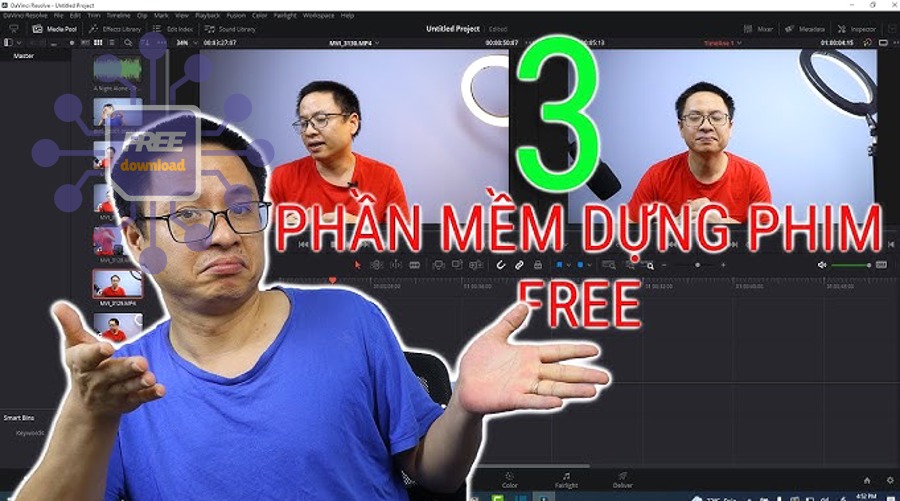
Phần mềm cắt ghép video miễn phí giúp bạn cắt đoạn thừa, ghép cảnh, thêm chữ/nhạc và xuất video hoàn chỉnh mà không cần đầu tư ngay từ đầu. Nếu mục tiêu của bạn là làm video gọn gàng, xem được trên điện thoại, máy tính và mạng xã hội, nhóm công cụ miễn phí đã đủ đáp ứng.
Ngoài chuyện “cắt và ghép”, nhiều người còn cần thêm phụ đề, chỉnh màu nhẹ, giảm ồn, hoặc thêm hiệu ứng chuyển cảnh để video trông chuyên nghiệp hơn. Vì vậy, chọn đúng công cụ ngay từ đầu sẽ tiết kiệm rất nhiều thời gian thử-sai.
Trong thực tế, mỗi người lại có ràng buộc khác nhau: máy cấu hình yếu, ưu tiên giao diện dễ dùng, hay cần xuất video 4K, không watermark, hoặc làm dọc theo chuẩn Reels/TikTok. Do đó, tiêu chí chọn phần mềm nên đi theo nhu cầu thật.
Giới thiệu ý mới, dưới đây là cách hiểu đúng về “miễn phí”, cách phân nhóm công cụ, tiêu chí chọn nhanh, kèm hướng dẫn thao tác cắt ghép từ cơ bản đến xuất file tối ưu chất lượng.
Phần mềm cắt ghép video miễn phí là gì, dùng để làm gì?
Phần mềm cắt ghép video miễn phí là nhóm công cụ cho phép bạn chỉnh sửa video cơ bản (trim, split, ghép clip, thêm âm thanh/chữ) và xuất file hoàn chỉnh mà không phải trả phí ngay khi bắt đầu. Tiếp theo, bạn cần hiểu rõ “miễn phí” ở đây có thể khác nhau giữa từng công cụ.
Cụ thể, “miễn phí” thường rơi vào 3 kiểu: miễn phí trọn đời (thường là mã nguồn mở), miễn phí giới hạn tính năng (khóa hiệu ứng nâng cao), hoặc miễn phí kèm điều kiện (watermark, giới hạn độ phân giải, giới hạn thời lượng xuất). Vì vậy, trước khi cài, bạn nên đọc kỹ mục export để tránh mất công dựng xong mới phát hiện bị đóng dấu.
Để hiểu rõ hơn, hãy nhìn phần việc phổ biến nhất của người mới: cắt đoạn mở đầu dài, ghép các cảnh quay, chỉnh âm lượng nhạc nền, thêm chữ giới thiệu, rồi xuất ra MP4. Những thao tác này gần như công cụ miễn phí nào cũng làm được, chỉ khác ở tốc độ và mức “dễ dùng”.
Ngoài ra, một số công cụ miễn phí còn có tính năng hữu ích như tự động căn khung video dọc, tạo phụ đề tự động (đôi khi giới hạn), kho template dựng nhanh, hoặc bộ lọc màu sẵn có. Ngược lại, các tính năng “nặng” như chỉnh màu chuyên sâu, tracking, AI nâng chất lượng thường nằm ở bản trả phí hoặc công cụ chuyên nghiệp hơn.
Quan trọng hơn, nếu bạn đang tìm một phần mềm chỉnh sửa video để học nền tảng dựng (timeline, layer, keyframe), hãy ưu tiên công cụ có timeline rõ ràng, hỗ trợ nhiều track, và thao tác cắt (split) nhanh bằng phím tắt. Như vậy, bạn học một lần nhưng dùng lâu dài.
Để bắt đầu đúng hướng, phần tiếp theo sẽ phân loại công cụ theo nền tảng và độ “dễ sống” với người mới, giúp bạn khoanh vùng trước khi chọn.
Nên chọn theo nhóm nào để khỏi rối khi tìm công cụ?
Có 4 nhóm công cụ miễn phí phổ biến: phần mềm desktop, ứng dụng mobile, công cụ online, và nhóm mã nguồn mở thiên về cộng đồng. Bên cạnh đó, mỗi nhóm lại phù hợp một kiểu workflow khác nhau.
Cụ thể hơn, nhóm desktop (Windows/macOS/Linux) thường mạnh về timeline nhiều lớp, xuất file ổn định, kiểm soát âm thanh tốt và phù hợp dựng dài. Nhóm mobile lại mạnh ở tốc độ: quay xong dựng luôn, template nhiều, hợp video ngắn dọc. Công cụ online tiện ở chỗ không cài đặt, nhưng sẽ phụ thuộc mạng và có thể giới hạn dung lượng.
Trong khi đó, nhóm mã nguồn mở thường là lựa chọn “miễn phí thật” và minh bạch hơn về watermark. Tuy nhiên, đổi lại bạn có thể gặp giao diện ít bóng bẩy, cần thời gian làm quen, và đôi lúc phải cập nhật codec/phụ trợ.
Ngoài ra, một số công cụ được coi là phần mềm thông dụng vì có sẵn trên hệ điều hành hoặc được nhà sản xuất tích hợp (đi kèm Windows/macOS). Ưu điểm là nhẹ, dễ mở, phù hợp nhu cầu cắt ghép nhanh; nhược điểm là hạn chế về hiệu ứng nâng cao và ít tùy biến cho dự án phức tạp.
Đặc biệt, nếu bạn là người mới, hãy chọn theo 2 tiêu chí “đỡ nản” nhất: (1) mở lên là hiểu timeline, (2) xuất file không làm bạn đau đầu (không watermark, có preset 1080p/4K rõ ràng). Từ đó, bạn mới tính đến hiệu ứng và màu mè.
Tiếp theo, khi mục tiêu là đăng YouTube, tiêu chí chọn lại khác: bạn cần preset đúng chuẩn, âm thanh ổn, và quy trình xuất nhanh để đăng đều.
Làm video đăng YouTube thì nên ưu tiên tiêu chí nào khi chọn?
Nếu làm video đăng YouTube, bạn nên ưu tiên 3 tiêu chí: xuất 1080p/4K ổn định, quản lý âm thanh dễ (voice/nhạc), và timeline nhiều lớp để chèn chữ/ảnh/B-roll. Tiếp theo, bạn mới cân nhắc hiệu ứng, template và phụ đề.

Để minh họa, khi bạn làm vlog/giải thích, audio là “xương sống”: cần giảm ồn nhẹ, chỉnh âm lượng đều, tránh clip A to clip B nhỏ. Khi bạn làm review, bạn cần chèn màn hình quay (screen record), thêm chữ mô tả, zoom nhẹ theo đoạn quan trọng. Những thứ này đòi hỏi timeline nhiều track và thao tác keyframe không quá khó.
Ngoài ra, nếu bạn đang tìm phần mềm làm video cho YouTube theo kiểu “dựng nhanh ra video đều”, hãy xem có các preset xuất sẵn như H.264 MP4, 1080p 30fps/60fps, và khả năng giữ chất lượng chữ (text) sắc nét. Càng ít phải tự chỉnh thông số, bạn càng ít lỗi.
Đặc biệt, người mới thường vấp ở chỗ chọn sai tỷ lệ khung hình. YouTube ngang thường là 16:9; Shorts là 9:16. Vì vậy, công cụ tốt là công cụ cho phép đổi canvas, scale clip, và preview rõ ràng trước khi xuất.
Dưới đây là bảng gợi ý nhanh theo “độ dễ dùng” và tình huống phổ biến. Bảng này giúp bạn chọn đúng loại công cụ theo thiết bị và nhu cầu xuất, thay vì cài 5 phần mềm rồi bỏ dở.
Bảng này chứa gợi ý công cụ theo nền tảng và điểm mạnh chính để bạn chọn nhanh.
| Công cụ | Nền tảng | Hợp với ai | Điểm mạnh nổi bật |
|---|---|---|---|
| DaVinci Resolve | Windows/macOS/Linux | Dựng nghiêm túc, muốn học lâu dài | Color mạnh, audio tốt, workflow chuyên nghiệp |
| Shotcut | Windows/macOS/Linux | Muốn miễn phí rõ ràng, dựng cơ bản–khá | Nhẹ, nhiều filter, xuất H.264 ổn |
| OpenShot | Windows/macOS/Linux | Người mới thích đơn giản | Giao diện dễ hiểu, thao tác kéo-thả |
| Kdenlive | Windows/macOS/Linux | Thích tùy biến, timeline nhiều track | Template, proxy workflow, cộng đồng mạnh |
| CapCut | Windows/macOS/iOS/Android | Video ngắn, dựng nhanh, nhiều template | Auto caption (tùy khu vực), hiệu ứng sẵn có |
| Clipchamp | Web/Windows | Muốn làm nhanh, ít cài đặt | Online tiện, preset xuất đơn giản |
Quan trọng hơn, dù chọn công cụ nào, bạn cũng nên kiểm tra điều kiện miễn phí của phần export (watermark/giới hạn). Sau đây, mình đi vào checklist “phải kiểm” trước khi tải để bạn tránh bẫy thường gặp.
Trước khi tải, cần kiểm tra điều gì để tránh bị watermark?
Có, bạn nên kiểm tra trước khi tải vì nhiều công cụ miễn phí vẫn có thể gắn watermark hoặc giới hạn export. Tiếp theo, chỉ cần 5 điểm kiểm tra là bạn giảm được hầu hết rủi ro “dựng xong mới biết bị khóa”.

Cụ thể, hãy kiểm:
- Chính sách export: có watermark không, giới hạn 720p/1080p/4K không, có giới hạn fps không.
- Định dạng xuất: có MP4 H.264 không (phổ biến nhất), có AAC cho audio không.
- Giới hạn thời lượng/dung lượng: nhất là công cụ online thường giới hạn file.
- Yêu cầu cấu hình: RAM/GPU tối thiểu, có hỗ trợ tăng tốc phần cứng (hardware acceleration) không.
- Quyền riêng tư: video có bị upload lên cloud mặc định không, có cần đăng nhập không.
Ví dụ, nếu bạn dựng video dài 10–20 phút, hãy tránh công cụ online giới hạn upload. Ngược lại, nếu bạn chủ yếu làm video ngắn, app mobile hoặc desktop nhẹ sẽ “đúng bài” hơn.
Ngoài ra, hãy kiểm nguồn tải chính thống. Bạn có thể tìm trang chủ theo tên công cụ và ưu tiên tải từ website nhà phát triển hoặc kho ứng dụng chính thức. Một vài địa chỉ tham khảo (dạng văn bản):
- DaVinci Resolve: blackmagicdesign.com
- Shotcut: shotcut.org
- OpenShot: openshot.org
- Kdenlive: kdenlive.org
- CapCut: capcut.com
- Clipchamp: clipchamp.com
Tóm lại, kiểm export trước giúp bạn không bị “khóa ở bước cuối”. Tiếp theo, khi đã chọn được công cụ phù hợp, bạn cần một quy trình cắt ghép chuẩn để dựng nhanh mà ít lỗi.
Hướng dẫn cắt ghép video cơ bản trong 7 bước cho người mới
Để cắt ghép video cơ bản, bạn làm theo 7 bước: tạo project, nhập media, sắp timeline, cắt/split, thêm chữ/nhạc, cân âm lượng, và xuất file. Tiếp theo, mấu chốt nằm ở bước cắt và căn nhịp cho mượt.

- Tạo project đúng chuẩn: chọn tỷ lệ khung hình (16:9 hoặc 9:16), đặt fps (30 hoặc 60 nếu bạn quay vậy).
- Nhập media: kéo thả video/ảnh/nhạc vào thư viện; đặt tên clip để dễ tìm.
- Sắp clip lên timeline: đặt theo thứ tự câu chuyện; đừng vội thêm hiệu ứng.
- Cắt/split đoạn thừa: dùng công cụ blade/split, xóa khoảng trống, cắt theo nhịp câu nói.
- Thêm chữ và B-roll: chèn text tiêu đề, chèn cảnh phụ minh họa ở track trên.
- Cân âm lượng: voice rõ, nhạc nền thấp; dùng fade in/out để không “giật”.
- Xuất file theo preset: MP4 H.264, 1080p, bitrate vừa đủ để nhẹ mà vẫn nét.
Để hiểu rõ hơn, bước 4 là nơi bạn “lên tay” nhanh nhất: cắt theo cụm ý, bỏ khoảng im lặng dài, và hạn chế cắt quá sát làm câu nói hụt hơi. Nếu bạn có nhiều clip, hãy bật tính năng “snap” để ghép khít không hở tiếng.
Ngoài ra, người mới thường mắc lỗi thêm hiệu ứng quá sớm. Hãy dựng thô (rough cut) trước, xem lại 1 lượt, rồi mới thêm text, nhạc và chuyển cảnh. Cách này giúp bạn không sửa hiệu ứng mỗi lần đổi nhịp dựng.
Đặc biệt, để video mượt hơn, bạn có thể chỉ dùng 2–3 kiểu chuyển cảnh nhẹ (cut, fade, dissolve). Dùng ít nhưng nhất quán sẽ trông “đắt” hơn dùng nhiều hiệu ứng lòe loẹt.
Như vậy, bạn đã dựng được bản cơ bản. Tiếp theo, phần nhiều người quan tâm nhất là xuất video sao cho nét, nhẹ, và tránh lỗi watermark hoặc vỡ hình.
Cách xuất video chất lượng cao mà file vẫn nhẹ
Để xuất video vừa nét vừa nhẹ, bạn ưu tiên MP4 (H.264) hoặc H.265 nếu máy hỗ trợ, đặt đúng độ phân giải, fps khớp nguồn quay, và chọn bitrate hợp lý. Tiếp theo, bạn chỉ cần “đúng thông số”, không cần đẩy max mọi thứ.

Cụ thể, với YouTube 1080p, bạn có thể đặt bitrate tầm trung để giữ chi tiết mà không phình dung lượng. Nếu bạn quay 4K nhưng nội dung không cần zoom sâu, đôi khi xuất 1080p sẽ hợp hơn cho tốc độ upload và trải nghiệm xem trên điện thoại.
Để minh họa một cấu hình “an toàn” cho người mới:
- Container: MP4
- Codec video: H.264 (phổ biến), hoặc H.265 (nhẹ hơn nhưng render nặng hơn)
- Độ phân giải: 1920×1080 cho video ngang; 1080×1920 cho video dọc
- FPS: 30 hoặc 60 (khớp với nguồn quay)
- Audio: AAC 48kHz
Trong khi đó, nếu bạn gặp hiện tượng chữ bị răng cưa hoặc mờ, nguyên nhân thường là bitrate quá thấp hoặc scale video nhiều lần. Hãy đặt canvas đúng ngay từ đầu và hạn chế kéo giãn clip quá mức.
Quan trọng hơn, nếu phần mềm có tùy chọn tăng tốc phần cứng (GPU/hardware encoding), bạn có thể bật để render nhanh hơn. Tuy nhiên, nếu bật mà bị lỗi màu hoặc crash, hãy thử tắt để ổn định trước, rồi tối ưu sau.
Tổng kết lại, xuất file tốt không phải “max setting”, mà là “khớp nguồn + đúng codec + bitrate hợp lý”. Tiếp theo, nếu bạn muốn tuyệt đối tránh watermark, bạn cần biết rõ những tình huống nào khiến công cụ miễn phí đóng dấu.
Làm sao để tránh watermark và giới hạn export trong bản miễn phí?
Có thể tránh watermark nếu bạn chọn đúng công cụ miễn phí thật hoặc cấu hình export đúng phạm vi miễn phí. Tiếp theo, bạn chỉ cần nhận diện 3 “điểm kích hoạt” watermark phổ biến để né từ đầu.
Thứ nhất, watermark thường xuất hiện khi bạn dùng hiệu ứng/transition/pro template thuộc gói trả phí. Nhiều app cho phép dùng thử khi dựng, nhưng lúc xuất mới báo “premium”. Vì vậy, hãy lọc hiệu ứng theo nhãn “free” hoặc chọn bộ cơ bản.
Thứ hai, watermark cũng có thể xuất hiện khi bạn chọn preset export cao hơn (ví dụ 4K/60fps) bị khóa. Nếu bạn chỉ cần 1080p, hãy xuất ở preset miễn phí trước rồi kiểm tra chất lượng. Khi đã có nhu cầu rõ ràng, lúc đó mới cân nhắc nâng cấp.
Thứ ba, một số công cụ miễn phí theo kiểu “trial” chỉ miễn phí trong thời gian ngắn hoặc giới hạn số lần export. Bạn nên đọc kỹ trang giới thiệu sản phẩm hoặc phần “pricing” để tránh bị gián đoạn lịch đăng.
Ngoài ra, nếu bạn muốn đi đường dài và không phụ thuộc vào chính sách thay đổi, nhóm mã nguồn mở hoặc công cụ có bản free ổn định là lựa chọn an toàn. Ngược lại, nếu bạn ưu tiên giao diện đẹp và template, hãy chấp nhận khả năng sẽ cần trả phí khi nhu cầu tăng.
Để hiểu rõ hơn về quyết định này, phần tiếp theo sẽ trả lời câu hỏi rất thực tế: máy yếu có dựng được không, và tối ưu thế nào để không lag khi kéo timeline.
Máy cấu hình yếu có dùng được không, tối ưu để dựng mượt ra sao?
Có, máy cấu hình yếu vẫn dùng được nếu bạn chọn công cụ phù hợp và tối ưu workflow bằng proxy, giảm preview, và quản lý codec. Tiếp theo, chỉ cần vài thiết lập đúng, bạn sẽ giảm lag rõ rệt khi tua và cắt.
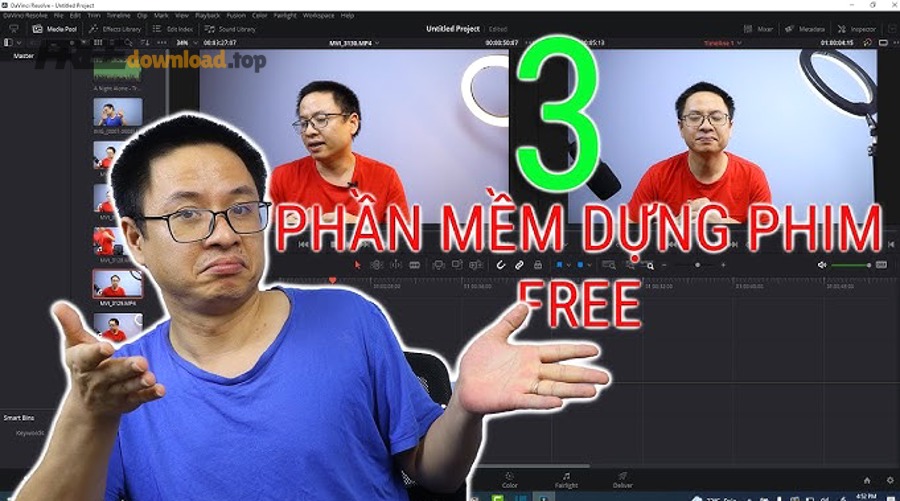
Cụ thể, hãy áp dụng các mẹo sau:
- Bật proxy/optimized media: chuyển video nặng (4K, H.265) thành bản nhẹ để dựng, xuất thì dùng file gốc.
- Hạ chất lượng preview: từ Full xuống Half/Quarter để timeline chạy mượt.
- Dùng codec “dễ dựng”: nhiều máy yếu dựng H.265 sẽ lag; chuyển sang H.264 hoặc proxy sẽ ổn hơn.
- Giảm hiệu ứng thời gian thực: tắt blur nặng, noise reduction, hoặc hiệu ứng AI khi đang dựng thô.
- Dọn timeline gọn: cắt gọn clip trước, hạn chế để quá nhiều layer không cần thiết.
Ví dụ, bạn có thể dựng thô ở preview thấp, chỉ khi gần xong mới bật lại preview cao để kiểm tra chi tiết chữ và màu. Cách này giúp máy yếu vẫn “sống khỏe” mà bạn không bị đứt mạch sáng tạo.
Trong khi đó, một sai lầm phổ biến là vừa dựng vừa bật hết hiệu ứng, vừa xem preview full-res. Điều này khiến bạn tưởng phần mềm “dở”, nhưng thực ra là workflow chưa tối ưu cho cấu hình hiện tại.
Như vậy, bạn đã có nền tảng chọn công cụ, dựng cơ bản và tối ưu máy yếu. Đến đây là ranh giới ngữ cảnh: phần tiếp theo sẽ mở rộng sang mẹo workflow giúp dựng nhanh hơn, ít sai hơn, và biết khi nào nên lên bản trả phí để tiết kiệm thời gian.
Mẹo workflow để dựng nhanh, nhất quán và đỡ mất công sửa
Để dựng nhanh và nhất quán, bạn cần 4 thói quen: chuẩn hóa thư mục dự án, dùng template và phím tắt, chọn kho âm thanh an toàn bản quyền, và xác định thời điểm nâng cấp công cụ. Tiếp theo, bạn chỉ cần làm đúng từ đầu là tốc độ tăng rất rõ.

Chuẩn hóa dự án: cùng một cấu trúc cho mọi video
Cách nhanh nhất để không rối là dùng một cấu trúc thư mục cố định: Footage, Audio, Images, Exports, Project. Bên cạnh đó, đặt tên file theo ngày/chủ đề giúp bạn tìm lại tài nguyên chỉ trong vài giây.
Ví dụ, bạn có thể đặt: “2025-12-Video01-Aroll.mp4”, “2025-12-Video01-Broll-01.mp4”. Khi làm series, sự nhất quán này giúp bạn dựng nhanh hơn nhiều so với việc “mò” từng file rời.
Dùng template, preset và phím tắt để tăng tốc cắt ghép
Để bắt đầu, hãy tạo sẵn preset: intro text, lower-third, và một kiểu transition nhẹ. Ngoài ra, học 5 phím tắt quan trọng (split, ripple delete, zoom timeline, play/pause, add marker) sẽ giúp bạn cắt nhanh gấp nhiều lần.
Quan trọng hơn, template chỉ nên phục vụ sự rõ ràng: chữ dễ đọc, không che nội dung, màu sắc nhất quán. Khi bạn làm video đều, người xem sẽ nhận diện phong cách kênh nhanh hơn.
Chọn nhạc và hiệu ứng âm thanh “an toàn” để tránh rắc rối bản quyền
Để minh họa, bạn có thể ưu tiên thư viện nhạc miễn phí từ YouTube Audio Library hoặc các nguồn ghi rõ giấy phép sử dụng. Bên cạnh đó, lưu sẵn các hiệu ứng “click”, “whoosh”, “pop” ở một thư mục SFX để kéo thả nhanh.
Đặc biệt, hãy giữ nhạc nền ở mức vừa phải để không lấn giọng. Một video nghe rõ ràng thường giữ chân người xem tốt hơn video nhiều hiệu ứng nhưng âm thanh lộn xộn.
Khi nào nên lên bản trả phí để tiết kiệm thời gian?
Nếu bạn bắt đầu tốn quá nhiều thời gian vì thiếu tính năng (auto subtitle ổn định, template nâng cao, kho hiệu ứng, export batch), lúc đó trả phí có thể rẻ hơn “trả bằng thời gian”. Ngược lại, nếu bạn chỉ cần cắt ghép cơ bản, bản miễn phí vẫn là lựa chọn hợp lý.
Ví dụ, nhiều người chọn công cụ trả phí như Filmora khi muốn giao diện dễ dùng, nhiều hiệu ứng dựng nhanh và ít phải chỉnh tay. Tuy nhiên, bạn vẫn nên so sánh với nhu cầu thật để tránh mua vì “thấy người ta dùng”.
Các câu hỏi thường gặp
Miễn phí có đồng nghĩa là không giới hạn không?
Không hẳn. Nhiều công cụ miễn phí có thể giới hạn độ phân giải, hiệu ứng, hoặc gắn watermark khi bạn dùng tài nguyên “premium”. Vì vậy, hãy kiểm phần export và nhãn hiệu ứng trước khi dựng dài.
Nên bắt đầu từ desktop hay mobile nếu là người mới?
Nếu bạn làm video ngắn, cần tốc độ, hãy bắt đầu từ mobile để dễ ra sản phẩm. Nếu bạn làm video dài, muốn học dựng bài bản, desktop sẽ hợp hơn vì timeline rõ và quản lý dự án tốt.
Làm sao biết phần mềm có hợp máy mình không?
Hãy xem yêu cầu tối thiểu (RAM, GPU), thử dựng một dự án mẫu 1–2 phút, bật/hạ preview để kiểm tra độ mượt. Nếu lag, dùng proxy/optimized media và giảm hiệu ứng thời gian thực.
Xuất 4K có luôn tốt hơn 1080p không?
Không phải lúc nào cũng vậy. Nếu nội dung chủ yếu xem trên điện thoại và bạn cần upload nhanh, 1080p tối ưu sẽ “lợi” hơn: nhẹ, nhanh, vẫn nét. Chỉ nên ưu tiên 4K khi bạn cần crop/zoom hoặc muốn giữ chi tiết cao.