


Phần mềm chèn phụ đề là cách nhanh nhất để biến lời thoại thành chữ trên video, giúp người xem nắm ý ngay cả khi tắt tiếng và giúp nội dung “dễ nuốt” hơn trên mọi nền tảng. Nếu bạn đang cần một lựa chọn phù hợp, bài này sẽ đi thẳng vào tiêu chí, nhóm phần mềm và cách dùng thực tế.
Ngoài chuyện “có phụ đề hay không”, nhiều người còn quan tâm chất lượng: phụ đề có khớp miệng không, có sai tên riêng không, có tự xuống dòng đẹp không và có chỉnh tay nhanh được không. Đây là điểm quyết định trải nghiệm xem và tỉ lệ giữ chân.
Bên cạnh đó, phụ đề còn liên quan trực tiếp tới quy trình xuất bản: bạn muốn “đốt chữ” vào video hay xuất file SRT/VTT để tải lên nền tảng? Mỗi lựa chọn có ưu/nhược khác nhau về độ linh hoạt, dung lượng và khả năng tái sử dụng.
Giới thiệu ý mới, dưới đây là cách hiểu đúng về phụ đề, cách chọn phần mềm theo nhu cầu, so sánh nhóm công cụ phổ biến và quy trình chèn phụ đề từ tự động đến chỉnh tay để ra video gọn, rõ, và chuẩn.
Phần mềm chèn phụ đề là gì và khác “caption” ở điểm nào?
Phần mềm chèn phụ đề là công cụ tạo và gắn chữ theo thời gian lên video; “subtitles” thường là lời thoại (dịch/phiên âm), còn “captions” bao gồm cả mô tả âm thanh như nhạc nền, tiếng động và ngữ cảnh âm thanh.
Bên cạnh đó, hiểu đúng hai khái niệm này sẽ giúp bạn chọn đúng kiểu phụ đề để xuất và tránh làm rối người xem.

Phụ đề “hard” và “soft” là gì?
Hard subtitle là chữ bị “dính” vào khung hình (không tắt được), còn soft subtitle là một track phụ đề rời (có thể bật/tắt) đi kèm file hoặc được nền tảng hiển thị theo tuỳ chọn.
Tuy nhiên, chọn hard hay soft lại phụ thuộc nơi bạn đăng và mục tiêu tái sử dụng nội dung.
Vì sao phụ đề ảnh hưởng mạnh tới trải nghiệm xem?
Phụ đề tốt giúp người xem theo kịp ý chính, giảm mỏi tai khi âm thanh nhỏ và tăng khả năng “lướt vẫn hiểu”.
Quan trọng hơn, khi video có nhiều thuật ngữ, tên người/địa danh, phụ đề là “neo” giúp người xem không bị rơi nhịp.
Phụ đề có liên quan tới khả năng tiếp cận không?
Có, vì captions hỗ trợ người khiếm thính hoặc người xem trong môi trường không thể bật loa, đồng thời chuẩn hoá thông tin âm thanh bằng chữ.
Để hiểu rõ hơn, ở phần sau bạn sẽ thấy cách đặt tiêu chí chọn công cụ để vừa nhanh vừa đúng.
Nên chọn phần mềm chèn phụ đề theo tiêu chí nào để tiết kiệm thời gian?
Bạn nên chọn theo 5 tiêu chí chính: độ chính xác nhận diện giọng nói, tốc độ chỉnh tay trên timeline, khả năng xuất/nhập SRT–VTT–ASS, tuỳ biến font–đổ bóng, và quy trình xuất bản (đốt chữ hay track rời).
Tiếp theo, hãy biến các tiêu chí này thành một “bộ lọc” theo nhu cầu thực tế của bạn để khỏi mất công cài rồi lại bỏ.

Bảng dưới đây giúp bạn nhìn nhanh tiêu chí chọn công cụ theo nhu cầu sử dụng.
Bảng này chứa: nhu cầu phổ biến → tiêu chí cần ưu tiên → gợi ý loại công cụ phù hợp.
| Nhu cầu | Tiêu chí ưu tiên | Gợi ý loại công cụ |
|---|---|---|
| Ra phụ đề nhanh từ giọng nói | Auto caption, nhận diện tốt, ít sai dấu | Trình dựng có AI caption |
| Chỉnh timing cực chuẩn, micro-timing | Waveform, phím tắt, kéo-thả mượt | Subtitle editor chuyên dụng |
| Làm phụ đề hiệu ứng (karaoke/highlight) | Hỗ trợ ASS, style layer, template | Subtitle editor + dựng video |
| Đăng nhiều nền tảng | Xuất SRT/VTT + preset theo platform | Trình dựng + công cụ chuyển đổi |
5 câu hỏi tự kiểm tra trước khi chọn
1) Bạn cần tự tạo phụ đề tiếng Việt từ giọng nói hay chủ yếu nhập file SRT có sẵn?
2) Bạn có cần chỉnh tay nhiều không, hay chỉ “duyệt nhanh rồi xuất”?
3) Bạn muốn phụ đề mang tính thẩm mỹ (font/animation) hay ưu tiên rõ ràng và đọc nhanh?
4) Bạn đăng ở đâu là chính: nền tảng cho phép track phụ đề rời hay bắt buộc đốt chữ?
5) Bạn có cần workflow cộng tác (gửi file cho người khác sửa) không?
Để minh hoạ, nếu câu trả lời của bạn nghiêng về “tự động + sửa nhanh”, nhóm trình dựng có auto caption sẽ hợp hơn nhóm editor thuần phụ đề.
Gợi ý link tải chính thống để tránh nhầm bản giả
Nếu bạn cần công cụ chuyên phụ đề: Subtitle Edit (Windows) tải tại: https://www.nikse.dk/subtitleedit
Nếu bạn cần editor phụ đề linh hoạt cho ASS: Aegisub tải tại: https://aegisub.org/downloads/
Nếu bạn cần dựng + chèn phụ đề trên timeline mạnh: DaVinci Resolve tải tại: https://www.blackmagicdesign.com/event/davinciresolvedownload
Nếu bạn cần dựng miễn phí, nhẹ và đa nền tảng: Shotcut tải tại: https://www.shotcut.org/download/
Nếu bạn cần encode/đốt phụ đề khi xuất: HandBrake tải tại: https://handbrake.fr/downloads.php
Hơn nữa, khi đã có danh sách tải đúng, bạn sẽ dễ bước sang phần phân nhóm để chọn “đúng hệ” công cụ.
Có mấy nhóm phần mềm chèn phụ đề phổ biến hiện nay?
Có 4 nhóm chính: (1) trình dựng video tích hợp phụ đề, (2) subtitle editor chuyên dụng, (3) công cụ online, và (4) công cụ encode/chuyển đổi để đốt phụ đề hoặc đóng gói track rời.
Sau đây, mỗi nhóm sẽ phù hợp với một kiểu người dùng và một kiểu quy trình làm video khác nhau.

Nhóm 1: Trình dựng video có phụ đề trên timeline
Nhóm này mạnh ở quy trình “làm tới đâu xem tới đó”: bạn kéo video vào timeline, tạo subtitle track, canh khớp hình–âm, rồi xuất ngay.
Đặc biệt, nhiều công cụ còn có auto caption giúp bạn tiết kiệm thời gian gõ và chỉ cần sửa lỗi.
Nhóm 2: Subtitle editor chuyên dụng
Nhóm này tối ưu chỉnh chữ và thời gian: nhập SRT/ASS, canh timing chi tiết, kiểm tra lỗi chính tả, sửa style theo rule, và xử lý hàng loạt.
Ngược lại, nhóm này không mạnh về dựng hình, nên thường đi kèm một phần mềm dựng để xuất video cuối.
Nhóm 3: Công cụ online (trình duyệt)
Nhóm online tiện vì không cài đặt, dễ chia sẻ dự án, phù hợp làm nhanh hoặc làm nhóm, nhưng thường phụ thuộc mạng và có giới hạn tính năng ở bản miễn phí.
Bên cạnh đó, nếu dự án dài hoặc cần chỉnh chi tiết, bạn sẽ thấy thao tác không “đã tay” bằng phần mềm cài máy.
Nhóm 4: Công cụ encode/chuyển đổi (đốt phụ đề)
Nhóm này không tập trung “tạo phụ đề”, mà tập trung “đóng gói và xuất”: burn-in, giữ track rời, chuyển đổi định dạng, tối ưu dung lượng và tương thích thiết bị.
Để bắt đầu, khi bạn hiểu đúng nhóm, phần so sánh ở mục tiếp theo sẽ rõ ràng hơn rất nhiều.
Phần mềm nào chèn phụ đề tự động tốt, và phần mềm nào mạnh chỉnh tay?
Công cụ tự động thường mạnh ở nhận diện giọng nói và tạo câu nhanh, còn công cụ chỉnh tay mạnh ở timing, line-break, style và kiểm soát lỗi; lựa chọn tối ưu thường là “tự động trước, chỉnh tay sau” để cân bằng tốc độ và chất lượng.
Tuy nhiên, không phải auto caption nào cũng hợp tiếng Việt và không phải editor nào cũng tiện khi bạn cần dựng hình phức tạp.

Khi nào nên ưu tiên auto caption?
Nên ưu tiên khi bạn làm video nói nhiều, cần ra bản nháp phụ đề trong vài phút, hoặc cần sản xuất đều đặn theo lịch.
Ví dụ, bạn có thể tạo phụ đề tự động rồi dành thời gian sửa tên riêng, dấu câu và những chỗ nuốt âm.
Khi nào nên ưu tiên chỉnh tay?
Nên ưu tiên khi bạn làm nội dung dạy học, phỏng vấn nhiều thuật ngữ, video nhiều người nói chồng, hoặc cần phụ đề chuẩn “đọc là hiểu” từng nhịp.
Quan trọng hơn, chỉnh tay giúp bạn kiểm soát nhịp cắt câu và vị trí chữ để không che nhân vật/đồ thị trên màn hình.
Gợi ý combo thực chiến để vừa nhanh vừa đẹp
Combo A (nhanh): tạo auto caption trên trình dựng → sửa nhanh lỗi → xuất.
Combo B (chuẩn): auto caption → xuất SRT → chỉnh chi tiết trong editor phụ đề → nhập lại vào trình dựng → xuất.
Combo C (hiệu ứng): viết/chuẩn hoá ASS trong editor → nhập vào dựng để gắn hiệu ứng chữ theo cảnh.
Trong khi đó, nếu bạn đang dùng phần mềm máy tính để dựng dài tập, combo B thường “đáng công” nhất vì phụ đề có thể tái sử dụng cho nhiều phiên bản cắt ngắn.
Cách chèn phụ đề tự động từ giọng nói làm sao để ra bản nháp nhanh?
Cách nhanh nhất là dùng tính năng auto caption: nhập video, chọn ngôn ngữ, tạo phụ đề tự động, rà soát lỗi quan trọng (tên riêng, số liệu), rồi canh lại những đoạn lệch timing trước khi xuất.
Dưới đây là quy trình chung bạn có thể áp dụng cho hầu hết công cụ có auto caption.
Bước 1: Chuẩn bị âm thanh để nhận diện ít sai
Hãy ưu tiên giọng rõ, ít nhạc nền chồng lời, giảm ồn bằng lọc noise (nếu có) và đảm bảo mức âm lượng không quá nhỏ.
Cụ thể hơn, chất lượng âm thanh tốt sẽ giảm thời gian sửa phụ đề xuống rất nhiều so với việc “cứ auto rồi sửa nát”.
Bước 2: Tạo phụ đề tự động và đặt quy tắc hiển thị
Sau khi tạo auto caption, hãy đặt chuẩn hiển thị: tối đa 2 dòng, mỗi dòng vừa màn hình, và ưu tiên ngắt câu theo cụm ý (không ngắt giữa cụm danh từ).
Tiếp theo, bạn nên khoanh vùng những đoạn dễ sai: từ mượn tiếng Anh, viết tắt, địa danh, tên sản phẩm.
Bước 3: Rà soát “3 lớp” trước khi xuất
Lớp 1: sửa từ sai nghĩa (sai nguy hiểm nhất). Lớp 2: sửa dấu câu để dễ đọc. Lớp 3: chỉnh timing ở đoạn nói nhanh/nuốt âm.
Như vậy, bạn sẽ có bản phụ đề “đủ chuẩn để đăng” mà không cần tốn công biên tập như dịch thuật.
Nếu bạn muốn thử công cụ có auto caption phổ biến: CapCut Desktop xem tại: https://www.capcut.com/tools/desktop-video-editor
Với workflow dựng chuyên sâu, bạn có thể dùng DaVinci Resolve tải tại: https://www.blackmagicdesign.com/event/davinciresolvedownload
Đặc biệt, nhiều người dùng thêm phần mềm chỉnh sửa video khác để xử lý âm thanh trước rồi mới auto caption, nhằm tăng độ chính xác ở các đoạn khó nghe.
Làm sao đồng bộ phụ đề chuẩn: timing, đọc dễ, không che nội dung?
Đồng bộ phụ đề chuẩn là canh đúng thời điểm xuất hiện–biến mất, ngắt dòng theo cụm ý, giữ độ dài mỗi câu vừa mắt, và đặt vị trí chữ tránh che chủ thể chính; mục tiêu là “đọc kịp trong 1–2 nhịp nhìn”.
Tiếp theo, hãy áp dụng các quy tắc đơn giản dưới đây để phụ đề vừa đúng vừa đẹp.
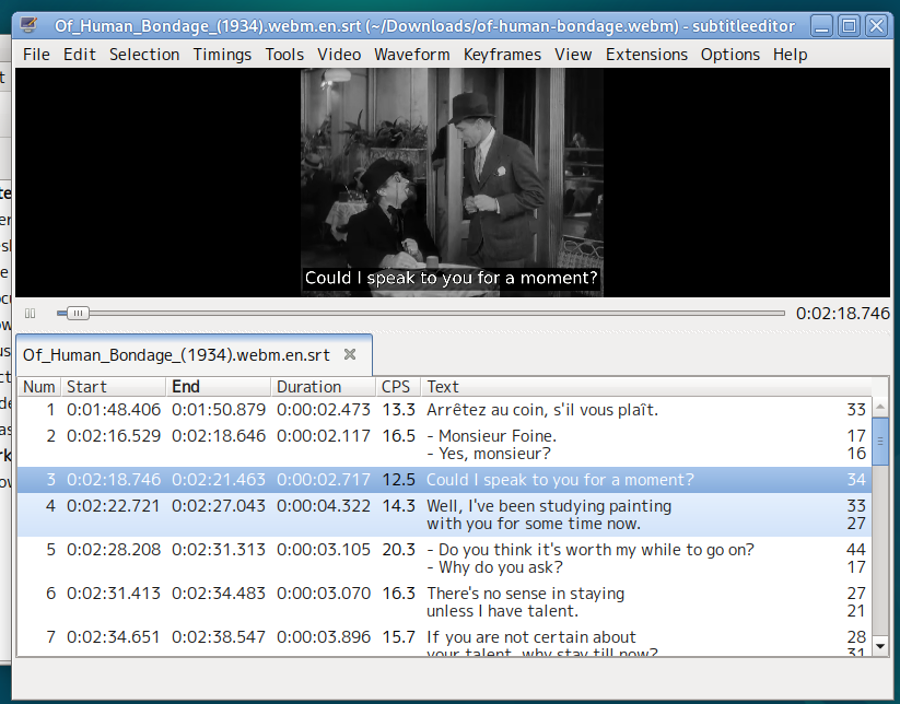
Quy tắc timing “dễ đọc” cho đa số nội dung nói
Hãy để phụ đề xuất hiện hơi sớm một nhịp so với lời nói (đủ để mắt bắt chữ), và biến mất khi câu đã kết thúc, tránh nhảy chữ giữa câu.
Ví dụ, với đoạn nói nhanh, bạn nên tách câu dài thành 2 caption ngắn thay vì nhồi chữ.
Quy tắc ngắt dòng để không “đọc lại từ đầu”
Ngắt dòng theo cụm ý: danh từ đi với bổ nghĩa, động từ đi với tân ngữ, và tránh ngắt giữa tên riêng hoặc giữa số và đơn vị.
Quan trọng hơn, khi line-break hợp lý, người xem lướt một lần vẫn hiểu, giảm cảm giác “chữ đè chữ”.
Quy tắc vị trí và style để không che nội dung
Ưu tiên chữ màu sáng có viền/đổ bóng nhẹ, đặt ở vùng ít thông tin (thường là đáy khung hình) và nâng lên khi đáy có caption hệ thống hoặc có chữ trong video.
Ngược lại, tránh font quá mảnh và tránh animation rối vì sẽ làm người xem mất tập trung.
Dẫn chứng về tác động của phụ đề tới hiểu nội dung
Theo nghiên cứu của Đại học Korea từ Department of Education, College of Education, vào 01/2023, nhóm học sinh xem video có auto-subtitles đạt điểm hiểu nội dung cao hơn nhóm không có phụ đề (ước lượng trung bình khoảng 5.56 so với 4.18 sau khi kiểm soát năng lực nghe tiếng Anh).
Để hiểu rõ hơn, khi bạn đã đồng bộ tốt, bước tiếp theo là quyết định kiểu xuất phụ đề để phù hợp nơi đăng.
Xuất video có phụ đề: “hard subtitle” hay “soft subtitle” chọn loại nào?
Hard subtitle phù hợp khi bạn cần video phát ở mọi nơi mà không phụ thuộc nền tảng, còn soft subtitle phù hợp khi bạn muốn bật/tắt, đa ngôn ngữ, và tái sử dụng file phụ đề; chọn đúng loại sẽ giúp quy trình đăng tải mượt hơn.
Tuy nhiên, mỗi lựa chọn kéo theo khác biệt về khả năng chỉnh sửa về sau và cách người xem tương tác với phụ đề.
Khi nào nên “đốt chữ” (hard subtitle)?
Nên dùng khi bạn đăng lên nơi không hỗ trợ track phụ đề rời, khi bạn muốn style chữ cố định theo thiết kế, hoặc khi bạn cần đảm bảo phụ đề luôn hiển thị trên mọi thiết bị.
Ví dụ, nhiều người xuất bản dạng hard để giữ trải nghiệm đồng nhất khi chia sẻ đa nền tảng.
Khi nào nên dùng file SRT/VTT (soft subtitle)?
Nên dùng khi bạn muốn chỉnh lại nhanh mà không render lại video, muốn thêm nhiều ngôn ngữ, hoặc muốn tận dụng phụ đề cho tìm kiếm và truy xuất nội dung theo câu thoại.
Đặc biệt, nếu bạn làm series dài, soft subtitle giúp tiết kiệm thời gian và chi phí xuất lại.
Xuất 4K và giữ phụ đề không bị mờ cần lưu ý gì?
Hãy đặt độ phân giải đúng dự án, kiểm tra font size theo khung hình, và test trên điện thoại trước khi xuất; chữ đẹp ở màn hình máy tính chưa chắc đọc ổn trên màn hình nhỏ.
Trong thực tế, khi bạn dùng phần mềm xuất video 4K, hãy ưu tiên preset bitrate phù hợp và tránh font quá mảnh để phụ đề không bị “nhòe” sau nén.
Gợi ý công cụ cho bước xuất/encode
Nếu bạn cần encode và burn-in nhanh: HandBrake tải tại: https://handbrake.fr/downloads.php
Nếu bạn cần dựng xuất bản hoàn chỉnh: Shotcut tải tại: https://www.shotcut.org/download/
Ngoài ra, với người làm phần mềm làm video cho YouTube theo quy trình dài, cách an toàn là lưu cả project + file SRT để sau này đổi tiêu đề, cắt Shorts hoặc làm bản dịch mà không phải gõ lại từ đầu.
Ranh giới ngữ cảnh: Tới đây bạn đã nắm đủ nền tảng để chọn và dùng công cụ chèn phụ đề theo workflow. Phần tiếp theo sẽ mở rộng các mẹo “ít người nói kỹ” để phụ đề vừa chuyên nghiệp vừa dễ tái sử dụng.
Mẹo nâng cấp phụ đề: chuẩn định dạng, đa ngôn ngữ, và tối ưu quy trình
Để phụ đề “lên đời”, bạn cần chuẩn hoá định dạng file, kiểm soát lỗi font–dấu tiếng Việt, và xây workflow kiểm tra nhanh trước khi đăng; mục tiêu là làm một lần dùng được nhiều phiên bản mà vẫn giữ độ chính xác.
Tiếp theo, hãy áp dụng các mẹo dưới đây để tránh những lỗi nhỏ nhưng phá trải nghiệm xem.
Chọn đúng định dạng SRT, VTT, ASS để khỏi lỗi hiển thị
SRT phổ biến và dễ tương thích, VTT thường hợp với nền tảng web, còn ASS mạnh về style/hiệu ứng (karaoke, highlight, vị trí chữ linh hoạt). Khi gặp lỗi ký tự, hãy kiểm tra encoding (UTF-8) và quy tắc xuống dòng.
Ví dụ, với tiếng Việt, lỗi hay gặp là dấu bị sai khi copy/paste hoặc khi phần mềm lưu ở encoding không chuẩn.
Phụ đề đa ngôn ngữ: dịch nhanh nhưng phải giữ “entity” đúng
Khi dịch, hãy khoanh các “entity” như tên người, địa danh, tên sản phẩm, tên tính năng và quy ước viết hoa; đây là phần gây hiểu nhầm nhiều nhất nếu dịch máy.
Quan trọng hơn, hãy thống nhất một “glossary” ngắn để lần sau làm series không bị mỗi tập một kiểu.
Style chữ đẹp mà không gây rối mắt
Nếu bạn muốn chữ nổi bật, hãy ưu tiên viền/đổ bóng nhẹ và màu tương phản ổn định; animation chỉ nên dùng khi có mục đích (nhấn keyword) và phải kiểm soát nhịp để không “nhảy chữ” liên tục.
Ngược lại, style quá nhiều màu hoặc chữ chạy liên tục sẽ làm người xem mệt và bỏ xem sớm.
FAQ nhanh về phần mềm chèn phụ đề
Phụ đề tự động có dùng được cho tiếng Việt không? Dùng được, nhưng bạn nên chuẩn bị âm thanh sạch và luôn rà lại tên riêng, số liệu, thuật ngữ.
Làm sao giảm sai chính tả nhanh? Tạo danh sách từ thay thế (replace list) cho các lỗi lặp và chuẩn hoá dấu câu theo một quy tắc cố định.
Tại sao phụ đề bị trễ so với tiếng? Thường do tốc độ phát khác (fps), do cắt video sau khi tạo SRT, hoặc do xuất/nhập sai timebase; hãy đồng bộ lại bằng “shift time” theo mốc câu đầu.
Có nên chèn phụ đề ngay trong lúc dựng không? Nếu bạn còn cắt ghép nhiều, hãy làm phụ đề sau khi “lock” timeline; còn nếu nội dung ít cắt, bạn có thể làm song song để tiết kiệm thời gian.
Chọn công cụ nào khi máy yếu? Ưu tiên tool nhẹ để làm SRT trước, rồi nhập vào trình dựng để xuất; cách này thường đỡ nặng hơn làm mọi thứ trong một dự án dựng lớn.
Khi nào nên đổi sang tool chuyên phụ đề? Khi bạn cần timing cực chuẩn, cần ASS/hiệu ứng chữ, hoặc cần xử lý hàng loạt nhiều tập với cùng quy ước.